Как быстро узнать краткую информацию о бронировании в шахматке
Включите всплывающую подсказку при наведении на бронь в шахматке — даты, гость, источник, баланс, заметки и теги.
Как быстро узнать краткую информацию о бронировании в шахматке
Зачем это нужно. Чтобы посмотреть основные данные по любой брони — гостя, даты проживания, источник, баланс, заметки и теги — не обязательно открывать карточку бронирования целиком. Достаточно навести курсор на нужную бронь в шахматке, и рядом появится всплывающая подсказка с краткой информацией. Это сильно экономит время администратору на стойке, когда нужно быстро ответить гостю по телефону или подсказать коллеге без лишних кликов.
Подсказка включается одним нажатием — и работает для всех сотрудников отеля сразу.
Шаг 1. Откройте «Шахматка броней»
В левом меню выберите раздел «Шахматка броней» (он находится в разделе «Управление отелем»).
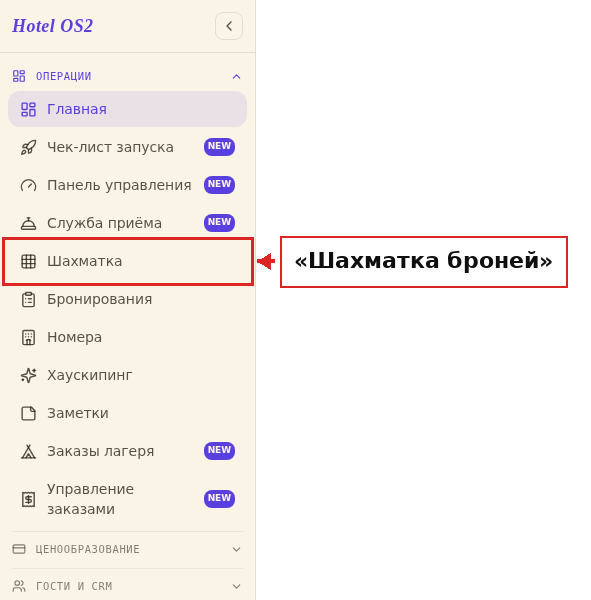
Шаг 2. Нажмите «Вид» справа над шахматкой
Кнопка «Вид» расположена в правом верхнем углу, рядом с кнопкой «Создать». Нажмите на неё — откроется меню «Прочие настройки».
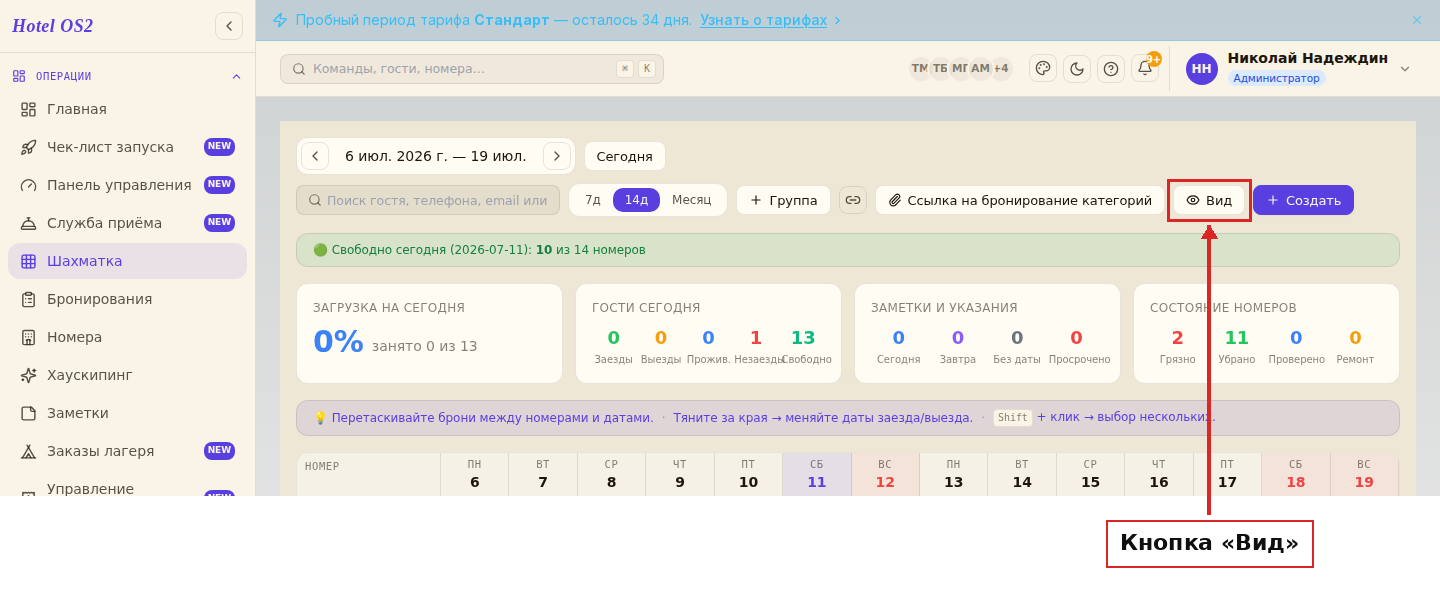
Шаг 3. Включите краткую информацию по брони
В открывшемся меню в строке «Показывать краткую информацию по бронированию при наведении» поставьте галочку. Настройка сохраняется автоматически.
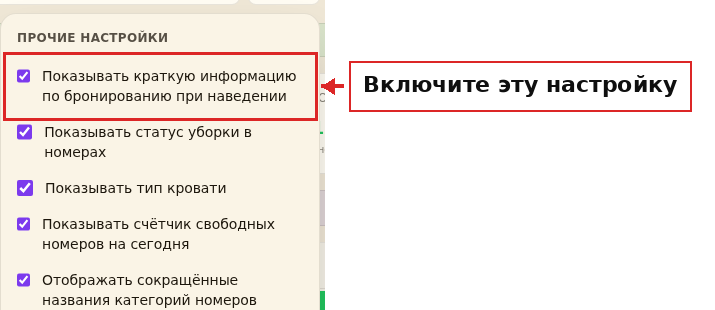
Шаг 4. Вернитесь в шахматку и наведите курсор на бронь
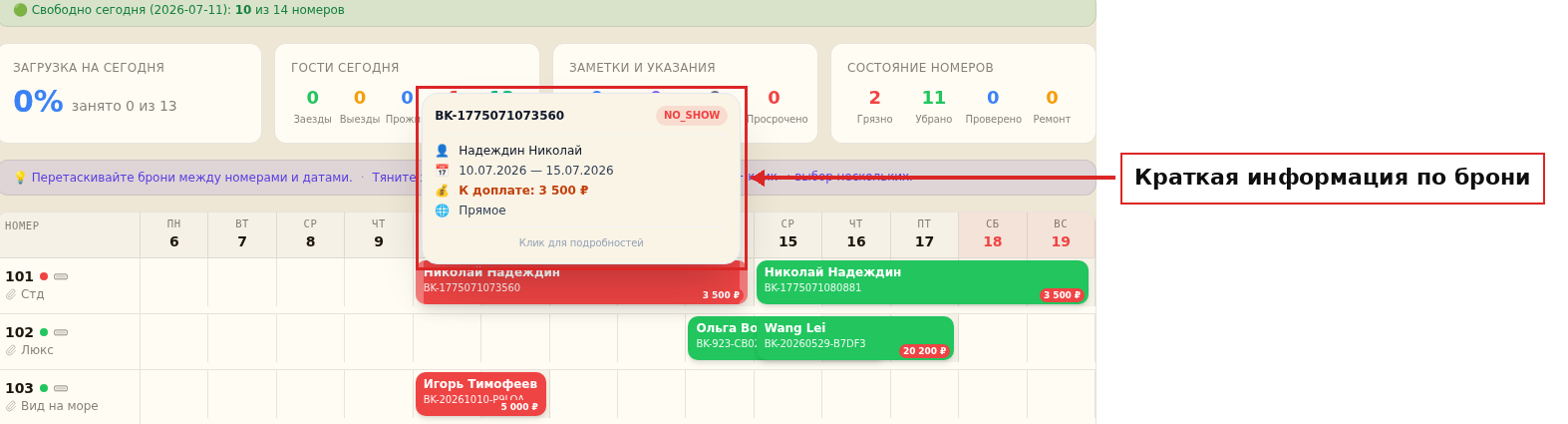
Теперь при наведении курсора на любую бронь рядом появится всплывающее окно с краткой информацией:
- номер бронирования и его статус;
- фамилия и имя гостя;
- даты заезда и выезда;
- баланс — оплачено полностью или сумма к доплате;
- источник бронирования (прямая, телефон, сайт отеля, канал продаж и т. д.);
- заметки администратора по брони;
- теги, которыми помечена бронь.
Подсказки
- Подсказка появляется на компьютере при наведении курсора. На телефоне она не показывается — там удобнее сразу открывать карточку бронирования.
- Если нужно временно отключить подсказки — просто снимите галочку в меню «Вид». Настройка применится мгновенно ко всем сотрудникам отеля.
- Цвет и иконки тегов в подсказке совпадают с теми, что вы выбрали при создании тега — так легче «на глаз» отличить, например, VIP-гостя от групповой брони.
- Если у брони ещё нет заметок или тегов — соответствующие строки в подсказке не отображаются. Подсказка остаётся компактной.
Частые вопросы
Подсказка не появляется — что не так? Проверьте, что галочка «Показывать краткую информацию по бронированию при наведении» в меню «Вид» включена. Если включена, но подсказка всё равно не появляется — обновите страницу шахматки.
Можно ли настроить отдельно для каждого сотрудника? Нет, настройка общая для всего отеля. Если один администратор включил подсказки — они появятся у всех. Это сделано специально, чтобы у всех сотрудников был одинаковый опыт работы.
Что делать, если подсказка перекрывает соседнюю бронь? Передвиньте курсор немного в сторону — подсказка исчезнет. Также можно временно выключить её в меню «Вид».
Можно ли кликнуть по подсказке? Нет, подсказка только для просмотра. Чтобы открыть полную карточку бронирования — кликните по самой брони в шахматке.
Отображается ли подсказка для отменённых броней? Да, подсказка работает для всех броней независимо от статуса — она просто показывает текущие данные.
Когда подсказка экономит время
Подсказка нужна, когда по брони надо быстро ответить на один вопрос и не терять место в шахматке:
- Гость звонит у стойки — навели курсор и видите фамилию, даты и долг к доплате.
- Сверка источников — пролистали неделю и видите, какие брони с сайта, а какие с площадок.
- Пересменка — заметки администратора читаются прямо в шахматке, без открытия каждой карточки.
- VIP и группы — теги в подсказке того же цвета, что в справочнике, их видно сразу.
На телефоне подсказки нет: курсора там нет, поэтому короткое нажатие на бронь сразу открывает полную карточку. Если подсказки мешают при перетаскивании броней, временно снимите галочку в меню «Вид» — настройка общая для всего отеля.
Читайте также
Эта статья была полезна?