Как создать бронирование в Hotel OS2
Бронь в Hotel OS2 создаётся двумя способами: быстро — протянуть мышью по свободным клеткам шахматки или нажать «Быстро», и через мастер — кнопка «+ Создать бронь» в разделе «Бронирования» открывает форму из 6 шагов со всеми полями.
Два способа создания брони
В Hotel OS2 в разделе «Бронирования» или на «Шахматке» вы можете создавать брони двумя способами — по аналогии с :
- Быстрое создание — drag&drop на шахматке или кнопка «Быстро»
- Мастер создания — пошаговая форма из 6 шагов со всеми полями
Способ 1. Быстрое создание (модалка)
Через шахматку (drag&drop)
- Перейдите в «Шахматка 2.0».
- Наведите курсор на ячейку с предполагаемой датой заезда в строке нужного номера.
- Нажмите левой кнопкой мыши и, удерживая, протяните вправо до даты выезда. Отпустите.
- Откроется боковое окно бронирования с автоподстановкой: категория, даты, номер, кол-во ночей.
- Заполните остальные поля и нажмите «Создать бронирование» или «Сохранить и продолжить».
Через кнопку «Быстро»
- Перейдите в «Бронирования».
- Нажмите «Быстро» (рядом с «Создать бронь»).
- Заполните даты, гостя, тариф — минимум полей.
Доступные поля в быстрой модалке
- Даты заезда/выезда (автоподстановка из drag&drop)
- Время заезда/выезда (default 14:00 / 12:00)
- Гости: фамилия, имя, email, телефон
- Гражданство — RU по умолчанию, иначе автоматически появляются поля ФИО латиницей
- Язык уведомлений — для отправки писем гостю
- Цель визита — туризм / командировка / лечение / мероприятие / спорт / учёба / транзит
- Сегмент рынка — физлицо / корпоратив / тургруппа / ОТА / турагент / постоянный
- Способ гарантии — без / карта / предоплата / депозит / ваучер / поручитель
Кнопка «Сохранить и продолжить»
Создаёт бронь и оставляет модалку открытой — удобно когда после создания нужно сразу добавить услуги, заметки или изменить детали.
Постоянные гости
При выборе существующего гостя система покажет:
- 📊 Кол-во прошлых бронирований
- 💰 Общую сумму потраченных денег
- 🌟 Бэйдж VIP (если установлен)
Способ 2. Мастер создания (6 шагов)
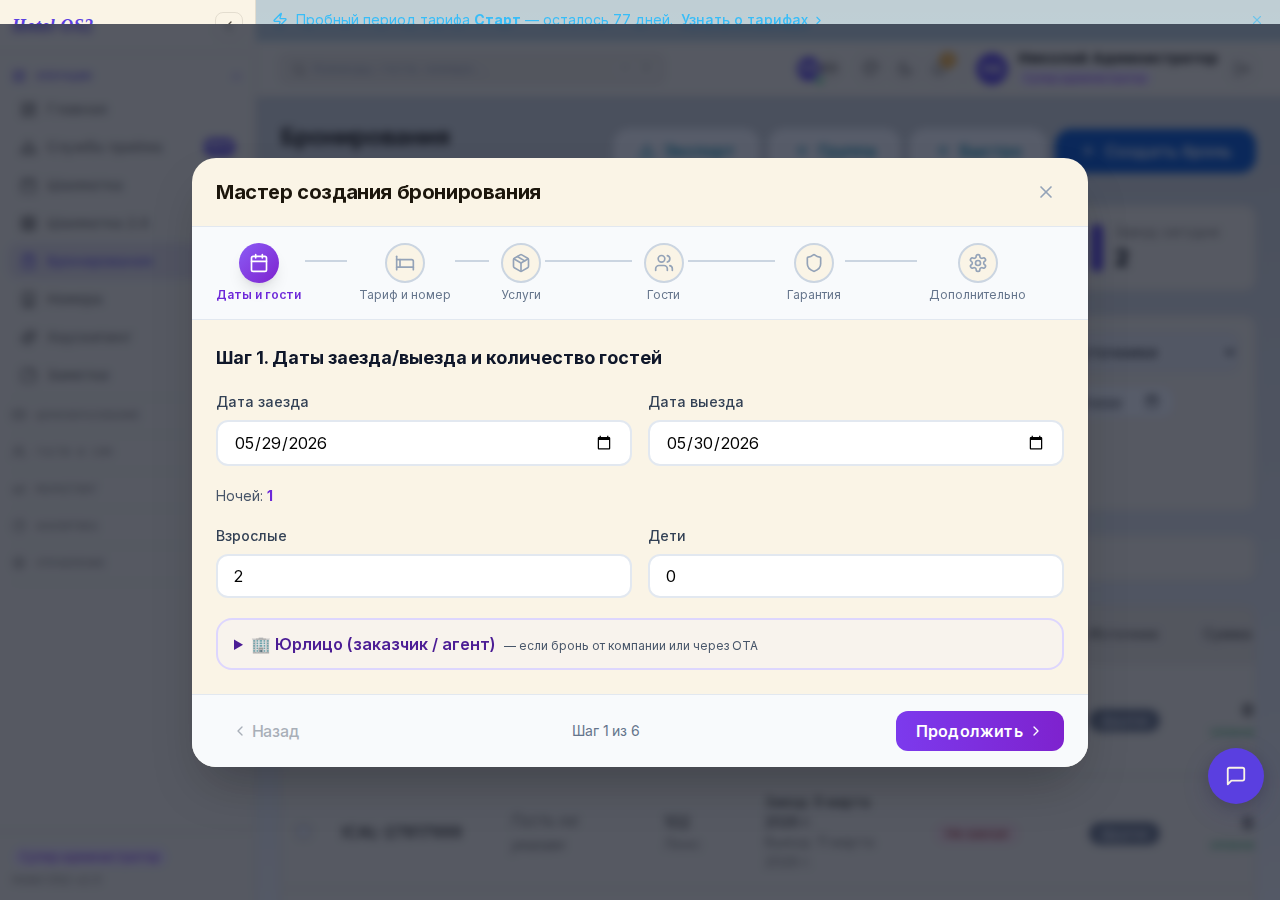
Перейдите в «Бронирования» → нажмите «Создать бронь».
Шаг 1. Даты и гости
- Дата заезда + дата выезда (автоматически считаются ночи)
- Количество взрослых + детей
Шаг 2. Тариф и номер
- Выбор тарифа (если несколько)
- Выбор номера из списка доступных
- Время заезда/выезда
- Итоговая стоимость
Шаг 3. Услуги (заглушка)
- Будет реализовано отдельной статьёй: добавление услуг прямо в мастере.
- Сейчас услуги можно добавить в карточке брони после создания.
Шаг 4. Гости
- ФИО, email, телефон
- Гражданство — RU/иностранное (при выборе иностранного появятся поля ФИО латиницей)
- Язык уведомлений (7 языков: ru/en/zh/de/fr/es/ar)
Шаг 5. Гарантия
- Тип гарантии (6 вариантов)
- Сумма аванса в рублях
Шаг 6. Дополнительные параметры
- Источник брони
- Сегмент рынка
- Цель визита
- Особые пожелания гостя (попадёт в подтверждение)
- Внутренние заметки (для персонала)
В конце — превью итогов перед созданием.
Сохранение в базе
Все новые поля хранятся в таблицах:
- Booking.checkInTime, checkOutTime — время заезда/выезда
- Booking.guaranteeType — enum (NONE/CREDIT_CARD/PREPAYMENT/DEPOSIT/VOUCHER/GUARANTOR)
- Booking.marketSegment, visitPurpose — текстовые поля (расширяемые)
- Guest.citizenship — ISO-код страны
- Guest.firstNameLatin, lastNameLatin — ФИО латиницей (для иностранцев и миграционного учёта)
- Guest.language — для рассылок
Что дальше
После создания брони откроется карта брони, где можно:
- Добавить услуги в номер
- Изменить детализацию цены по дням
- Подключить к групповому бронированию
- Управлять тегами
- Записать платежи
- Заселить / выселить гостя
Какой способ выбрать
| Ситуация | Способ | Почему |
|---|---|---|
| Гость звонит, нужно быстро занять номер | Быстрая форма из шахматки | Даты и номер подставляются из выделенных клеток |
| Гость на стойке, всё известно | Быстрая форма | Минимум полей, бронь за минуту |
| Компания, группа, особые условия оплаты | Мастер из 6 шагов | Все поля: заказчик, гарантия, сегмент, цель визита |
| Бронь с услугами и предоплатой | Мастер | Шаги «Услуги» и «Гарантия» не пропустить |
Подробнее о каждом случае:
- бронь прямо в сетке номеров — создать бронь в шахматке;
- бронь для компании — бронь на юридическое лицо;
- бронь, принятая по телефону, — быстрая форма для администратора;
- после создания — распределить брони по номерам.
Мастер создания брони: 6 шагов
Мастер открывается кнопкой «+ Создать бронь» в разделе «Бронирования». Полоска сверху показывает, на каком вы шаге:
- Даты и гости — заезд, выезд, число взрослых и детей; ночи посчитаются сами.
- Тариф и номер — система покажет свободные категории и цены по тарифам на эти даты.
- Услуги — завтраки, трансфер, ранний заезд и другие допуслуги.
- Данные гостя — ФИО, телефон, email; для иностранцев появятся поля латиницей.
- Гарантия — предоплата, гарантия картой или без гарантии.
- Дополнительно — сегмент рынка, цель визита, комментарий, метки.
Мастер удобен, когда бронь принимают по телефону или в мессенджере и важно ничего не забыть. Если какой-то шаг не нужен, пропустите его — данные можно дополнить позже в карточке брони.
Частые вопросы
Как быстрее всего создать бронь?
Протяните мышью по свободным клеткам нужного номера в шахматке — форма откроется с подставленными датами и номером.
Какие поля обязательны при создании брони?
Даты, категория или номер, тариф и имя гостя. Остальное можно заполнить позже.
Можно ли создать бронь без номера?
Да, бронь встанет в строку «Без номера» на шахматке, номер назначите позже.
Читайте также
Эта статья была полезна?