Переводы текстов для иностранных гостей в модуле бронирования
Раздел «Переводы текстов»: перевод категорий номеров, тарифов, услуг и описания гостиницы, оранжевые и зелёные метки, кнопка «Перевести» и автоперевод на английский.
Переводы текстов для иностранных гостей в модуле бронирования
Зачем это нужно. Модуль бронирования на сайте отеля может показываться на нескольких языках. Иностранный гость переключает язык — и видит по-английски (или на другом выбранном языке) названия и описания категорий номеров, тарифов, услуг и самой гостиницы. Так гость понимает, что именно он бронирует, и не уходит искать отель, где всё понятно без переводчика.
Все переводы собраны в одном разделе «Переводы текстов». Там сразу видно, где перевода ещё нет, а где он уже готов. Перевод можно ввести вручную или получить одной кнопкой «Перевести» — а потом поправить и сохранить.
Как перевести тексты в модуле онлайн-бронирования
Шаг 1. Откройте раздел «Переводы текстов»
Перейдите в «Настройки» → в меню слева, в группе «Продажи», выберите «Переводы текстов». Переводы с этой страницы отобразятся в модуле бронирования, если гость выберет иностранный язык.
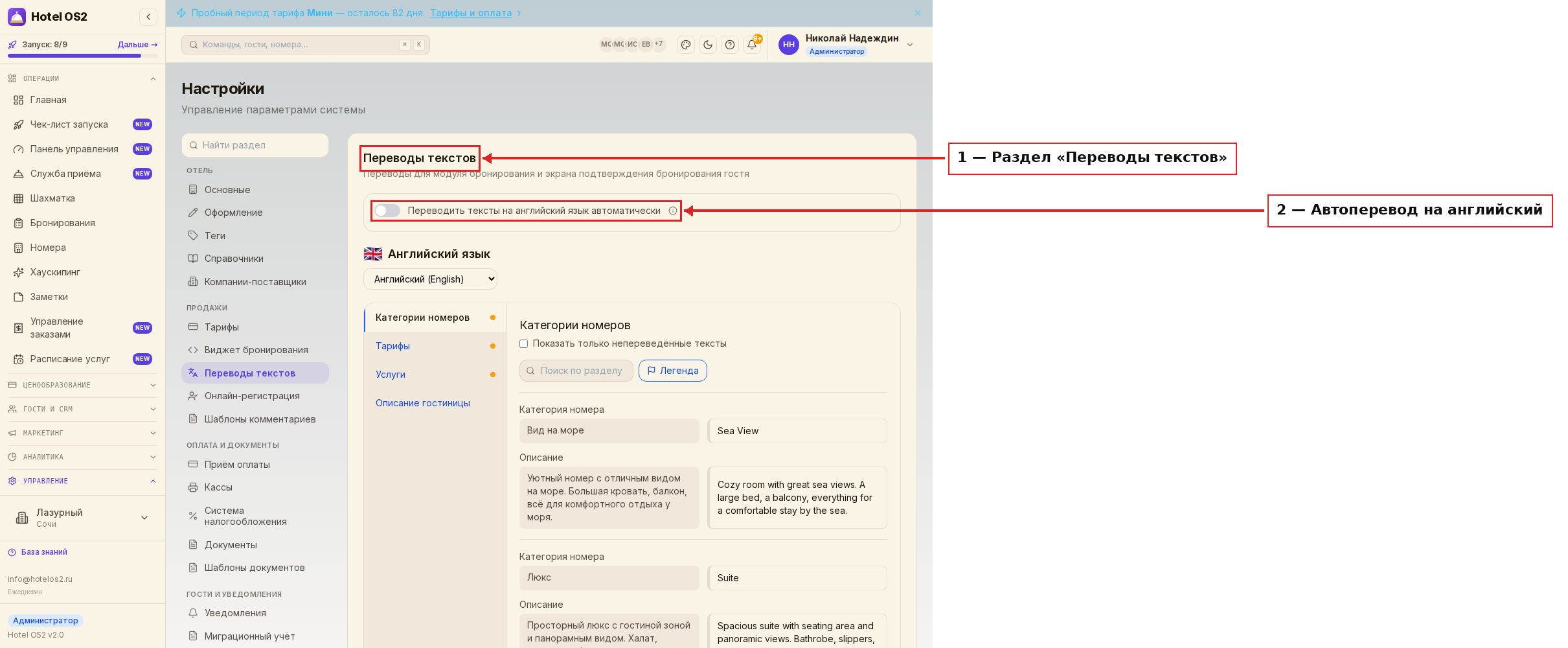
Под цифрой 1 — сам раздел. Под цифрой 2 — переключатель «Переводить тексты на английский язык автоматически». Если его включить, все тексты, у которых ещё нет английского перевода, переведутся сами. Такие переводы считаются непроверенными: их, как и пустые поля, показывает галочка «Показать только непереведённые тексты», пока вы не подтвердите их. Ваши собственные переводы переключатель не меняет.
Обратите внимание:
- Если гость выбирает в модуле бронирования язык, на который нет перевода, он увидит тексты на русском языке.
- Если вы перевели тексты только на английский, при выборе другого языка гость увидит тексты на английском.
Шаг 2. Выберите нужный язык перевода
Под флагом откройте список и выберите язык: английский, немецкий, французский, испанский или китайский.
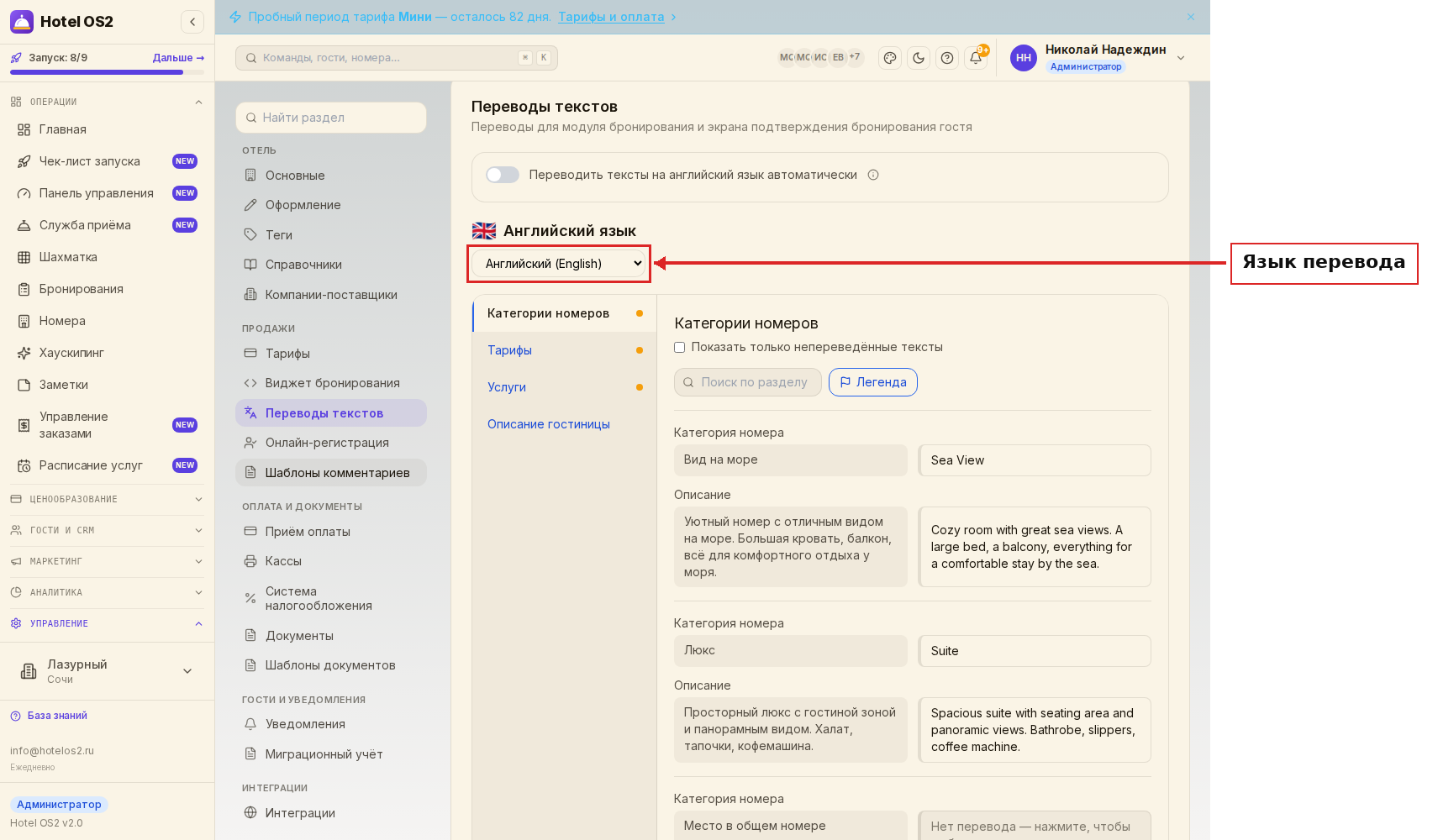
Если язык выключен для гостей, под списком появится подсказка. Включить его можно в «Настройки» → «Основные» → «Модуль бронирования» → блок «Языки модуля бронирования».
Шаг 3. Выберите раздел с оранжевой точкой
Слева — разделы: «Категории номеров», «Тарифы», «Услуги», «Описание гостиницы». Оранжевая точка рядом с разделом означает, что в нём есть тексты без перевода.
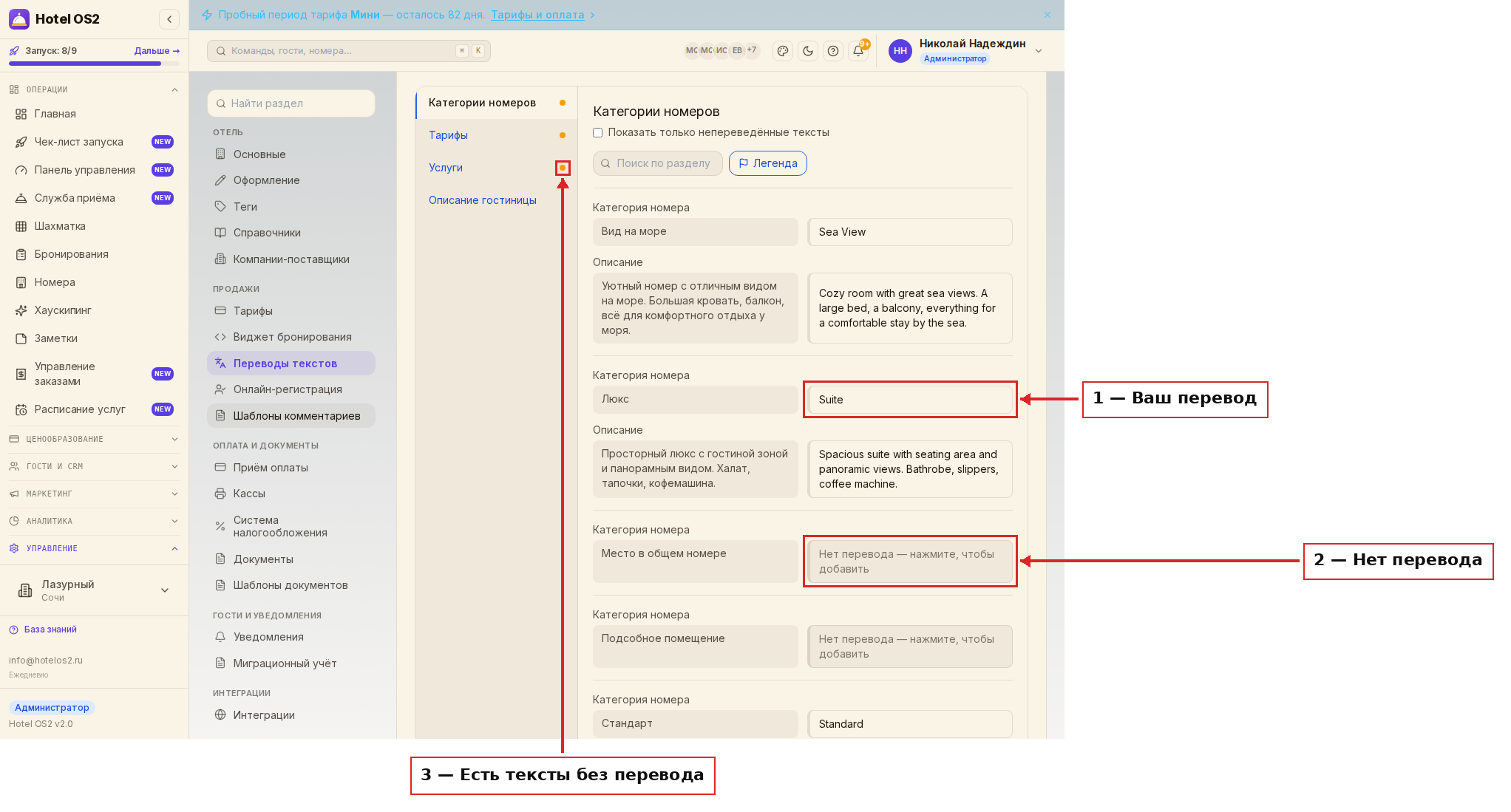
Слева в каждой строке — русский текст, справа — перевод. Если перевода нет, в поле написано «Нет перевода — нажмите, чтобы добавить». Ваш перевод и автоматический в списке выглядят одинаково — различить их помогает галочка ниже.
Чтобы увидеть только поля без перевода, поставьте галочку «Показать только непереведённые тексты». Переводы, которые вы подтвердили, скроются — останутся пустые поля и автоматические переводы, которые ещё нужно проверить.
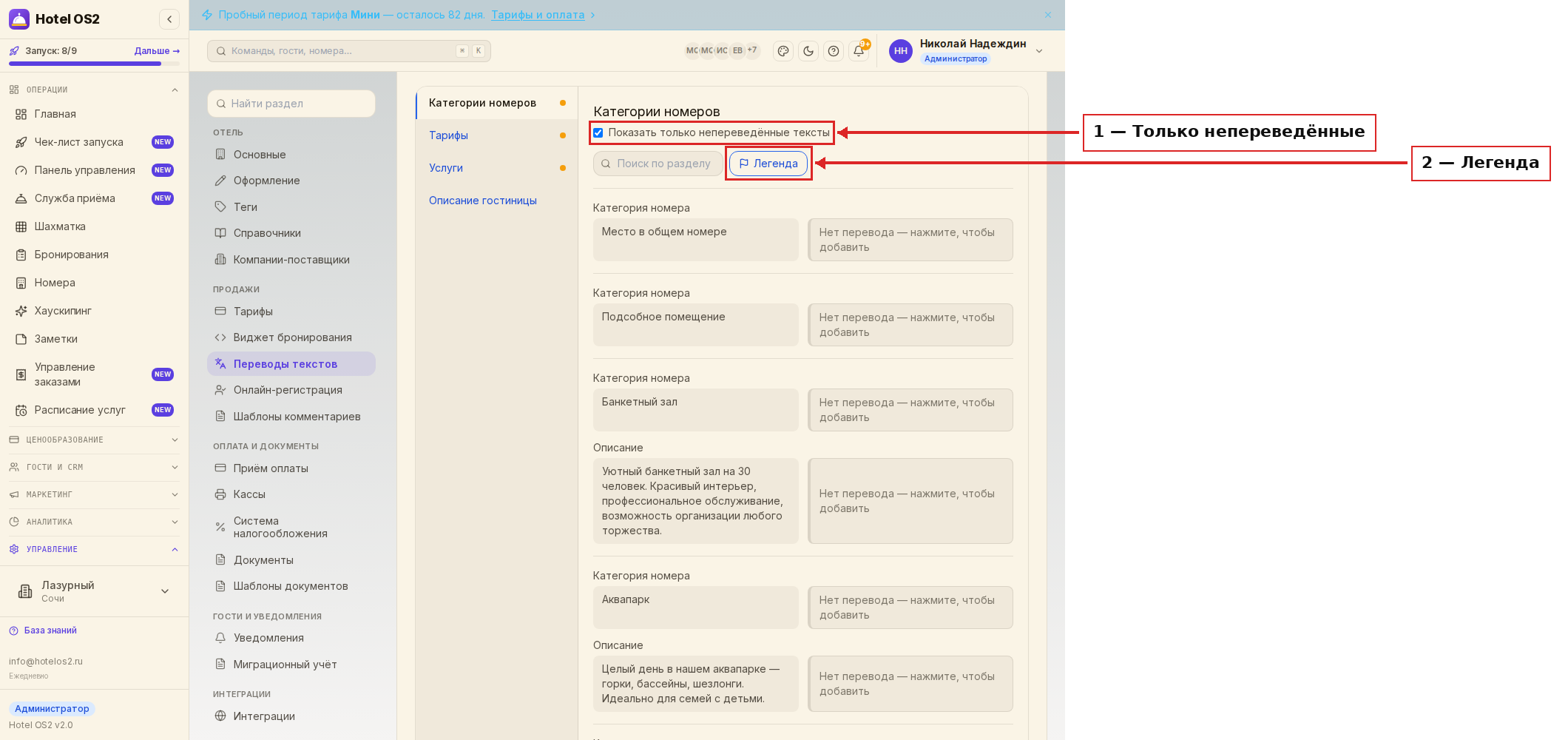
Найти нужный текст поможет «Поиск по разделу» — он ищет и по русскому тексту, и по переводу.
Шаг 4. Переведите текст и подтвердите перевод
Нажмите на нужное поле справа. Введите свой текст или нажмите «Перевести» — машинный переводчик подставит перевод автоматически.
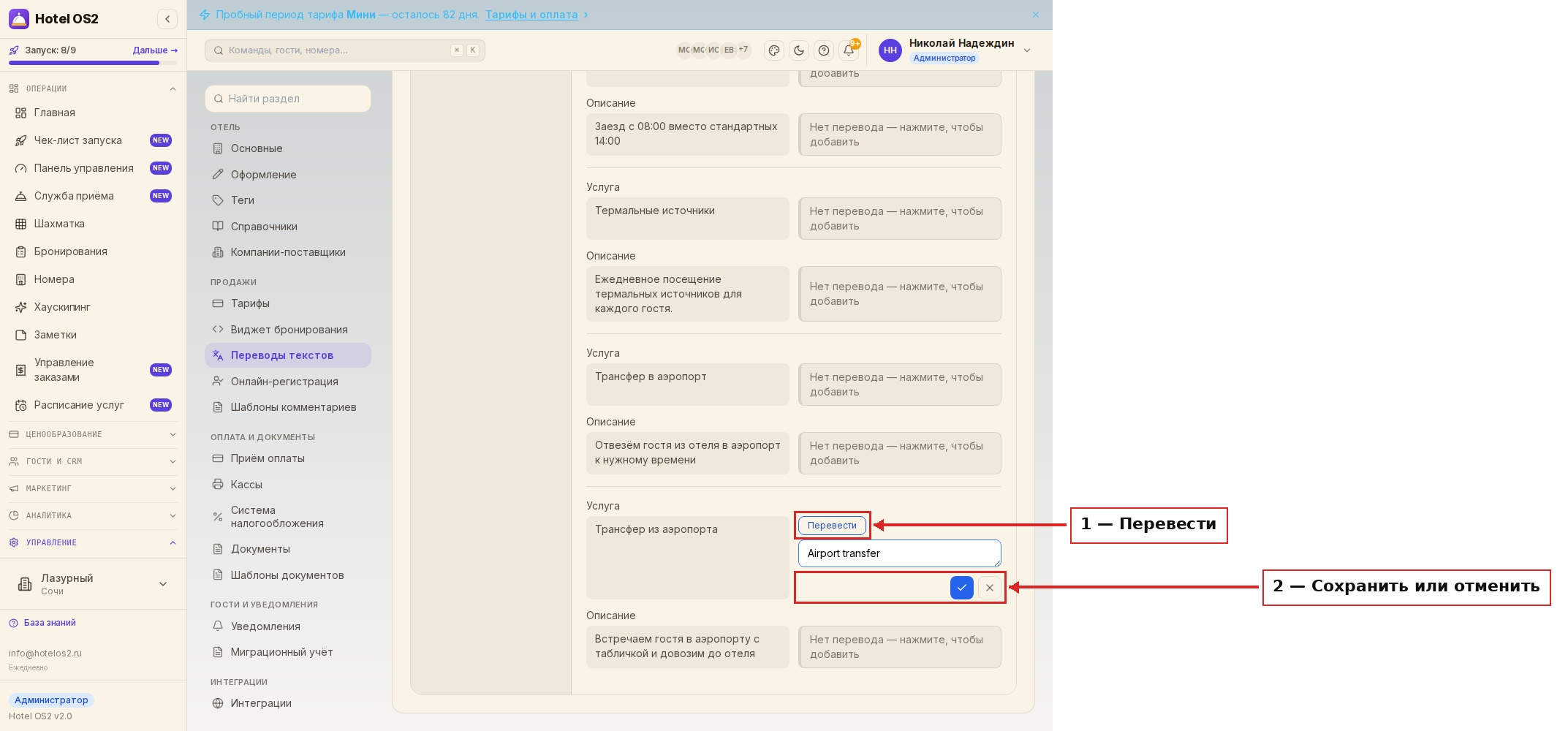
Проверьте перевод и при необходимости поправьте. Чтобы сохранить изменения, нажмите на синюю галочку — перевод сохранится как ваш и пропадёт из списка «Показать только непереведённые тексты». Крестик отменяет изменения, ничего не сохраняя.
Чтобы увидеть подсказку, как переводить тексты, нажмите «Легенда». Справа откроется окно с подсказками: что означают кнопки «Перевести», галочка и крестик. Цветные метки полей, которые там тоже описаны, сейчас в списке не отображаются — чтобы найти непроверенные переводы, пользуйтесь галочкой «Показать только непереведённые тексты».
Как это видит гость
В модуле бронирования вверху справа появляется переключатель языков: RU, EN и другие включённые языки. Гость нажимает EN — и видит на английском то, что вы перевели: название и описание гостиницы, категории номеров, тарифы и услуги. Тексты, которые вы ещё не перевели, остаются на русском. Эти же переводы гость видит на шаге подтверждения брони.
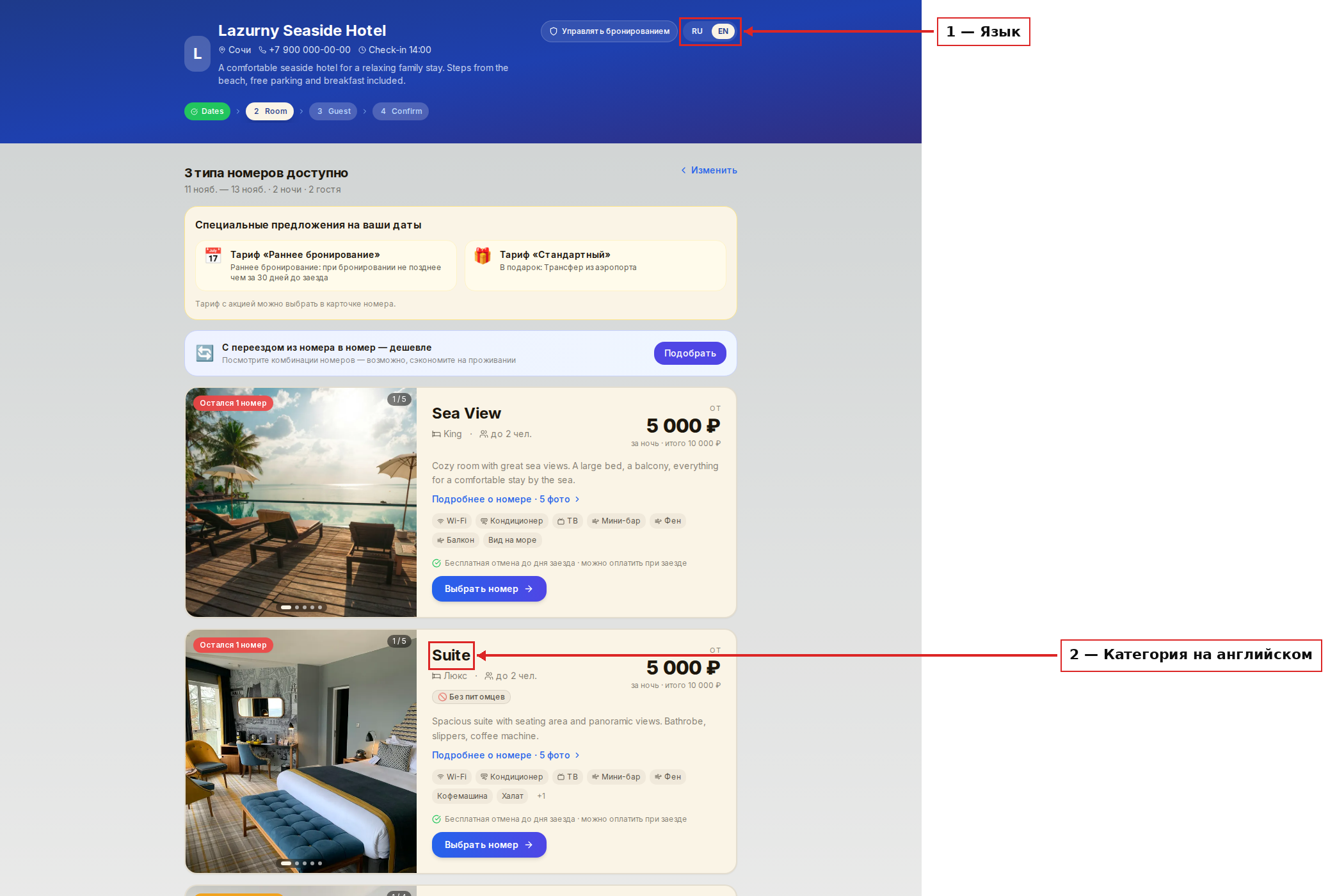
Например, иностранный гость Wang Lei бронировал у «Лазурного» номер категории «Люкс». В английской версии модуля эта категория называется «Suite» — так, как её перевёл отель.
Подсказки
- Проверяйте автоматический перевод. Машинный переводчик хорошо справляется с описаниями, но короткие названия иногда переводит неверно. Например, «Бассейн» он может превратить в название города. Поэтому автоматический перевод считается непроверенным и показывается галочкой «Показать только непереведённые тексты» — пока вы его не проверите и не подтвердите.
- Начните с категорий номеров. Их гость видит первыми, поэтому их перевод важнее всего.
- Переименовали категорию — проверьте перевод. Перевод привязан к названию категории. Если вы поменяли название, у новой категории перевода ещё не будет, и в разделе снова появится оранжевая точка.
- Удалить перевод просто. Сотрите текст в поле и нажмите галочку — гость снова увидит русский текст (или английский, если выбран другой язык).
Частые вопросы
Что увидит гость, если перевода на его язык нет? Если есть английский перевод — английский. Если нет и его — русский текст.
Сколько стоит кнопка «Перевести»? Ничего. Машинный перевод бесплатный, но у него есть дневной лимит. Если переводчик не ответил, появится сообщение — введите перевод вручную или попробуйте позже.
Автоперевод на английский перепишет мои переводы? Нет. Он заполняет только пустые поля. Всё, что вы подтвердили галочкой, останется как есть.
Переводятся ли все надписи модуля бронирования? Ваши тексты — названия и описания гостиницы, категорий, тарифов и услуг — переводятся так, как вы их задали. Шаг выбора дат и большая часть шапки модуля переводятся на английский автоматически. Часть служебных надписей модуля, например кнопка «Управлять бронированием» в шапке, подписи удобств и кнопка «Выбрать номер», пока остаётся на русском.
Кто может редактировать переводы? Администратор и управляющий отеля.
Эта статья была полезна?