Как создать тариф при интеграции с системой управления (push-модель)
Как в push-модели интеграции создать новый тариф, обновить справочник кодов, выбрать код тарифа из системы управления и выгрузить цены.
Как создать тариф при интеграции с системой управления (push-модель)
Зачем это нужно. Если ваша гостиница подключена к внешней системе управления отелем (АСУ), цены удобнее вести в одном месте — в самой системе управления. Тогда после настройки цены выгружаются в нужный тариф автоматически, и переносить их вручную не приходится. Но чтобы это заработало для нового тарифа, его нужно один раз связать с таким же тарифным планом в системе управления — по коду.
В push-модели связка устроена так: код тарифа задаётся в самой системе управления. Вы обновляете справочник кодов и выбираете готовый код из списка прямо в личном кабинете, присваивая его новому тарифу. После этого цены выгружаются в тариф. Это и есть главное отличие от pull-модели, где код придумывает модуль бронирования, а вы копируете его в систему управления. Ниже разберём весь путь по шагам.
Шаг 1. Откройте раздел «Тарифы и цены» и создайте тариф
Зайдите в раздел «Тарифы и цены» — по умолчанию открывается вкладка «Тарифные планы». Здесь вы видите все свои тарифы. Чтобы завести новый, нажмите синюю кнопку «Новый тариф» справа над списком. Рядом находится кнопка «Синхронизировать тарифы с АСУ» — она пригодится в конце, когда нужно будет подтянуть цены.
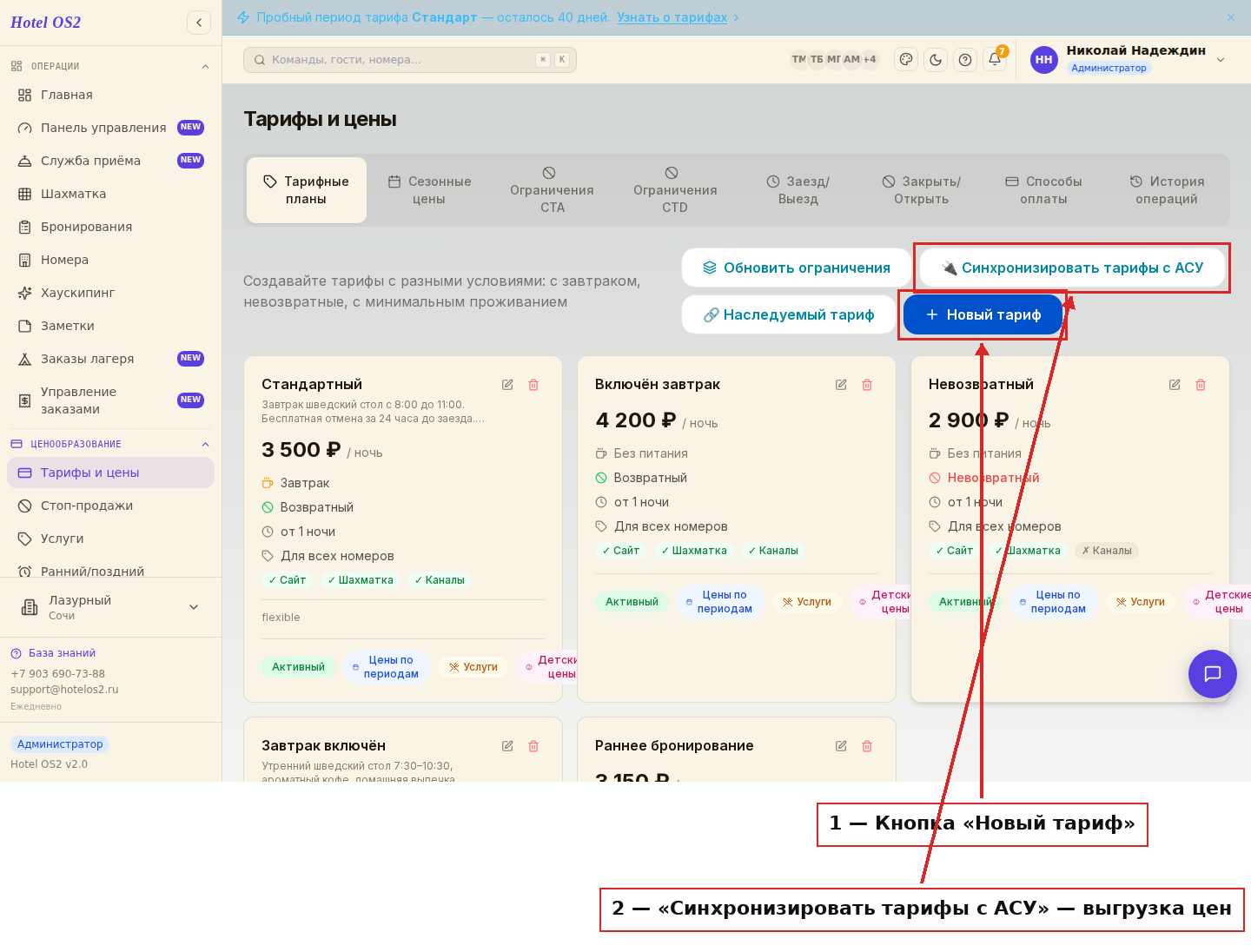
Здесь нажмите «Новый тариф» (1), чтобы открыть форму создания. Кнопка «Синхронизировать тарифы с АСУ» (2) — для выгрузки цен из системы управления.
Шаг 2. Заполните основные поля тарифа
Придумайте понятное название тарифа — например, «Осеннее предложение» или «Раннее бронирование». Оно будет видно и вам, и гостям в форме бронирования. Ниже задайте остальные условия: категории номеров, питание, правила отмены. Цену на этом этапе можно оставить как есть — в режиме интеграции она всё равно придёт из системы управления.
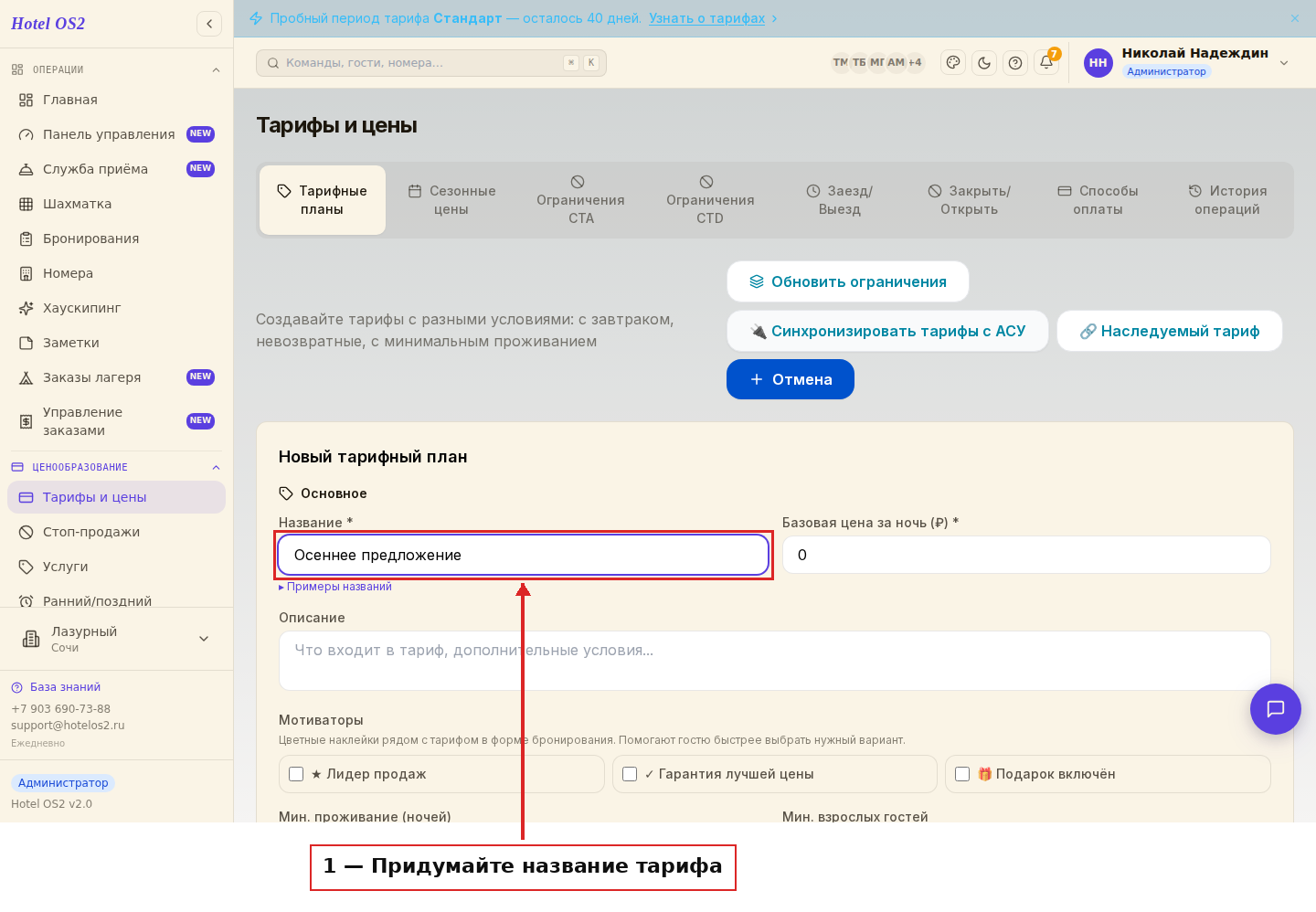
В поле «Название» (1) впишите, как будет называться тариф.
Шаг 3. Выберите код тарифа из системы управления
Пролистайте форму до блока «Интеграция с АСУ». В push-модели код тарифа заранее задан в вашей системе управления, поэтому его нужно просто выбрать из готового списка. Сначала нажмите «Обновить справочник АСУ» — так подтянутся актуальные коды тарифов из системы управления. Затем в поле «Код тарифа в АСУ» выберите из выпадающего списка тот код, который соответствует этому тарифу. Так две системы поймут, что речь об одном и том же тарифе.
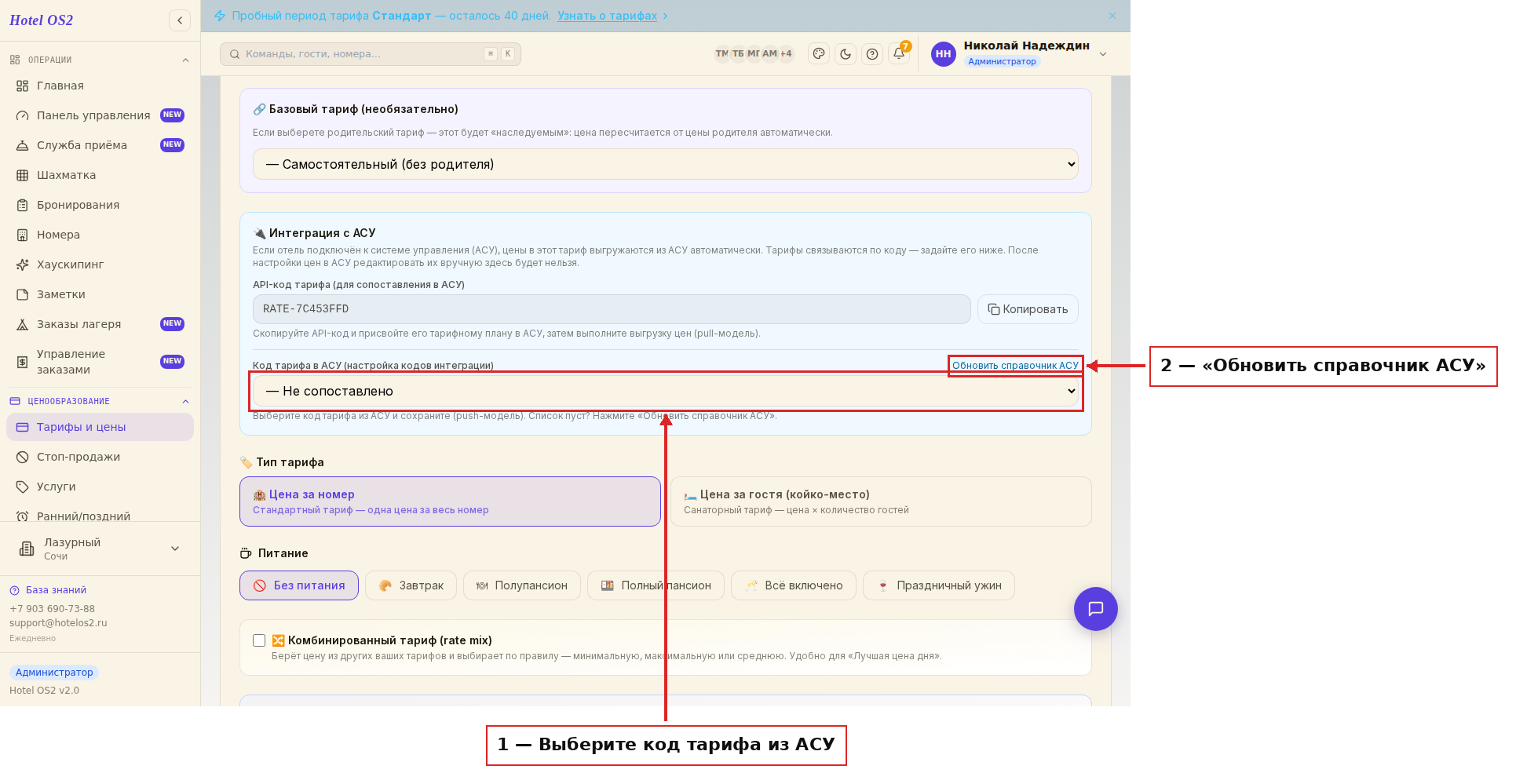
Здесь (1) — поле, в котором вы выбираете нужный код тарифа из системы управления, а кнопка «Обновить справочник АСУ» (2) заново подгружает список кодов, если вы недавно завели тариф в своей системе. После выбора кода сохраните тариф.
Шаг 4. Выгрузите цены из системы управления
Убедитесь, что в системе управления на выбранном тарифном плане уже проставлены цены на нужные даты. После этого вернитесь в раздел «Тарифы и цены» и нажмите «Синхронизировать тарифы с АСУ» над списком — цены подтянутся в ваш новый тариф. Дальше они будут обновляться сами, а редактировать их вручную уже не понадобится.
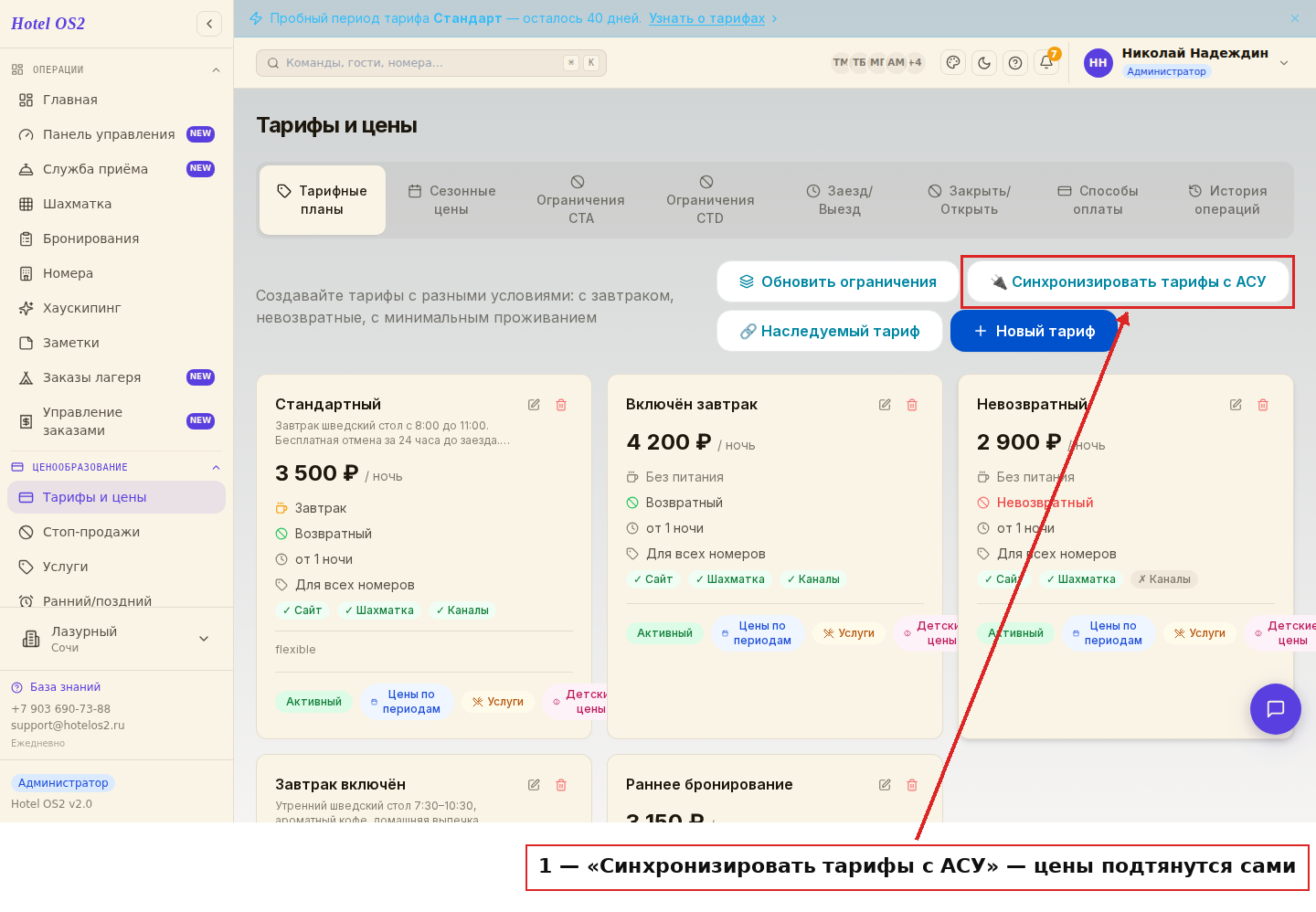
Нажмите «Синхронизировать тарифы с АСУ» (1) — и цены из системы управления появятся в тарифе. Если не нажимать, выгрузка произойдёт автоматически чуть позже.
Подсказки
- Если список кодов пуст — нажмите «Обновить справочник АСУ». Новый тарифный план, только что заведённый в системе управления, появляется в списке не сразу. Обновление справочника подтянет его коды.
- Выгрузка цен работает только для самостоятельных тарифов. В наследуемый тариф (который берёт цену от другого) цены из системы управления не выгружаются — там цена всегда считается от родительского тарифа.
- Сначала цены в системе управления, потом синхронизация. Задайте цены на нужные даты в своей системе — иначе после нажатия «Синхронизировать» тарифу нечего будет подтянуть.
- Выбирайте код внимательно. Если присвоить тарифу чужой код, в него подтянутся цены не от того тарифного плана. Сверьтесь с названием тарифа в системе управления — рядом с кодом в списке оно обычно подписано.
Частые вопросы
Чем push-модель отличается от pull-модели? При push-модели код тарифа задаётся в системе управления, а вы выбираете его из готового списка в личном кабинете. При pull-модели, наоборот, модуль бронирования сам отдаёт код тарифа — вы копируете его и присваиваете тарифному плану в системе управления. Какая модель у вас — подскажет менеджер по подключению.
В списке нет нужного кода. Что делать? Нажмите «Обновить справочник АСУ» — список подтянет свежие коды из системы управления. Если кода всё равно нет, проверьте, что нужный тарифный план в вашей системе действительно создан.
Почему в новом тарифе нельзя изменить цены вручную? Потому что в режиме интеграции цены ведутся полностью в системе управления и выгружаются в тариф автоматически. Меняйте цены в своей системе — и они подтянутся сюда сами.
Я создал тариф, но цены не появились. Что делать? Проверьте три вещи: нужный код тарифа выбран в поле «Код тарифа в АСУ», цены на даты в системе управления уже проставлены, и вы нажали «Синхронизировать тарифы с АСУ». Чаще всего дело в том, что в системе управления ещё нет цен на выбранные даты.
Можно ли так связать наследуемый тариф? Цены в наследуемый тариф из системы управления не выгружаются — его цена всегда считается от родительского тарифа. Для выбора кода подходят только самостоятельные тарифы.
Читайте также
Эта статья была полезна?