Что такое шахматка в гостинице и как она помогает в работе
Шахматка — это таблица бронирований гостиницы: по строкам идут номера, по столбцам — дни, а каждая бронь выглядит цветной полоской на датах проживания. По шахматке администратор за минуту видит, кто заезжает, кто живёт, какие номера свободны и куда поселить нового гостя.
Что такое шахматка и как она помогает в работе
Шахматка — главный экран отеля
Зачем она нужна? Чтобы утром за минуту понять: кто сегодня заезжает, какие номера готовы и куда поселить гостя, который звонит прямо сейчас. Все ответы — на одном экране, без таблиц Excel, бумажных журналов и созвонов с коллегами.
Шахматка — главный рабочий экран системы Hotel OS2. Здесь вы видите все номера отеля и все бронирования сразу в виде календаря. Строчки — это номера отеля. Столбцы — это дни. Брони выглядят как цветные полоски: понятно, кто когда заедет, кто уже живёт, а какие номера свободны. Новое бронирование создаётся прямо здесь — буквально за несколько секунд.
Шаг 1. Как открыть шахматку
В левом меню нажмите раздел «Шахматка».
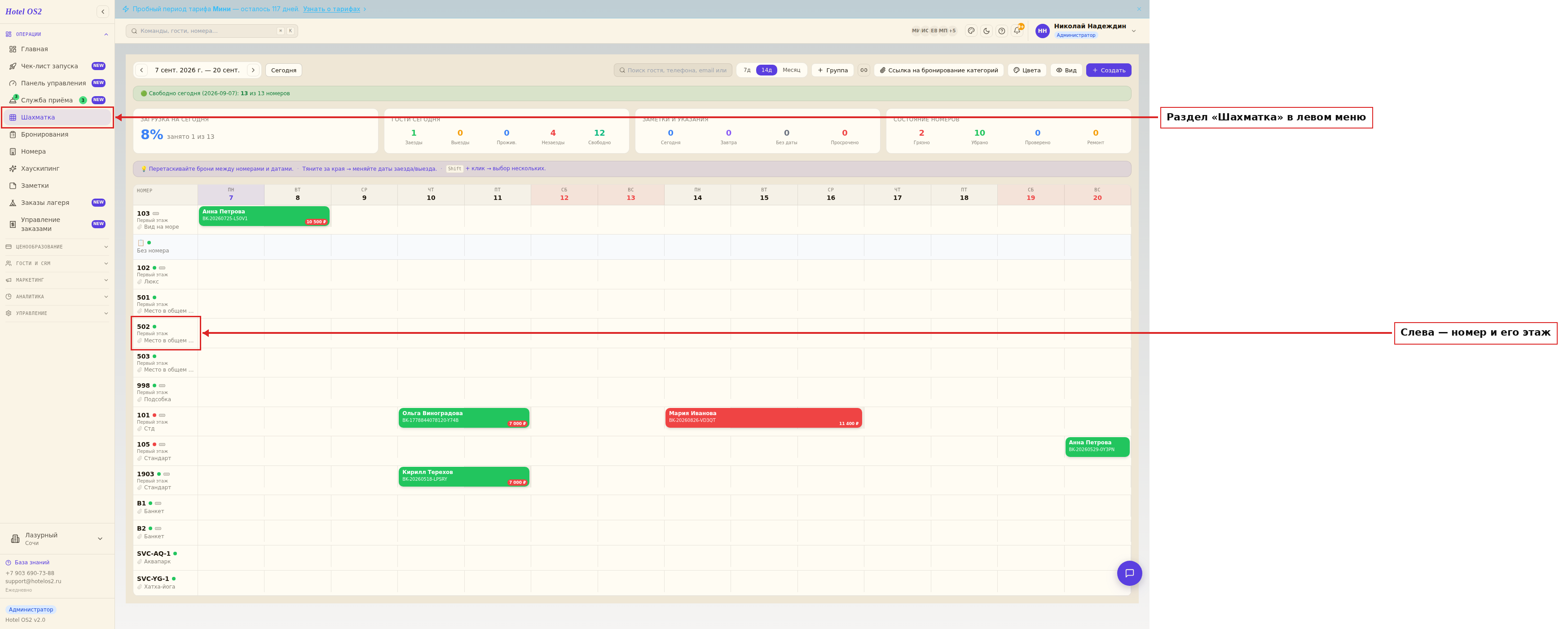
Вы увидите таблицу: слева — список всех номеров отеля (под каждым номером подписан этаж), справа — дни. Столбец с сегодняшней датой подсвечен: фон колонки залит цветом, а число дня выделено акцентным цветом — сразу видно, где «сегодня», а где прошлые и будущие дни. Стрелками ← и → листайте даты, а кнопка «Сегодня» мгновенно вернёт к текущему дню.
Над сеткой зелёной строкой идёт счётчик «Свободно сегодня (дата): N из M номеров». Он показывает, сколько номеров пустуют прямо сейчас, в эту минуту: гость, который заедет сегодня позже, номер ещё не занял, поэтому такой номер считается свободным. В общее число M входят все номера отеля, включая те, что стоят на ремонте. Если строки нет — включите её в кнопке «Вид» галочкой «Показывать счётчик свободных номеров на сегодня».
Не путайте эту строку с числом «Свободно» в блоке статистики ниже — оно считается иначе, разницу разбираем в шаге 3.
Шаг 2. Что означают цвета бронирований
Нажмите кнопку «Цвета» над сеткой — откроется легенда. Каждая бронь на шахматке закрашена определённым цветом в зависимости от её статуса и источника:
- Зелёный — бронь с сайта отеля или созданная вручную в шахматке
- Жёлтый — бронь пришла из канала продаж (Островок, Яндекс, Booking.com и др.)
- Фиолетовый — заезд оформлен, гость проживает в номере
- Оранжевый — выезд оформлен
- Красный — время заезда или выезда прошло, но заезд или выезд не оформлен
- Бирюзовый — нераспределённая бронь: номер ещё не назначен
- Серый — номер на ремонте
- Светло-серый — тег брони удалён или деактивирован в справочнике
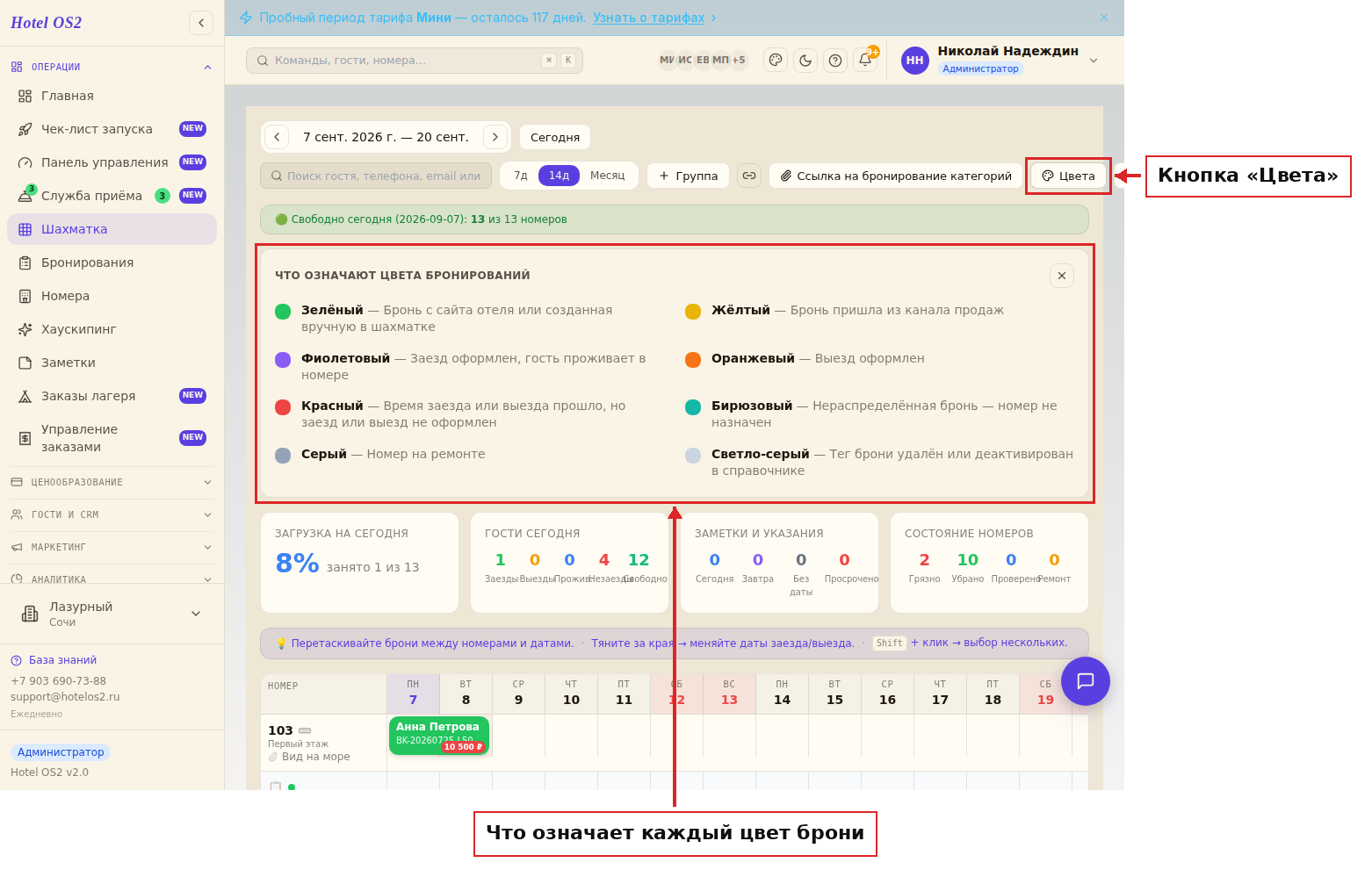
Если ячейка пустая — номер свободен в этот день. Можно создавать новую бронь.
Шаг 3. Статистика на текущий день
В верхней части шахматки отображается живая статистика — четыре блока, которые обновляются автоматически:
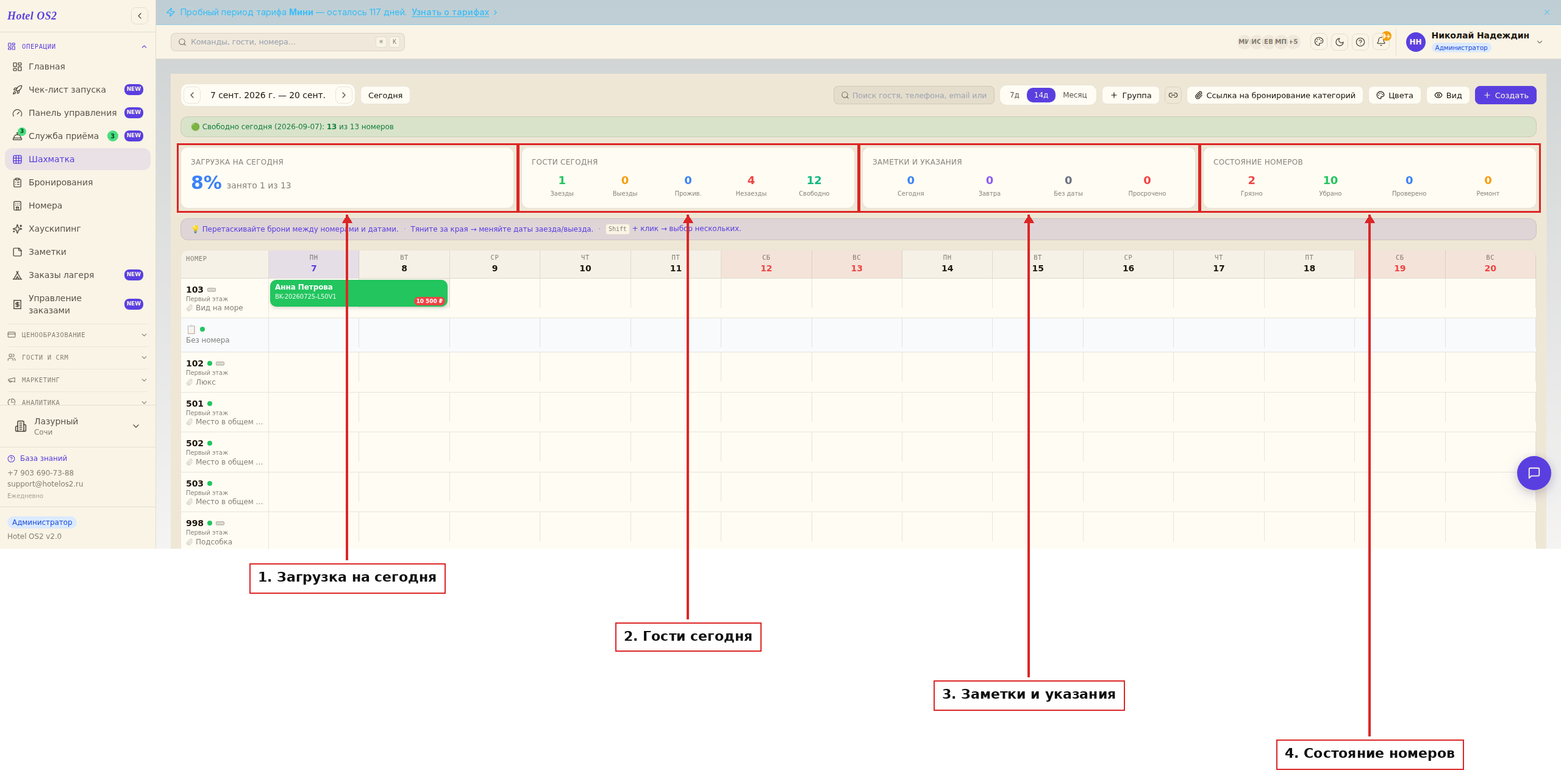
Что означает каждый блок:
- Загрузка на сегодня — крупным числом процент загрузки, рядом расшифровка «занято N из M»
- Гости сегодня — пять чисел: Заезды (кто приезжает сегодня), Выезды (кто съезжает), Прожив. (гости, которые уже живут и сегодня не выезжают), Незаезды (гость должен был приехать, но заезд не оформлен), Свободно (номера, на которые сегодня нет ни одной брони)
- Заметки и указания — четыре числа: Сегодня, Завтра, Без даты (задача есть, срок не указан) и Просрочено
- Состояние номеров — четыре числа по уборке: Грязно, Убрано, Проверено (уборку принял супервайзер) и Ремонт
Почему зелёная строка и блок статистики показывают разные числа. Это два разных вопроса, а не ошибка:
- зелёная строка над сеткой отвечает на вопрос «сколько номеров пустуют в эту минуту» — заезд, который ещё не наступил, номер пока не занимает, а номера на ремонте в общем числе учитываются;
- Загрузка на сегодня и Свободно в блоке «Гости сегодня» отвечают на вопрос «как отель занят на весь сегодняшний день» — номер с бронью на сегодня считается занятым, даже если гость приедет только вечером, а номера на ремонте из расчёта исключены.
Поэтому на одном экране вы можете видеть «Свободно сегодня: 13 из 13» и рядом «занято 1 из 13, свободно 12»: 13 номеров пустуют прямо сейчас, но один из них к вечеру займёт заезжающий гость.
Эти цифры — ваш пульт управления отелем: с первого взгляда видно, что происходит прямо сейчас.
Шаг 4. Поиск и настройка вида
Если нужно быстро найти конкретное бронирование, воспользуйтесь строкой поиска в верхней части экрана.
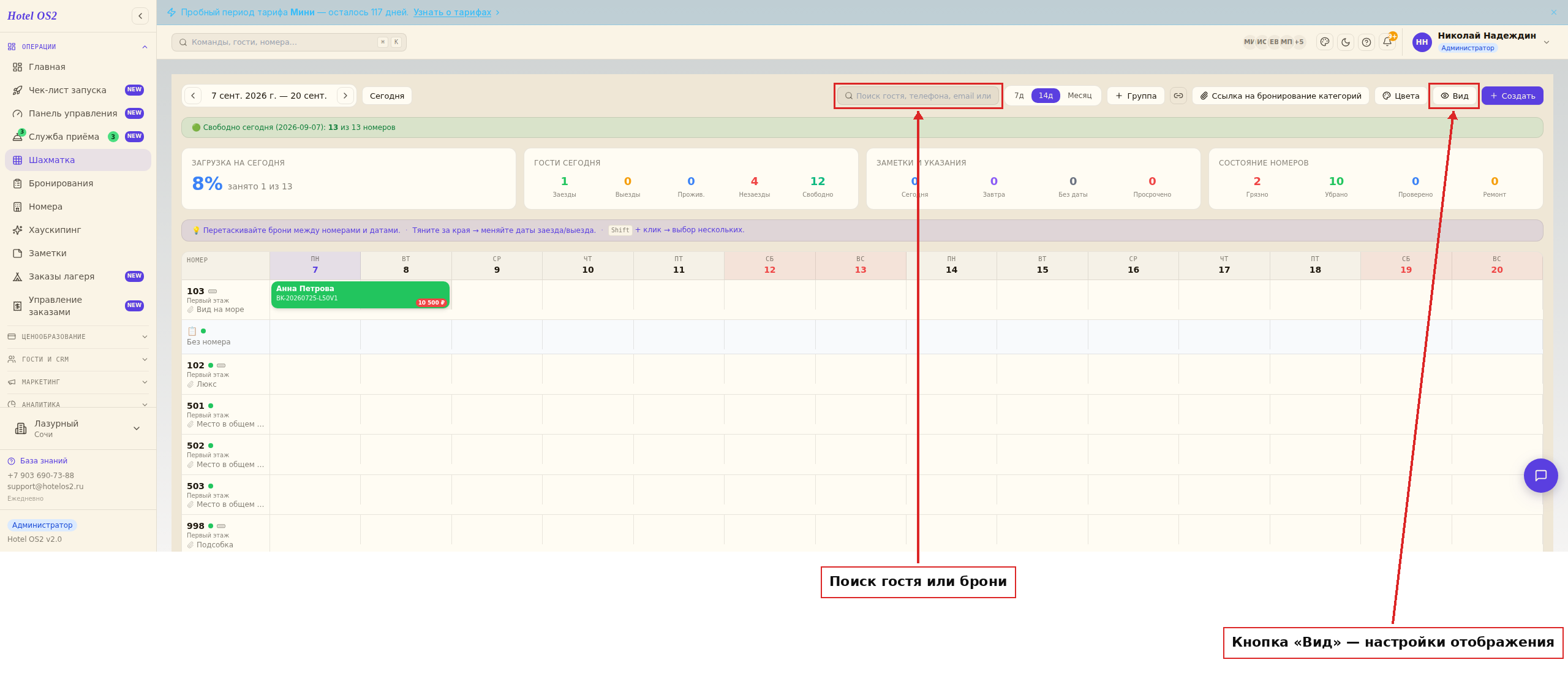
Введите имя гостя, телефон, e-mail или номер бронирования — в шахматке останется только нужная бронь. Остальные брони временно скроются, чтобы не мешать. Очистите строку поиска — все брони вернутся.
Также можно нажать кнопку «Вид» и настроить отображение: показывать ли статус уборки в каждом номере, тип кроватей, доступность по категориям.
Отдельных фильтров по статусу брони, способу гарантии, источнику или тегам на шахматке нет — и кнопки «Сбросить фильтры» тоже нет. Всё, что нужно, делают эти два инструмента: поиск оставляет на сетке только нужную бронь, а «Вид» убирает или добавляет лишние подробности в строках. Если нужен именно отбор по статусу или источнику, откройте раздел «Бронирования» — там брони показаны списком с фильтрами.
Шаг 5. Быстрые операции прямо в шахматке
Уходить с шахматки в другой раздел не нужно. Нажмите левой кнопкой мыши на бронирование — справа откроется боковая карточка брони:
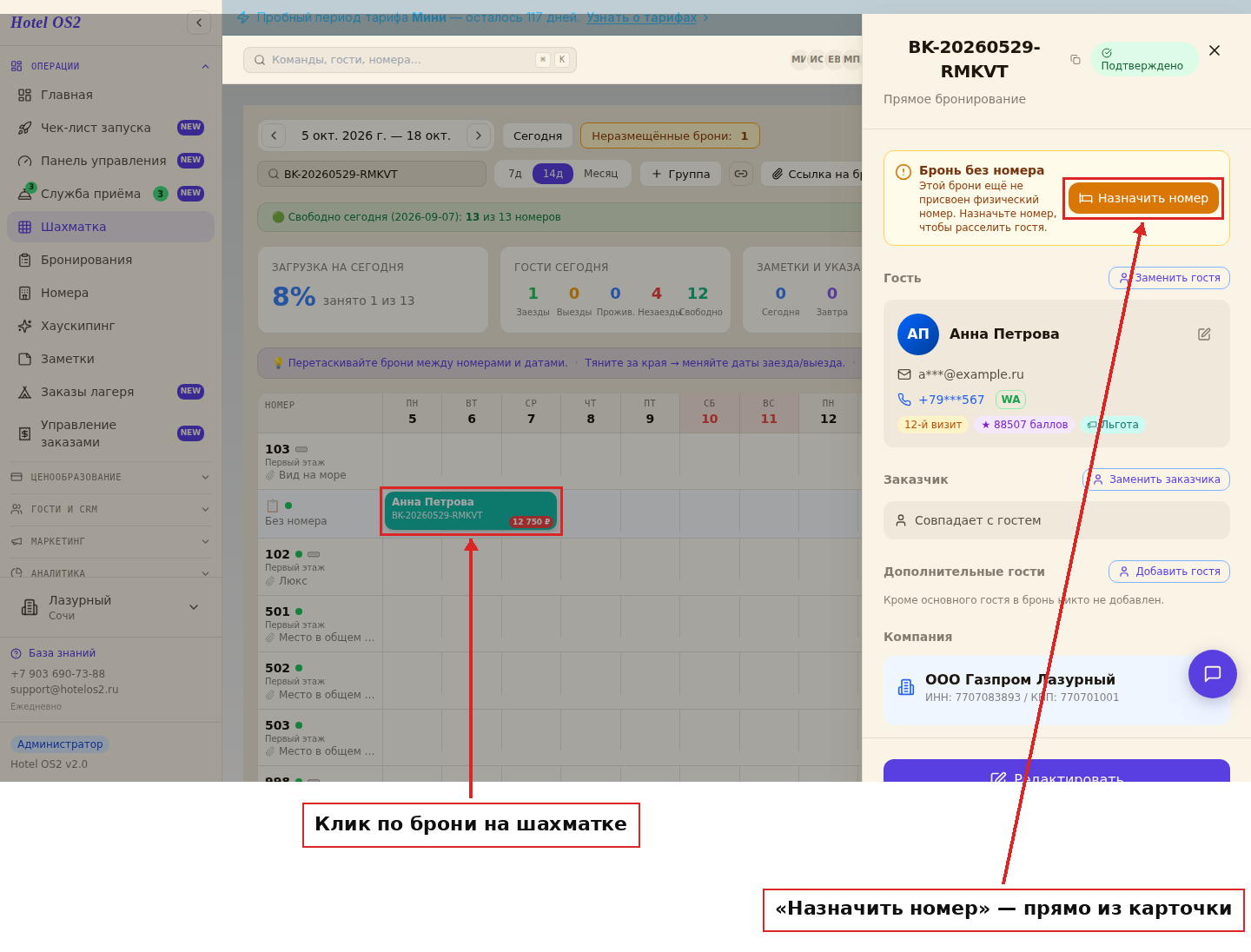
В карточке сразу видно всё главное:
- гость, его телефон, e-mail и бонусные баллы;
- даты заезда и выезда, продолжительность, число гостей;
- номер и категория размещения, сумма брони.
Карточку можно прокручивать колесом мыши — внутри неё собраны повседневные операции по брони:
- «Назначить номер» — если бронь ещё не распределена, вверху карточки горит жёлтая плашка «Бронь без номера» с этой кнопкой: расселите гостя, не покидая шахматку;
- «Переселение» — перевести гостя в другой номер;
- «Изменить цену» и «Скидка» — пересчитать стоимость проживания;
- «Счета по бронированию», «Депозит» и «Операции с оплатой и чеками» — принять деньги и напечатать чек;
- «Выпустить ключ» — в блоке «Электронные ключи» выпустить гостю карту-ключ от номера, а кнопкой «Добавить ключ» — дополнительный ключ для второго проживающего;
- «Документы» — распечатать ваучер, регистрационную карточку, правила заезда или счёт по шаблонам отеля;
- «Заметки» — оставить внутреннюю заметку для персонала.
Заезд, выезд и отмену делайте через нижнюю панель. Кнопки «Заселить», «Выписать» и «Отменить» лежат в блоке под карточкой, и сейчас этот блок не помещается в окно браузера и не прокручивается — мы это дорабатываем. Рабочий способ прямо на шахматке: нажмите на бронь с зажатой клавишей Ctrl (на Mac — Cmd). Внизу экрана появится панель «Выбрано: 1», а в ней список «Изменить статус…» с пунктами «Заселить», «Выписать», «Отменить» и «Не явился». Так же можно выделить сразу несколько броней и сменить статус всем одним действием.
Переселить гостя ещё проще: захватите бронь мышкой прямо в шахматке и перетащите на строку другого номера. Система сама проверит, нет ли пересечений с другими бронями.
Шаг 6. Состояние уборки номеров
Прямо в шахматке видно, какие номера требуют уборки. Для каждого номера в строке может отображаться значок статуса уборки:
- Чистый (зелёный)
- Грязный (красный)
- Уборка идёт (жёлтый)
- На проверке (синий)
Это помогает администратору видеть готовность номеров к заезду без переключения на другой раздел.
Шаг 7. Кто может работать с шахматкой
Каждый сотрудник входит в систему под своим логином. Для разных ролей — разный набор возможностей:
- Администратор и Менеджер — полный доступ: бронирования, отчёты, настройки
- Ресепшионист — работа с бронированиями и гостями
- Супервайзер (старшая горничная) — принимает уборку номеров и ставит статус «Проверено». Шахматка ему открывается, но бронирования на ней не показываются — работать с бронями он не может
- Горничная — только статусы уборки
Так легко отследить, кто и что сделал, и не дать случайным изменениям попасть в систему.
Подсказки
Навигация по датам. Используйте стрелки ← и → над шахматкой, чтобы перелистывать недели. Кнопка «Сегодня» мгновенно возвращает к текущему дню.
Режим просмотра. Шахматка может показывать 7 дней, 14 дней или целый месяц — выберите удобный формат кнопками в верхней части.
Этаж под номером. В левом столбце под каждым номером мелким шрифтом подписан этаж — удобно, когда номера идут не по порядку.
Аналог «Сегодня». Статистика вверху страницы всегда считается именно на текущий день — обновляется автоматически, перезагружать страницу не нужно.
Частые вопросы
Как создать новое бронирование прямо из шахматки? Нажмите на пустую ячейку в строке нужного номера — откроется форма создания бронирования с уже заполненными номером и датой.
Почему бронирование красного цвета? Красный означает, что время заезда или выезда уже прошло, но заезд или выезд не оформлен. Стоит проверить бронь и оформить нужное действие.
Можно ли переселить гостя в другой номер? Да. Просто перетащите бронь мышкой на другую строку. Система покажет запрос на подтверждение и проверит, нет ли пересечений.
Что значит статус «Без номера»? Это бронирование, которому ещё не назначена конкретная комната. Оно отображается в отдельной строке сверху. Назначьте номер вручную или воспользуйтесь авто-назначением.
Как узнать, был ли номер убран перед заездом? Включите отображение статуса уборки: нажмите кнопку «Вид» и поставьте галочку «Показывать статус уборки в номерах». В каждой строке появится цветной кружок с состоянием номера.
Как выглядит шахматка в работе администратора
Утро администратора в шахматке обычно выглядит так:
- Открыть шахматку и посмотреть блок «Гости сегодня»: заезды, выезды, незаезды.
- Включить в «Виде» статус уборки — видно, какие номера готовы к заезду.
- Красные полоски — заезд или выезд просрочен: оформить или позвонить гостю.
- Бирюзовые — брони без номера: расселить перед заездом.
- Звонок гостя — кликнуть на пустую клетку нужного номера и даты, бронь создаётся с уже заполненными номером и датой.
Название «шахматка» пошло от вида таблицы: занятые и свободные клетки чередуются, как поля на шахматной доске. В бухгалтерии и строительстве этим словом называют другие таблицы — в гостинице это всегда календарь номеров.
Как создать, перенести и отменить бронь в шахматке
| Действие | Как сделать |
|---|---|
| Создать бронь | клик по пустой клетке номера и даты |
| Перенести на другой номер или даты | перетащить полоску брони мышью — подробнее в статье как перенести бронь в шахматке |
| Переселить заселённого гостя | кнопка «Переселение» в карточке брони |
| Отменить бронь | Ctrl (на Mac — Cmd) + клик по брони → «Изменить статус…» → «Отменить» |
| Отметить незаезд | тот же список → «Не явился» |
Через Ctrl-клик можно выделить несколько броней и сменить статус всем сразу.
Как поставить номер на ремонт в шахматке
Номер на ремонте закрашивается в шахматке серым и не продаётся ни на сайте, ни в каналах. Закрыть номер можно на любой период — инструкция в статье как закрыть номер на ремонт. Если на эти даты уже есть брони, сначала переселите гостей в другие номера.
Когда ремонт закончен, откройте номер обратно и проверьте статус уборки: после ремонта номер обычно «Грязный», и горничная должна принять его до первого заезда. Если номер выводится надолго — например, на весь низкий сезон, — уменьшите и доступность категории, чтобы площадки не показывали гостям больше номеров, чем вы можете продать.
Шахматка в Excel или онлайн: чем отличаются
Таблица в Excel подходит, пока номеров 3–5 и брони приходят только по телефону. Как только подключаются Авито, Суточно.ру или сайт с онлайн-бронированием, ручная шахматка отстаёт: бронь с площадки нужно перенести руками, и номер успевают продать дважды.
Онлайн-шахматка получает брони с сайта и площадок сама, считает загрузку и показывает долги гостей. Образец таблицы и сравнение — в статье шахматка для гостиницы в Excel, а онлайн-шахматку можно попробовать в программе для гостиницы.
Если вы переходите с Excel, начните с будущих броней: перенесите в систему всё, что начинается с сегодняшнего дня, и только потом подключайте площадки — так не будет двойных продаж в переходный период.
Частые вопросы
Шахматка — это что в гостинице?
Календарь занятости номеров: строки — номера, столбцы — дни, цветные полоски — брони. Главный рабочий экран администратора.
Как отменить бронь в шахматке?
Зажмите Ctrl (на Mac — Cmd) и кликните по брони, внизу появится панель — выберите «Изменить статус…» → «Отменить».
Что значит красная бронь в шахматке?
Время заезда или выезда прошло, а заезд или выезд не оформлен. Проверьте бронь и оформите нужное действие.
Можно ли вести шахматку бесплатно?
Простую шахматку можно вести в Excel. Онлайн-шахматку с каналами продаж можно попробовать на демо, условия тарифов — на странице цен.
Читайте также
Эта статья была полезна?