Как изменить бронирование: полное руководство по карточке брони
Чтобы изменить бронирование, откройте бронь на шахматке или в списке и нажмите «Редактировать»: даты, время, число гостей, тариф, категорию и номер, услуги и цену можно поменять в одной карточке, без отмены и повторного создания брони.
Зачем это нужно: после создания брони часто приходится что-то уточнить — изменить даты, добавить услугу, скорректировать стоимость или внести оплату. Все эти действия выполняются прямо в карточке бронирования, не нужно удалять бронь и создавать новую.
В этой статье — пошаговое руководство по всем разделам карточки брони: от дат проживания до истории изменений.
Шаг 1. Открыть карточку бронирования
Кликните по цветной полоске брони прямо на шахматке. Справа откроется боковая панель с информацией о брони.
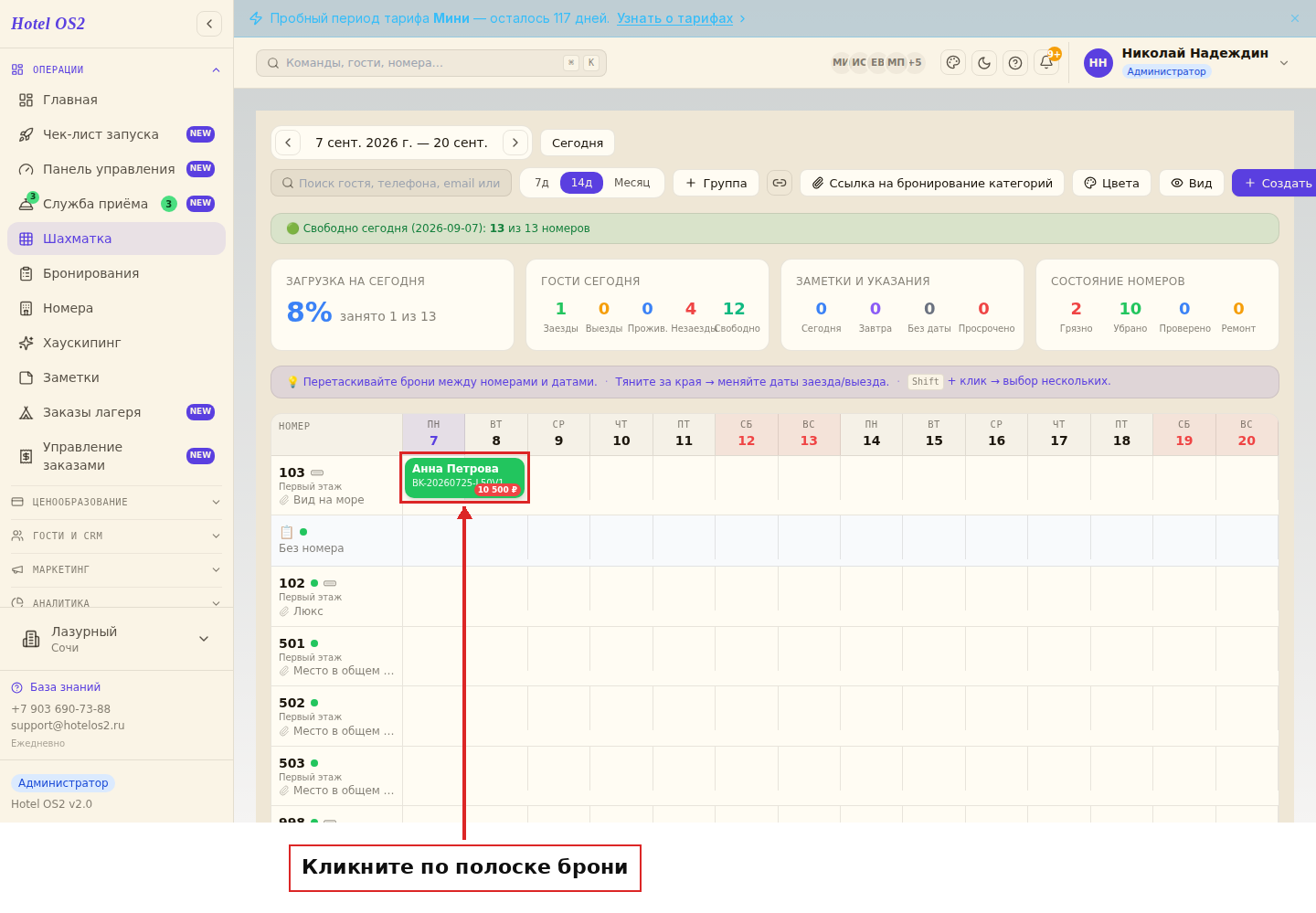
Здесь видна вся шахматка: строки — это номера, колонки — даты. Полоска с именем гостя — это и есть бронь. Кликните по ней, чтобы открыть карточку.
Также можно открыть бронь через раздел Бронирования в боковом меню — найдите нужную строку в таблице и кликните по ней. Карточка открывается одна и та же, откуда бы вы её ни вызвали: дальше в статье все снимки сделаны из раздела Бронирования, где бронь удобно найти по номеру через строку поиска.
Шаг 2. Перейти в режим редактирования
В открывшейся панели справа видна основная информация о брони: номер, статус, даты, данные гостя.
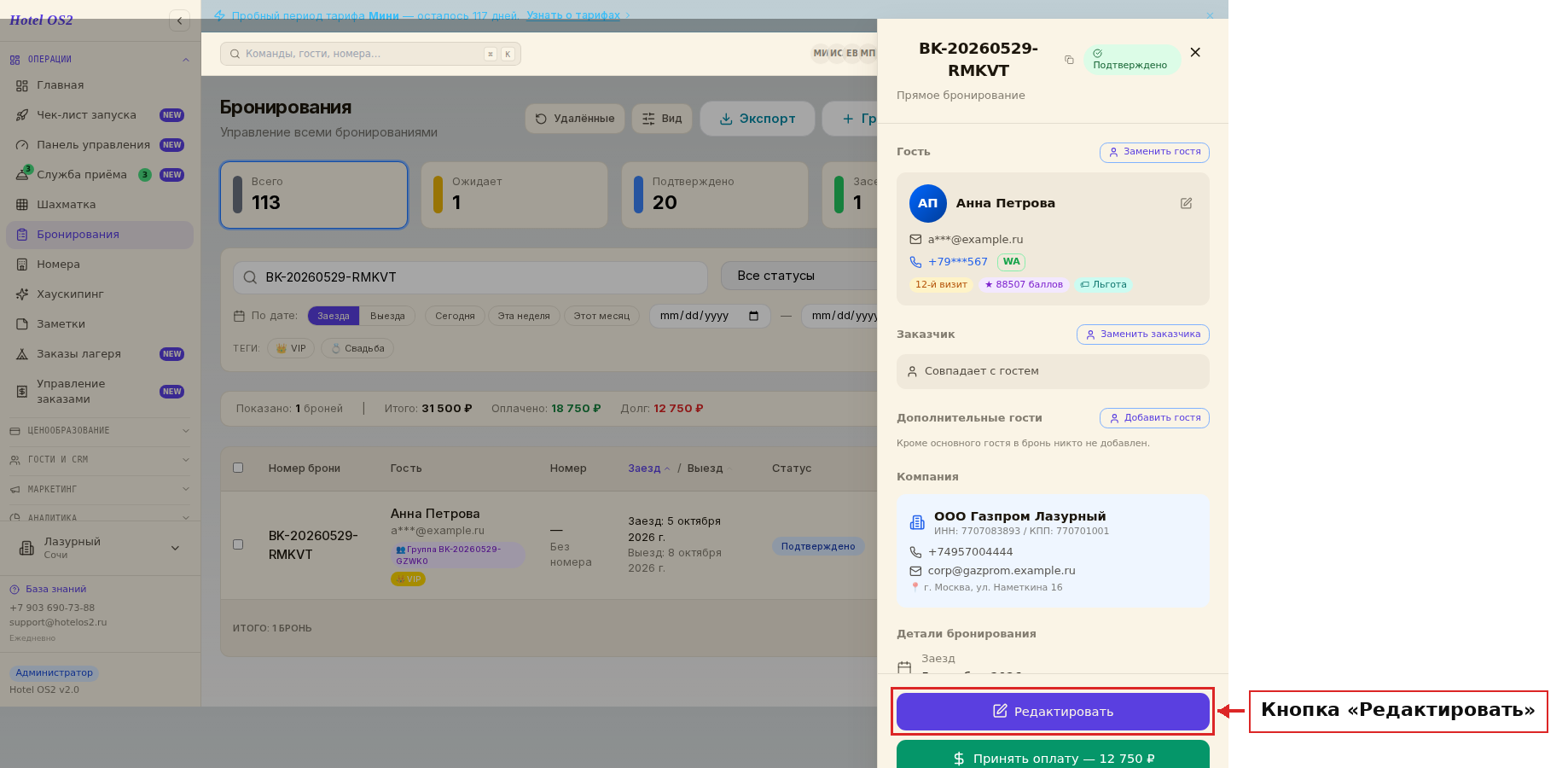
Внизу панели нажмите кнопку Редактировать (отмечена на скриншоте). Поля станут доступны для ввода.
Подсказка: если бронь имеет статус «Выехал», «Отменено» или «Не явился», поля брони заблокированы — даты, номер и стоимость изменить нельзя. Кнопка при этом называется «Редактировать заметки»: внутреннюю заметку по такой брони дописать можно, а также доначислить услугу в блоке «Дополнительные услуги» (Шаг 4).
Шаг 3. Изменить даты и детали проживания
В режиме редактирования вы можете изменить:
- Дату заезда и дату выезда — поля ввода появятся прямо в карточке
- Время заезда и время выезда — удобно при раннем заезде или позднем выезде
- Номер комнаты — если гостя нужно переселить в другую категорию
- Количество гостей (взрослых и детей)
- Тарифный план, источник бронирования, цель визита
- Заметки и особые пожелания
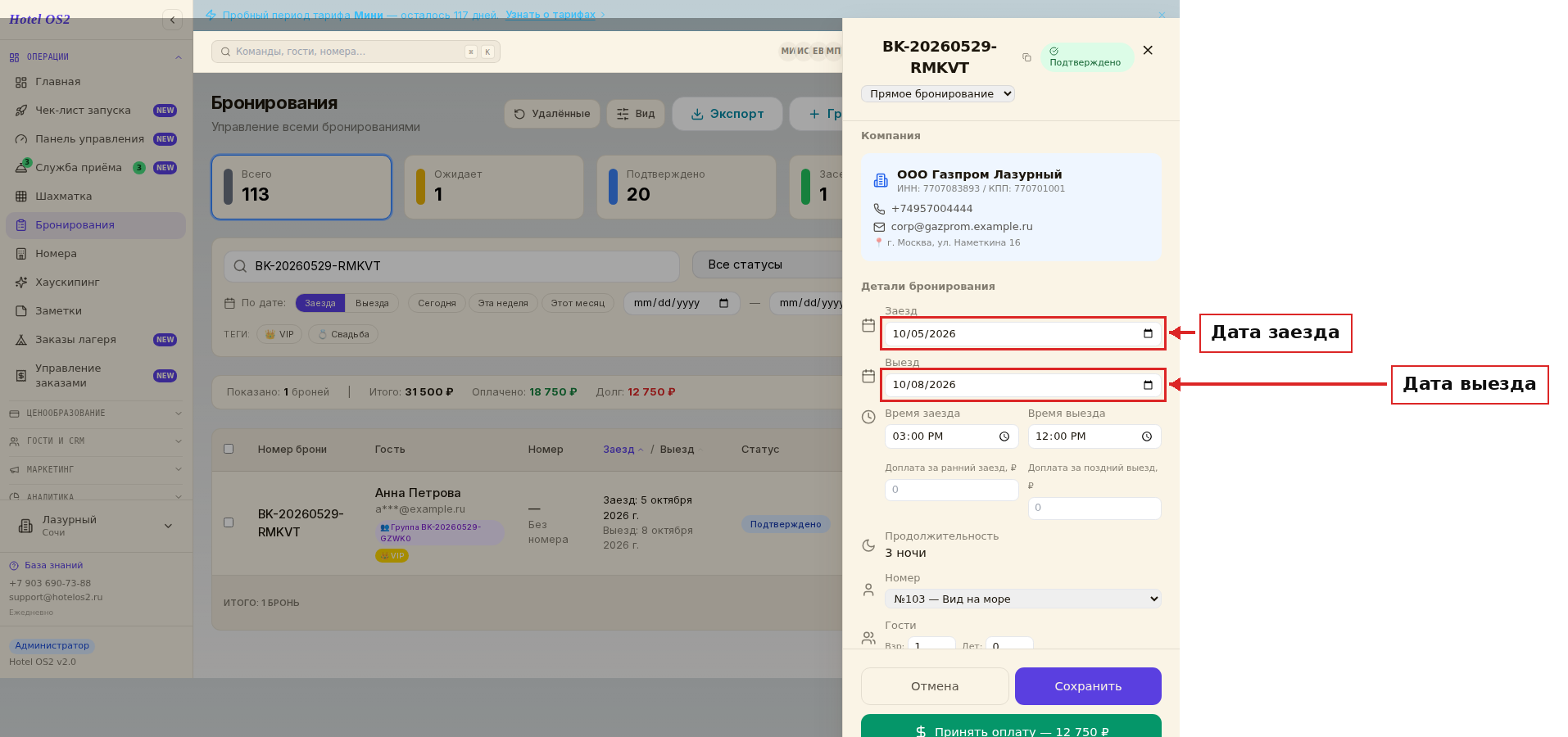
Измените нужные поля и нажмите Сохранить внизу панели.
Важно про стоимость: при смене дат сумма брони не пересчитывается сама. Если вы продлили гостя на ночь, стоимость останется прежней — её нужно поправить вручную кнопкой «Изменить цену» в блоке Оплата (Шаг 4). Проверяйте сумму каждый раз после правки дат, иначе отель недоберёт деньги.
На заметку: если гость уже заселён (статус «Заселён»), дату заезда изменить нельзя — только дату выезда. Это защита от случайных ошибок.
Заменить гостя или заказчика. Если бронь оформили на одного человека, а приезжает другой, не нужно создавать новую бронь. В блоке Гость справа есть кнопка «Заменить гостя», а в блоке Заказчик — «Заменить заказчика» (обе видны на снимке из Шага 2). Нажмите её, найдите нужного человека в списке по фамилии или телефону и выберите его — карточка сохранит историю брони, поменяется только имя.
Изменить способ оплаты. Ниже, в блоке Способ оплаты, справа от заголовка есть кнопка «Изменить». Она открывает список вариантов гарантии — например, оплата при заезде или гарантия картой.
Шаг 4. Управлять услугами и оплатой
Прокрутите панель вниз — вы увидите разделы со счётом и дополнительными услугами.
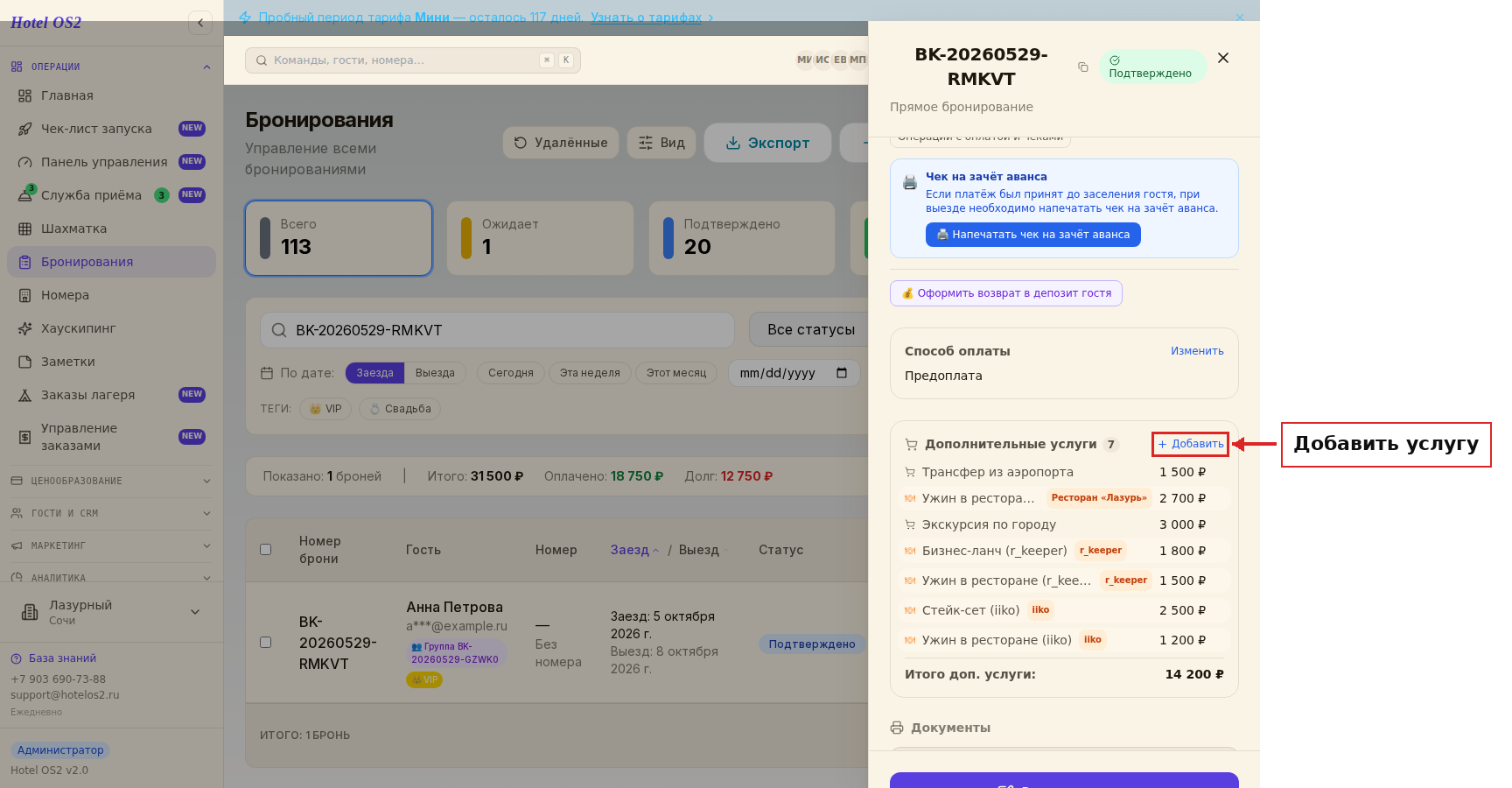
Дополнительные услуги:
- Нажмите «+ Добавить» справа от заголовка Дополнительные услуги — раскроется форма
- В форме выберите услугу из списка, укажите количество и при необходимости поправьте стоимость
- Нажмите «Добавить услугу» — она попадёт в итоговый счёт
Счёт и оплата. Чуть выше услуг находится блок Оплата — там видно общую сумму, сколько уже оплачено и сколько осталось к доплате. Принять деньги от гостя или внести депозит проще всего зелёной кнопкой «Принять оплату» в самом низу панели: на ней сразу написан остаток к доплате. Как выбрать способ оплаты и напечатать чек — в статье «Как принять оплату по брони».
Рядом с суммой стоят кнопки:
- «Изменить цену» — ручная корректировка стоимости проживания
- «Скидка» — скидка по брони в процентах или в рублях; итоговая сумма пересчитается сразу
Если гость платил и деньги нужно вернуть, под платежами есть кнопка «Оформить возврат в депозит гостя» — сумма не уходит наружу, а остаётся на депозите и может быть зачтена в следующую бронь.
Ниже — блок Счета по бронированию.
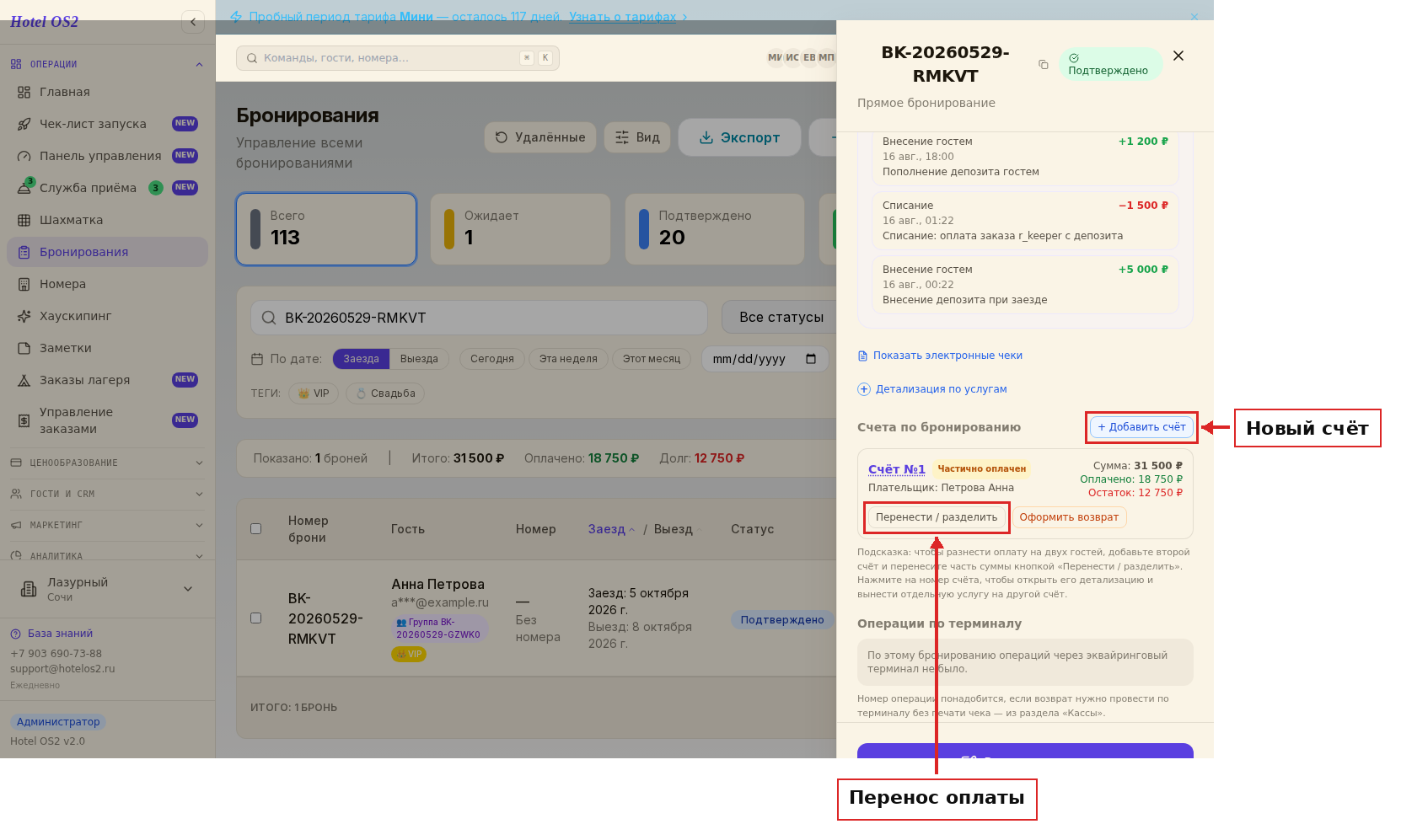
- Кнопка «+ Добавить счёт» — для формирования нового счёта (например, если гость платит частями или часть суммы платит компания)
- Кнопка «Перенести / разделить» у счёта — чтобы разнести оплату между двумя счетами, если гостей несколько
- Кнопка «Оформить возврат» у счёта — появляется, когда по счёту уже прошла оплата; возвращает деньги гостю
- Кнопка «Отменить оплату» в списке платежей — если платёж провели по ошибке и чек ещё не напечатан
Шаг 5. Переселить гостя в другой номер
Если нужно переместить гостя в другой номер — прокрутите панель до блока Детали бронирования. В строке Номер справа стоит кнопка «Переселение».
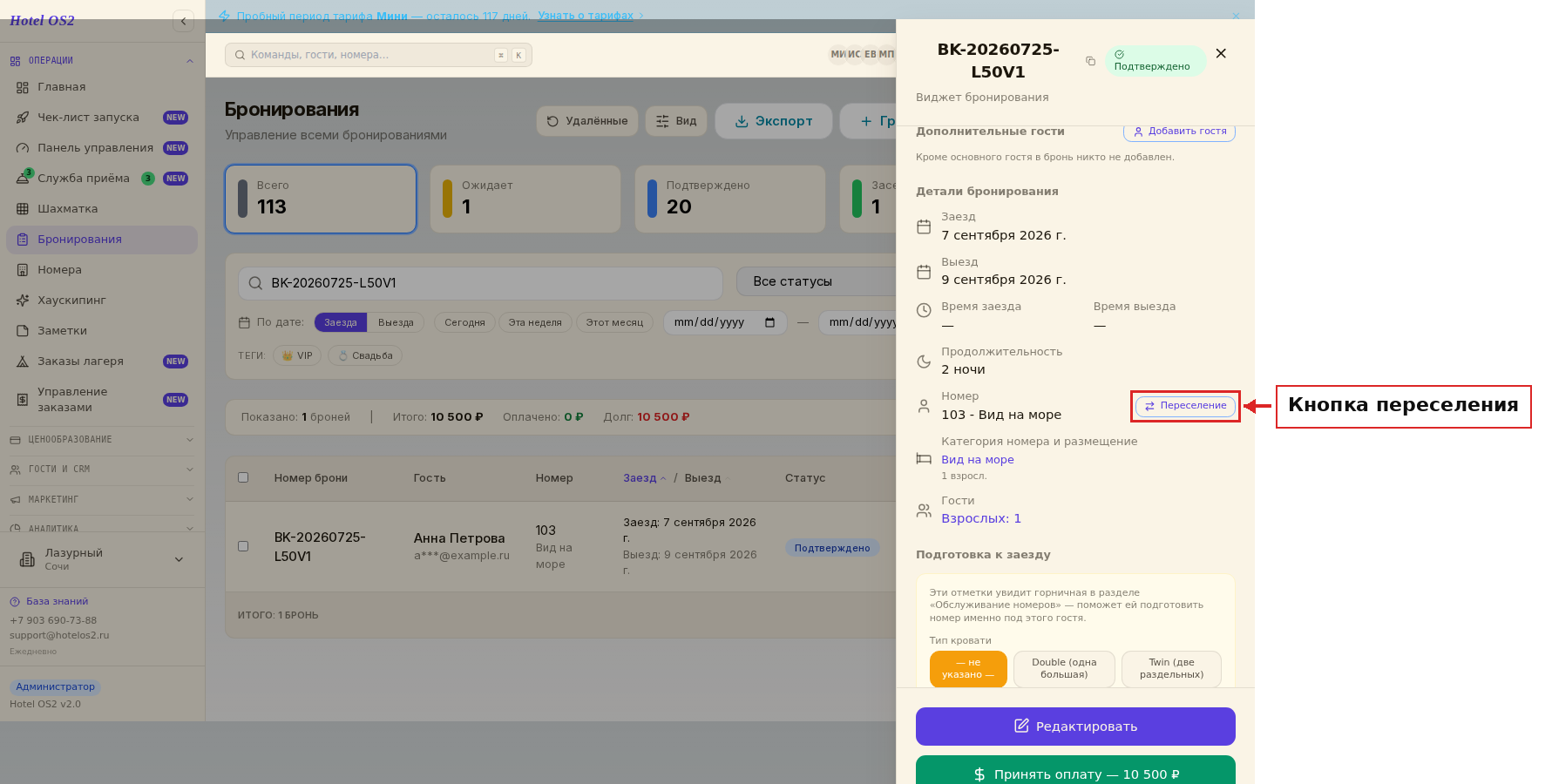
Нажмите её — откроется форма, в которой нужно указать:
- Новый номер
- Дату, с которой действует переселение
- Сохранить ли прежнюю цену или пересчитать по новому номеру
После подтверждения бронирование автоматически разделится: в старом номере — до даты переселения, в новом — с этой даты.
Шаг 6. Распечатать документы
В разделе Документы можно сформировать и распечатать:
- Анкету гостя и согласие на обработку ПД — форма №10, только для граждан РФ
- Ваучер гостя — подтверждение бронирования для отправки гостю
- Регистрационную карточку — форма для заселения, гость её подписывает
- Правила заезда — гость подписывает при заселении
- Акт выполненных работ — для корпоративных клиентов
- Счёт на оплату — с реквизитами отеля
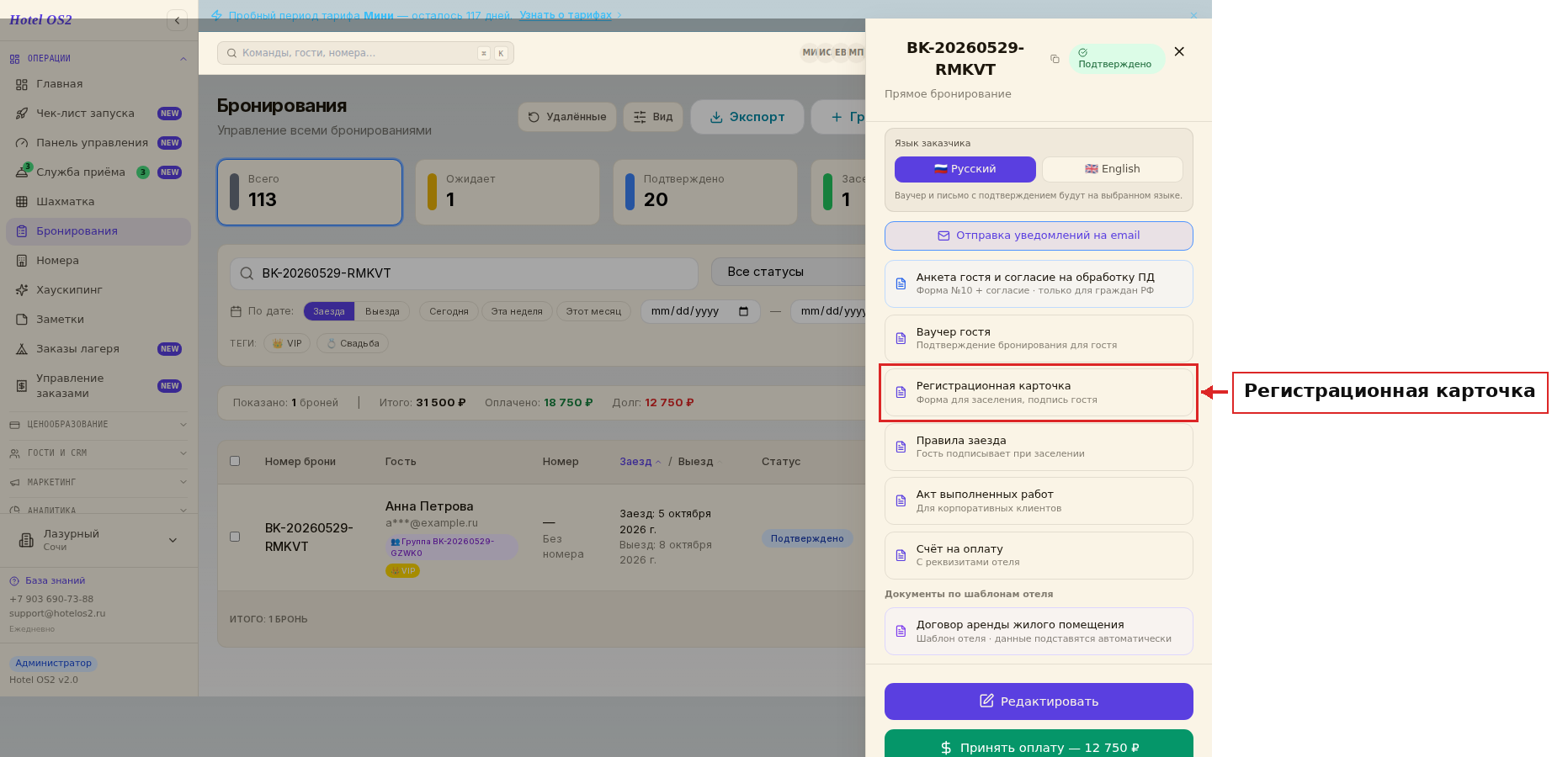
Нажмите на нужный документ — он откроется в виде готовой к печати страницы. Выше списка есть переключатель Язык заказчика: ваучер и письмо с подтверждением уйдут гостю на выбранном языке.
Шаг 7. Оставить заметку по брони
Ниже документов находится блок Заметки. Он состоит из двух частей:
- Внутренние заметки — текстовое поле, которое видит только персонал. Заполняется в режиме редактирования вместе с остальными полями брони (например: «Командировка от Газпрома, забронировано через Booking.com»).
- Задачи и заметки — отдельные записи с датой и временем. Именно сюда стоит писать просьбы гостя и напоминания смене.
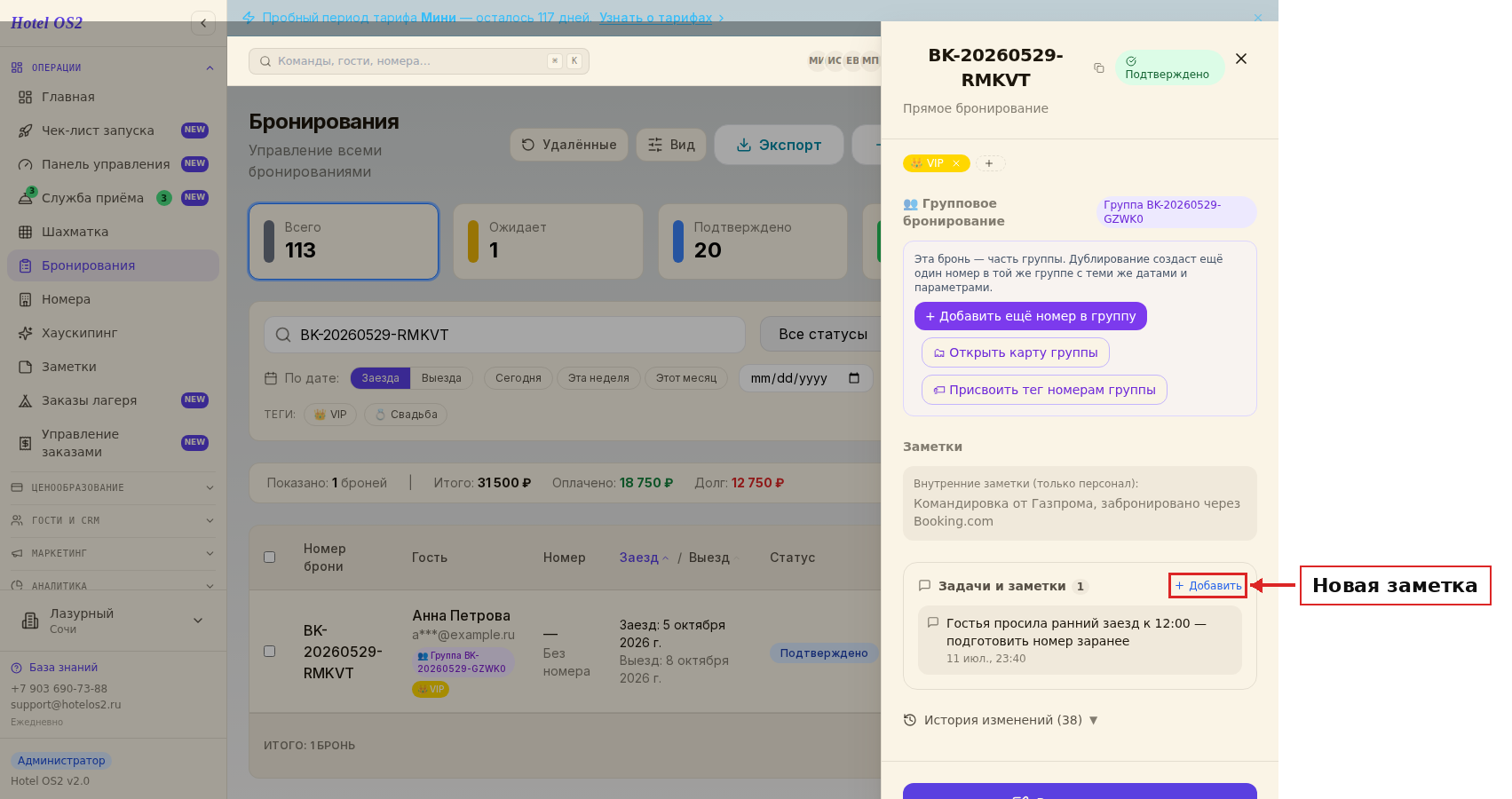
Чтобы добавить запись, нажмите «+ Добавить» справа от заголовка Задачи и заметки, введите текст и сохраните. Заметка появится в списке с отметкой времени — её увидит любой сотрудник, который откроет эту бронь.
Пример: «Гостья просила ранний заезд к 12:00 — подготовить номер заранее». Такая заметка избавляет от передачи информации на словах при пересменке.
Шаг 8. Проверить историю изменений
В нижней части карточки находится раздел История изменений. Кликните по нему, чтобы раскрыть список.
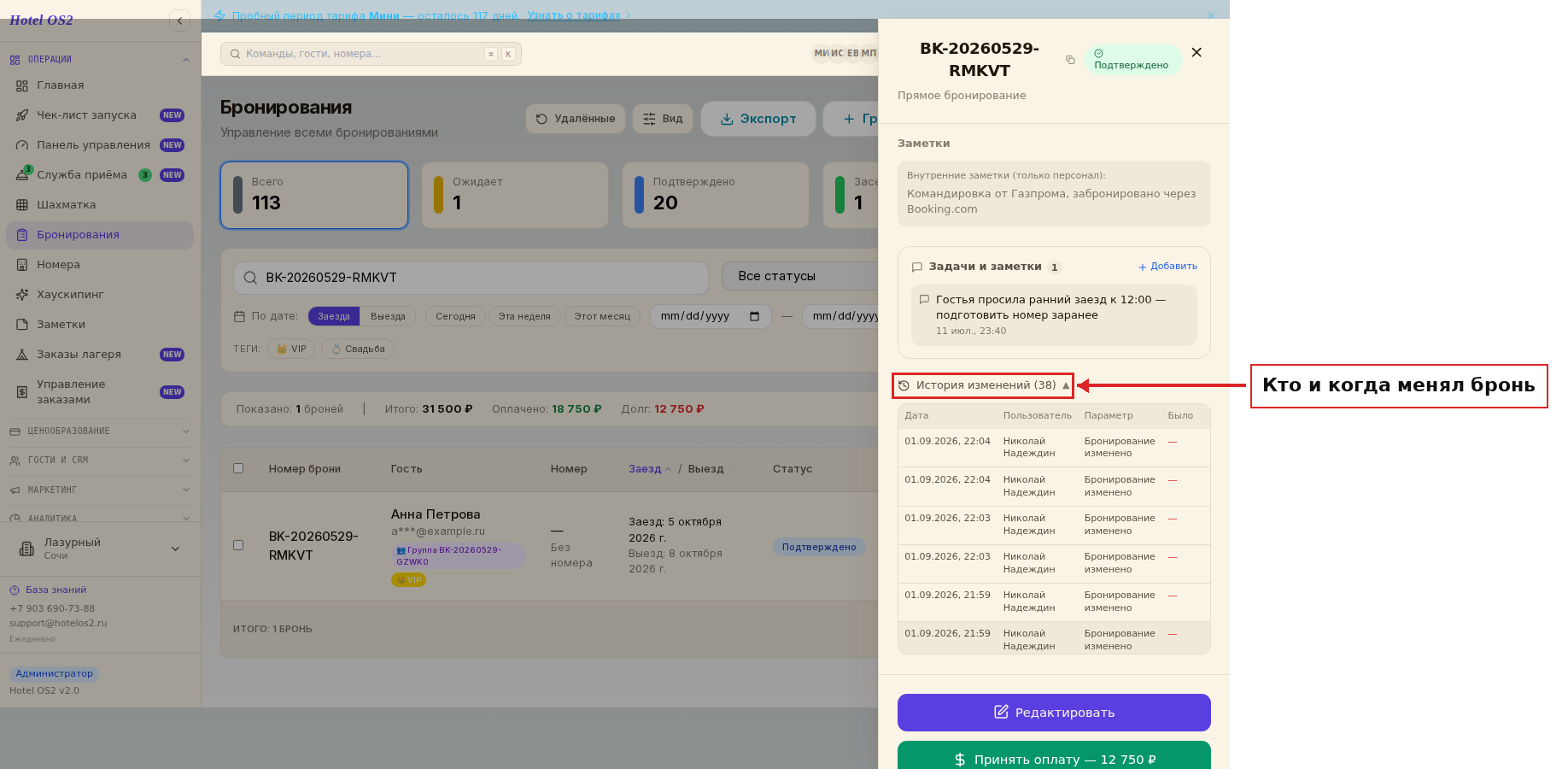
Здесь видно, кто и когда правил бронь: колонки «Дата» и «Пользователь» заполнены у каждой записи. Таблица шире панели — прокрутите её вбок, чтобы увидеть остальные колонки: «Параметр», «Было» и «Стало».
Честно о деталях: расшифровка правки есть не у всех записей. Изменения, внесённые через кнопку «Редактировать», сейчас записываются одной строкой «Бронирование изменено» — с прочерками в колонках «Было» и «Стало». То есть журнал отвечает на вопросы «кто» и «когда», а что именно поменялось — придётся уточнять у сотрудника. Подробности сохраняются у отдельных операций: у изменений цены есть своя история — синий значок «i» рядом с суммой в блоке «Оплата». Там видно «было → стало», причину и имя сотрудника.
Подсказки
- Изменение стоимости: цена правится не в режиме редактирования, а кнопкой «Изменить цену» в блоке «Оплата» (Шаг 4). Система попросит указать причину — она сохранится в истории цены, чтобы потом было понятно, кто и почему поменял сумму.
- Теги и группы: в карточке можно присвоить брони тег (например, «VIP» или «Трансфер») и добавить её в групповое бронирование.
- Раннее и позднее заселение: при изменении времени заезда/выезда доплату можно вписать в соответствующее поле, но это только справочная отметка — в сумму к оплате она не входит. Чтобы деньги реально попали в счёт, добавьте их вручную: кнопкой «Изменить цену» в блоке «Оплата» или отдельной услугой в блоке «Дополнительные услуги».
- Отмена изменений: пока вы не нажали «Сохранить», можно нажать «Отмена» — все изменения сбросятся.
Частые вопросы
Можно ли изменить дату заезда, если гость уже заселён? Нет. После заселения дата заезда заблокирована. Можно изменить только дату выезда (например, продлить проживание).
Почему поля недоступны для редактирования? Бронирование находится в статусе «Выехал», «Отменено» или «Не явился» — у таких броней поля заблокированы, кнопка внизу панели меняется на «Редактировать заметки». Дописать внутреннюю заметку и доначислить услугу можно, изменить даты, номер или сумму проживания — нет. Если это ошибка, обратитесь к менеджеру.
Как изменить источник бронирования? В режиме редактирования найдите поле «Источник» и выберите нужный вариант из выпадающего списка (например, «Телефон», «Прямое», «Авито»).
Можно ли добавить услугу уже после выезда гостя? Да. Блок «Дополнительные услуги» остаётся доступным и у брони со статусом «Выехал»: кнопка «+ Добавить» работает, услугу можно доначислить. Заблокированы у такой брони только даты, номер и сумма проживания — их изменить нельзя.
Как узнать, кто изменил бронирование? Откройте раздел «История изменений» в нижней части карточки. Там указано имя сотрудника и точное время каждого действия. А вот что именно он поменял, журнал показывает не всегда — подробнее об этом в Шаге 8.
Как поменять категорию и номер прямо в шахматке
В режиме редактирования карточки:
- Количество гостей — если гостей стало больше, чем вмещает номер, система предложит переселить бронь в номер подходящей вместимости или предупредит, что свободных нет.
- Тариф и категория — при смене категории программа проверит, есть ли свободные номера в эти даты.
- Номер комнаты — выберите свободный номер нужной категории. Если номер ещё не назначен, вверху карточки будет кнопка «Назначить номер».
Можно и без карточки: перетащите полоску брони на другой номер прямо в шахматке и подтвердите перемещение — см. как распределять брони на шахматке.
Если гость уже заселён, сначала отмените заселение, поменяйте даты и заселите снова; для переезда посреди проживания используйте переселение.
Скидка, депозит и возврат в карточке брони
В блоке «Оплата» видно общую сумму, оплаченное и остаток.
- «Изменить цену» — правка стоимости проживания вручную.
- «Скидка» — в процентах или рублях, с обязательной причиной: так через месяц будет понятно, почему цена ниже тарифа. Подробнее — в статье скидка в бронировании.
- Депозит — сумма, которую гость оставляет при заселении. Им можно оплачивать услуги брони, а неизрасходованный остаток вернуть при выезде.
- Возврат — если сумма брони уменьшилась (гость уехал раньше), появляется переплата. Вернуть можно любую сумму, но не больше уже оплаченной.
Отменённая бронь пропадает с шахматки, но остаётся в разделе «Бронирования» с фильтром отменённых — там же её можно восстановить.
Частые вопросы
Можно ли изменить дату заезда, если гость уже заселён?
Сначала отмените заселение в карточке брони, поменяйте даты и заселите гостя снова.
Почему поля брони не редактируются?
У брони статус «Выехал», «Отменено» или «Не явился» — у таких броней можно править только заметки и доначислять услуги.
Где посмотреть, кто изменил бронь?
В блоке «История изменений» карточки брони — видно, кто, когда и что поменял.
Можно ли перенести в шахматке оплаченную бронь?
Да, оплата остаётся в брони при смене дат и номера.
Читайте также
Эта статья была полезна?