Как отправить гостю ссылку на описание категорий из шахматки
Выберите скрепкой нужные категории в шахматке, укажите даты и пошлите гостю ссылку — он сразу увидит фото и описание только этих номеров.
Зачем это нужно: гость звонит и спрашивает «а что у вас за номера, покажите?». Перечислять по телефону долго и скучно — гораздо убедительнее, когда человек сам видит фотографии, описание и сразу выбирает даты. Одна короткая ссылка с заранее подобранными категориями работает лучше десятка сообщений.
Этой ссылкой удобно пользоваться, когда вы хотите ненавязчиво подсказать гостю варианты: например, у вас свободны только «Стандарт» и «Люкс» на выходные — отправили ссылку, гость сам зашёл, посмотрел фото и забронировал. Никаких лишних шагов, никаких чужих категорий в списке.
Как это работает
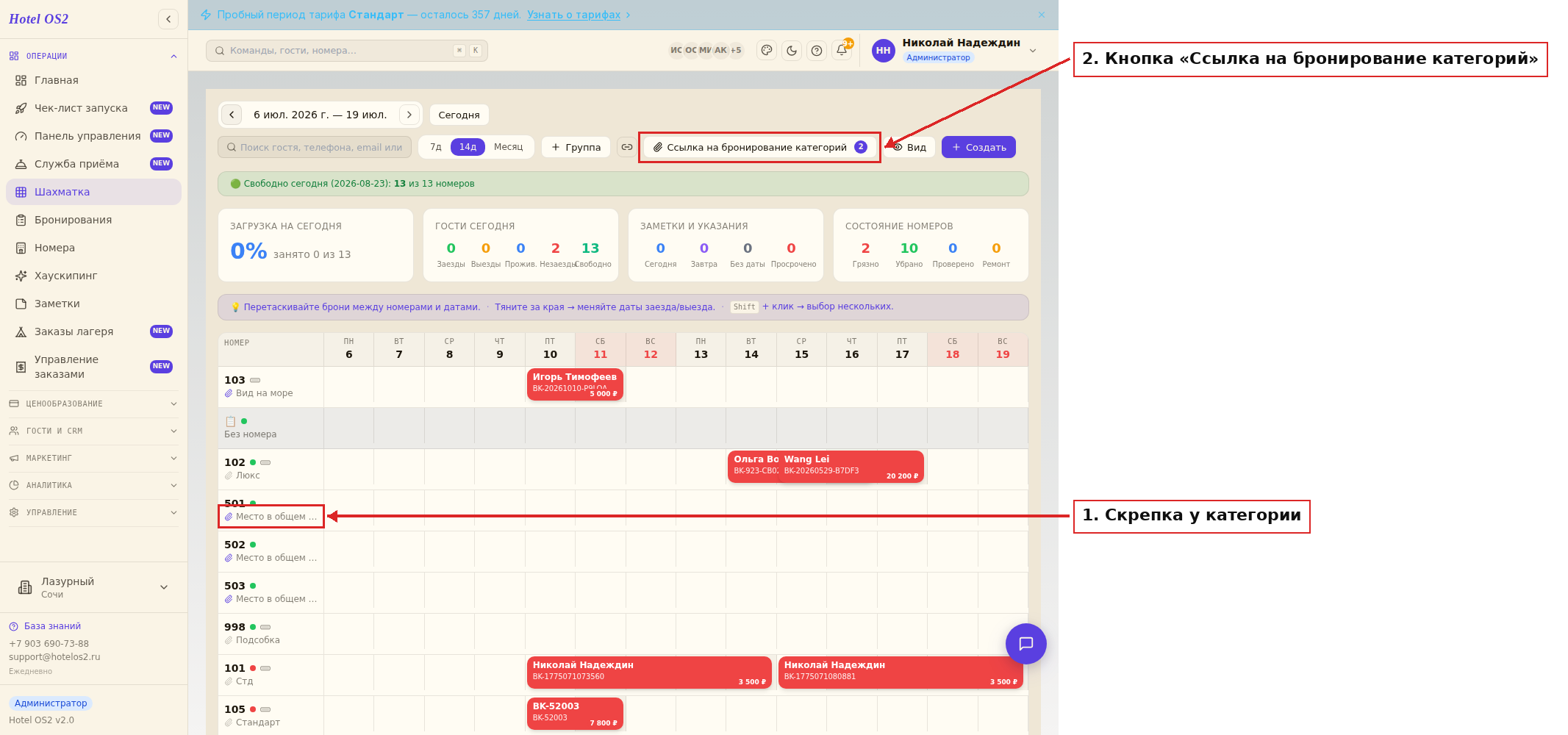
Шаг 1. Откройте шахматку и найдите в левой колонке категории номеров, которые хотите показать гостю. Рядом с названием каждой категории есть маленькая иконка скрепки. Нажмите на скрепку — она станет ярче, это значит, что категория добавлена в ссылку.
Если выбрали лишнее — нажмите на скрепку ещё раз, категория уберётся.
Шаг 2. Над шахматкой появится кнопка «Ссылка на бронирование категорий» с цифрой — сколько категорий вы уже выбрали. Нажмите на неё.
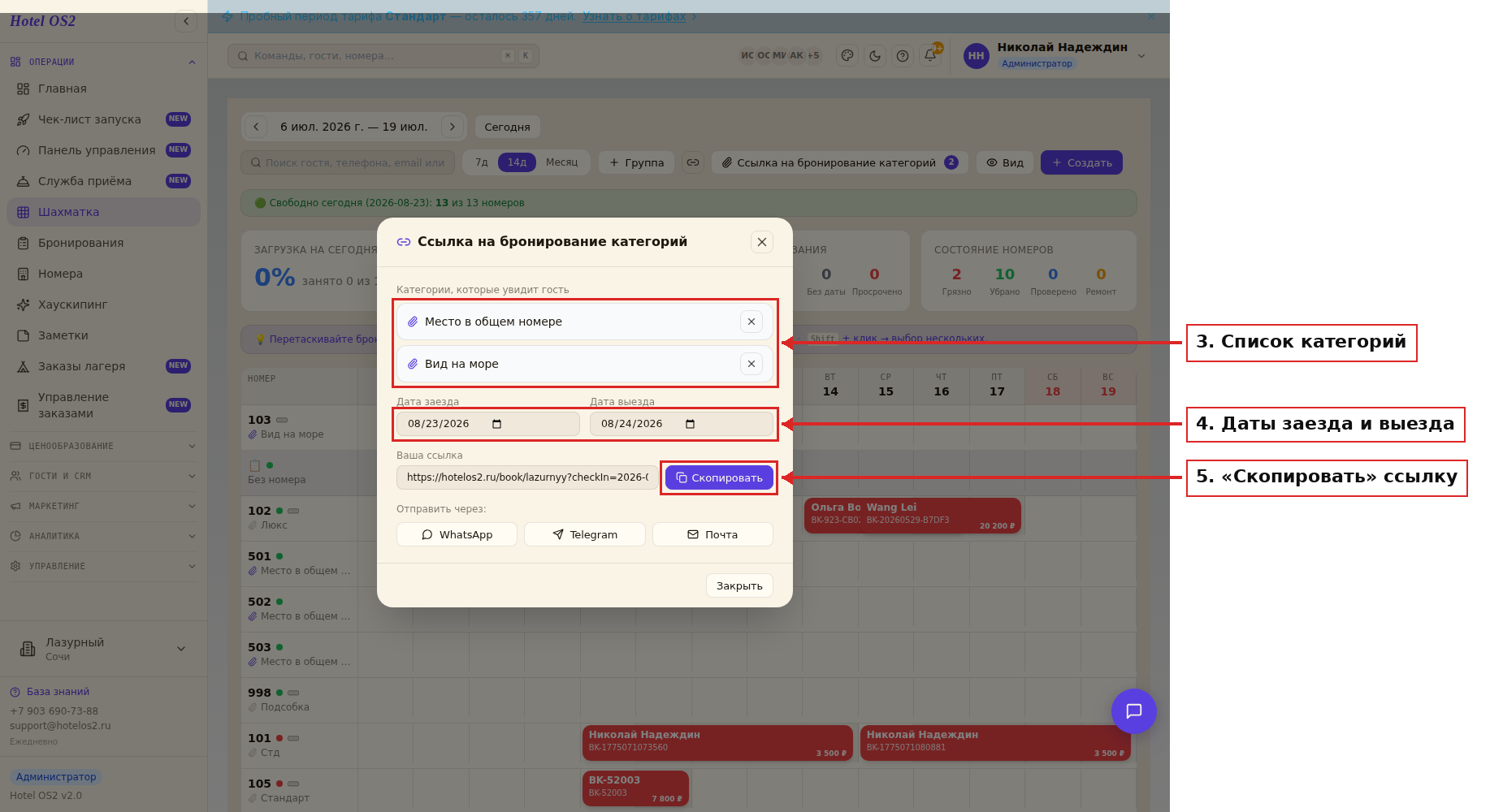
Шаг 3. В открывшемся окне проверьте список категорий. Если что-то попало случайно — нажмите крестик справа от названия, и эта категория уйдёт из ссылки.
Шаг 4. Укажите даты заезда и выезда — гость увидит у себя сразу эти даты, ему не придётся искать календарь.
Шаг 5. Нажмите «Скопировать». Ссылка попала в буфер обмена — теперь её можно вставить в WhatsApp, Telegram, СМС или письмо. Прямо в окне есть кнопки быстрого отправления через WhatsApp, Telegram и почту — нажмите любую, и откроется готовое сообщение со ссылкой внутри.
Гость перейдёт по ссылке, увидит описание и фото только выбранных вами категорий и даты, которые вы заранее подставили. Ему остаётся выбрать понравившийся номер и нажать «Забронировать».
Подсказки
- Если у вас несколько корпусов или сильно отличающиеся номера, не отправляйте всё подряд — выберите две-три категории, которые точно подходят гостю. Перегруженный список снижает вероятность бронирования.
- Не забудьте после отправки ссылки убрать скрепки с категорий: чтобы при следующей отправке другому гостю не отправились старые варианты. Достаточно ещё раз кликнуть на скрепку или просто перезагрузить страницу.
- Скрепка не меняет ничего в самом номере или в брони — она работает только как «галочка», что эту категорию надо показать гостю.
- Даты в окне можно сдвигать сколько угодно раз — ссылка обновляется сразу, копировать каждый раз заново не нужно, пока окно открыто.
Частые вопросы
Гость увидит цены, которые я ему обещал по телефону? Гость увидит обычные цены, как на сайте бронирования. Если вы обещали скидку — отправляйте ссылку вместе с промокодом или дайте гостю скидку в нашем разделе «Маркетинг».
Что если выбрать только одну категорию? Ссылка всё равно работает: гость увидит одну категорию с фотографиями и описанием. Это удобно, когда вы знаете, что именно ему подойдёт.
А если категорий ноль — что покажет кнопка? Окно откроется и подскажет, что сначала нужно поставить хотя бы одну скрепку. Без выбранных категорий ссылку скопировать не получится.
Можно ли отправить ссылку без указания дат? Нет, даты обязательны — иначе гость увидит пустую витрину и не поймёт, что бронировать. Подставьте удобные для гостя даты прямо в окне.
Ссылка действует ограниченное время? Ссылка живёт столько, сколько указанные в ней даты ещё актуальны. Если завтрашние даты уже прошли — гость увидит сообщение, что свободных номеров нет, и сможет выбрать другие даты.
Читайте также
Эта статья была полезна?