Как работать в Hotel OS2 с телефона
Hotel OS2 работает на телефоне так же, как на компьютере: откройте адрес системы в браузере смартфона, войдите под своим логином и добавьте иконку на домашний экран. С телефона доступны шахматка, брони, заселение, уборка номеров, оплата и показатели дня.
Зачем это нужно. Управляющий и администратор редко сидят весь день за компьютером: то встреча гостя на ресепшене, то обход номеров, то дорога домой. А вопросы возникают постоянно — кто заезжает сегодня, свободен ли номер, оплатил ли гость бронь. Чтобы не бежать каждый раз к рабочему месту, Hotel OS2 работает прямо в телефоне. Открываете систему со смартфона — и весь отель у вас в кармане: там же брони, шахматка, уборка номеров и показатели дня.
Отдельное приложение из магазина скачивать не нужно. Hotel OS2 открывается в обычном браузере телефона, а при желании его можно добавить на домашний экран — тогда он будет запускаться иконкой, как привычное приложение.
Как установить Hotel OS2 на телефон
Шаг 1. Откройте систему в браузере телефона
В адресной строке наберите адрес вашего отеля в Hotel OS2 и войдите под своим логином и паролем — теми же, что и на компьютере. Все ваши данные и права доступа сохранятся.
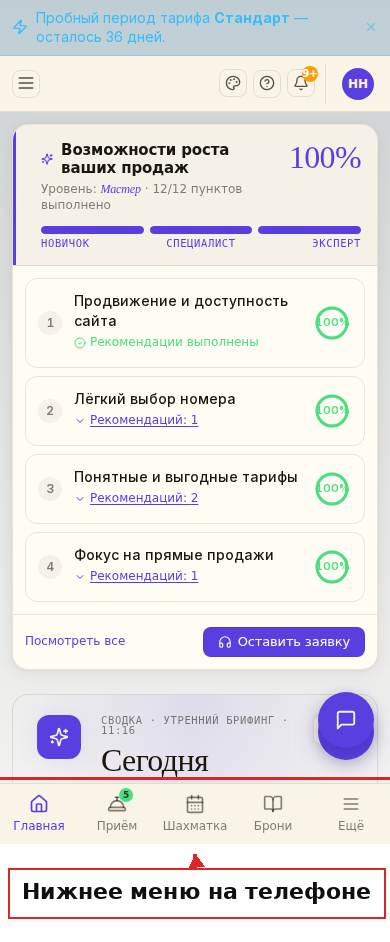
Так выглядит система на телефоне. Внизу экрана — удобное меню с самыми частыми разделами: «Главная», «Приём», «Шахматка», «Брони» и кнопка «Ещё».
Шаг 2. Добавьте систему на домашний экран
В меню браузера выберите пункт «На экран „Домой“» (на айфоне) или «Установить приложение» / «Добавить на главный экран» (на Android). На рабочем столе телефона появится иконка Hotel OS2.
Шаг 3. Заходите в один тап
Теперь достаточно нажать на иконку — и вы сразу в системе, вводить адрес каждый раз не нужно.
Что можно делать с телефона
С телефона доступны почти все повседневные задачи. Разберём главные разделы.
Все разделы под рукой
Нажмите кнопку «Ещё» в нижнем меню — откроется боковое меню со всеми разделами системы: бронирования, номера, хаускипинг, тарифы, гости, управление заказами и другие.
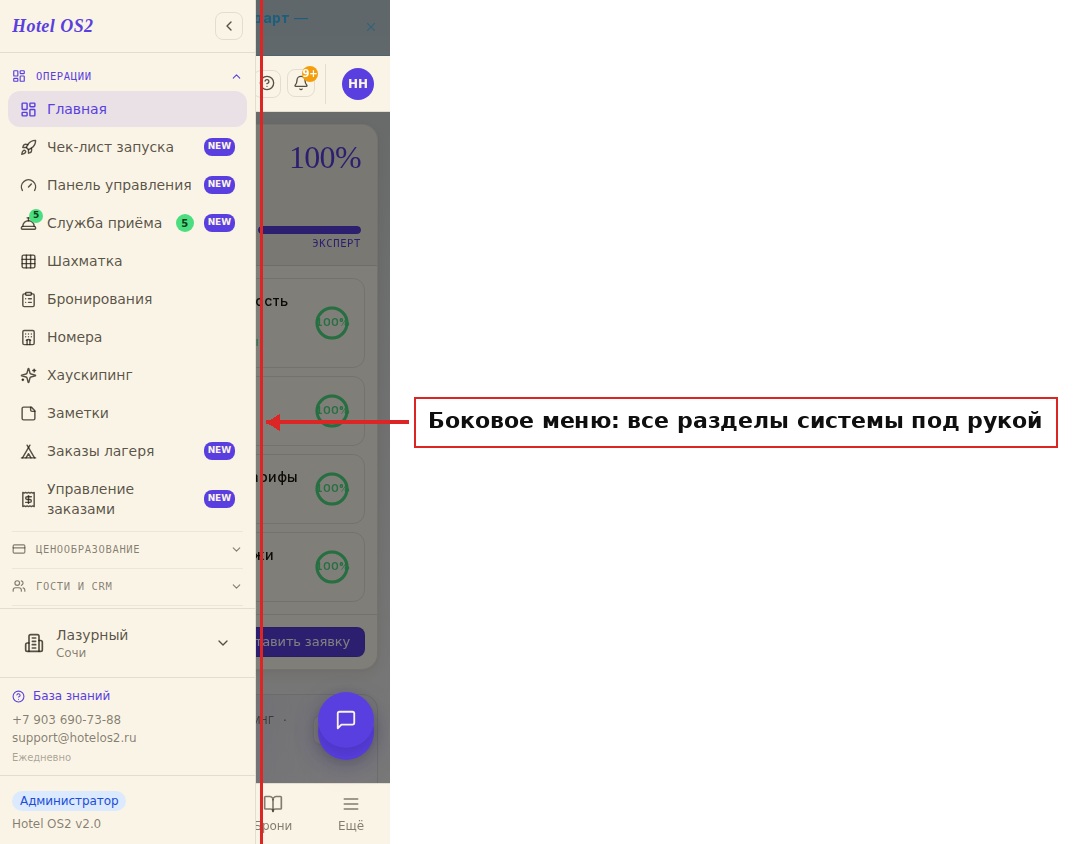
Здесь же, внизу меню, показан ваш текущий объект. Если вы управляете несколькими отелями и у вашего логина есть к ним доступ — можно переключиться на другой объект прямо отсюда.
Панель управления
Первым на главной идёт блок «Возможности роста ваших продаж» — подсказчик системы. Он показывает, насколько отель готов к продажам: процент выполненных пунктов, уровень (Новичок, Специалист, Эксперт, а при 100% выполненных пунктов — Мастер) и четыре направления — продвижение и доступность сайта, лёгкий выбор номера, понятные и выгодные тарифы, фокус на прямые продажи. Если под направлением есть строка «Рекомендаций: 2», нажмите на неё — раскроется, что именно стоит поправить. Кнопка «Посмотреть все» открывает полный список рекомендаций.
Ниже — ключевые цифры на сегодня: сколько гостей заезжает и выезжает, кто уже проживает, какая загрузка и в каком состоянии номера. Пролистайте главную вниз — и увидите утренний брифинг дня.
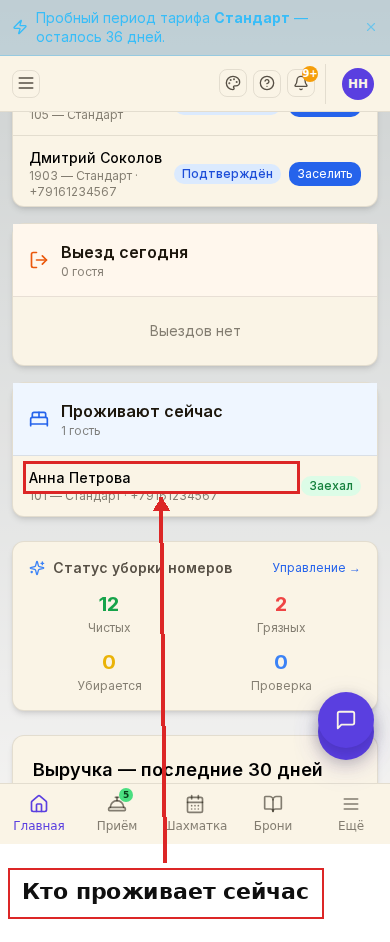
На заметку: гостей видно по именам — например, Анна Петрова уже заехала в номер 101. Не нужно ничего вспоминать: вся картина дня перед глазами.
Бронирования
В разделе «Брони» собраны все бронирования отеля — новые, подтверждённые, заселённые и отменённые. Сверху видны общие цифры (сколько всего броней, сколько ожидает подтверждения, сколько заездов сегодня), а поиск помогает быстро найти нужную бронь.
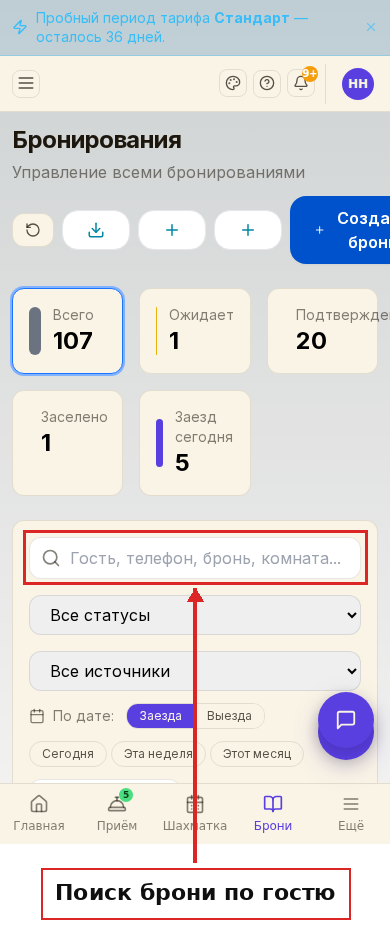
В поле поиска можно ввести имя гостя, его телефон, номер брони или номер комнаты — и сразу открыть нужную запись.
Шахматка
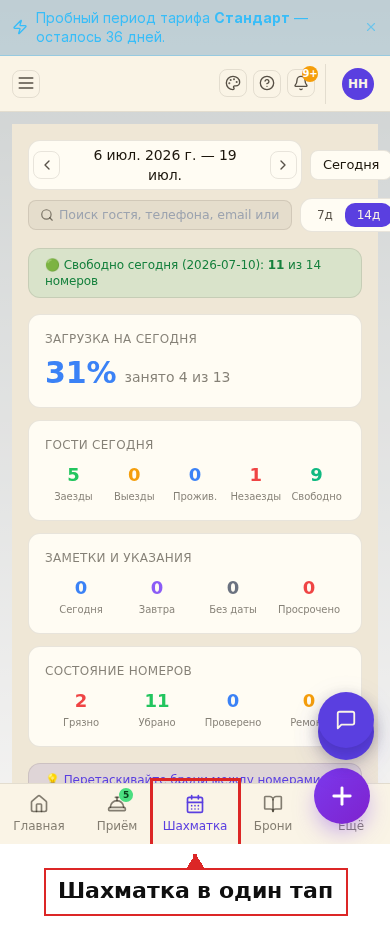
«Шахматка» — это календарь всех бронирований и главный инструмент ежедневной работы. С телефона видно загрузку, сколько номеров свободно, кто заезжает и выезжает, а также состояние уборки. Заселять и выселять гостей, добавлять услуги и оплаты тоже можно прямо со смартфона.
Доступность номеров
Раздел «Доступность» откройте через кнопку «Ещё» — он лежит в группе «Аналитика». Там по дням видно, сколько номеров свободно в каждой категории.
Чтобы закрыть категории от продажи на нужные даты, нажмите кнопку «Групповая операция» вверху раздела. В открывшемся окне выберите период, в списке «Параметр» отметьте «Закрыть/Открыть продажи», нажмите «Закрыть продажи» (или «Открыть продажи», чтобы вернуть их в продажу), отметьте нужные категории номеров и нажмите «Сохранить». Так удобно снять номера с продажи, например если они понадобились под ремонт.
Если ваш отель работает вместе с системой управления (АСУ), вверху раздела появится зелёная плашка «Доступность управляется в системе управления» с названием вашей АСУ, а в таблице — строка «Доступно в АСУ» с количеством свободных номеров по её данным. Ограничить доступность или закрыть продажи по категории можно здесь же, с телефона.
Тарифы и цены
Цены на проживание живут в разделе «Тарифы и цены» (кнопка «Ещё» → группа «Ценообразование»). С телефона можно открыть нужный тариф и поменять в нём цену — не дожидаясь возвращения к компьютеру. Рядом лежит раздел «Стоп-продажи», если нужно временно снять тариф с продажи.
Уборка номеров
Раздел «Хаускипинг» помогает следить за чистотой. Горничные и администраторы отмечают статусы уборки прямо в телефоне, и они сразу обновляются у всех — и на компьютере, и на других телефонах. Бумажные списки номеров больше не нужны.
Оплата по бронированию и услугам
Прямо со смартфона можно выставить гостю счёт и отправить ссылку на оплату брони или дополнительной услуги. Удобно, когда вы не за компьютером, а вопрос с оплатой нужно решить здесь и сейчас.
Отзывы и программа лояльности
С телефона доступны и разделы для работы с гостями: отзывы (видно свежие мнения гостей) и программа лояльности (баллы и карты постоянных гостей). При создании брони можно сразу привязать к ней участника программы лояльности.
Лента уведомлений
Значок колокольчика в верхней строке — это лента уведомлений. Нажмите на него, и откроется список последних событий; цифра на колокольчике показывает, сколько из них вы ещё не читали. Кнопка «Показать все уведомления» разворачивает полную ленту с фильтрами «Все», «Платежи», «Системные» и «Новости» — так проще найти нужное среди накопившихся сообщений.
Обратите внимание: лента обновляется, пока система открыта на экране. Отдельных всплывающих оповещений на закрытый телефон Hotel OS2 не присылает — чтобы увидеть новые события, откройте систему и загляните под колокольчик.
Нужен интернет
Hotel OS2 работает через интернет, поэтому связь нужна всё время: так вы всегда видите свежие данные и не рискуете заселить гостя в номер, который коллега уже занял минуту назад. Оформление и иконки телефон запоминает и открывает мгновенно, а вот брони, шахматка и показатели дня каждый раз запрашиваются заново.
Если связь пропала, вместо экрана системы появится страница «Нет подключения» с кнопкой «Попробовать снова». Дождитесь интернета и нажмите её — работа продолжится с того же места.
Что удобнее делать на компьютере
С телефона доступны все разделы системы, ограничений по правам нет. Но часть работы просто неудобна на маленьком экране, и её лучше отложить до компьютера:
- широкие таблицы отчётов и статистики — на телефоне их приходится долго листать вбок;
- групповые брони и работа сразу с десятком номеров;
- документы для миграционного учёта и печать;
- настройки отеля, тарифов и каналов продаж — там много полей в одной форме.
Подсказки
- Входите одним и тем же логином и на компьютере, и на телефоне. Тогда порядок разделов и настройки будут одинаковыми на любом устройстве.
- Держите иконку на первом экране телефона. Открывать систему одним касанием гораздо быстрее, чем набирать адрес.
- Самое частое — в нижнем меню. «Главная», «Приём», «Шахматка» и «Брони» всегда под большим пальцем. Всё остальное — за кнопкой «Ещё».
- Заглядывайте под колокольчик. Цифра рядом с ним показывает непрочитанные события — новые брони, платежи, системные сообщения.
Частые вопросы
Нужно ли платить за работу с телефона? Нет. Это часть вашей системы Hotel OS2 — отдельно ничего оплачивать и скачивать не нужно.
Какие телефоны подойдут? Любой современный смартфон — и на Android, и на iPhone. Нужен только браузер и интернет.
Как начать пользоваться? Откройте адрес вашего отеля в браузере телефона, войдите под своим логином и при желании добавьте систему на домашний экран. Всё — можно работать.
Что делать, если забыли пароль? На странице входа нажмите «Забыли пароль?» и следуйте подсказкам на экране, чтобы задать новый.
Почему на телефоне сразу видно меньше разделов, чем на компьютере? Чтобы было удобно на маленьком экране, самые частые разделы вынесены в нижнее меню. Все остальные открываются по кнопке «Ещё» — ничего не пропадает, просто аккуратно спрятано.
Какие задачи удобно делать с телефона
| Кто | Что делает с телефона |
|---|---|
| Администратор | Создаёт бронь, пока гость на линии; заселяет и выселяет; принимает оплату |
| Управляющий | Смотрит загрузку и выручку дня, проверяет долги по броням |
| Горничная | Видит список номеров на уборку и отмечает убранные |
| Владелец | Проверяет показатели и брони из любой точки, без ноутбука |
Сложные настройки — тарифы, шаблоны писем, интеграции — удобнее делать на компьютере: экран больше, а таблицы шире. Всё остальное, что нужно в течение смены, помещается в нижнее меню телефона: «Главная», «Приём», «Шахматка», «Брони» и «Ещё».
Безопасность: телефон сотрудника и доступ к данным гостей
В телефоне администратора оказываются брони и данные гостей, поэтому несколько правил:
- У каждого сотрудника — свой логин. Не входите под одной общей учётной записью: в истории изменений должно быть видно, кто что сделал.
- Права по роли. Горничной достаточно раздела уборки — настройте роль в разделе права и пользователи.
- Блокировка экрана на телефоне обязательна.
- Увольнение сотрудника — сразу отключите его доступ в Hotel OS2: войти с его телефона станет невозможно.
Кто и когда входил в систему, видно в истории действий сотрудника.
Частые вопросы
Нужно ли скачивать приложение Hotel OS2?
Нет, достаточно браузера: откройте адрес системы и добавьте иконку на домашний экран — она запускается как приложение.
Работает ли Hotel OS2 на iPhone и Android?
Да, на любом современном смартфоне с браузером и интернетом.
Платная ли работа с телефона?
Нет, мобильная версия входит в подписку Hotel OS2 без доплат.
Читайте также
Эта статья была полезна?