Как добавить или изменить банковские реквизиты
Заполните банковские реквизиты отеля, чтобы включить оплату переводом для физических лиц и безналичный расчёт для юридических лиц.
Как добавить или изменить банковские реквизиты
Зачем это нужно. Чтобы гости могли оплатить проживание безналичным переводом, система должна знать, на какой счёт они переводят деньги. Как только вы заполните банковские реквизиты, в модуле бронирования и в шахматке станут доступны два способа оплаты — «Банковский перевод для физических лиц» и «Безналичный расчёт для юридических лиц». Без реквизитов эти способы оплаты включить не получится.
Заполнить реквизиты нужно один раз. Позже, если сменится банк или счёт, вы просто внесёте новые данные и сохраните — все счета и подтверждения будут формироваться уже с актуальными реквизитами.
Шаг 1. Откройте раздел «Банковские реквизиты»
Откройте раздел «Настройки» в боковом меню. Он открывается на вкладке «Основные» — на ней и найдите блок «Банковские реквизиты». Он собран из двух частей: сверху — данные вашей организации, ниже — данные банковского счёта.
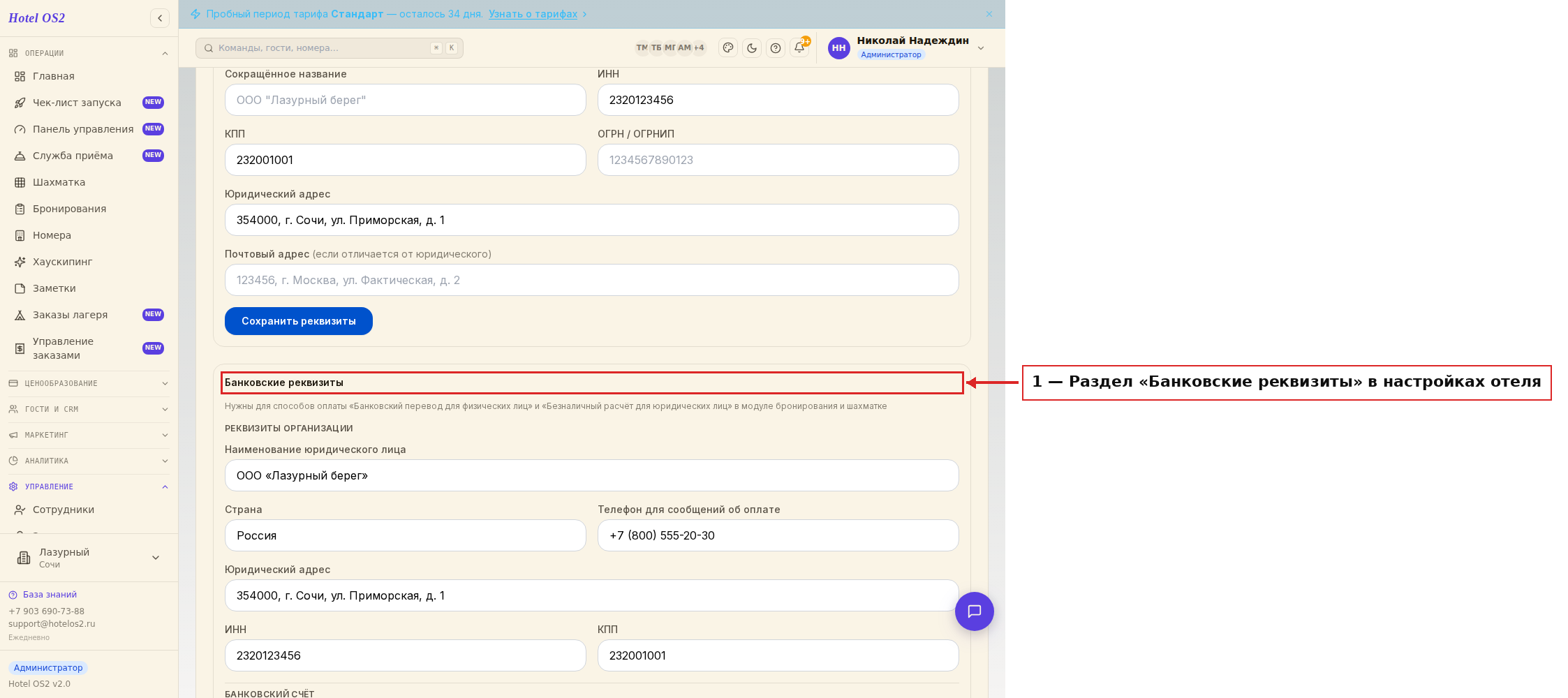
На картинке стрелка показывает начало нужного раздела. Прокрутите страницу к нему. Чуть выше расположен похожий блок «Реквизиты юридического лица» со своей кнопкой «Сохранить реквизиты» — он нужен для договора и документов, а не для оплаты. Для безналичных платежей заполняйте именно «Банковские реквизиты».
Шаг 2. Заполните реквизиты организации
В верхней части введите наименование юридического лица, страну, юридический адрес, ИНН и КПП. Отдельно укажите телефон, по которому гости смогут сообщить вам, что они оплатили счёт.
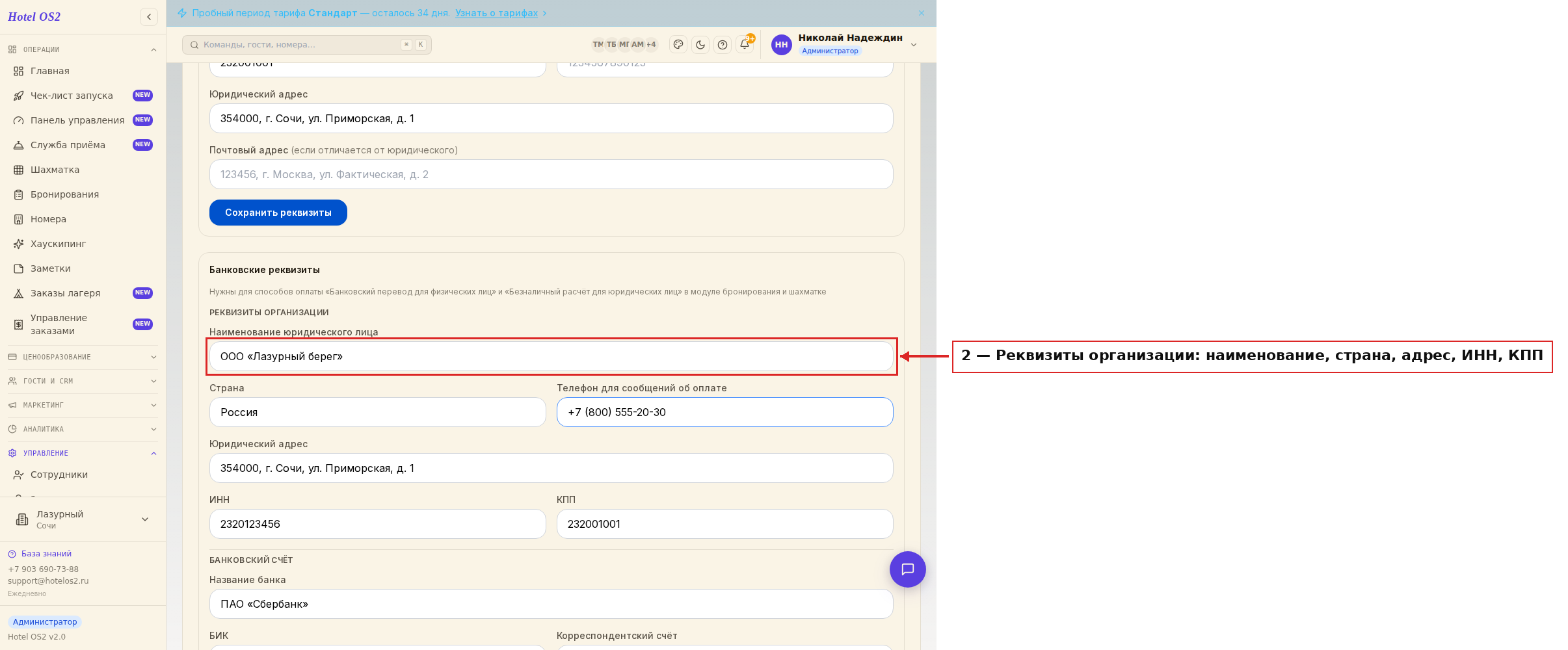
Эти данные попадут в счета и документы, которые получают гости и организации- плательщики, поэтому вводите их так, как они указаны в ваших учредительных документах.
Шаг 3. Заполните банковский счёт
Ниже, в блоке «Банковский счёт», введите название банка, БИК, корреспондентский счёт и расчётный счёт.
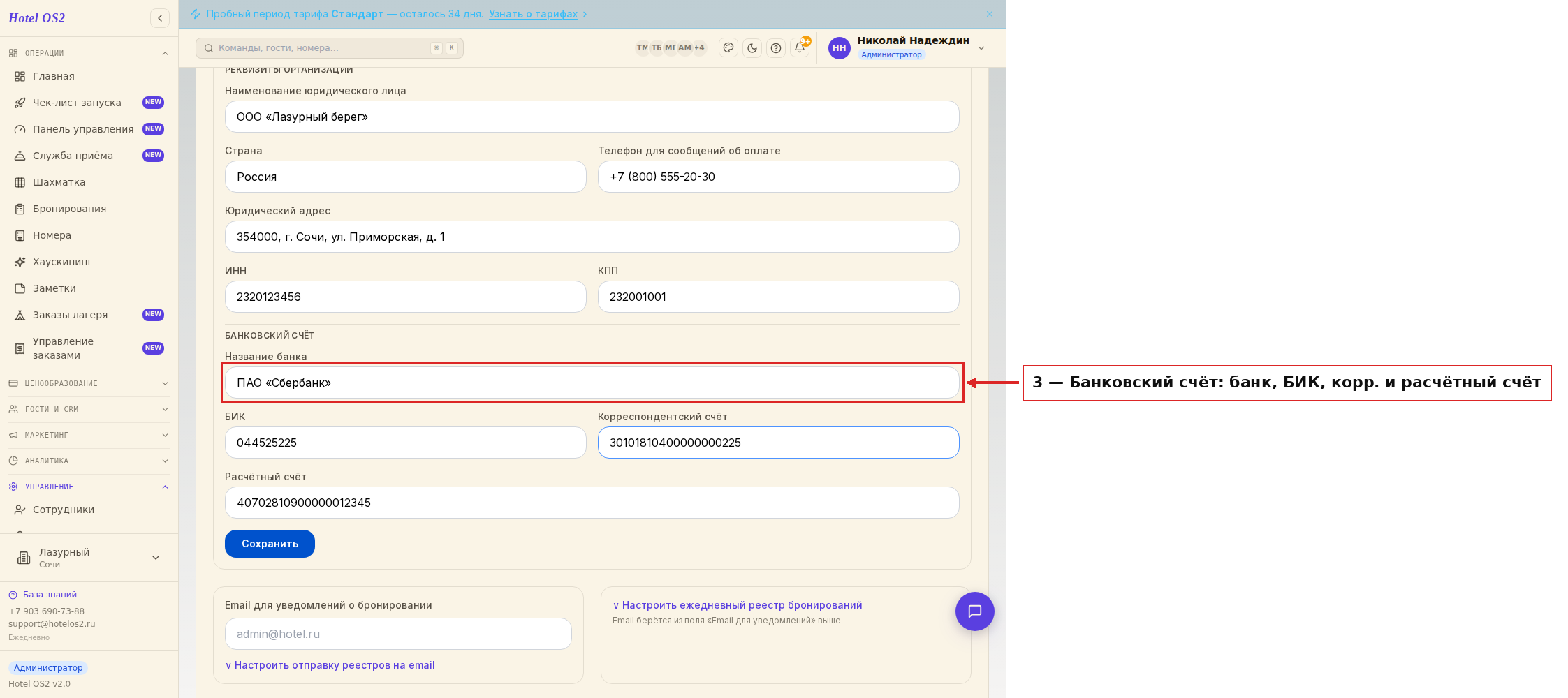
Именно на этот расчётный счёт гости будут переводить оплату, поэтому проверьте каждую цифру. Удобно скопировать реквизиты прямо из справки банка, чтобы не ошибиться.
Шаг 4. Сохраните
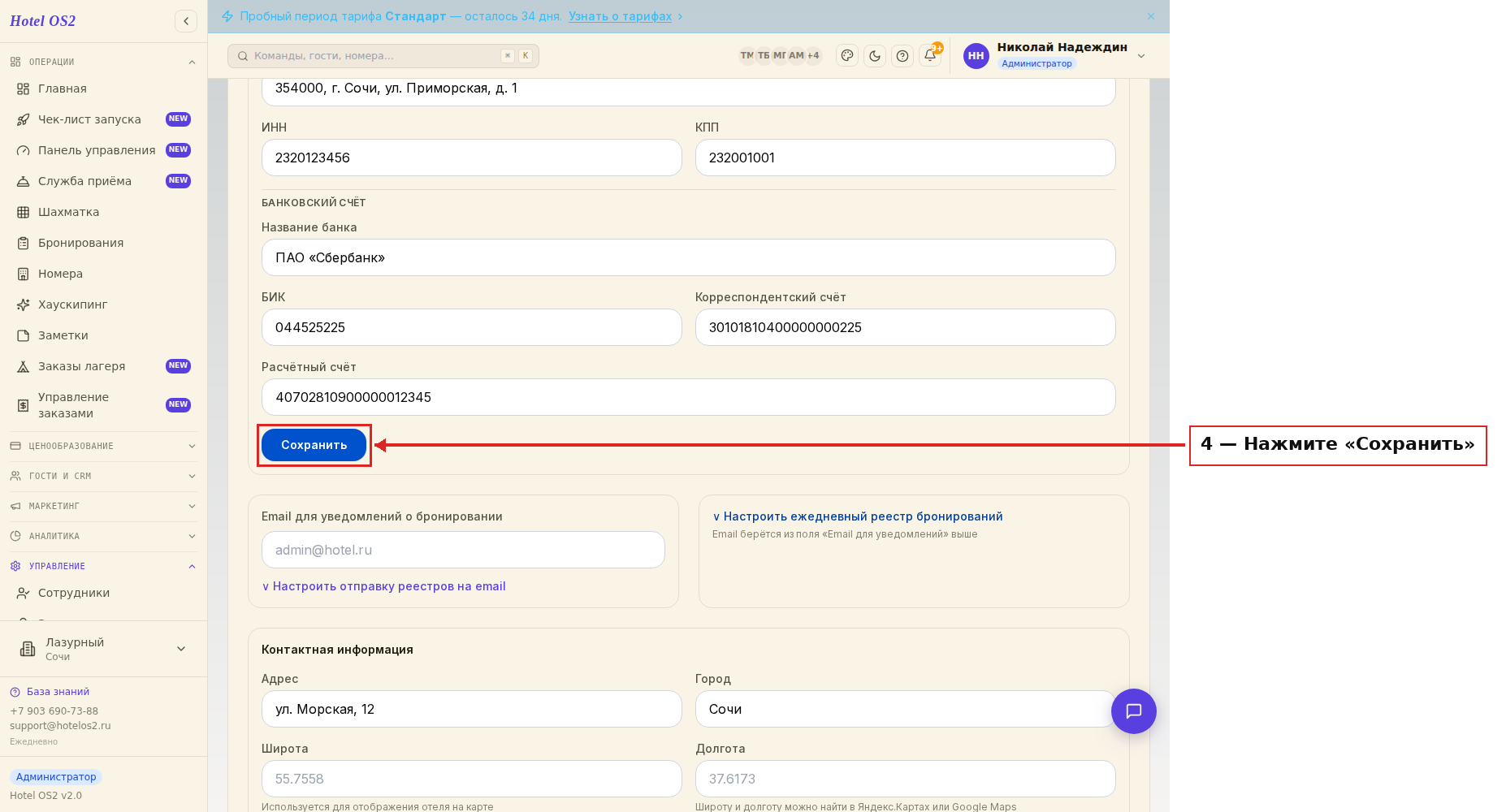
Нажмите кнопку «Сохранить». Рядом появится подтверждение «Сохранено» — значит, реквизиты приняты и уже используются.
Подсказка вверху блока сразу показывает, всё ли готово. На картинке она зелёная — «Реквизиты заполнены — безналичные способы оплаты доступны гостям»: значит, всё нужное на месте. Если хотя бы одно из полей — наименование, ИНН, банк, БИК, расчётный счёт — осталось пустым, подсказка вместо этого предупреждает, что безналичные способы оплаты гостям не показываются. Заполните недостающее поле и сохраните ещё раз — подсказка позеленеет.
Шаг 5. Проверьте систему налогообложения
После сохранения реквизитов откройте вкладку «Система налогообложения» и убедитесь, что она заполнена. Тогда в счетах будет корректно указан НДС. Как это настроить — в статье «Как настроить НДС для общей системы налогообложения (ОСНО)».
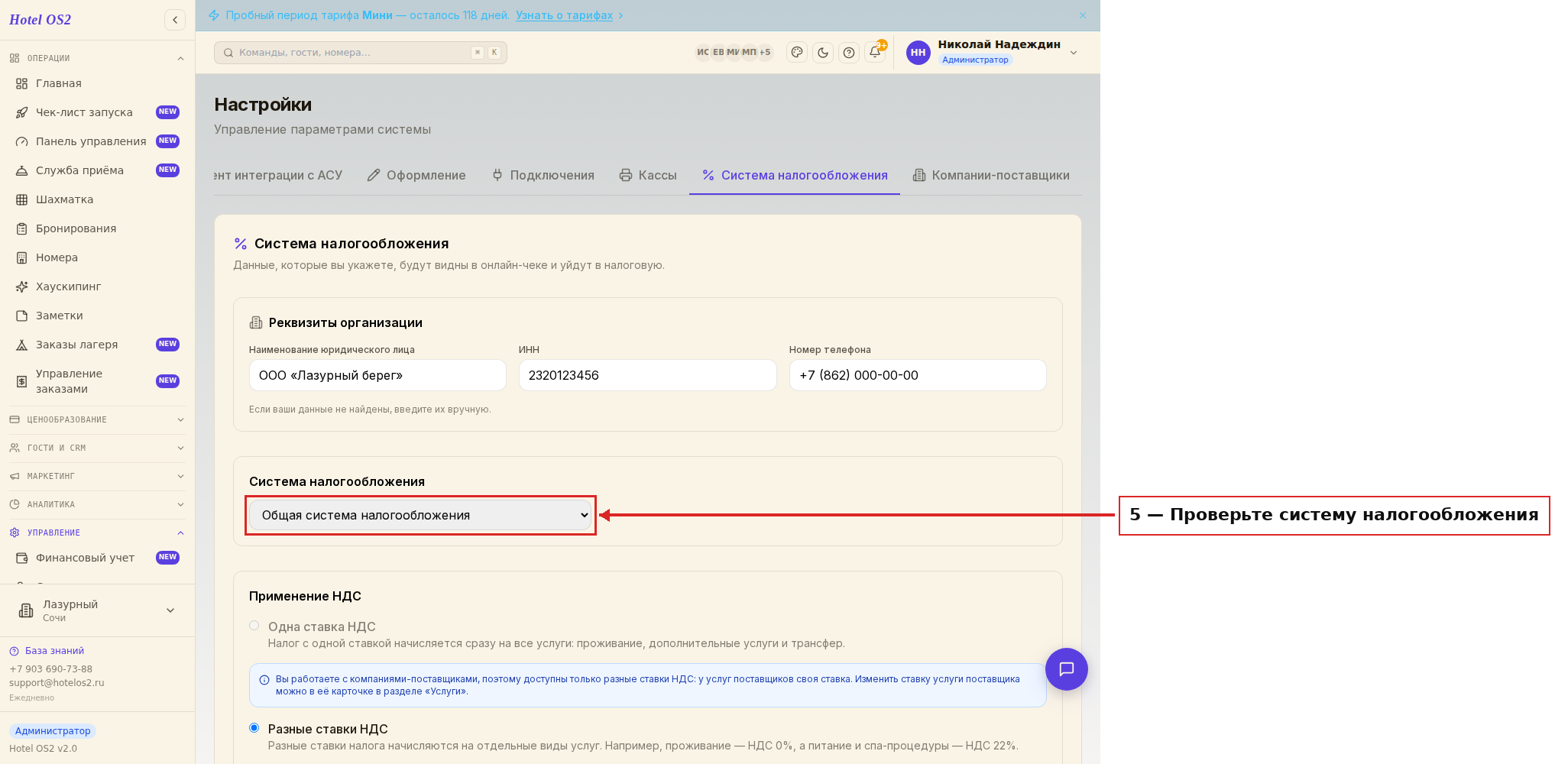
Здесь выбирается система налогообложения вашей организации — от неё зависит, какая ставка НДС попадёт в счёт гостю.
Когда меняются реквизиты
Если вы сменили банк или счёт, не нужно ничего создавать заново. Откройте тот же блок «Банковский счёт», впишите новые данные вместо старых и нажмите «Сохранить». С этого момента все новые счета формируются с новыми реквизитами.
Подсказки
- Реквизиты подставляются в каждый счёт автоматически — заполняйте внимательно.
- Телефон укажите тот, который регулярно проверяете.
- Счета вставляйте копированием из справки банка, а не набирайте вручную.
- После сохранения откройте раздел ещё раз и сверьте значения.
Частые вопросы
Зачем вообще заполнять банковские реквизиты? Чтобы включить безналичную оплату. Пока реквизиты пустые, гости не смогут выбрать оплату переводом, а вы не сможете выставить счёт организации.
Чем отличаются два способа оплаты, которые появляются? «Банковский перевод для физических лиц» — для обычных гостей, «Безналичный расчёт для юридических лиц» — для компаний, которые оплачивают проживание сотрудников по счёту. Оба используют одни и те же ваши реквизиты.
Я сменил банк. Нужно ли заполнять всё заново? Нет. Достаточно вписать новые данные в блок «Банковский счёт» и сохранить. Реквизиты организации при этом остаются прежними.
Данные сохранились, но я не уверен. Как проверить? Откройте раздел «Банковские реквизиты» ещё раз. Если поля заполнены вашими значениями — всё сохранено правильно.
Почему не появляются способы оплаты переводом, хотя реквизиты введены? Проверьте, что заполнены и реквизиты организации, и банковский счёт, а также что настроена система налогообложения. Пустые обязательные поля мешают включить эти способы оплаты.
Читайте также
Эта статья была полезна?