Как заполнить раздел «Общие настройки»
Пошагово: логотип, хранение персональных данных, расчётный час, ограничение позднего бронирования, выходные дни, детские возрастные диапазоны и контакты — всё на одном экране «Настройки → Основные».
Зачем это нужно
Зачем заполнять «Общие настройки»? Это основная карточка вашей гостиницы. Здесь вы один раз задаёте всё, на что потом опирается вся работа: как выглядит подтверждение брони, во сколько заезд и выезд, какие дни считать выходными, как связаться с вами. Гость видит часть этих данных прямо при бронировании и в письме-подтверждении, а вы получаете аккуратный порядок в ценах и календаре.
Потратьте на заполнение 10 минут в самом начале — и дальше система будет всё делать правильно сама: подставлять ваш логотип, показывать гостю время заезда, подсказывать выходные в календаре цен. Ниже — семь простых шагов по порядку.
Откройте пункт меню «Настройки» слева — по умолчанию открывается вкладка «Основные». Все семь блоков находятся на одном экране, сверху вниз.
Шаг 1. Добавьте логотип для подтверждения брони
Найдите блок «Название и логотип» и загрузите картинку с логотипом гостиницы. Он будет показываться в подтверждении броней — и тех, что гость оформил на вашем сайте, и тех, что вы создали сами в шахматке. Подойдёт файл в формате JPG или PNG.
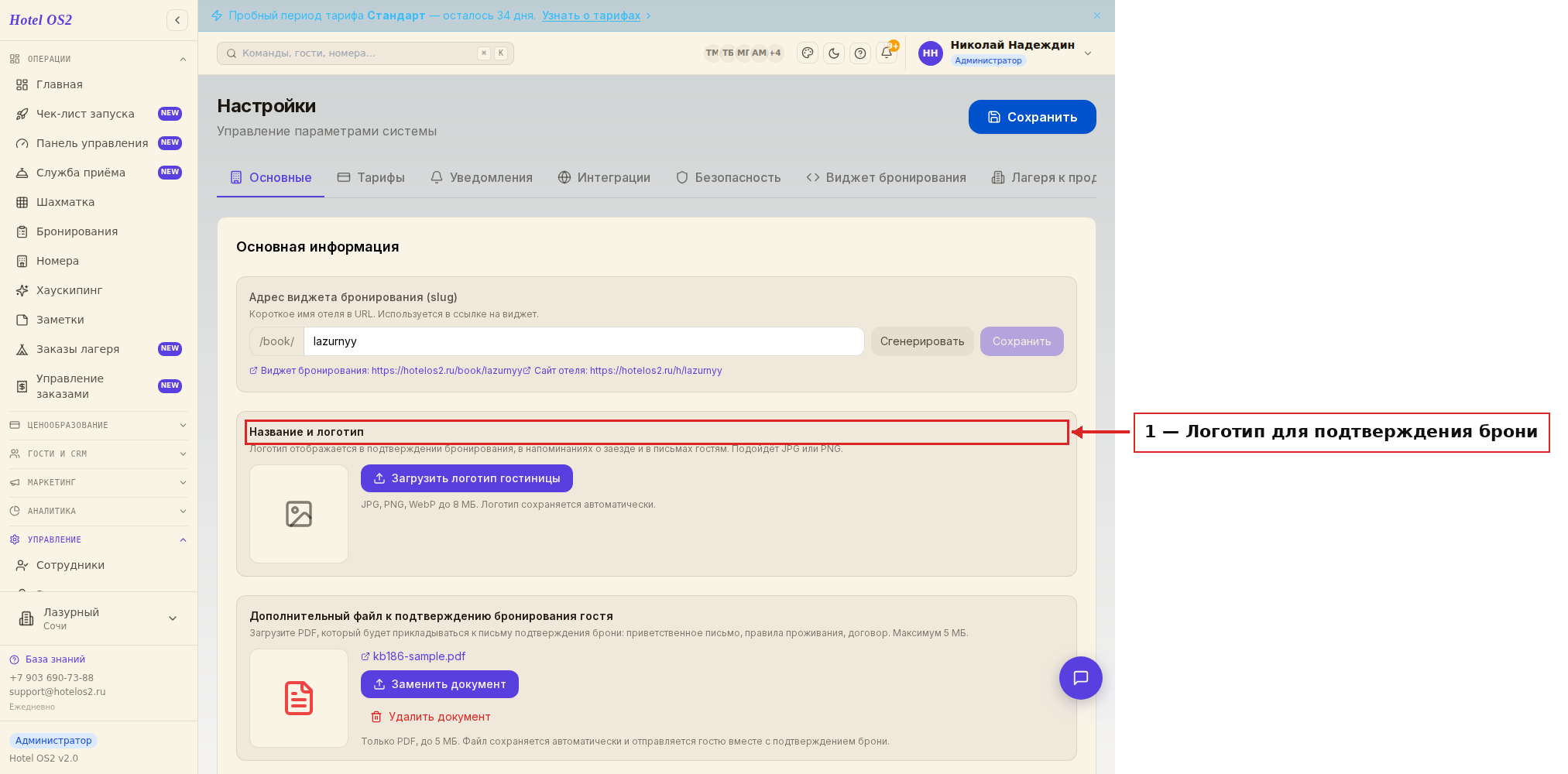
Здесь нажмите «Загрузить логотип гостиницы» и выберите файл с компьютера. Картинка сохранится автоматически.
Шаг 2. Настройте политику хранения персональных данных гостей
Чуть ниже укажите, через какое время после выезда гостя система сама удалит его персональные данные. Это помогает соблюдать закон и не хранить лишнего.
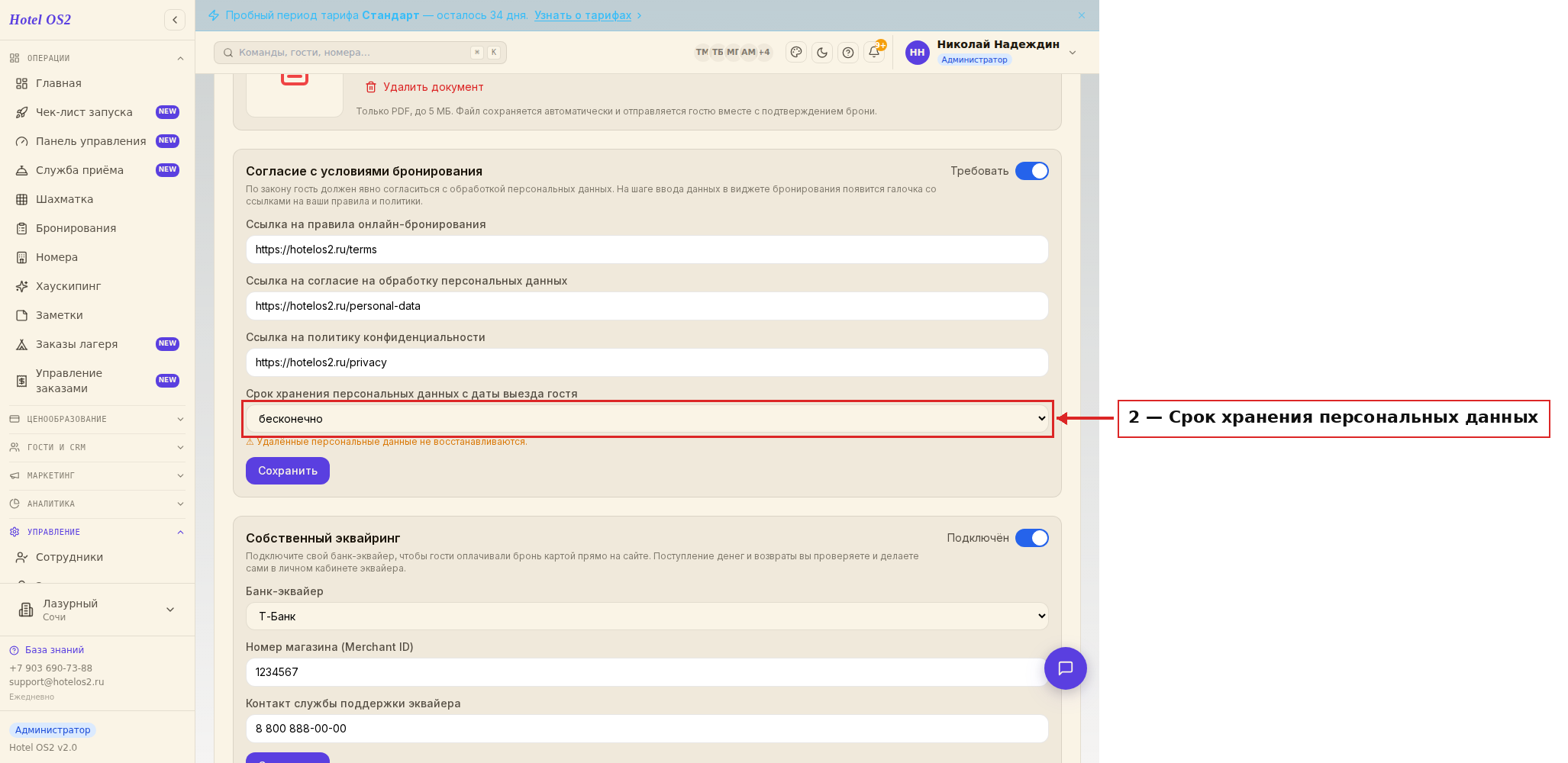
Выберите нужный срок в поле «Срок хранения персональных данных с даты выезда гостя». Если не хотите удалять автоматически — оставьте вариант «бесконечно».
Шаг 3. Укажите расчётный час
Задайте время заезда и время выезда. Гость увидит их при бронировании на сайте и в подтверждении — чтобы заранее знал, к какому часу приезжать и когда освобождать номер.
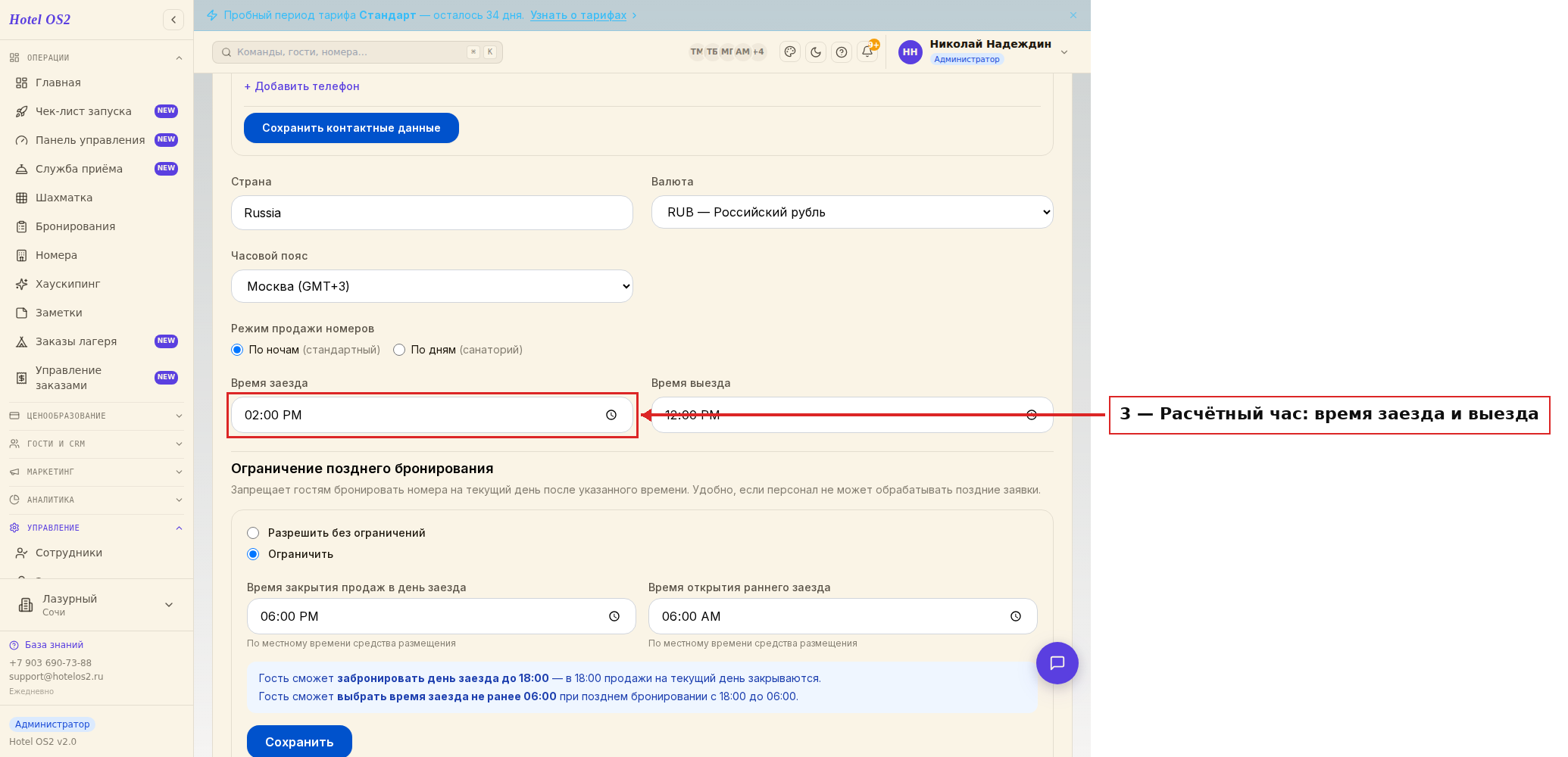
Это два поля — «Время заезда» и «Время выезда». Установите привычные для вашей гостиницы часы (чаще всего заезд в 14:00, выезд в 12:00).
Шаг 4. При необходимости настройте ограничение позднего бронирования
Если поздние заявки день-в-день неудобны (например, ночная смена не успевает их обработать), можно запретить гостям бронировать номер на сегодня после определённого времени. По умолчанию выбрано «Разрешить без ограничений» — как на снимке ниже, и тогда ничего настраивать не нужно.
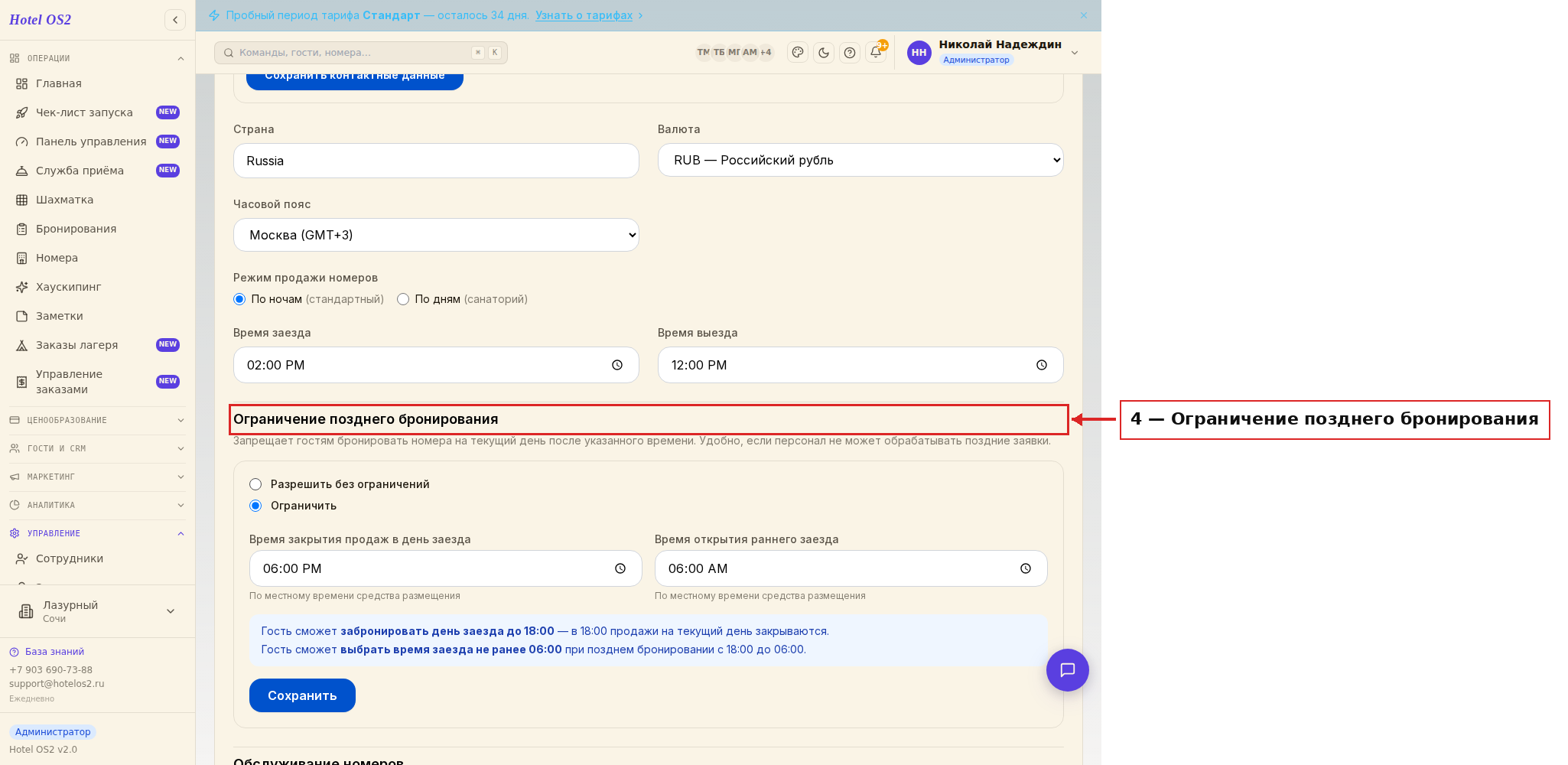
Чтобы включить запрет, выберите «Ограничить» и укажите время, после которого продажи на текущий день закрываются, и время, когда они снова открываются на следующий день.
Шаг 5. Выберите выходные дни
Отметьте, какие дни недели у вас считаются выходными. Гость этого не увидит, но вам станет удобнее работать с календарём цен в тарифах — выходные ячейки выделяются более тёмным цветом, и их сразу видно.
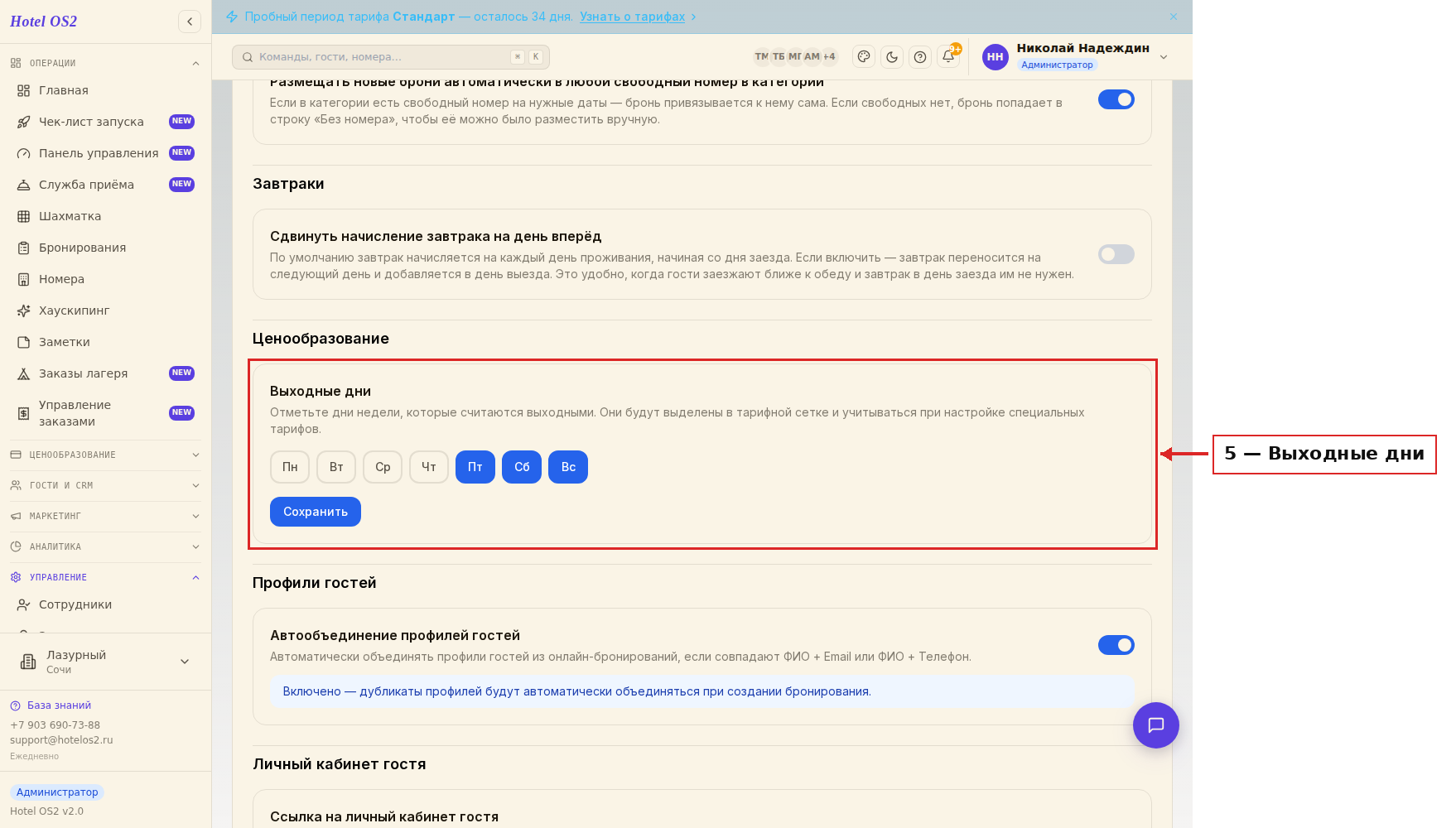
Просто нажмите на нужные дни недели в блоке «Выходные дни» и сохраните.
Шаг 6. Настройте детские возрастные диапазоны
Добавьте возрастные группы детей — например, «0–4 лет», «5–11 лет», «12–17 лет». Тогда в тарифах можно будет гибко назначать цену для каждой группы отдельно.
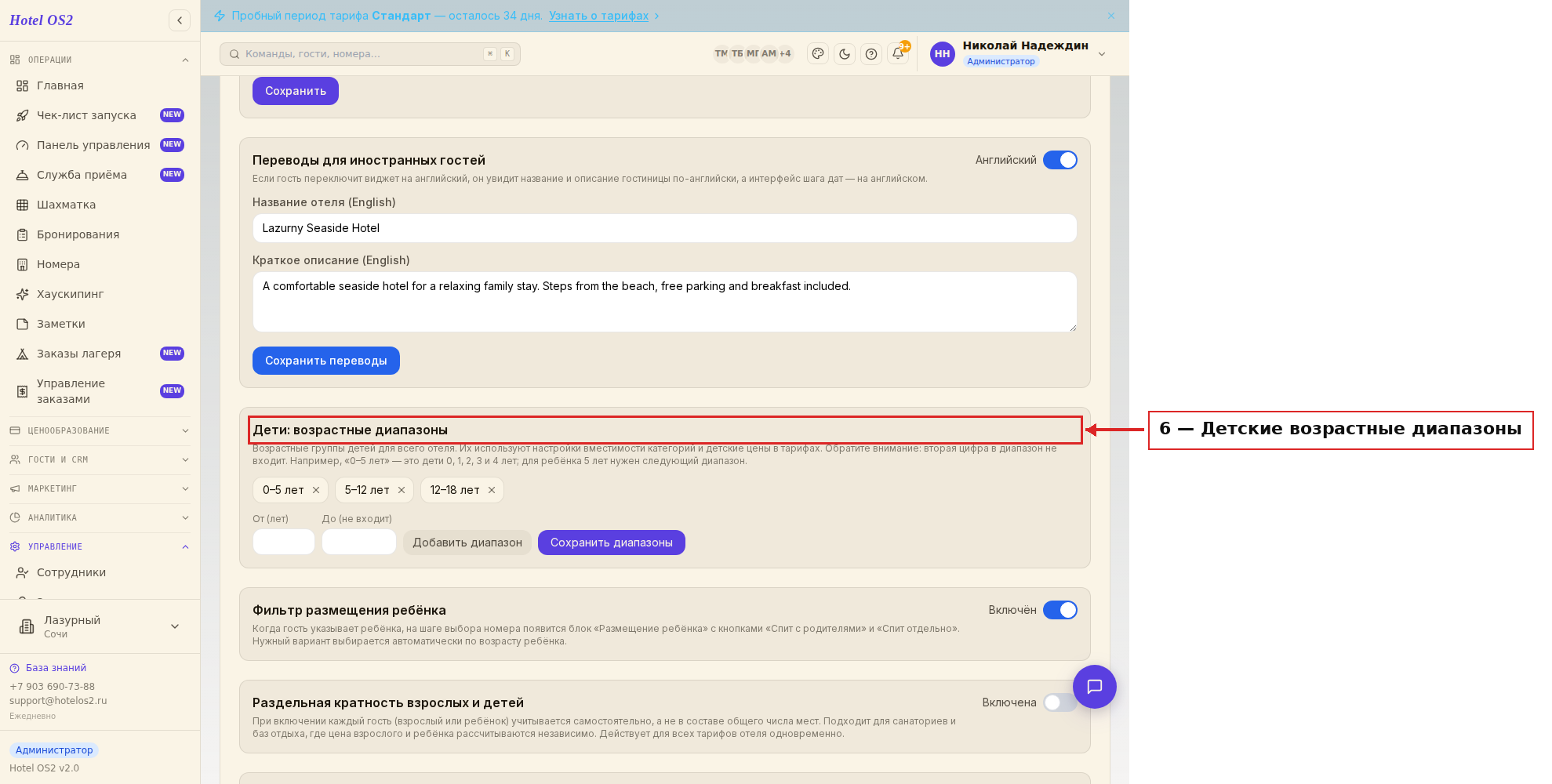
Укажите границы диапазона в полях «От (лет)» и «До (включительно)», нажмите «Добавить диапазон», затем «Сохранить диапазоны». Обратите внимание: обе границы входят в диапазон. Например, «0–4 лет включительно» — это дети 0, 1, 2, 3 и 4 лет, а пятилетний попадёт уже в следующую группу. Диапазоны не должны пересекаться: один возраст — одна группа.
Шаг 7. Заполните контактную информацию
В блоке «Контактная информация» добавьте адрес гостиницы и телефоны. Эти данные попадут в подтверждение бронирования, и гостю будет легко с вами связаться.
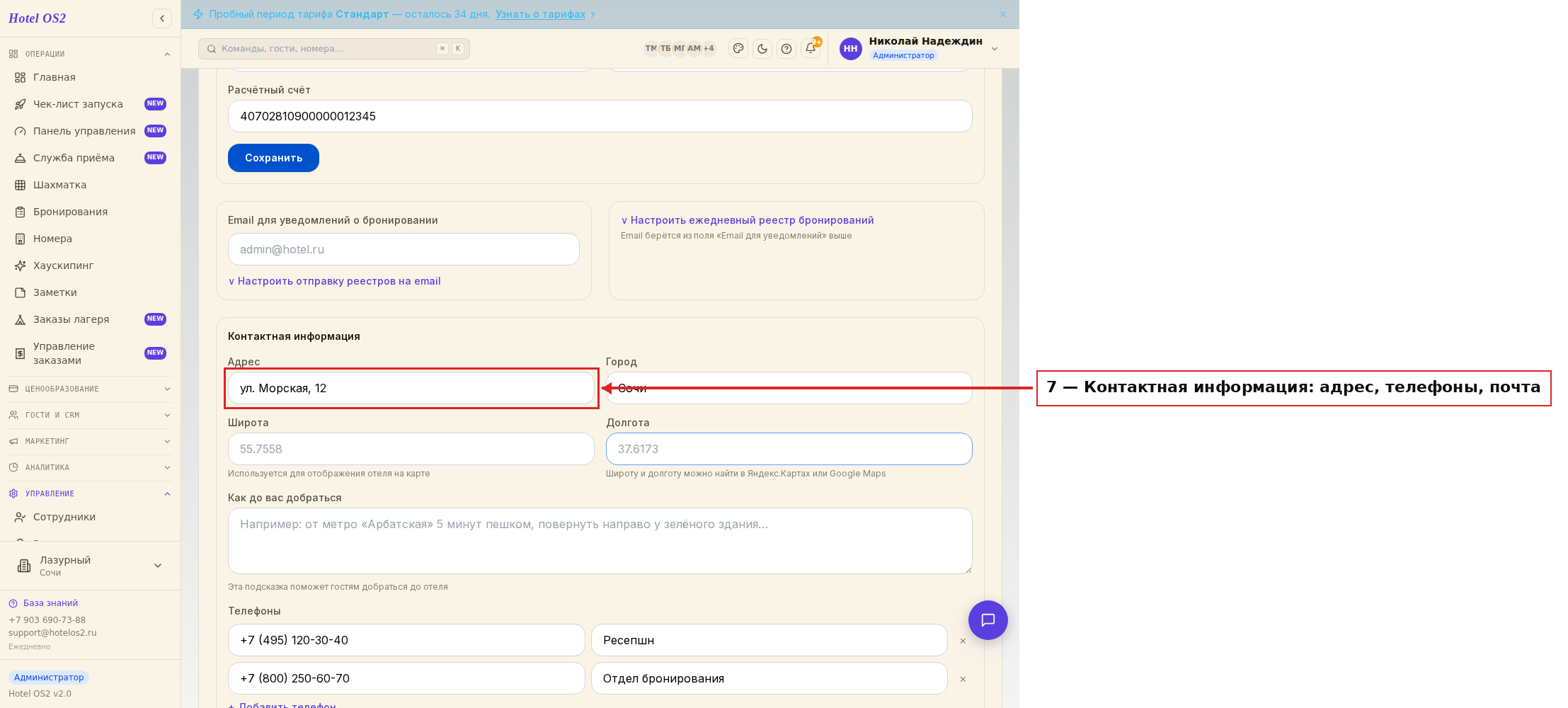
Заполните адрес, добавьте один или несколько телефонов (можно подписать каждый — например, «Ресепшн» или «Отдел бронирования») и нажмите «Сохранить контактные данные».
Поля для электронной почты в этом блоке нет. Почтовый адрес задаётся отдельно — в поле «Email для уведомлений о бронировании» выше на этой же странице, и это рабочий ящик гостиницы: на него приходят письма о новых бронях и ежедневный реестр заездов. Гостю он не показывается — в подтверждении бронирования гость видит адрес и телефоны из этого блока.
Подсказки
- Заполняйте сверху вниз. Блоки идут в логичном порядке — так вы точно ничего
не пропустите.
- Логотип виден гостю. Загрузите аккуратную картинку на прозрачном или белом фоне —
она украсит письмо-подтверждение.
- Выходные дни — только для вас. Они не видны гостю и нужны, чтобы календарь цен
был нагляднее.
- Каждое поле сохраняется своей кнопкой. Заполнили блок — нажмите «Сохранить» рядом
с ним, прежде чем переходить к следующему.
- Детские диапазоны пригодятся заранее. Настройте их до создания тарифов, чтобы
сразу назначать детские цены.
Частые вопросы
Обязательно ли заполнять все семь блоков сразу? Нет. Начните с логотипа, расчётного часа и контактов — это самое важное для гостя. Остальное можно добавить позже.
Гость увидит выходные дни, которые я отметил? Нет. Выходные дни нужны только вам — они подсвечивают ячейки в календаре цен. Гость их не видит.
Что будет, если не трогать ограничение позднего бронирования? Ничего страшного. Пока в блоке выбрано «Разрешить без ограничений» — гости смогут бронировать в любое время.
Входит ли верхняя граница в детский диапазон? Да. Обе границы входят: «0–4 лет включительно» — это дети 0, 1, 2, 3 и 4 лет. Пятилетнему нужен следующий диапазон, например «5–11 лет».
Где потом отображаются мои контакты и логотип? В подтверждении бронирования — и для броней с сайта, и для тех, что вы создаёте сами. Так гость всегда видит, как с вами связаться.
Читайте также
Эта статья была полезна?