Что делать, если гость выезжает раньше срока
При досрочном выезде из гостиницы гость вправе отказаться от проживания в любой момент, оплатив прожитые сутки и фактически понесённые отелем расходы; остальное ему возвращают. В Hotel OS2 досрочный выезд оформляется кнопкой «Выехал раньше срока», после чего стоимость пересчитывается за фактические ночи.
Что делать, если гость выезжает раньше
Зачем нужно фиксировать ранний выезд? Иногда гость уезжает раньше запланированной даты — планы меняются, и это нормальная рабочая ситуация. Чтобы освободившийся номер сразу стал доступен для новых броней, нужно зафиксировать ранний выезд в системе. Без этого номер будет числиться занятым до исходной даты, и вы потеряете потенциальных гостей.
В Hotel OS2 это делается в два простых шага: фиксируете дату реального выезда — номер тут же освобождается — и корректируете стоимость за фактически прожитые ночи.
Шаг 1. Найдите бронирование в разделе «Бронирования»
Перейдите в раздел Бронирования в левом меню. Чтобы быстро найти заселённого гостя, нажмите на карточку «Заселено» — система отфильтрует только те брони, по которым гость сейчас находится в номере.
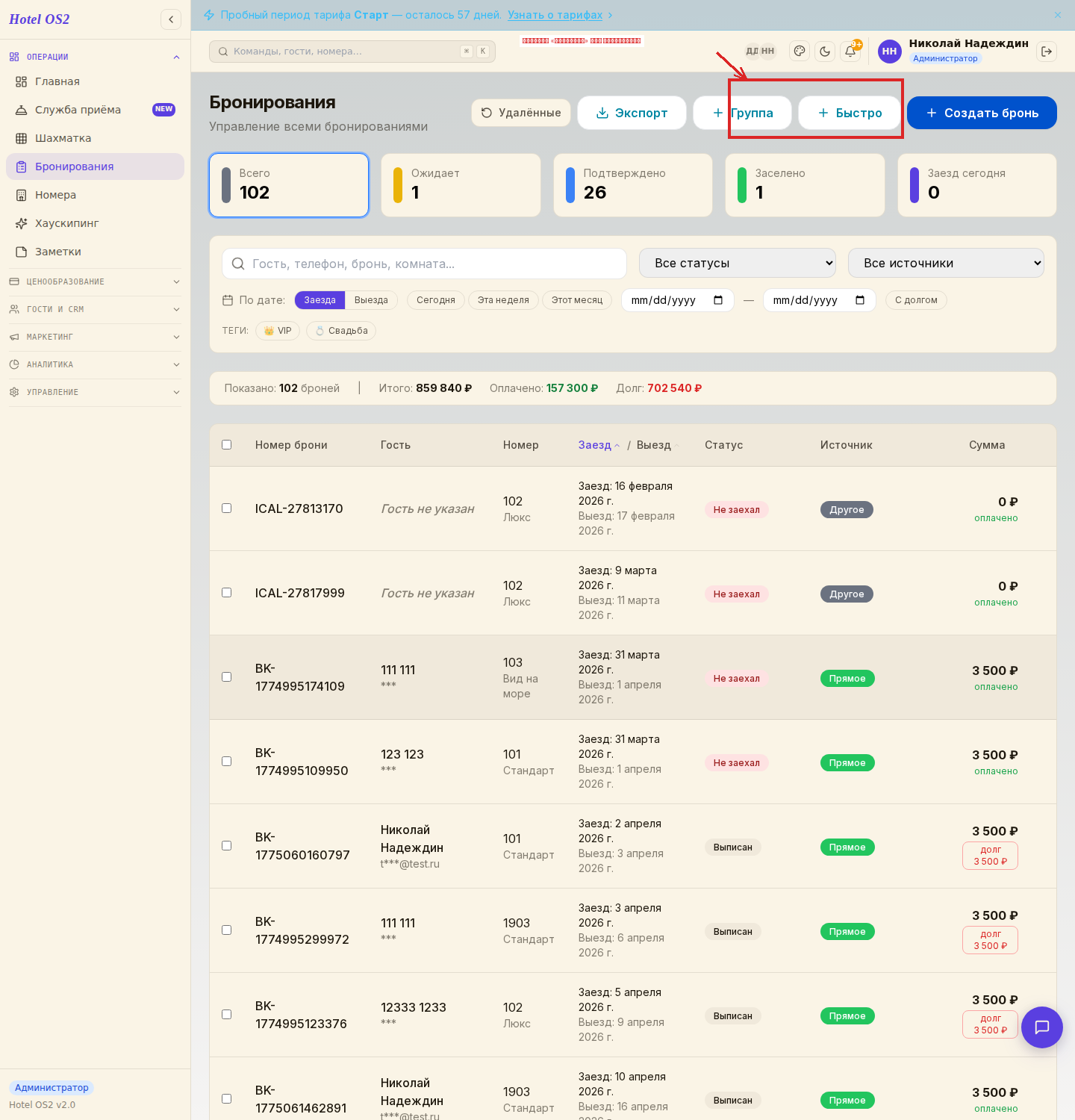
Нажмите на карточку «Заселено», чтобы увидеть только заселённых гостей. Можно также ввести имя гостя или номер брони в строку поиска.
Шаг 2. Откройте бронирование и нажмите «Выехал раньше срока»
Кликните на строку с нужным бронированием — справа откроется панель с деталями. Прокрутите вниз до блока действий и нажмите оранжевую кнопку «Выехал раньше срока».
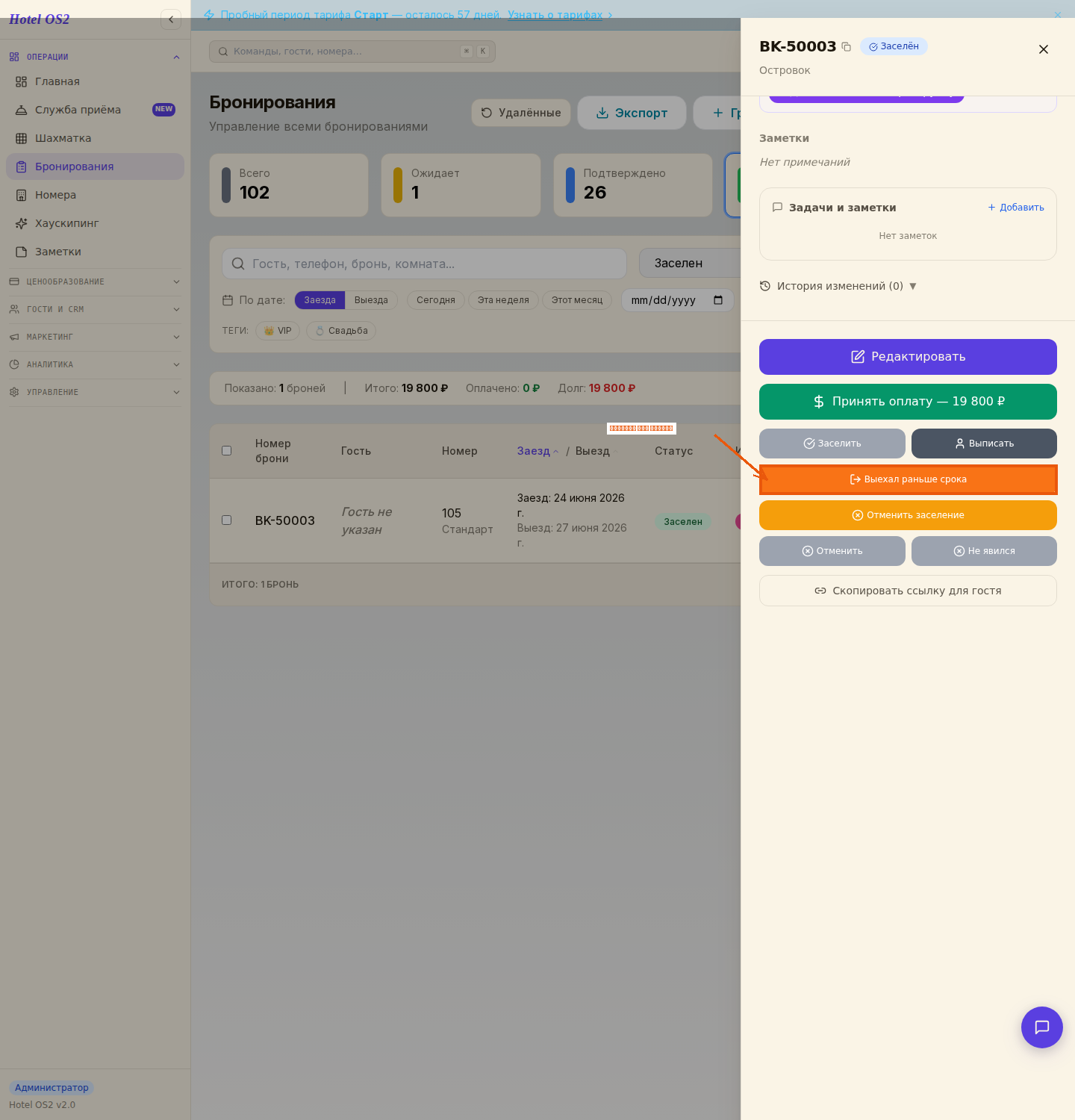
Эта кнопка появляется только у бронирований со статусом «Заселён». Нажмите её, чтобы начать оформление раннего выезда.
Шаг 3. Укажите фактическую дату выезда
Откроется диалоговое окно. Укажите дату, когда гость фактически покинул номер, и нажмите «Освободить номер».
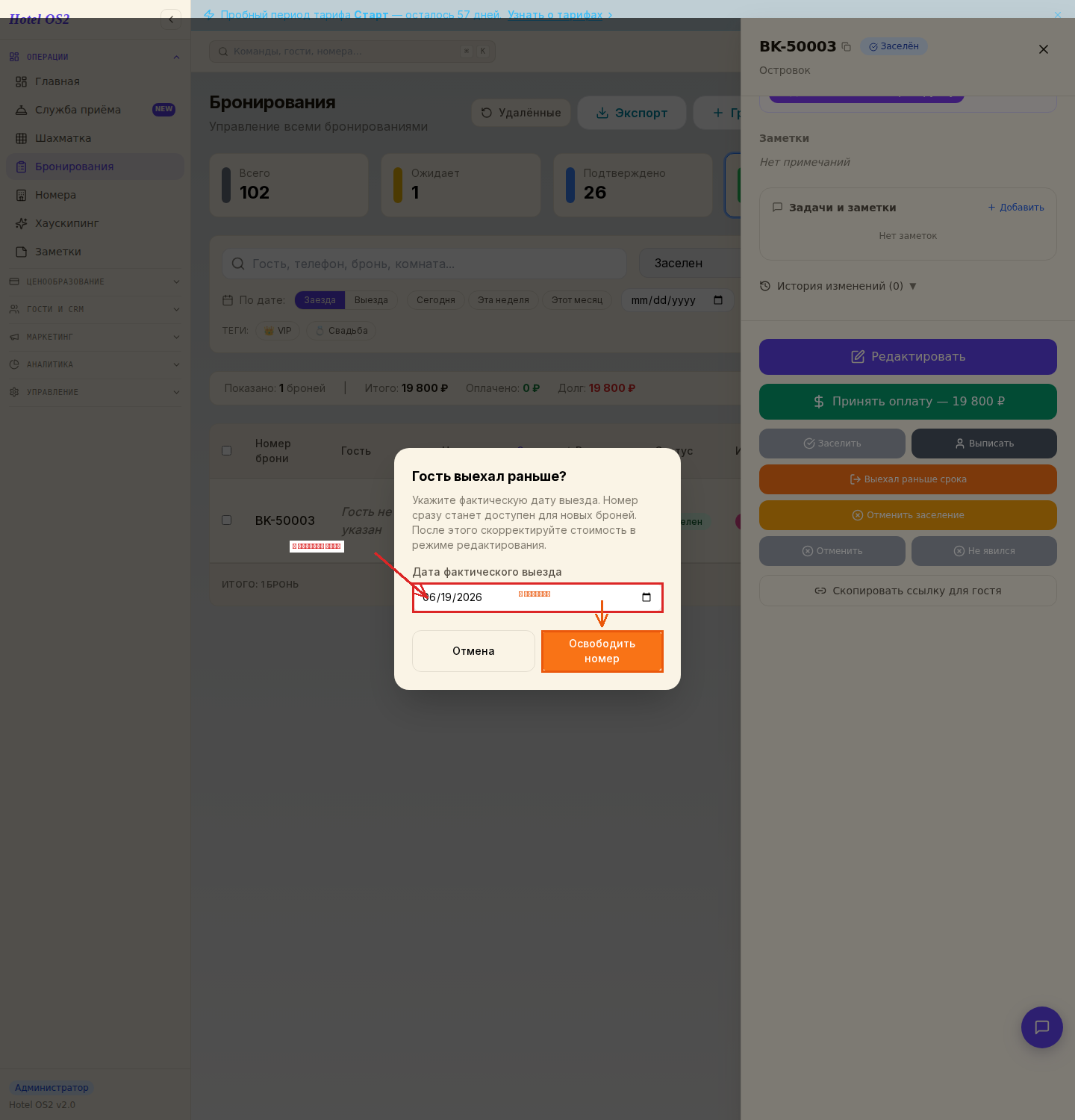
После этого номер сразу же станет доступен для новых броней с указанной даты. Дата выезда в бронировании обновится автоматически, а стоимость нужно скорректировать вручную — это следующий шаг.
Шаг 4. Скорректируйте стоимость за фактически прожитые ночи
После освобождения номера нажмите кнопку «Редактировать» в панели бронирования. В режиме редактирования вы сможете изменить дату выезда (если нужно уточнить) и скорректировать итоговую сумму брони.
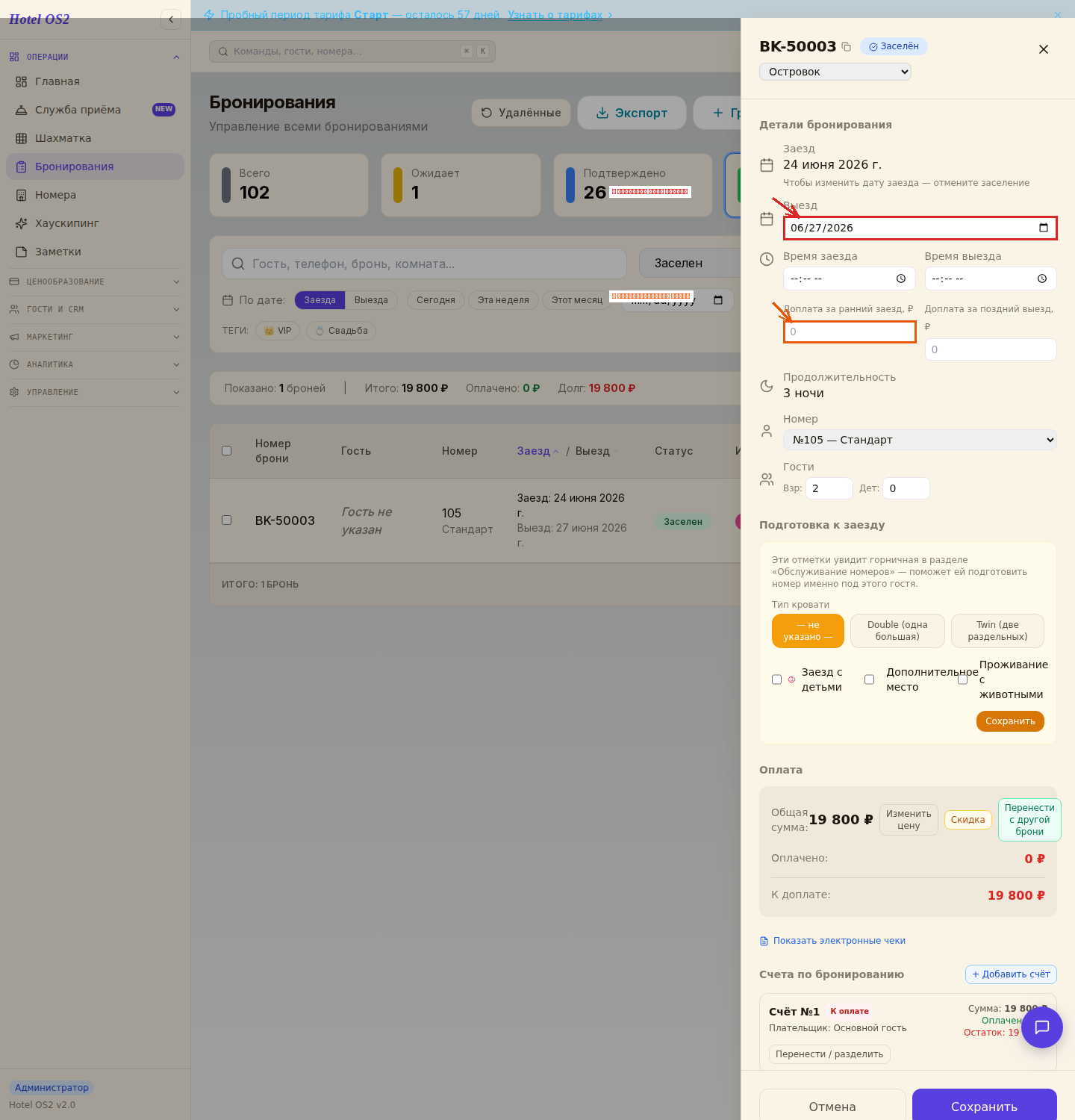
Измените сумму так, чтобы она соответствовала количеству фактически прожитых ночей. Нажмите «Сохранить».
На заметку. Если гость внёс предоплату при заселении, банковским переводом или безналичным расчётом — возврат за неиспользованные ночи нужно сделать вручную. Обратитесь к гостю с реквизитами для возврата и зафиксируйте это в примечаниях к брони.
Подсказки
- Освободите номер сразу — не откладывайте. Чем раньше номер появится в системе как свободный, тем выше шанс продать его в тот же день.
- Проверьте оплату — если гость оплатил всё проживание вперёд, уточните, нужен ли ему частичный возврат.
- Добавьте примечание — укажите в поле «Заметки» причину раннего выезда: это поможет при работе с постоянными гостями и при составлении отчётов.
- Выезд на следующий день — если гость сообщил о раннем выезде поздно вечером, зафиксируйте его сразу, чтобы служба уборки получила задачу с утра.
Частые вопросы
Что произойдёт с номером после нажатия «Освободить номер»? Номер сразу становится доступным для новых броней, начиная с указанной даты выезда. Он появится в шахматке и на странице доступности.
Нужно ли отменять заселение перед ранним выездом? Нет. Кнопка «Выехал раньше срока» работает именно для заселённых гостей — не нужно сначала отменять заселение.
Изменится ли дата выезда в бронировании автоматически? Да — при оформлении раннего выезда через диалоговое окно дата выезда в бронировании обновится на указанную вами.
Нужно ли вручную корректировать стоимость? Система меняет дату выезда, но не пересчитывает стоимость автоматически. Зайдите в режим редактирования брони и скорректируйте сумму вручную, исходя из количества фактических ночей.
Гость не явился с утра, но вещи остались — как быть? Если гость официально не выехал и вещи в номере, не оформляйте ранний выезд. Дождитесь фактического освобождения номера, свяжитесь с гостем и зафиксируйте выезд по факту.
Сколько вернуть гостю при досрочном выезде
Правила предоставления гостиничных услуг (ПП РФ от 27.11.2025 № 1912) дают две опоры:
- п. 36 — гость вправе в любое время отказаться от договора при условии оплаты отелю фактически понесённых им расходов;
- п. 33 — при посуточной оплате сутки считаются по времени заезда и расчётному часу, установленным отелем.
Порядок расчёта:
- Посчитайте прожитые сутки по расчётному часу. Гость, который уезжает до расчётного часа, платит за прошедшие ночи; уехал после — за текущие сутки тоже.
- Вычтите стоимость прожитых суток и оказанных услуг из внесённой суммы.
- Если у отеля были подтверждённые расходы именно из-за этого гостя, их можно удержать — с документами.
- Остаток верните гостю.
Пример: оплачено 5 ночей по 4 000 ₽ = 20 000 ₽, гость уезжает утром третьего дня до расчётного часа. Прожито 2 ночи — 8 000 ₽, к возврату 12 000 ₽. Подробнее о правилах — в статье Правила гостиничных услуг по ПП № 1912.
Возврат при оплате картой онлайн
Деньги возвращают тем же способом, которым гость платил:
| Как платил гость | Как вернуть |
|---|---|
| Картой онлайн или через терминал | возврат на ту же карту |
| Наличными | наличными из кассы |
| Переводом по счёту | переводом по реквизитам гостя или компании |
| Через площадку (Островок, Яндекс Путешествия и др.) | возврат проводит площадка, отель меняет даты в её кабинете |
Как провести возврат в системе, описано в статье как отменить платёж или оформить возврат.
Если гость скоро вернётся или у него остались неоплаченные услуги, вместо возврата можно перевести остаток в его депозит — но не для броней, оплаченных онлайн картой: по ним оформляется обычный возврат.
Частые вопросы
Обязан ли отель вернуть деньги при досрочном выезде?
Да. Гость может отказаться от проживания в любой момент; отель удерживает стоимость прожитых суток, оказанных услуг и фактически понесённых расходов (п. 36 ПП РФ № 1912).
Пересчитает ли система стоимость сама?
Нет. Кнопка «Выехал раньше срока» меняет дату выезда и освобождает номер, а сумму брони корректируют вручную в режиме редактирования.
Гость ушёл, но вещи в номере — оформлять ранний выезд?
Нет. Пока гость официально не выехал и вещи в номере, номер занят. Свяжитесь с гостем и оформите выезд по факту.
Читайте также
Эта статья была полезна?