Досрочный выезд гостя из гостиницы
При досрочном выезде гость вправе отказаться от оставшихся ночей, а гостиница — удержать только фактически понесённые расходы. В Hotel OS2 номер освобождается кнопкой «Выехал раньше срока», после чего бронь пересчитывают по фактическим ночам.
Номер освобождён заранее
Зачем это нужно: иногда гость уезжает раньше запланированной даты выезда. Чтобы номер не простаивал, его нужно отметить как свободный прямо сейчас — тогда другой гость сможет заселиться в тот же день. Без этой отметки номер числится занятым до конца первоначальной брони.
Важно помнить: дата и стоимость в брони не меняются автоматически. После освобождения номера нужно вручную скорректировать бронирование — изменить дату выезда и пересчитать сумму.
Шаг 1. Откройте раздел «Бронирования» и найдите нужную бронь
Перейдите в раздел Бронирования через левое меню. В списке найдите гостя, который выезжает раньше срока. Его бронь должна иметь статус Заселён (зелёная метка).
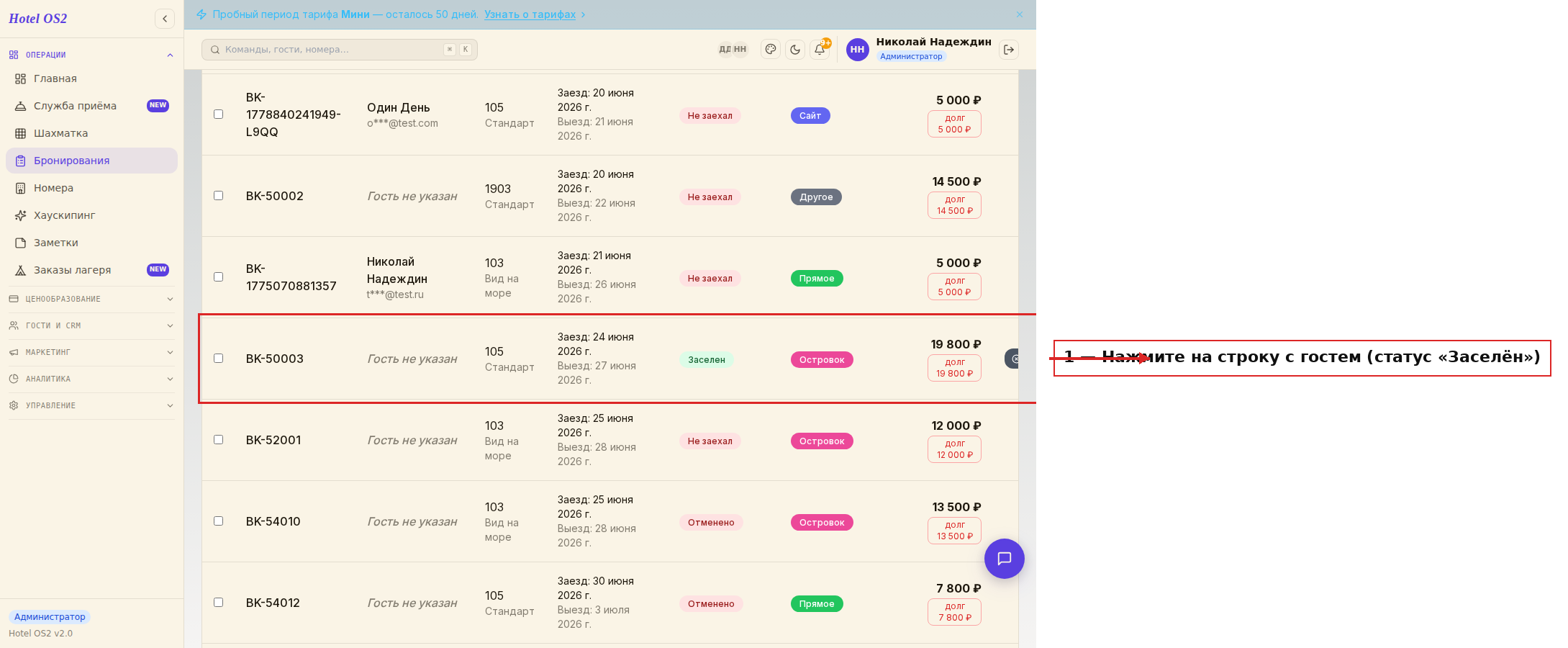
Нажмите на строку с этим гостем — откроется панель с деталями бронирования.
Шаг 2. Нажмите кнопку «Выехал раньше срока»
В правой панели прокрутите вниз до раздела с кнопками управления. Нажмите оранжевую кнопку Выехал раньше срока.
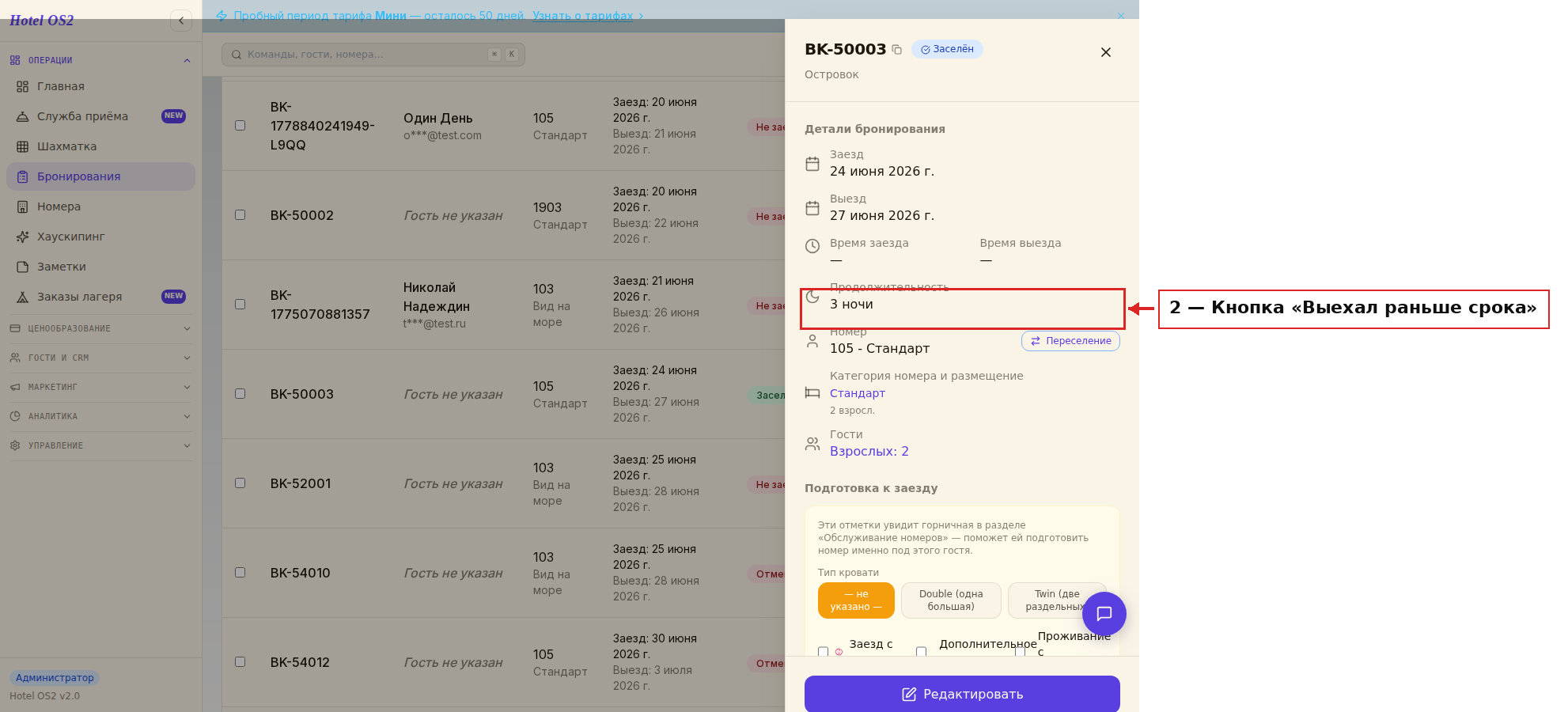
Кнопка отображается только у броней со статусом Заселён. Если гость ещё не заселён или уже выселен — кнопки не будет.
Шаг 3. Укажите дату фактического выезда и подтвердите
Откроется окно с запросом даты фактического выезда. Укажите сегодняшнее число (или другую дату, если гость съехал вчера), затем нажмите Освободить номер.
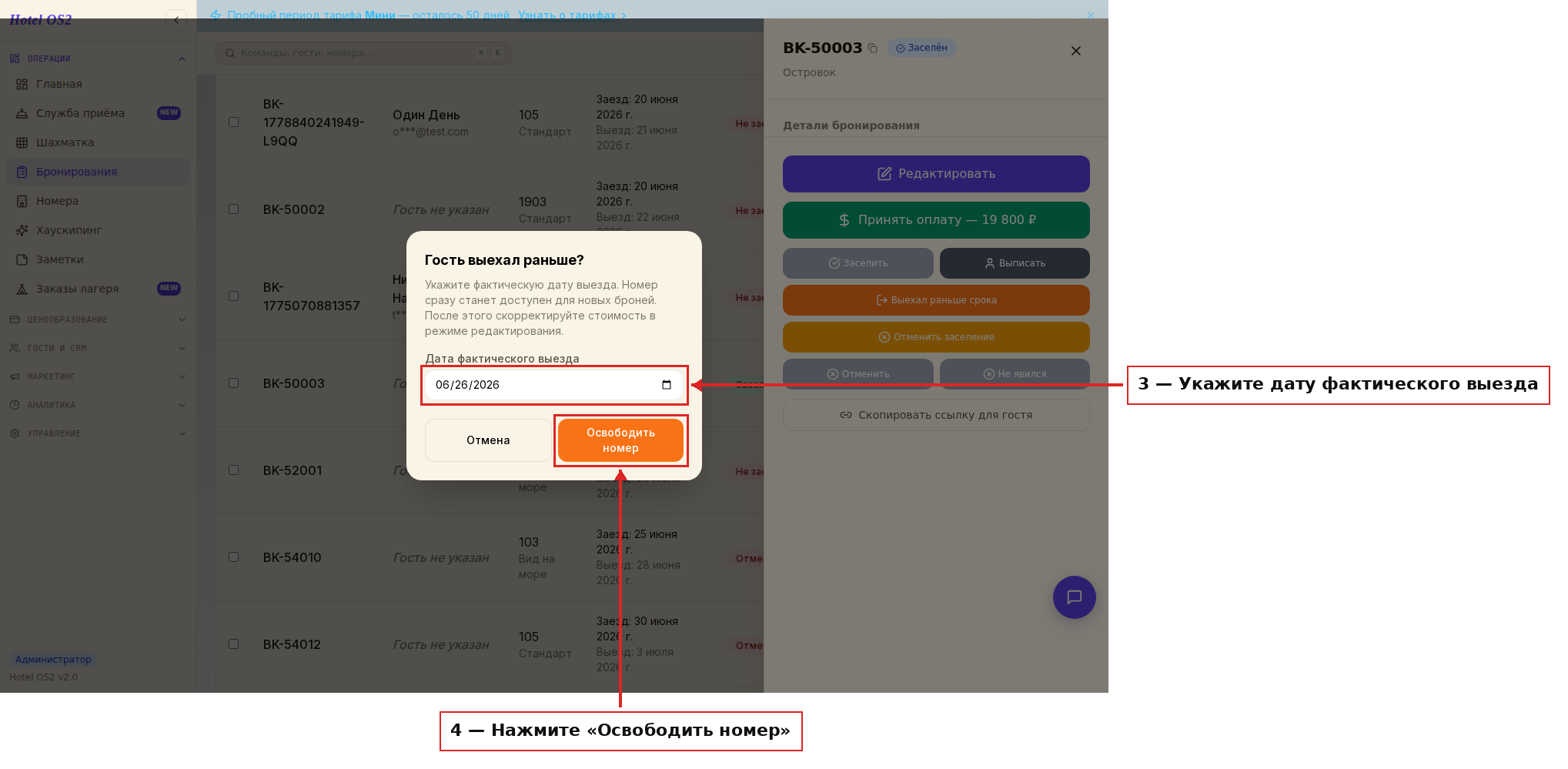
После нажатия номер сразу становится доступен для новых бронирований. Система покажет уведомление: «Номер освобождён. Не забудьте скорректировать стоимость брони».
Что делать после освобождения номера
Освобождение номера — это только первый шаг. Сразу после этого рекомендуется:
- Открыть эту же бронь через кнопку Редактировать
- Изменить дату выезда на фактическую
- Пересчитать стоимость с учётом реального количества ночей
- Сохранить изменения
Если расчёт велся автоматически по тарифу — уменьшите стоимость вручную, убрав лишние ночи.
Подсказки
- Отменить действие нельзя через интерфейс — если ошиблись с датой, исправьте её вручную в редактировании брони.
- Номер освобождается мгновенно — другой сотрудник уже может создавать бронь на этот номер с той же даты.
- Статус брони не меняется — бронь остаётся в статусе «Заселён». Чтобы закрыть её, нужно отдельно выселить гостя после корректировки даты.
- Дата в отчётах — если гостю выставлен счёт через внешний сервис (агентский отчёт, система бронирования), дату там нужно изменить вручную.
Частые вопросы
Кнопка «Выехал раньше срока» не отображается. Почему? Кнопка видна только для броней со статусом «Заселён». Если гость ещё не заселён (статус «Подтверждена») или уже выселен — кнопки нет.
Можно ли указать вчерашнюю дату? Да. Если гость уехал вчера, а вы вспомнили только сегодня — укажите вчерашнюю дату в поле. Система примет её без ошибки.
Изменится ли стоимость брони автоматически? Нет. Освобождение номера только помечает его как свободный. Стоимость нужно скорректировать вручную через «Редактировать бронь».
Что делать, если гость уехал, но хочет вернуться и доплатить? В этом случае лучше не использовать «Выехал раньше срока» — просто закройте бронь обычным выселением. Если нужно освободить номер частично, обратитесь к управляющему.
Увидит ли гость изменения в своём подтверждении бронирования? Нет. Подтверждение, которое получил гость, не меняется. Если ему нужен обновлённый документ — сформируйте его заново через меню «Посмотреть подтверждение».
Досрочный выезд: что говорит закон о возврате денег
По Правилам гостиничных услуг заказчик (потребитель) вправе в любое время отказаться от исполнения договора при условии оплаты исполнителю фактически понесённых им расходов (ПП РФ № 1912, п. 36).
Что это значит на практике:
- прожитые ночи гость оплачивает полностью;
- за оставшиеся ночи отель возвращает деньги, кроме расходов, которые он реально понёс и может подтвердить;
- «штраф за досрочный выезд» в виде фиксированного процента закон не предусматривает — удержать можно только подтверждённые расходы.
Если в договоре или правилах отеля написано иначе, это не отменяет нормы Правил. Отдельно смотрите условия предоплаченных невозвратных тарифов — спорные случаи лучше согласовать с юристом.
Как пересчитать бронь и оформить возврат: пример
Условный пример: гость оплатил 5 ночей по 4 000 ₽ — 20 000 ₽, прожил 3 ночи и уезжает.
| Что | Сумма |
|---|---|
| Оплачено | 20 000 ₽ |
| Прожито 3 ночи | 12 000 ₽ |
| К возврату (без подтверждённых расходов) | 8 000 ₽ |
Порядок в программе:
- Нажмите «Выехал раньше срока» и укажите дату фактического выезда — номер сразу вернётся в продажу.
- Откройте бронь через «Редактировать», поменяйте дату выезда и пересчитайте стоимость.
- Оформите возврат разницы — как это сделать, описано в статье возврат платежа гостю. На возврат выдаётся чек возврата.
- Выселите гостя, чтобы закрыть бронь.
Частые вопросы
Вернут ли деньги при досрочном выезде из гостиницы?
Да, за неиспользованные ночи, за вычетом фактически понесённых отелем расходов (ПП № 1912, п. 36).
Как оплачивается ранний выезд из гостиницы?
Гость платит за прожитые ночи; если выезд позже расчётного часа, отель может взять оплату по своим правилам позднего выезда.
Меняется ли сумма брони автоматически после кнопки «Выехал раньше срока»?
Нет, кнопка только освобождает номер. Дату выезда и стоимость нужно поправить в брони вручную.
Читайте также
Эта статья была полезна?