Как редактировать шаблон письма для email-рассылки
Как настроить имя отправителя, выбрать цвет шаблона, использовать автоподстановку и отправить тестовое письмо.
Как редактировать шаблон письма для email-рассылки
Зачем редактировать шаблоны писем? Каждое автоматическое письмо — подтверждение бронирования, напоминание о заезде, письмо после выезда — строится по готовому шаблону. В разделе «Шаблоны писем» вы готовите свою версию такого письма: имя отправителя, цвет шапки, тему и сам текст с автоподстановкой данных брони.
Так вы подбираете фирменные формулировки и цвет для писем вашего отеля — без помощи программиста, прямо в системе. Всё, что вы настроили, сохраняется в карточке отеля, показывается в превью и уходит в тестовом письме на ваш адрес.
Важно. Сейчас автоматические письма гостям уходят по стандартным шаблонам системы. Ваша версия шаблона сохраняется и видна в превью и тестовом письме, но подстановка её в реальные отправки ещё готовится. Не рассчитывайте, что гость получит именно тот текст, цвет и имя отправителя, которые вы здесь сохранили.
Шаг 1. Откройте раздел «Шаблоны писем»
В боковом меню разверните группу Управление и выберите пункт Шаблоны писем.
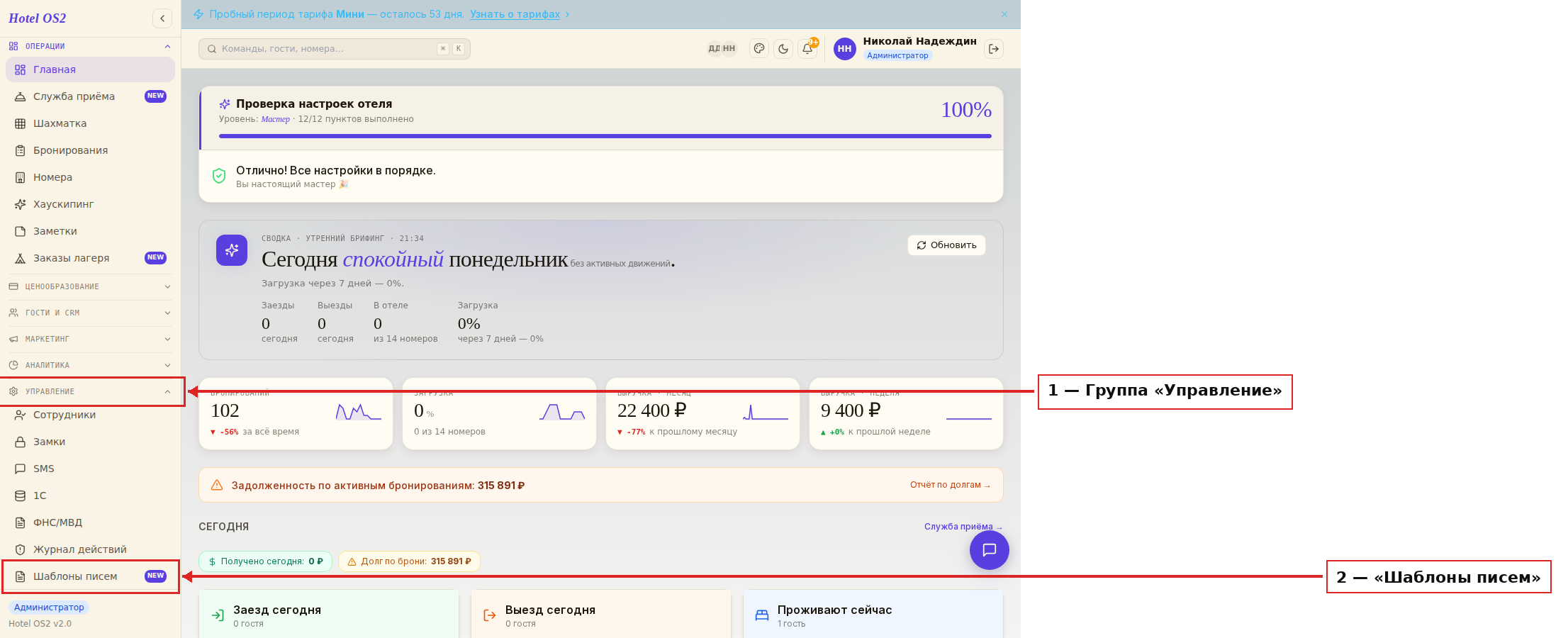
Здесь нажмите на пункт «Шаблоны писем» — откроется редактор.
Шаг 2. Выберите тип письма
Слева вы увидите список из пяти типов писем: «Подтверждение бронирования», «Письмо после выезда», «Напоминание о заезде», «Счёт на оплату», «Поздравление с днём рождения». Нажмите на нужный тип — справа откроется его шаблон.
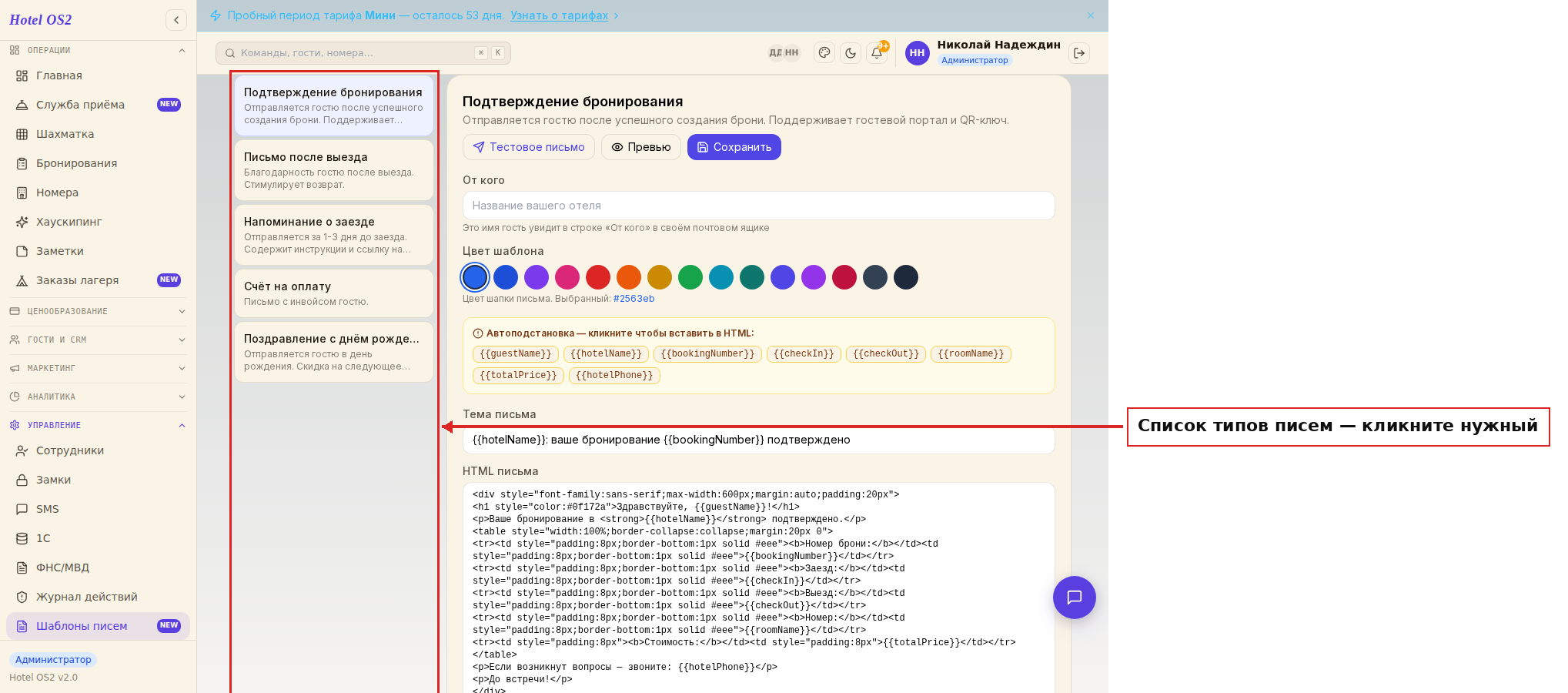
Если у шаблона уже есть ваши изменения, рядом с названием стоит значок «Кастом». Если значка нет — используется стандартный вариант системы.
Шаг 3. Настройте отправителя, цвет и тему
В верхней части редактора находятся три настройки:
- От кого — имя отправителя, которое гость видит в своём почтовом ящике. Укажите название вашего отеля.
- Цвет шаблона — палитра из 15 цветов. Выберите тот, что соответствует стилю вашего отеля: он красит шапку письма.
- Тема письма — строка, которую гость читает первой, ещё не открыв письмо.
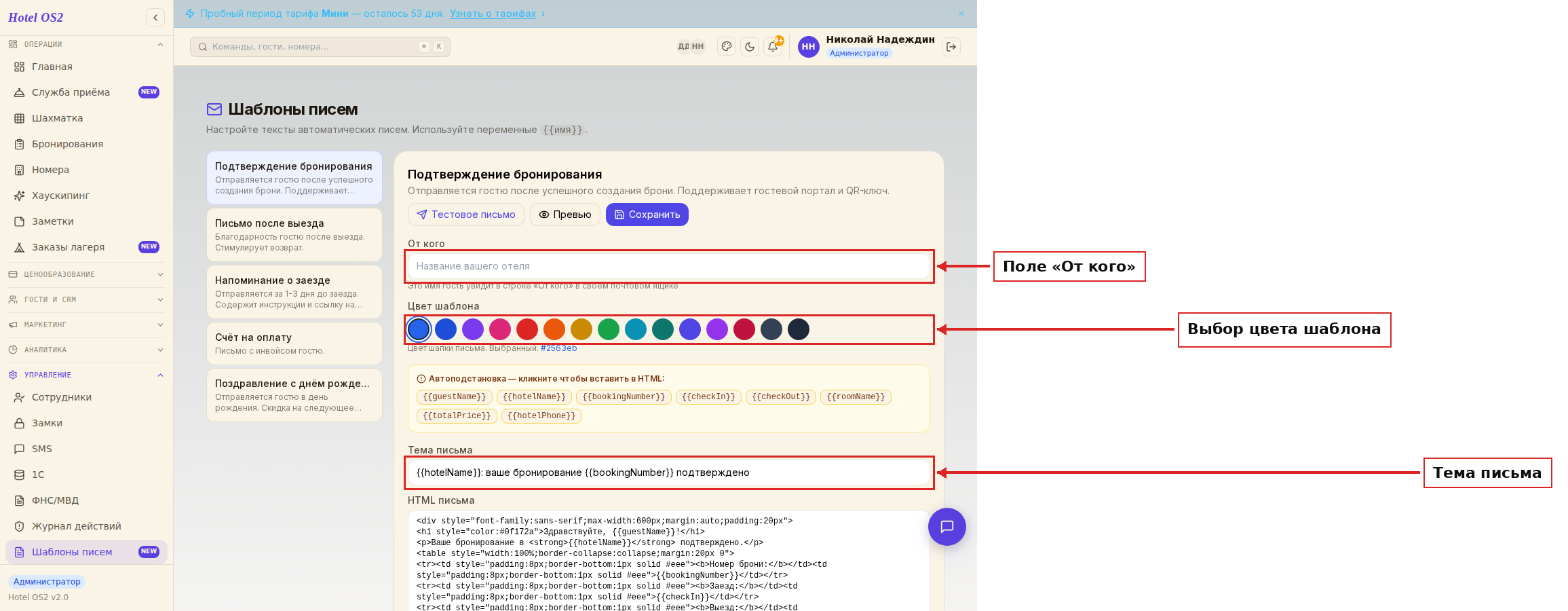
Это поля для имени отправителя и темы, а между ними — кружки палитры: нажмите на нужный цвет, и он подсветится рамкой.
Шаг 4. Настройте содержание письма
Ниже темы расположено поле «HTML письма» — это и есть само тело письма: приветствие, таблица с деталями брони, телефон отеля, прощание. Текст в поле размечен служебными тегами в угловых скобках — они задают заголовки, абзацы и строки таблицы. Меняйте слова между тегами, а сами теги не трогайте: так оформление письма не развалится.
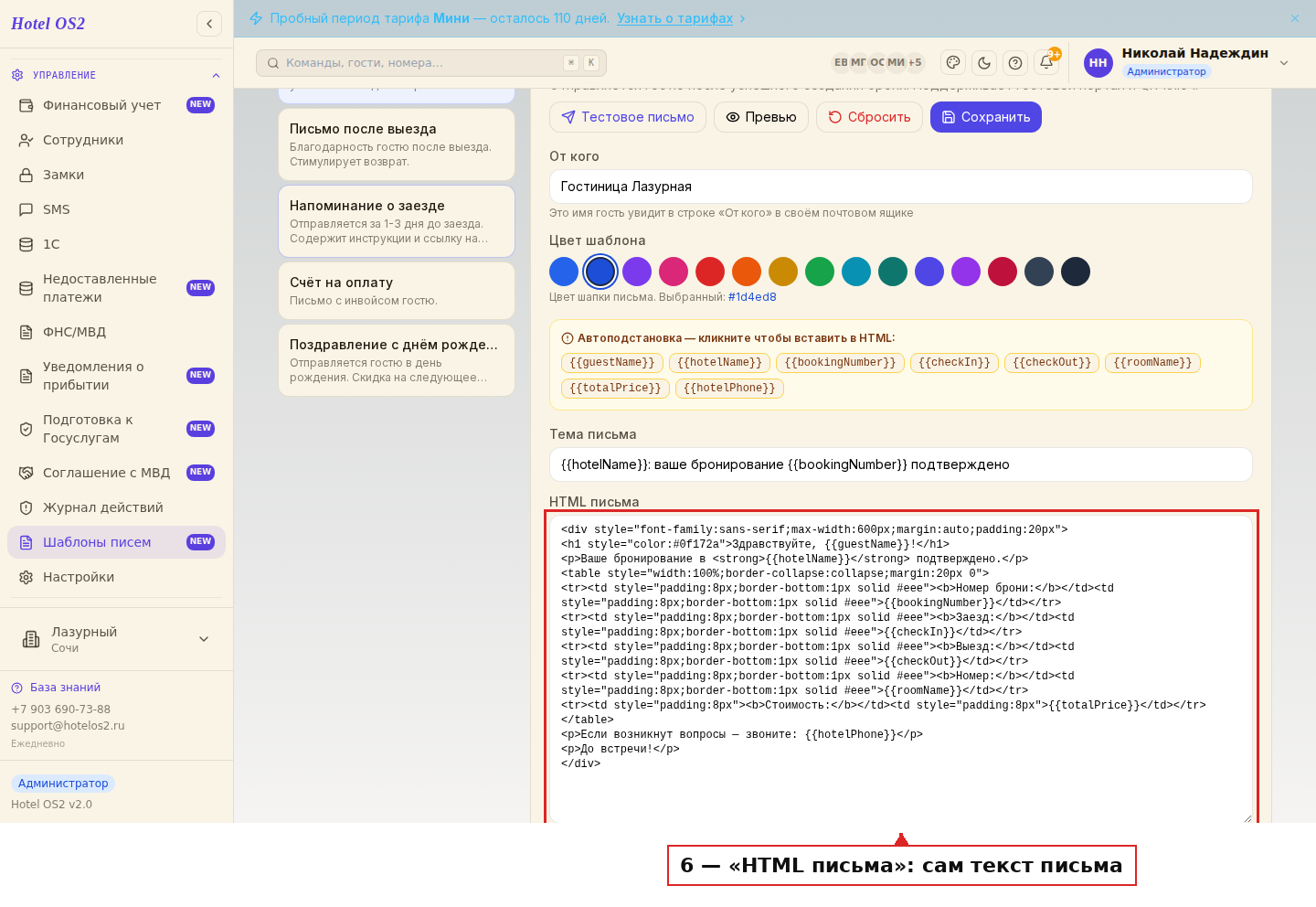
Здесь можно переписать приветствие, добавить абзац про парковку или завтрак, убрать лишнюю строку. Под полем система показывает, сколько символов уже занято из ста тысяч.
Шаг 5. Используйте автоподстановку
Чтобы письмо подставляло данные конкретной брони, используйте переменные — метки, которые система заменит реальными данными при отправке. Нажмите на нужную переменную в жёлтом блоке «Автоподстановка»: она добавится в конец текста письма, останется перенести её в нужное место.
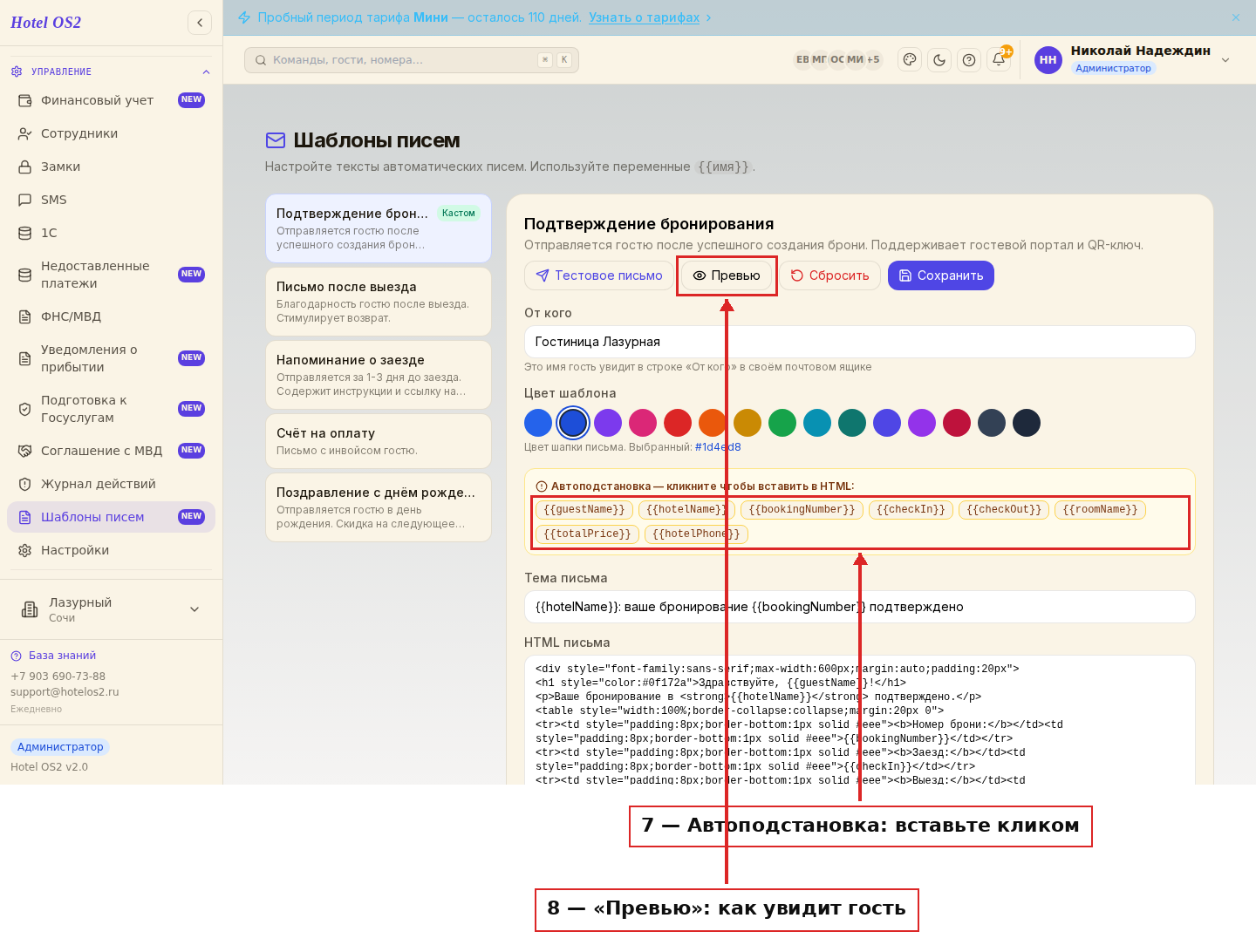
Это блок автоподстановки: в нём восемь переменных.
- {{guestName}} — имя гостя.
- {{hotelName}} — название отеля.
- {{bookingNumber}} — номер брони.
- {{checkIn}} — дата заезда.
- {{checkOut}} — дата выезда.
- {{roomName}} — название номера или категории.
- {{totalPrice}} — сумма брони.
- {{hotelPhone}} — телефон отеля.
До переменной и после неё можно ставить любой текст.
Шаг 6. Проверьте и сохраните шаблон
Прежде чем сохранять, проверьте результат одним из двух способов:
- Превью — открывает письмо прямо в окне системы: вы увидите его так, как увидит гость, с подставленными примерами данных.
- Тестовое письмо — отправляет письмо на указанный вами адрес, чтобы проверить, как оно выглядит в почте. Если почта отеля не настроена, система не отправит письмо, а покажет его готовый вид прямо в окне.
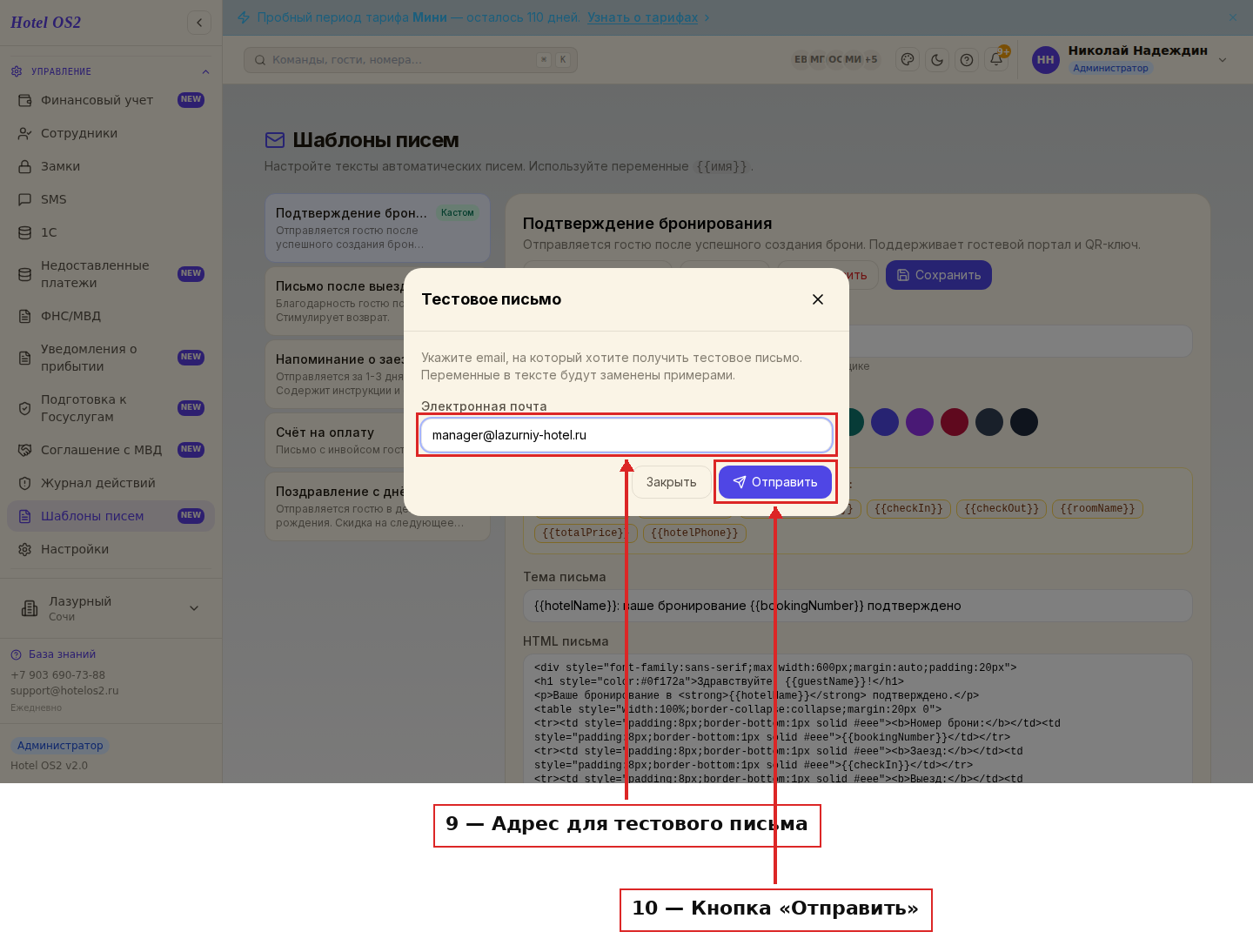
В поле «Электронная почта» укажите свой адрес и нажмите Отправить. Прочитайте сообщение под кнопкой: там написано, ушло письмо на указанный адрес или система показала только его вид. Когда всё устраивает — нажмите Сохранить в верхней части редактора. Так выглядит шаблон после сохранения: рядом с названием типа письма появляется значок «Кастом».
Подсказки
- Цвет шаблона задаёт только шапку письма — полоску сверху, а не весь фон.
- Начинайте правку с превью стандартного письма: так видно, какой кусок текста за что отвечает, и легче найти нужный абзац в поле «HTML письма».
- Переменную надёжнее вставлять нажатием в блоке «Автоподстановка», а не набирать руками: с опечаткой или без двойных фигурных скобок гость увидит в письме саму метку, а не свои данные.
- Если хотите вернуть исходный вариант системы — нажмите Сбросить: кнопка появляется после первого сохранения.
- Поле «От кого» — это имя, а не адрес почты. Адрес отправки настраивается в разделе «Настройки».
Частые вопросы
Можно ли настроить разные шаблоны для разных языков? Система хранит один шаблон на каждый тип письма. Если ваши гости бронируют на нескольких языках, вставьте в один шаблон текст на нескольких языках, отделив их друг от друга горизонтальной линией.
Изменения применятся ко всем письмам сразу или только к новым? Ваша версия шаблона сохраняется в карточке отеля и сразу видна в превью и в тестовом письме. Автоматические письма гостям пока продолжают уходить по стандартным шаблонам системы — ни имя отправителя, ни цвет, ни ваш текст в них не подставляются. Готовьте шаблоны заранее: они пригодятся, как только подстановка будет подключена.
Я сохранил шаблон, а гость получил обычное письмо — я что-то сделал не так? Нет, вы всё сделали правильно. Так система работает сегодня: редактор хранит вашу версию письма, а отправка гостям — и автоматическая, и повторная из карточки брони — идёт по стандартным шаблонам. Ваш текст пока можно посмотреть через «Превью» и «Тестовое письмо».
Я боюсь сломать разметку письма. Что делать? Скопируйте текст из поля «HTML письма» в отдельный документ до правок — тогда всегда сможете вернуть как было. А если письмо всё-таки развалилось, нажмите «Сбросить»: система вернёт стандартный шаблон.
Что будет, если я нажму «Сбросить»? Ваши изменения удалятся, и в редакторе снова будет стандартный шаблон системы. Это действие нельзя отменить — сохраните свой текст в отдельном документе, если хотите вернуться к нему позже.
Читайте также
Эта статья была полезна?