Настройка комментариев для АСУ
Как настроить автоматические комментарии-шаблоны к новым броням: условия по источнику и тарифу, переменные, предпросмотр.
Зачем это нужно
Зачем настраивать комментарии для системы управления? Когда в отель приходит новая бронь, к ней часто нужно сразу прикрепить служебную пометку — например, «Гость с сайта, уточнить трансфер» или «Тариф со скидкой, не забыть про подарок». Такой комментарий уезжает вместе с бронью в вашу систему управления, и администратор на стойке видит его прямо в карточке брони.
Если писать эти пометки вручную к каждой броне, легко что-то забыть. Комментарии-шаблоны снимают эту заботу: вы один раз задаёте правило «для каких броней добавлять текст» — и система сама прикрепляет нужный комментарий к каждой новой броне. А чтобы текст был живым, в него можно вставлять переменные: имя гостя, даты заезда и выезда, тариф, номер. Они автоматически заменяются данными конкретной брони.
Где это находится
Откройте раздел «Настройки» и перейдите на вкладку «Шаблоны комментариев». Здесь собраны все ваши шаблоны: у каждого видно, включён он или нет, для какого источника броней и какого тарифа работает.
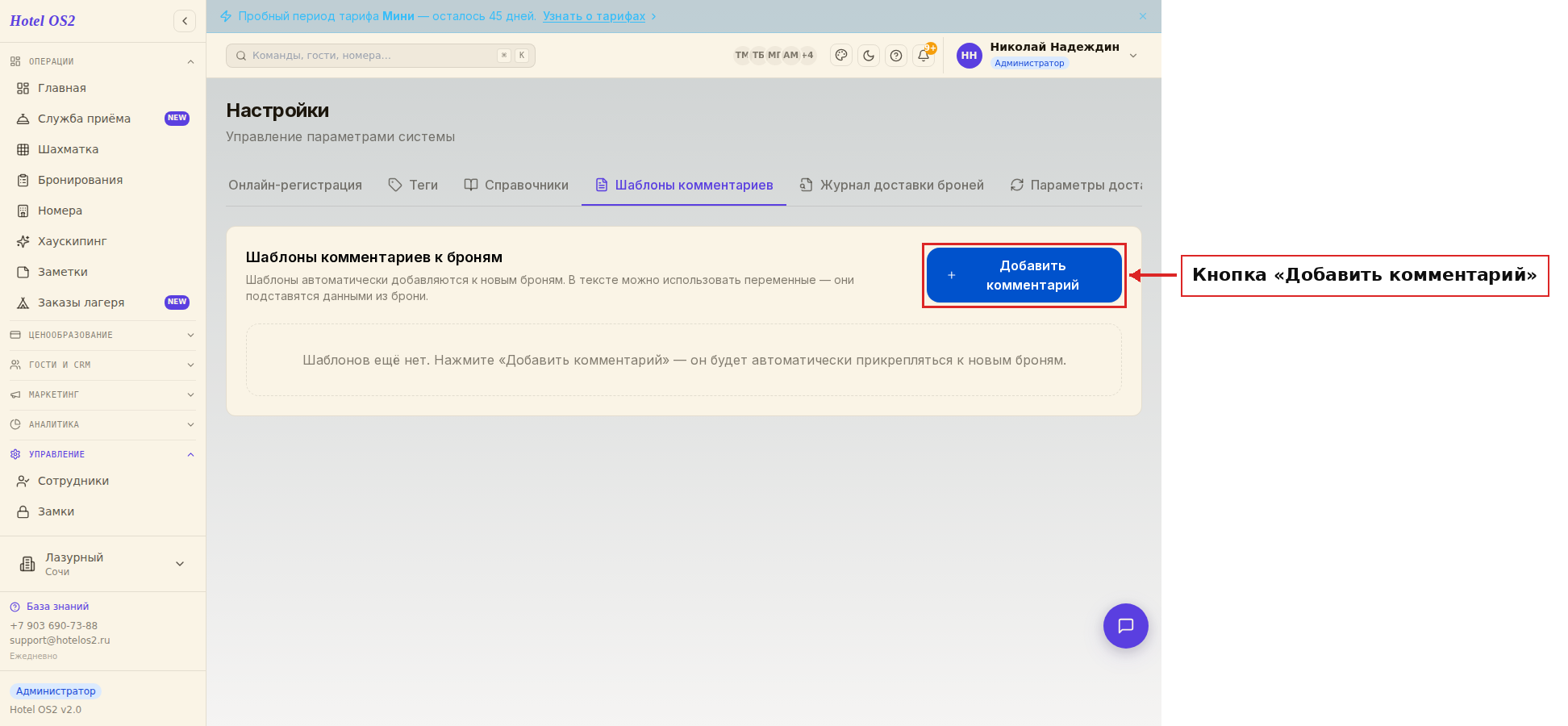
Здесь нажмите синюю кнопку «Добавить комментарий» в правом верхнем углу — откроется форма нового шаблона.
Шаг 1. Введите название и включите применение
В открывшейся форме напишите название шаблона — так, чтобы вам было понятно, о чём он. Например, «Комментарий для броней с сайта». Ниже стоит галочка «Отображение (применять к броням)» — оставьте её включённой, тогда шаблон сразу начнёт работать. Если галочку снять, шаблон сохранится, но временно применяться не будет.
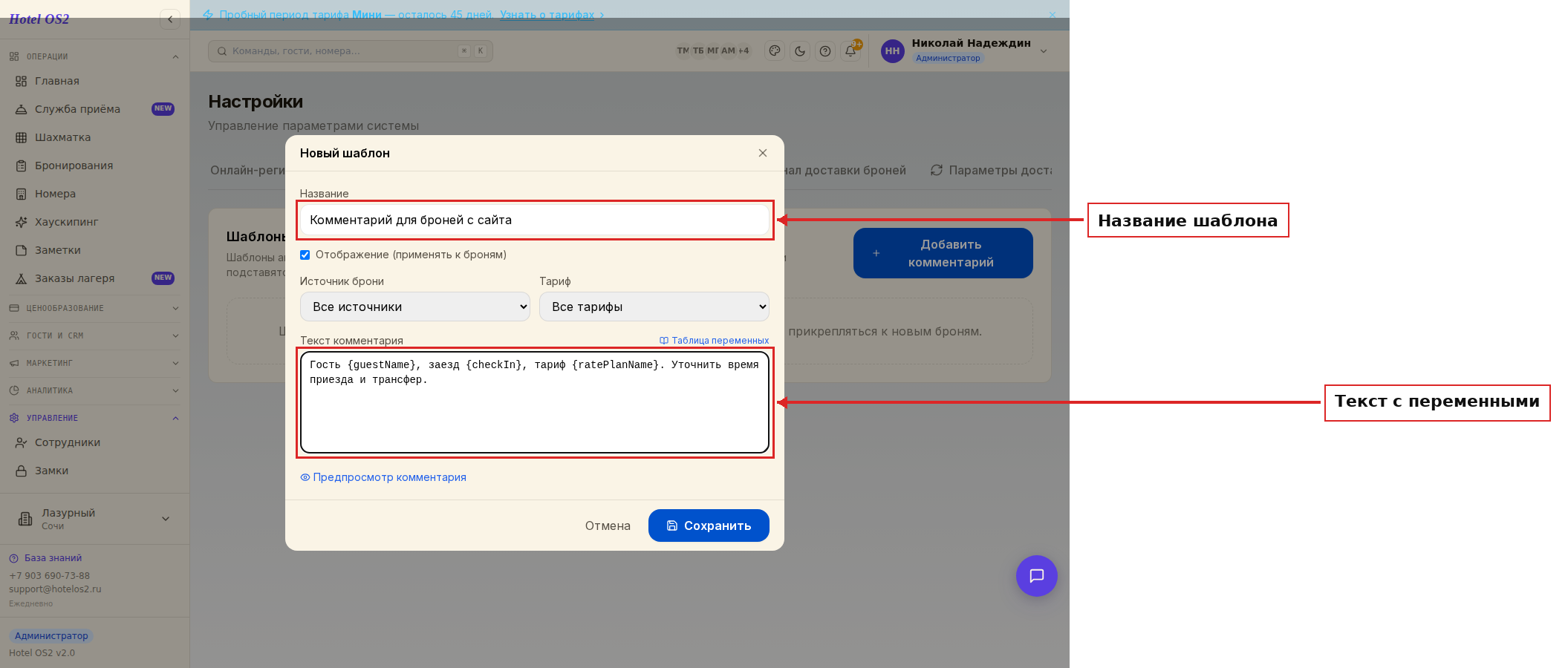
Это поле для названия и текста комментария. Название видите только вы, а текст — то, что попадёт в бронь.
Шаг 2. Выберите, к каким броням применять
Если комментарий нужен не для всех броней, задайте условия:
- Источник брони — например, «Сайт отеля (виджет)» или «Booking.com». Оставите «Все источники» — комментарий добавится к броням из любого канала.
- Тариф — выберите конкретный тариф, и комментарий появится только у броней с этим тарифом. «Все тарифы» — без ограничений.
Так можно сделать отдельную пометку под каждый канал продаж или под каждый тариф.
Шаг 3. Напишите текст с переменными
В поле «Текст комментария» введите сам текст. Чтобы он подстраивался под каждую бронь, используйте переменные — слова в фигурных скобках. Нажмите ссылку «Таблица переменных» — откроется список всех доступных подстановок. Кликните по любой, и она вставится в текст.
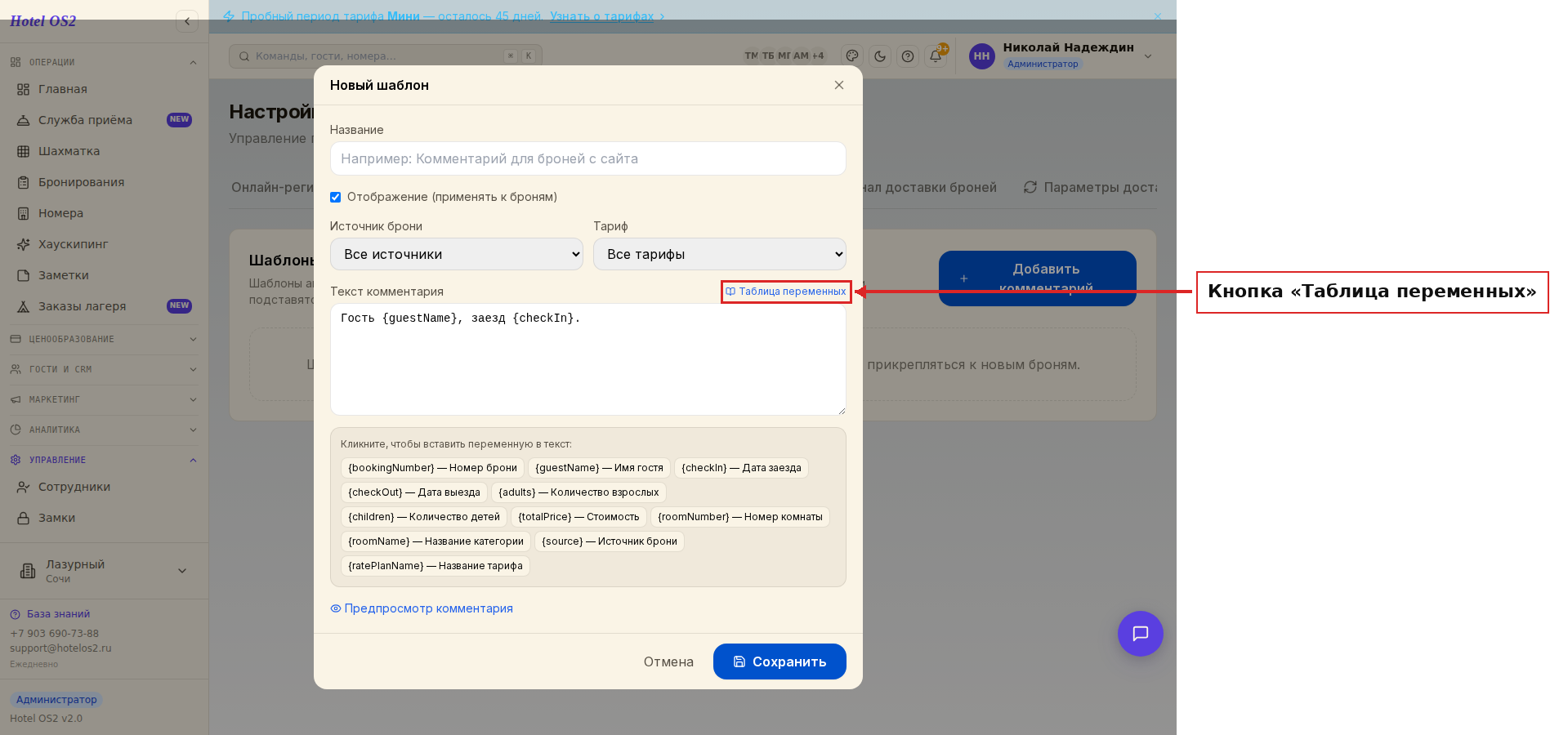
Например, текст «Гость {guestName}, заезд {checkIn}, тариф {ratePlanName}. Уточнить время приезда и трансфер.» после создания брони превратится в «Гость Иванов Александр, заезд 20.07.2026, тариф Стандарт. Уточнить время приезда и трансфер.».
Шаг 4. Проверьте через предпросмотр
Чтобы убедиться, что текст соберётся правильно, нажмите «Предпросмотр комментария», введите номер любой существующей брони и нажмите «Показать комментарий». Система подставит данные этой брони и покажет готовый текст — ровно так, как он будет выглядеть в реальной броне.
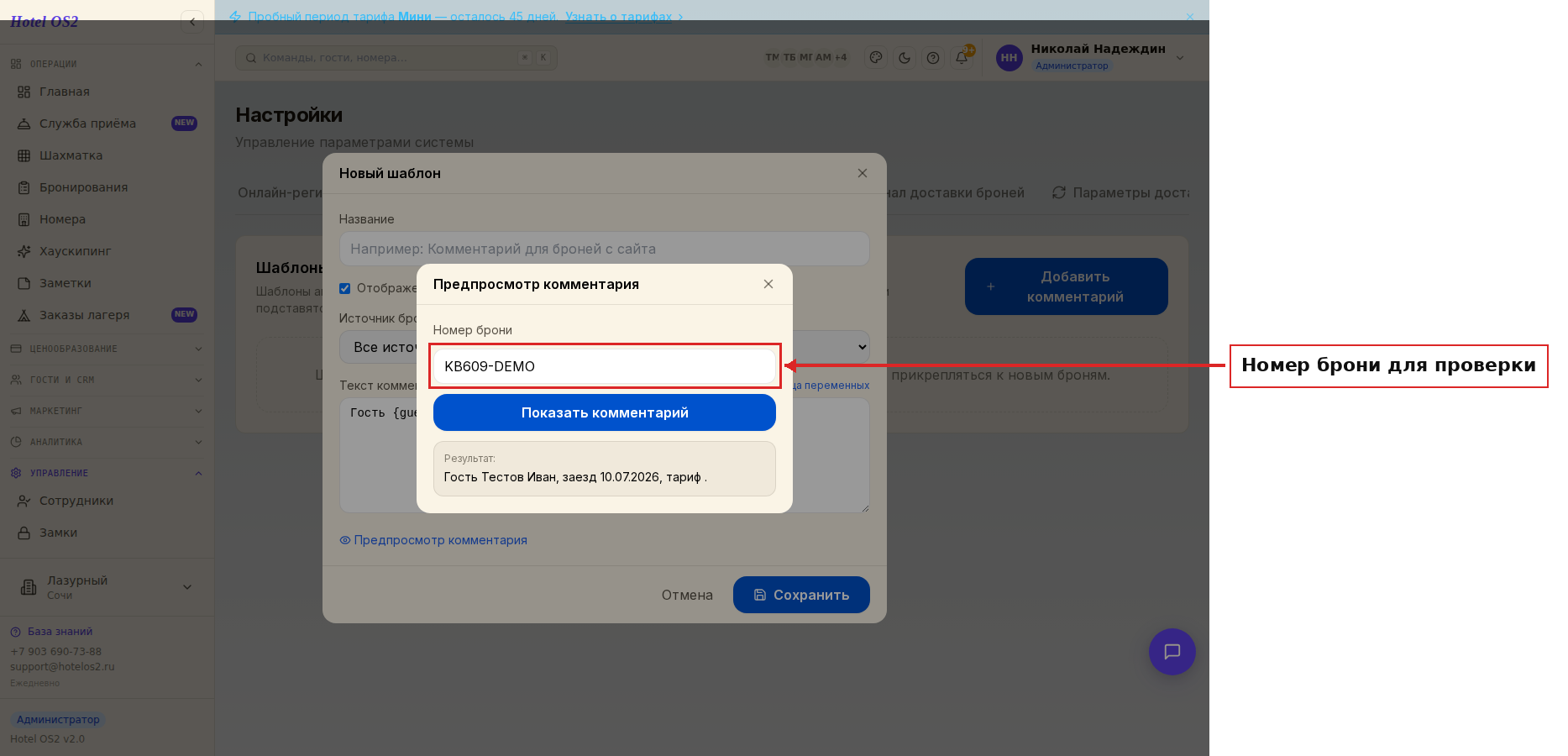
Здесь видно, как переменные заменились настоящими именем гостя и датой.
Шаг 5. Сохраните
Нажмите «Сохранить». Шаблон попадёт в список и начнёт применяться ко всем новым броням, которые подходят под ваши условия.
Как отключить шаблон
В списке слева от названия есть переключатель. Кликните по нему — шаблон станет неактивным и перестанет добавляться к новым броням. Сам шаблон при этом сохраняется, включить его обратно можно в любой момент.
Подсказки
- Если под одну бронь подходит несколько активных шаблонов, все их тексты добавятся к комментарию подряд, каждый с новой строки.
- Шаблоны работают только для новых броней. К тем, что уже созданы, ничего не добавляется.
- Шаблон с условиями «Все источники» и «Все тарифы» сработает по каждой новой броне — удобно для общих служебных пометок, которые нужны всегда.
- Название шаблона видите только вы — гость его не увидит. В бронь попадает только текст комментария.
Частые вопросы
Шаблон не сработал — почему?
Проверьте три вещи: переключатель «Отображение» включён; источник брони совпадает с настройкой шаблона (или стоит «Все источники»); тариф совпадает (или стоит «Все тарифы»). И помните: шаблон применяется только в момент создания брони, к старым броням он не добавляется.
Что будет, если для переменной нет данных?
Например, у брони без тарифа переменная «Название тарифа» останется пустой. Остальной текст комментария при этом сохранится и не пропадёт.
Можно ли использовать одну переменную несколько раз?
Да. Например, «{guestName}, ждём вас, {guestName}!» соберётся корректно.
Можно ли удалить шаблон, который уже применялся?
Да. Комментарии, которые он успел добавить к броням, останутся в этих бронях. Удаление просто отключает шаблон для будущих броней.
Сколько шаблонов можно создать?
Сколько угодно. Удобно завести отдельный шаблон под каждый канал продаж или под каждый тариф.
Читайте также
Эта статья была полезна?