Общие настройки
Дополнительные настройки на вкладке «Основные»: запрет заселения в неубранный номер, автообъединение профилей гостей, формирование счетов и чеков, атрибуты счёта, уведомления, отчёт по питанию и туристический налог.
Зачем это нужно
Зачем нужны общие настройки? Это набор дополнительных правил, по которым система работает каждый день, пока вы её не трогаете. Разрешать ли заселение в неубранный номер, склеивать ли карточки одного и того же гостя, как выглядит счёт и чек, о каких событиях предупреждать сотрудников, платите ли вы туристический налог — всё это задаётся один раз и дальше действует автоматически.
Настройки собраны на одном экране: «Настройки» → вкладка «Основные». Пройдите по блокам сверху вниз, отметьте нужное — и система перестанет требовать ручного контроля там, где может решать сама.
Шаг 1. Откройте общие настройки
Зайдите в раздел «Настройки» и выберите вкладку «Основные». Все блоки, о которых пойдёт речь дальше, находятся на этой странице — просто прокручивайте её вниз.
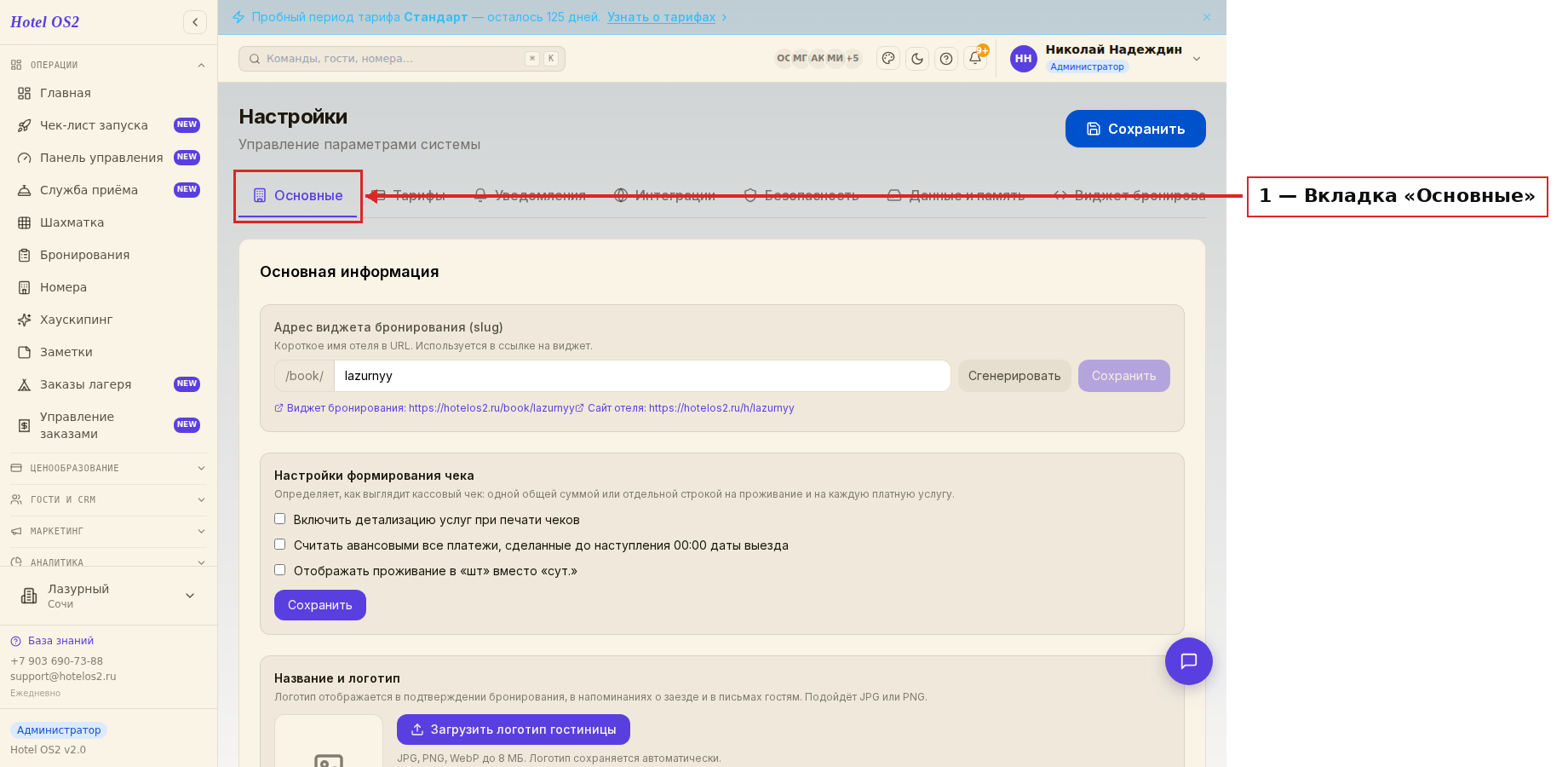
Здесь нажмите на вкладку «Основные» — откроется длинная страница с блоками настроек.
Шаг 2. Блок «Обслуживание номеров»
Включите переключатель «Запрет заселения в грязный номер». После этого шахматка не даст заселить гостя в номер, который горничная ещё не сдала: заселение станет возможным только когда у номера статус уборки «Чисто».
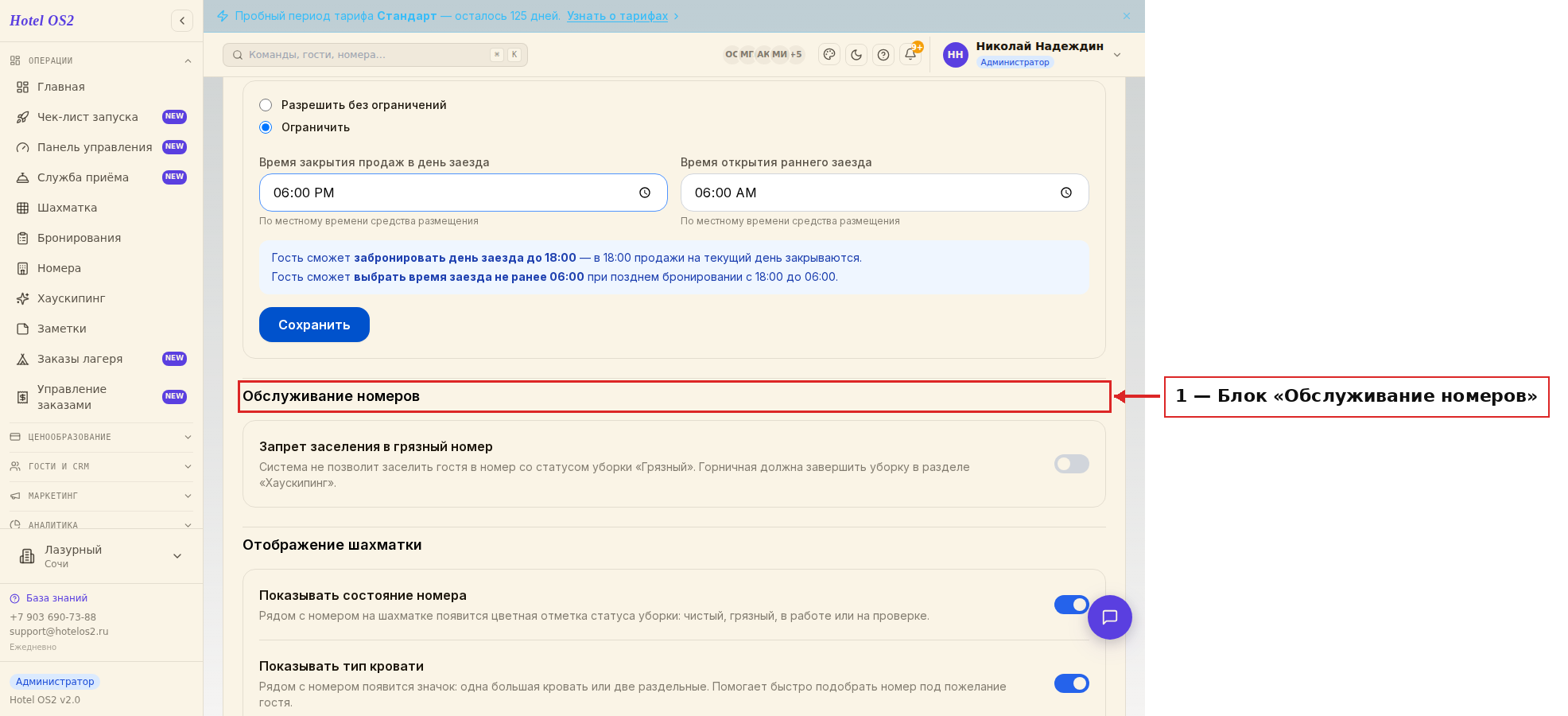
Здесь нажмите на переключатель справа. Если администратор попробует заселить гостя в неубранный номер, система покажет сообщение с номером комнаты и её текущим статусом уборки, а заселение не состоится.
Шаг 3. Блок «Профили гостей»
Включите «Автообъединение профилей гостей» — и система сама будет склеивать карточки одного человека для броней с сайта и из каналов продаж.
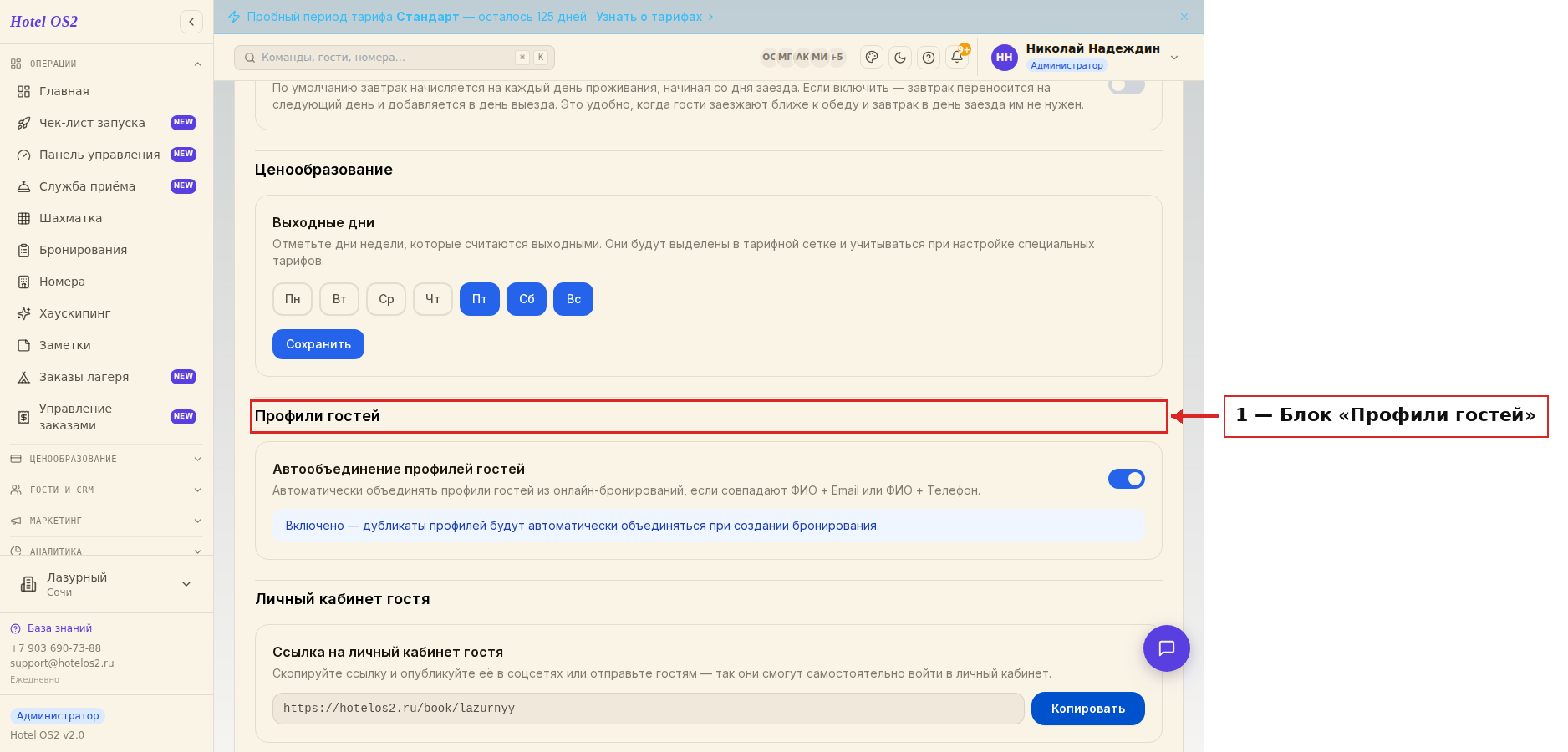
Объединение происходит, если совпадает одна или обе пары параметров: ФИО и электронная почта либо ФИО и телефон. Если совпадений не нашлось, будет создан новый профиль гостя. Когда переключатель выключен, каждая бронь с сайта заводит отдельную карточку.
Шаг 4. Блок «Счета и платежи»
Здесь две группы настроек — формирование счёта и формирование чека.
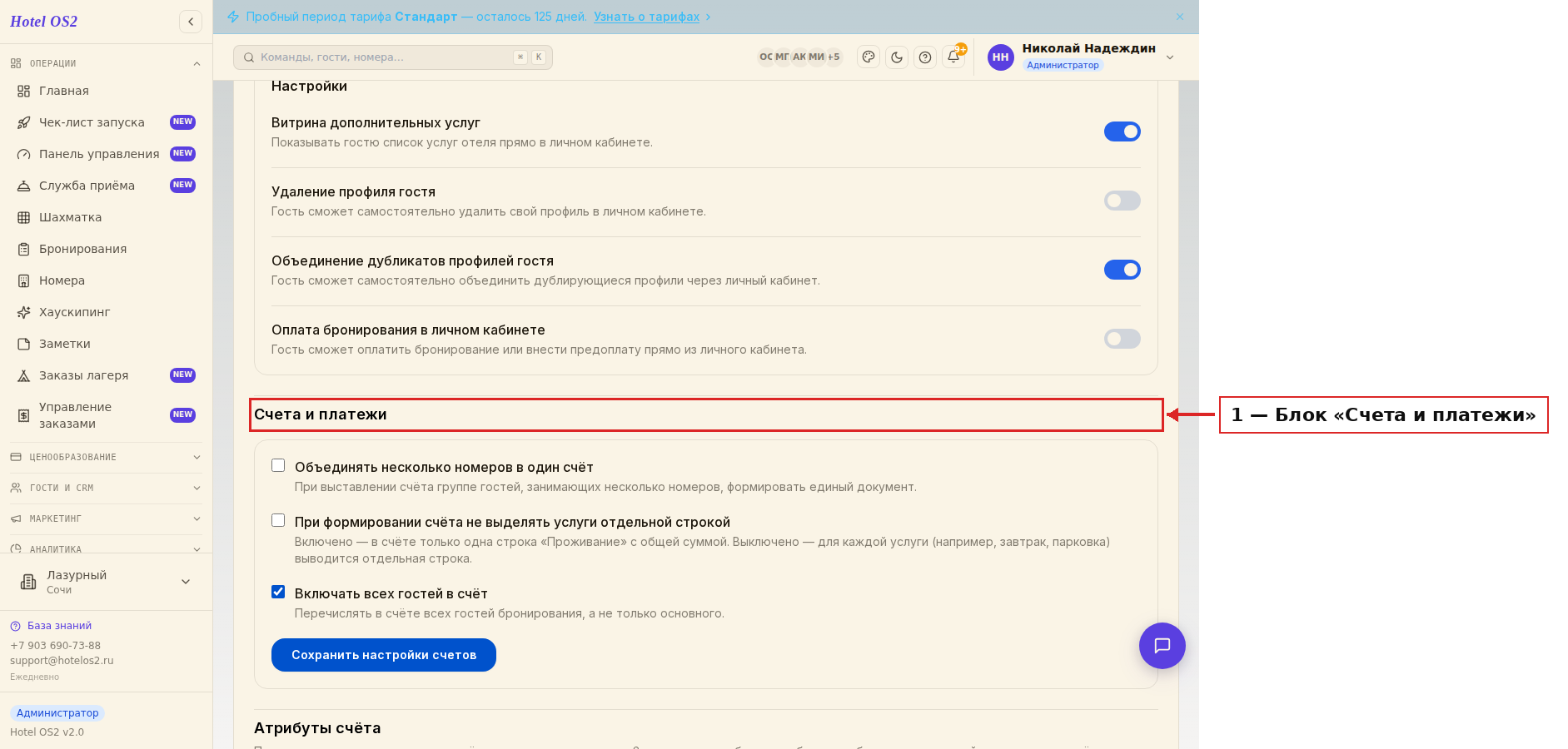
Настройки формирования счёта:
- «Объединять несколько номеров в один счёт» — при бронировании нескольких номеров система сразу сформирует единый счёт на всю группу с общей суммой. Отдельные счета по каждому номеру всегда можно создать вручную.
- «При формировании счёта не выделять услуги отдельной строкой» — платные услуги, включённые в стоимость тарифа, не будут отдельными строками, они войдут в стоимость проживания.
- «Включать всех гостей в счёт» — в счёте появится строка «Проживающие» со списком всех, кто живёт в номере, а не только основного гостя.
Настройки формирования чека находятся в верхней части этой же вкладки:
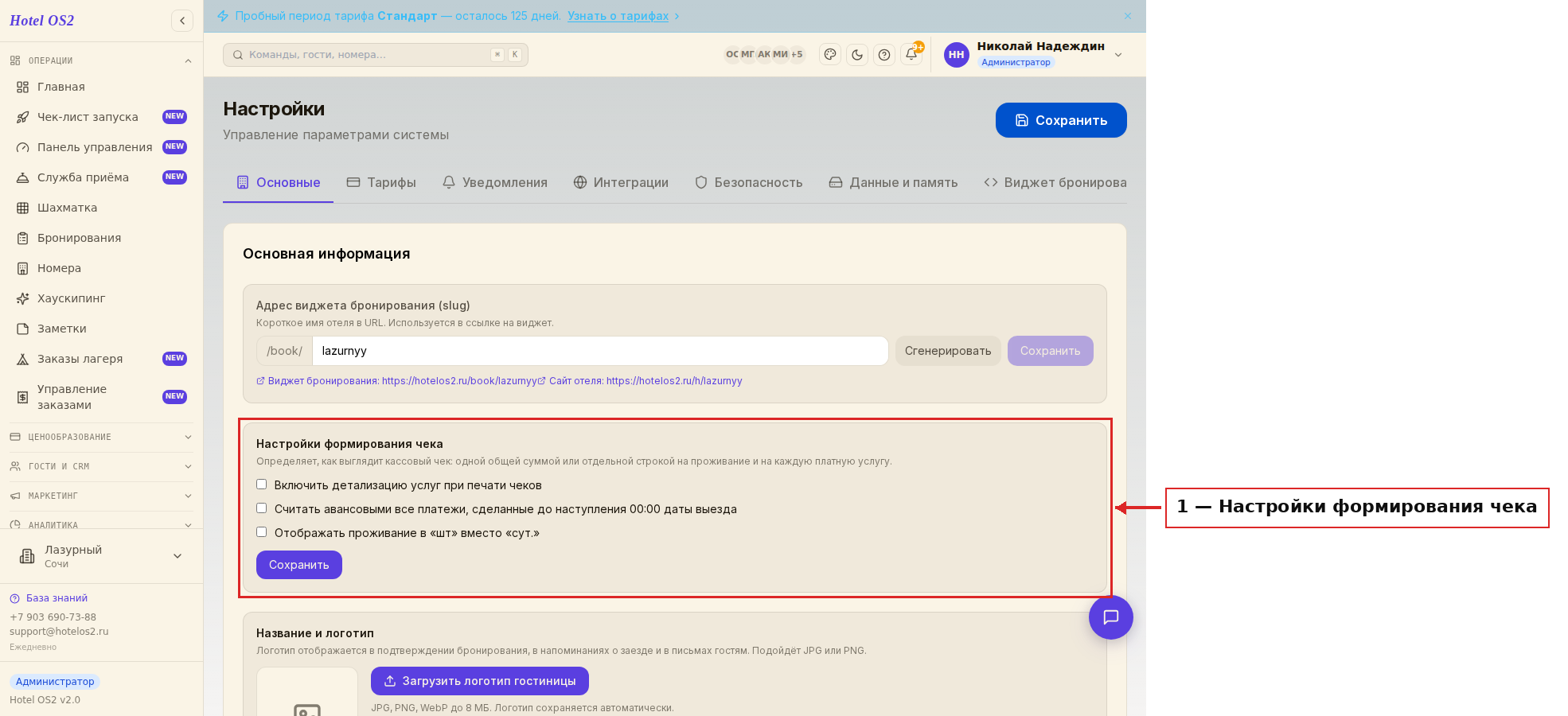
Здесь отмечайте нужные пункты:
- «Включить детализацию услуг при печати чеков» — по каждой платной услуге в чеке будет видна своя сумма. Без этой галочки чек печатается одной общей строкой.
- «Считать авансовыми все платежи, сделанные до наступления 00:00 даты выезда» — такие платежи получают признак способа расчёта «Аванс», остальные — «Полный расчёт». Признак виден в составе чека в карточке бронирования.
- «Отображать проживание в "шт" вместо "сут."» — по умолчанию единица измерения проживания «сут.». Отметьте, если нужно печатать «шт.».
Не забудьте нажать кнопку сохранения под каждой группой — они сохраняются отдельно.
Шаг 5. Блок «Атрибуты счёта»
Загрузите печать организации и факсимиле подписи — они будут подставляться в нижнюю часть каждого счёта, который формирует система. Здесь же указываются ФИО и должность подписывающего, а при необходимости добавляется подпись бухгалтера.
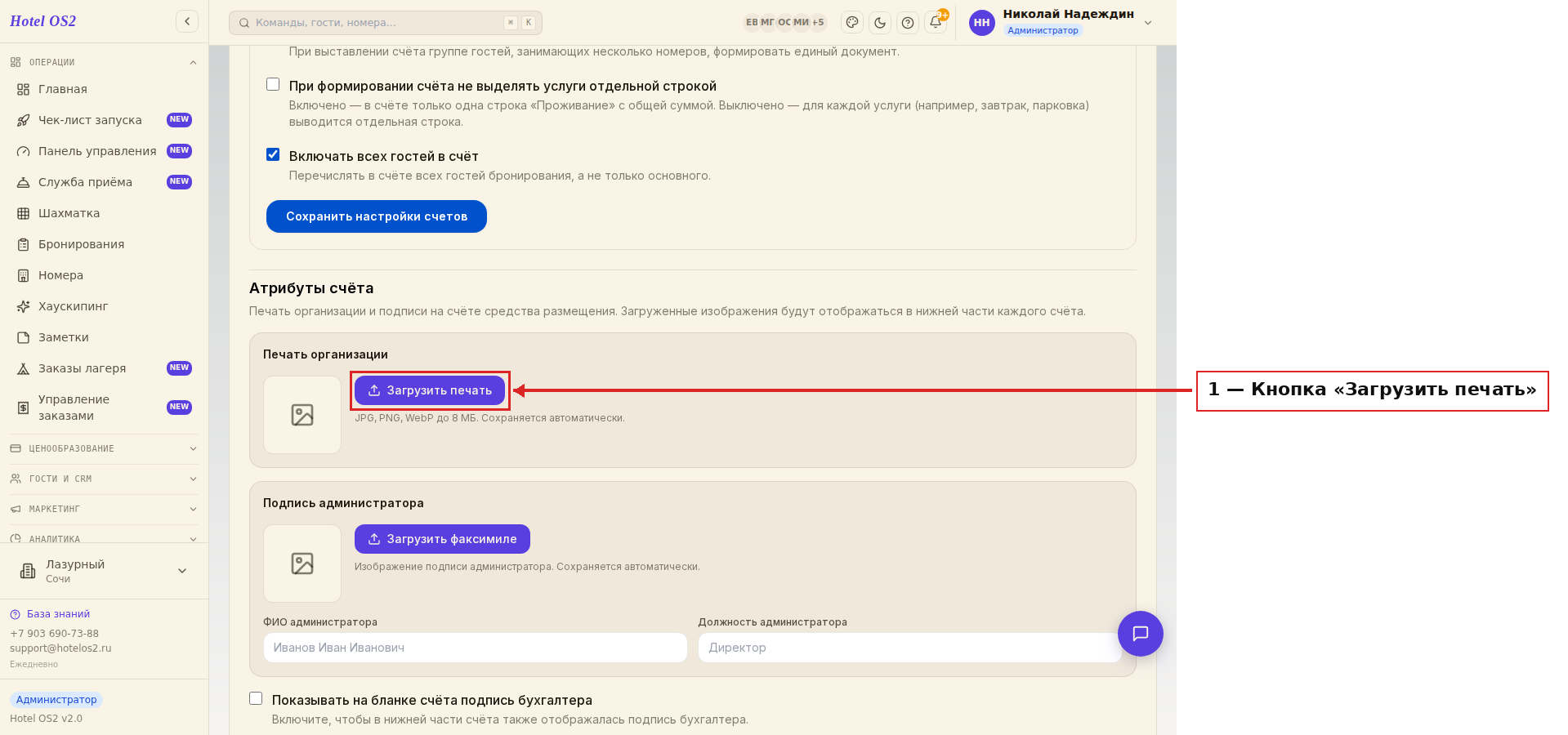
Здесь нажмите «Загрузить печать» и выберите файл — JPG, PNG или WebP до 8 МБ. Изображения (печать и факсимиле) сохраняются сразу после загрузки. А вот текстовые поля — ФИО и должность администратора, ФИО и должность бухгалтера — и галочка «Показывать на бланке счёта подпись бухгалтера» сохраняются только по кнопке «Сохранить атрибуты счёта» внизу блока. Заполнили поля и ушли со страницы, не нажав её, — данные пропадут.
Шаг 6. Блок «Настройка уведомлений»
В пункте «Получать уведомления в случае» отметьте, о чём система должна предупреждать сотрудников: нового бронирования, изменения бронирования, отмены бронирования.
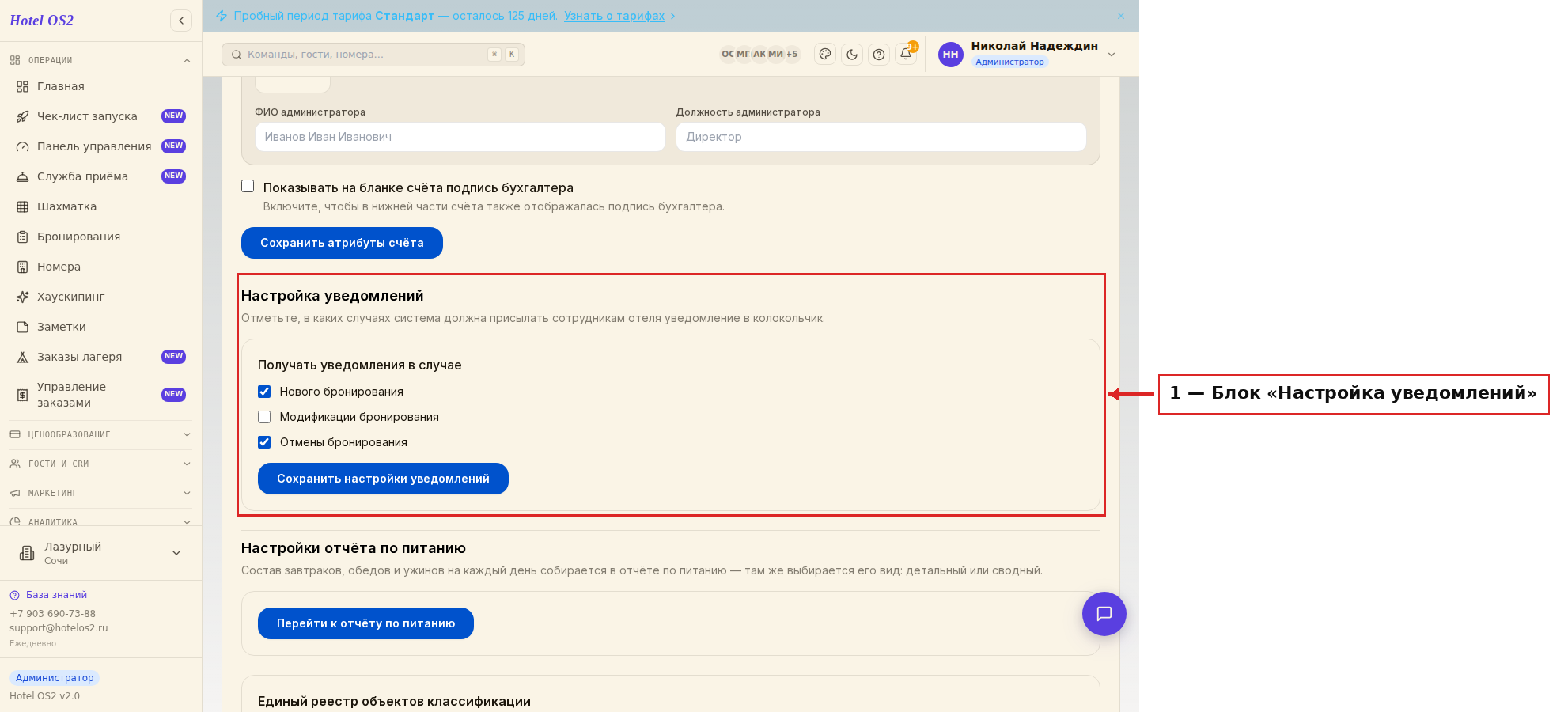
Так выглядит блок после сохранения: отмеченные события будут приходить администраторам и управляющим в колокольчик уведомлений. Снимете галочку — уведомления по этому событию приходить перестанут.
Шаг 7. Блок «Настройки отчёта по питанию»
Отсюда можно сразу перейти к отчёту по питанию и настроить его вид — детальный или сводный. Отчёт показывает, сколько завтраков, обедов и ужинов нужно приготовить на каждый день.
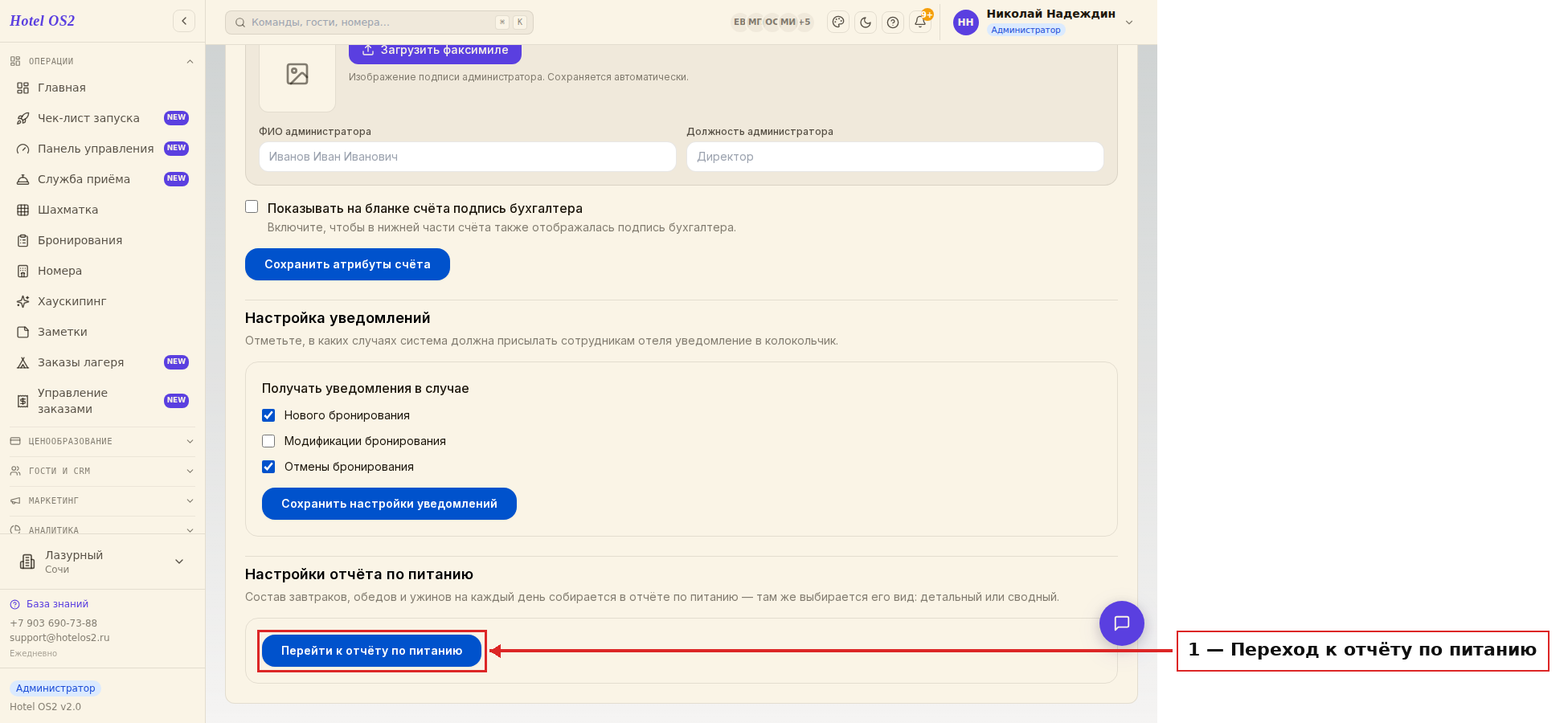
Здесь нажмите «Перейти к отчёту по питанию» — откроется раздел «Отчёты», где и выбирается вид отчёта. Самих настроек на этой странице нет, блок работает как быстрый переход.
Шаг 8. Блок «Туристический налог»
Если ваше средство размещения является плательщиком туристического налога, отметьте чекбокс «Объект размещения является плательщиком туристического налога» и укажите ставку.
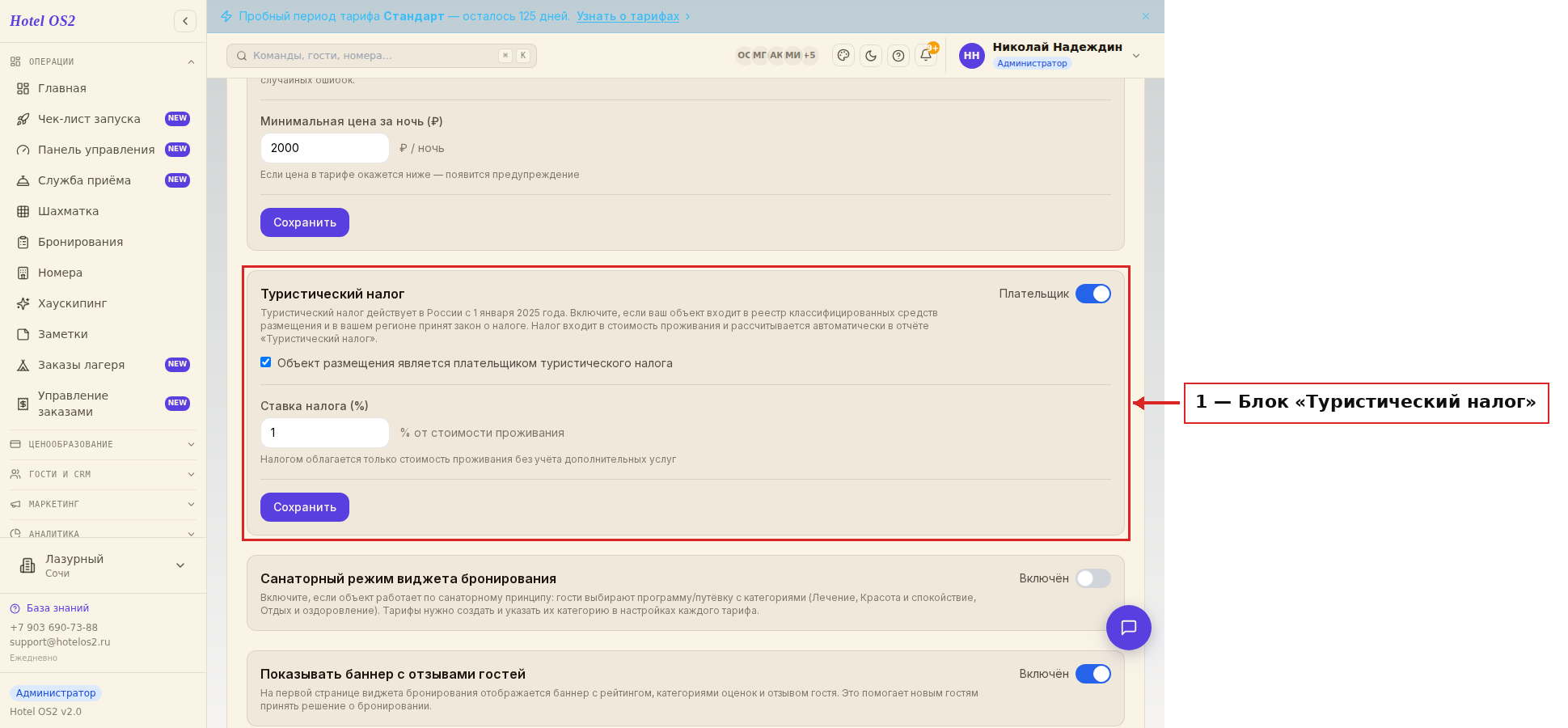
Это поле для ставки налога. Обратите внимание, где настройка отзовётся: сумма бронирования, счёт и чек от неё не меняются — налог считается в отчёте «Аналитика» → «Отчёты» → вкладка «Туристический налог». Там по каждой брони за выбранный период будет строка со стоимостью проживания (без дополнительных услуг), ставкой и суммой налога, а внизу — итог к уплате. Гостей, освобождённых от налога, отмечают в их карточке, и в отчёте у них встанет ноль.
Подсказки
- Проходите блоки сверху вниз и сохраняйте каждый отдельно — общей кнопки «сохранить всё» на странице нет.
- Запрет заселения в грязный номер стоит включать вместе с дисциплиной горничных: если статусы уборки не проставляются вовремя, администратор не сможет заселить гостя.
- Автообъединение профилей особенно выручает отели с постоянными гостями: без него на одного человека со временем накапливается несколько карточек, и история проживаний разваливается.
- Уведомления об отмене брони полезно оставить включёнными всегда — так отдел продаж быстрее увидит освободившиеся даты.
- Общий счёт на несколько номеров удобен корпоративным заездам: одна бумага на всю группу вместо стопки счетов по каждой комнате.
Частые вопросы
Изменится ли что-то в уже созданных бронированиях, если я поменяю настройки? Нет. Настройки действуют на будущие действия: новые счета, новые чеки, новые уведомления. Ранее сформированные документы остаются как были.
Почему администратор не может заселить гостя, хотя номер свободен? Скорее всего, включён запрет заселения в грязный номер. Попросите горничную завершить уборку — как только у номера появится статус «Чисто», заселение станет доступно.
Гость забронировал повторно, но в системе появилась вторая карточка. Почему? Автообъединение сработает, только если совпали ФИО и почта либо ФИО и телефон. Если гость указал другой телефон и другую почту, система считает его новым и создаёт новый профиль.
Кто получает уведомления о новых и отменённых бронях? Администраторы и управляющие отеля — уведомление приходит в колокольчик в верхней части экрана.
Обязательно ли отмечать туристический налог? Только если ваш объект действительно является плательщиком. Настройка нужна для отчёта: со снятым чекбоксом отчёт «Туристический налог» посчитает всем нулевую ставку, и вы не увидите сумму к уплате. На стоимость проживания для гостя, на счёт и на чек чекбокс не влияет ни в каком положении — налог входит в стоимость проживания, а не добавляется сверху.
Читайте также
Эта статья была полезна?