Как работать с системой Rentysoft
Настройте бесконтактное заселение гостей через Rentysoft и замки TTLock: скопируйте данные для подключения и введите их в приложении.
Как работать с системой Rentysoft
Зачем это нужно
Зачем связывать систему управления гостиницей с Rentysoft: Rentysoft — это сервис бесконтактного заселения гостей в апарт-отели, мини-гостиницы и квартиры. Гость получает цифровой код доступа в номер и может через приложение Rentysoft сам открывать дверь без ключа, а также писать администратору. Это удобно, когда на объекте нет круглосуточной стойки: гость заезжает и выезжает в любое время, а вы не тратите время на встречу и передачу ключей.
Чтобы Rentysoft узнавал ваши бронирования и сам заводил коды доступа на нужные даты, его нужно связать с системой управления гостиницей. Связь настраивается один раз: вы копируете данные для подключения из своего кабинета и вставляете их в приложение Rentysoft. Ниже — как это сделать по шагам.
Что понадобится
- Активная подписка на тарифе «Стандарт» и выше.
- Замки системы TTLock — Rentysoft работает именно с ними.
- Установленное приложение Rentysoft. С покупкой замков, установкой и настройкой помогают представители Rentysoft (сайт rentysoft.com, Telegram t.me/rentysoft, телефон +7 950 222-06-54).
Обратите внимание. Поддерживается работа только с оригинальными заводскими замками TTLock от производителя.
Замки в системе настраиваются в разделе «Замки». Здесь выбирается система замков TTLock и включается интеграция — это нужно сделать до начала работы с Rentysoft.
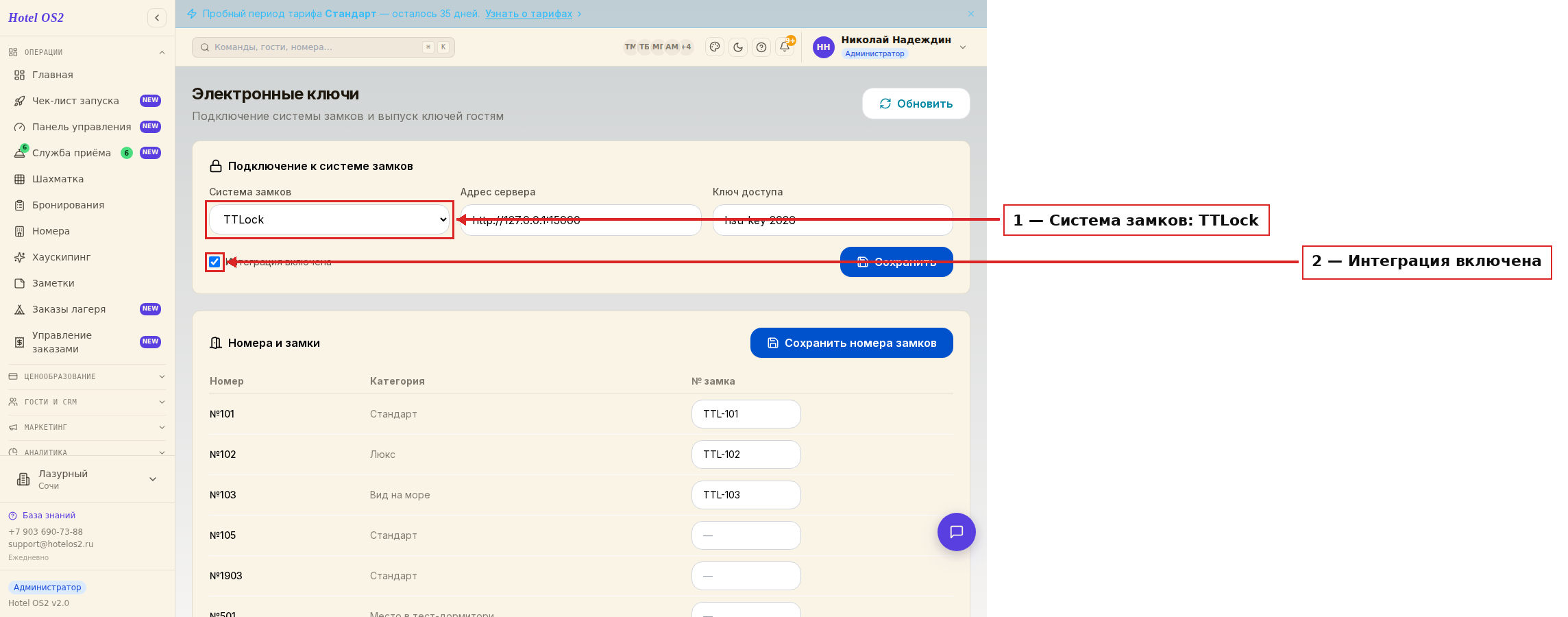
На этом экране: в поле «Система замков» выберите TTLock, а галочку «Интеграция включена» оставьте установленной. Так система будет готова работать с вашими замками.
Шаг 1. Скопируйте данные для подключения
Откройте раздел «Настройки» → вкладка «Подключения». Здесь хранятся подключения ваших внешних сервисов. Нажмите «Создать подключение» (или откройте уже созданное), чтобы получить данные, которые нужно передать в Rentysoft.
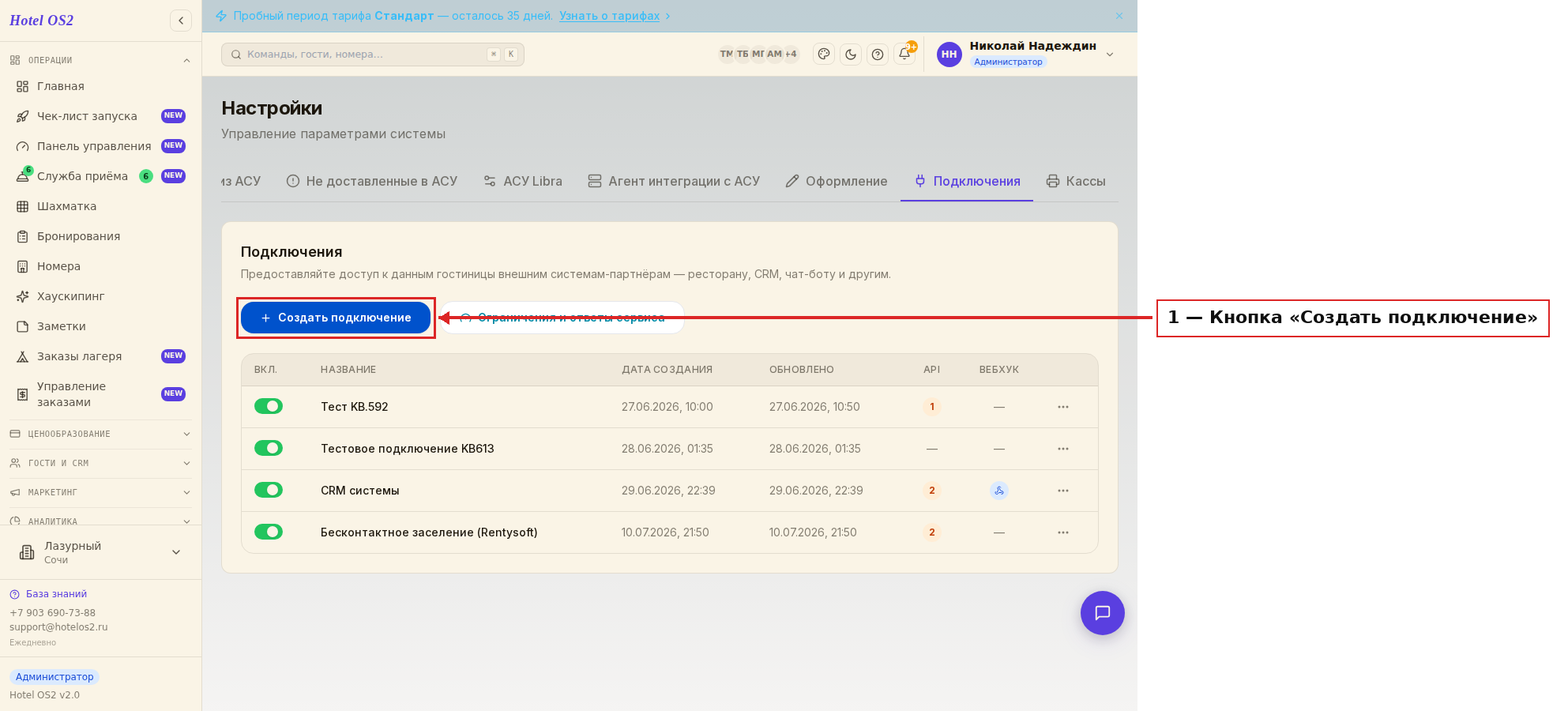
Откройте подключение — в блоке «Данные для подключения» появятся два значения: Идентификатор и Секретный ключ. Это и есть ваш ключ связи с Rentysoft. Нажмите значок копирования рядом с каждым значением, чтобы скопировать их.
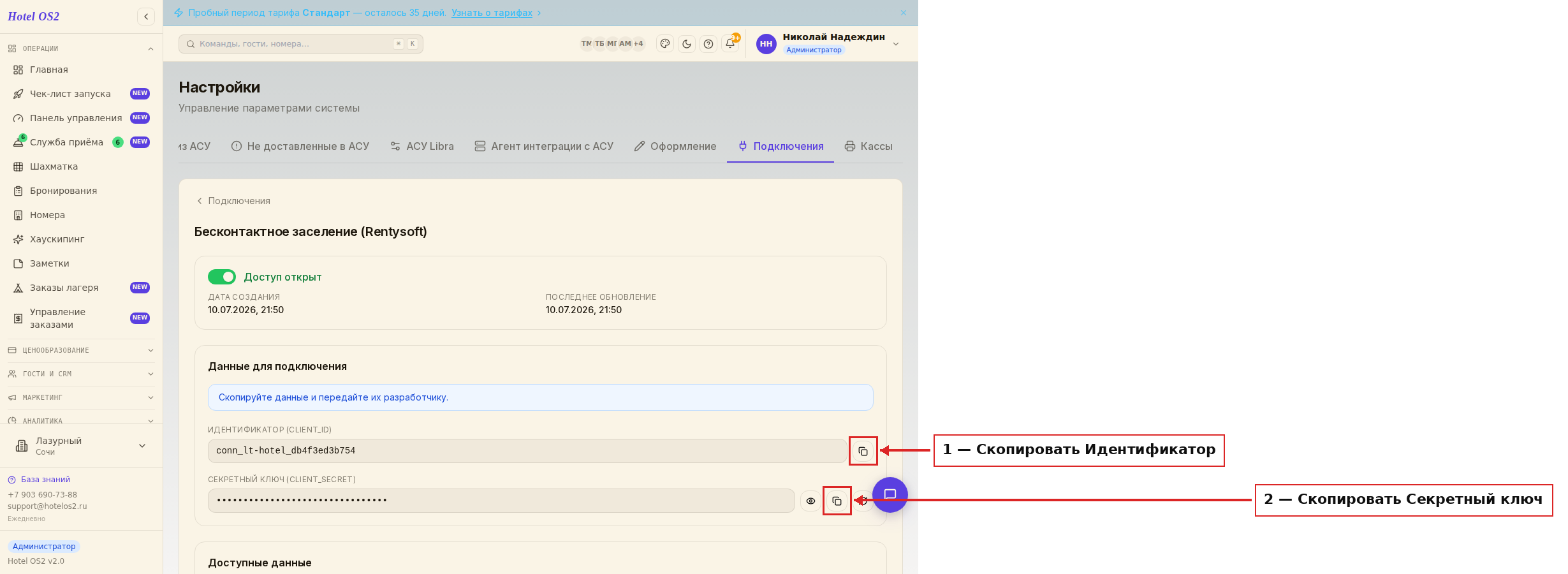
На картинке: цифра 1 — кнопка копирования Идентификатора, цифра 2 — кнопка копирования Секретного ключа. Скопируйте оба значения и держите под рукой для следующего шага.
Шаг 2. Введите данные в приложении Rentysoft
Зайдите в приложение Rentysoft и откройте раздел его настроек. В поле для связи с системой управления гостиницей вставьте сохранённые Идентификатор и Секретный ключ. После этого Rentysoft начнёт получать ваши бронирования и сам заводить коды доступа на даты проживания гостей.
Дальше действуйте по инструкции приложения Rentysoft: назначайте гостям цифровые коды, привязывайте замки к номерам и проверяйте, что двери открываются.
Подсказки
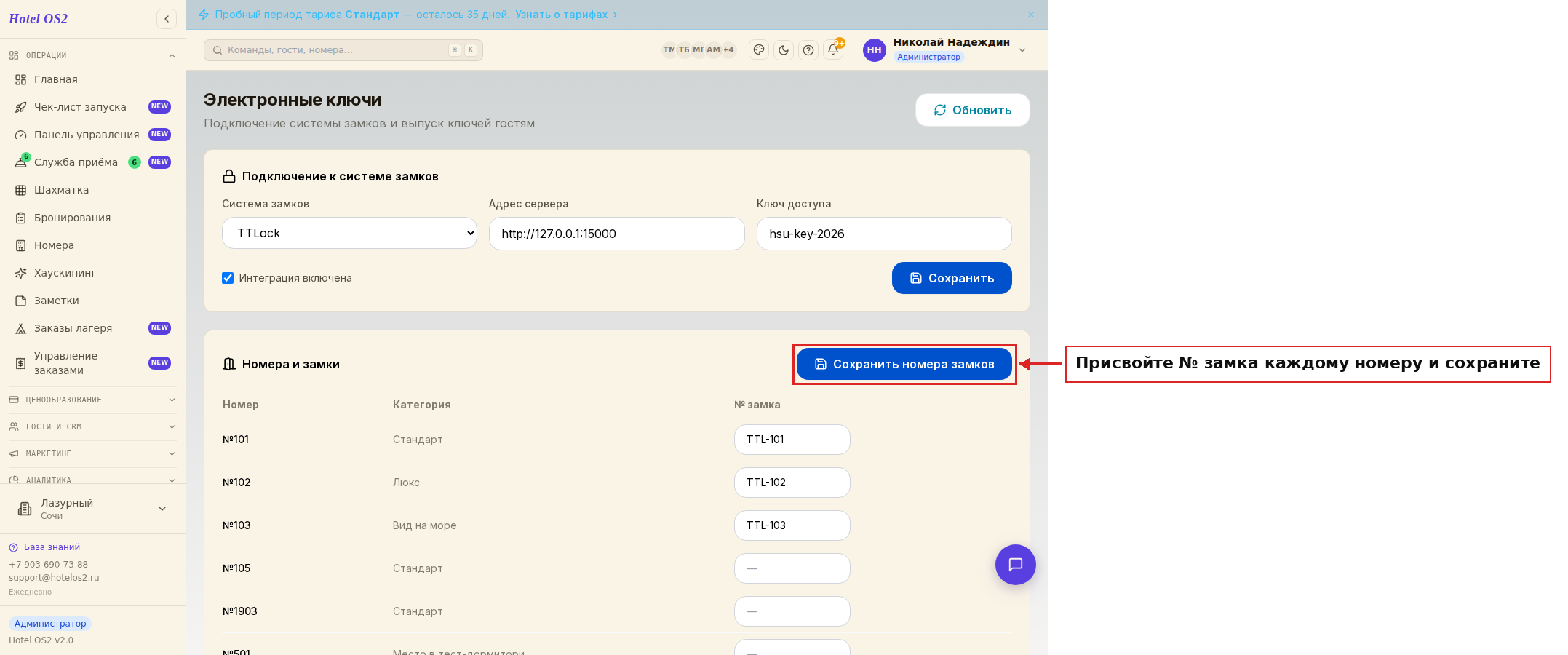
- Присвойте номер замка каждому номеру. В разделе «Замки» → таблица «Номера и замки» укажите № замка напротив каждого номера и нажмите «Сохранить номера замков». Без этой привязки система не поймёт, какой замок открывать для конкретного бронирования.
- Секретный ключ — как пароль. Не пересылайте его в открытых чатах и не показывайте посторонним. Если ключ попал не в те руки — создайте новый: старый сразу перестанет работать.
- Одно подключение — один сервис. Для Rentysoft удобно завести отдельное подключение с понятным названием, например «Бесконтактное заселение», чтобы не путать его с другими интеграциями.
- Проверьте перед первым гостем. Заведите тестовое бронирование на ближайшие даты и убедитесь, что код доступа пришёл и дверь открывается. Так вы избежите сюрпризов при реальном заезде.
Частые вопросы
Подойдут ли мои замки? Rentysoft работает только с оригинальными заводскими замками TTLock. Если у вас замки другой системы, для бесконтактного заселения через Rentysoft их потребуется заменить. Подобрать и установить замки помогут представители Rentysoft.
Где взять Идентификатор и Секретный ключ? В разделе «Настройки» → вкладка «Подключения». Откройте нужное подключение — оба значения будут в блоке «Данные для подключения», рядом есть кнопки копирования.
Нужно ли каждый раз вводить данные заново? Нет. Вы вставляете Идентификатор и Секретный ключ в Rentysoft один раз. После этого связь работает постоянно, пока подключение включено.
Гость сможет открыть дверь без интернета? Цифровой код от Rentysoft работает с самим замком, поэтому открытие двери не зависит от связи в вашем кабинете. А вот чтобы код появился у гостя, бронирование должно попасть в Rentysoft — для этого и нужна настроенная связь.
Что делать, если код не пришёл гостю? Проверьте, что подключение в разделе «Подключения» включено, что номеру присвоен № замка в разделе «Замки», а Идентификатор и Секретный ключ в приложении Rentysoft введены без ошибок. Если всё верно, а код не приходит — напишите в поддержку Rentysoft.
Читайте также
Эта статья была полезна?