Как настроить вход в приложение по ПИН-коду и биометрии
Быстрый вход в приложение на телефоне по короткому ПИН-коду и биометрии. Как задать, сменить и отключить код, что делать при неверном вводе и если код забыли.
Как настроить вход в приложение по ПИН-коду и биометрии
Зачем это нужно. Если вы пользуетесь приложением Hotel OS2 на телефоне, то каждый раз вводить логин и длинный пароль неудобно — особенно когда нужно быстро глянуть шахматку или подтвердить бронь между делами. Чтобы вход был быстрым, но при этом телефон оставался защищённым, можно включить вход по короткому ПИН-коду и по биометрии (отпечаток пальца или распознавание лица). После этого приложение само блокируется, когда вы им не пользуетесь, и для возврата достаточно приложить палец или ввести четыре цифры.
Это удобство именно на вашем устройстве. Оно не заменяет обычный вход по логину и паролю, а лишь ускоряет разблокировку уже открытого приложения.
Как настроить вход по ПИН-коду и биометрии
Шаг 1. Откройте раздел «Вход в приложение»
Зайдите в «Настройки», откройте вкладку «Безопасность» и найдите блок «Вход в приложение». Здесь собраны все настройки быстрого входа.
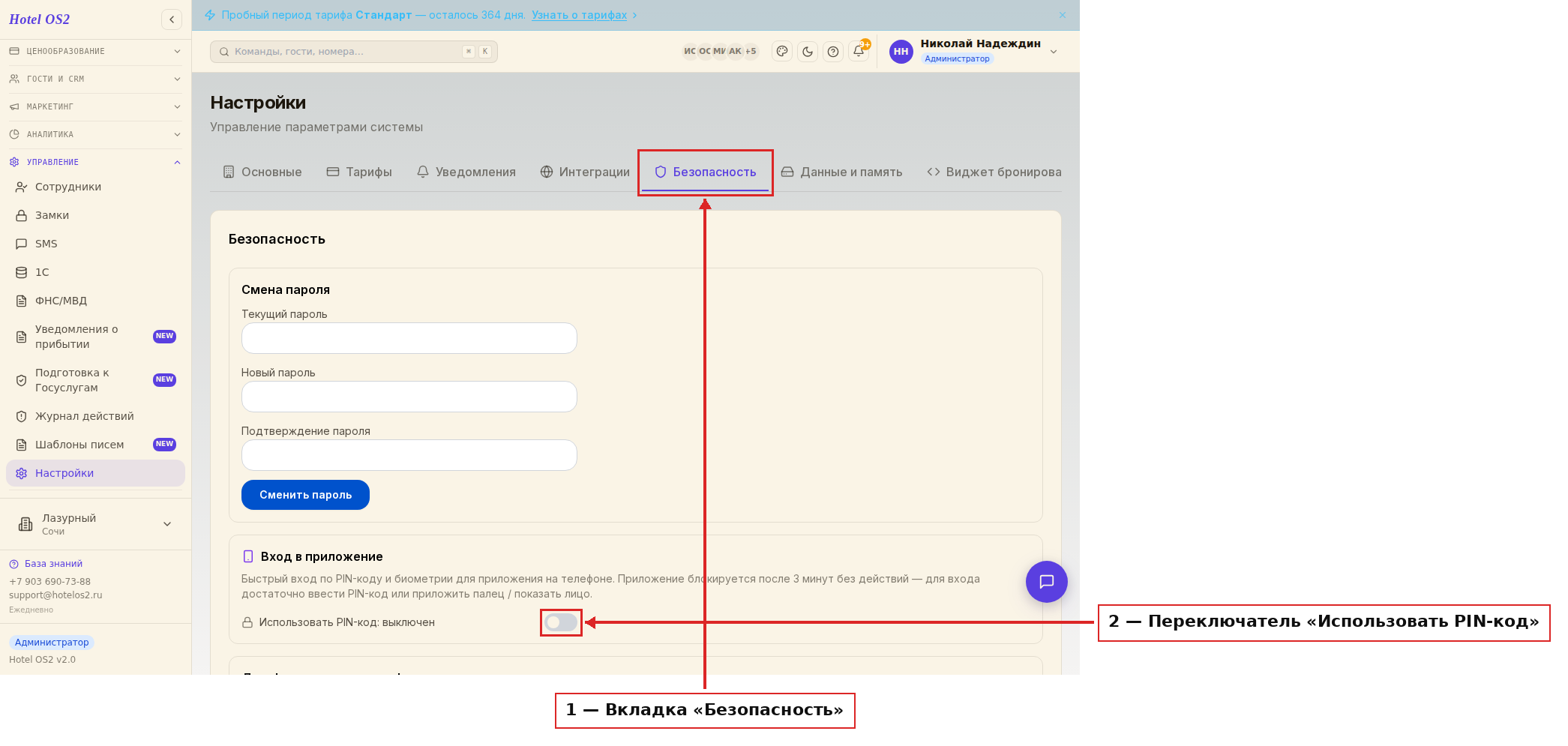
На картинке: вкладка «Безопасность» (1) и переключатель «Использовать PIN-код» (2). Пока он выключен, приложение всегда спрашивает логин и пароль.
Шаг 2. Задайте ПИН-код
Нажмите на переключатель «Использовать PIN-код» — откроется форма. Придумайте код из 4–8 цифр, введите его дважды (второй раз — для проверки, что не ошиблись) и нажмите «Сохранить PIN-код».
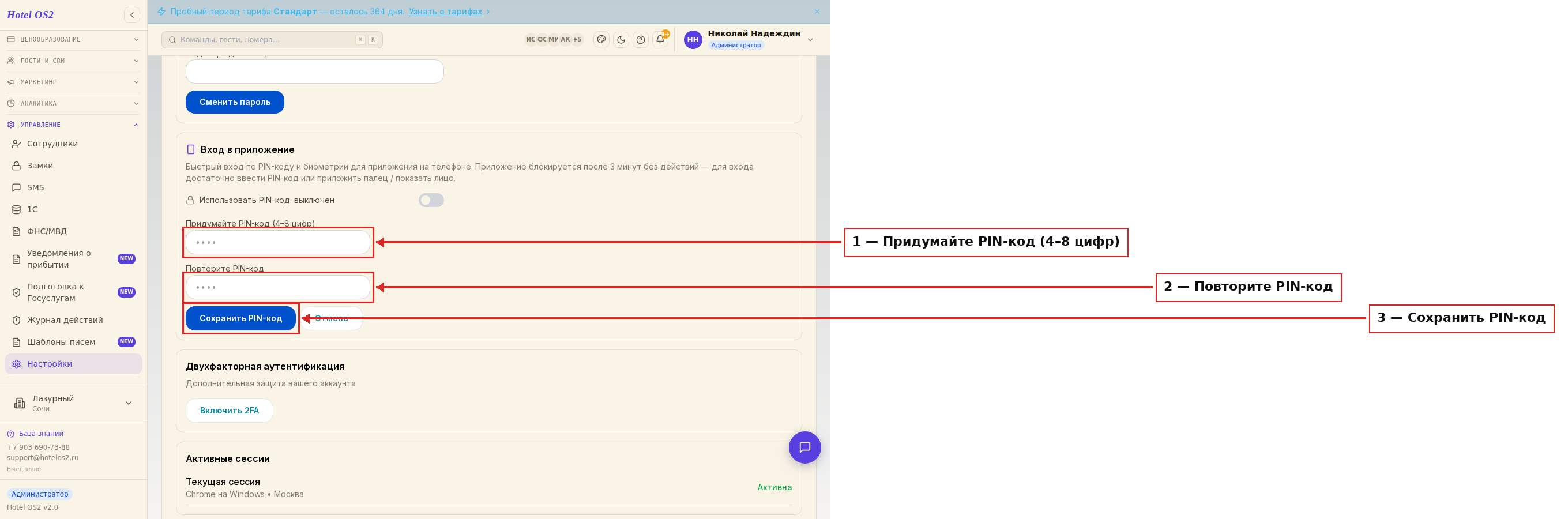
Здесь первое поле (1) — придумайте ПИН-код, второе поле (2) — повторите его, кнопка (3) — сохранить. После сохранения появится зелёная надпись, что код принят.
Шаг 3. Включите вход по биометрии
Если ваш телефон умеет распознавать отпечаток пальца или лицо, рядом появится переключатель «Быстрый вход по биометрии (Face ID / отпечаток)». Включите его — и телефон предложит приложить палец или показать лицо. Этот шаг можно пропустить, если биометрия вам не нужна.
Шаг 4. Проверьте, как работает блокировка
Готово. Теперь приложение блокируется автоматически после трёх минут без действий. Чтобы проверить прямо сейчас, нажмите кнопку «Заблокировать приложение сейчас» — появится экран разблокировки.
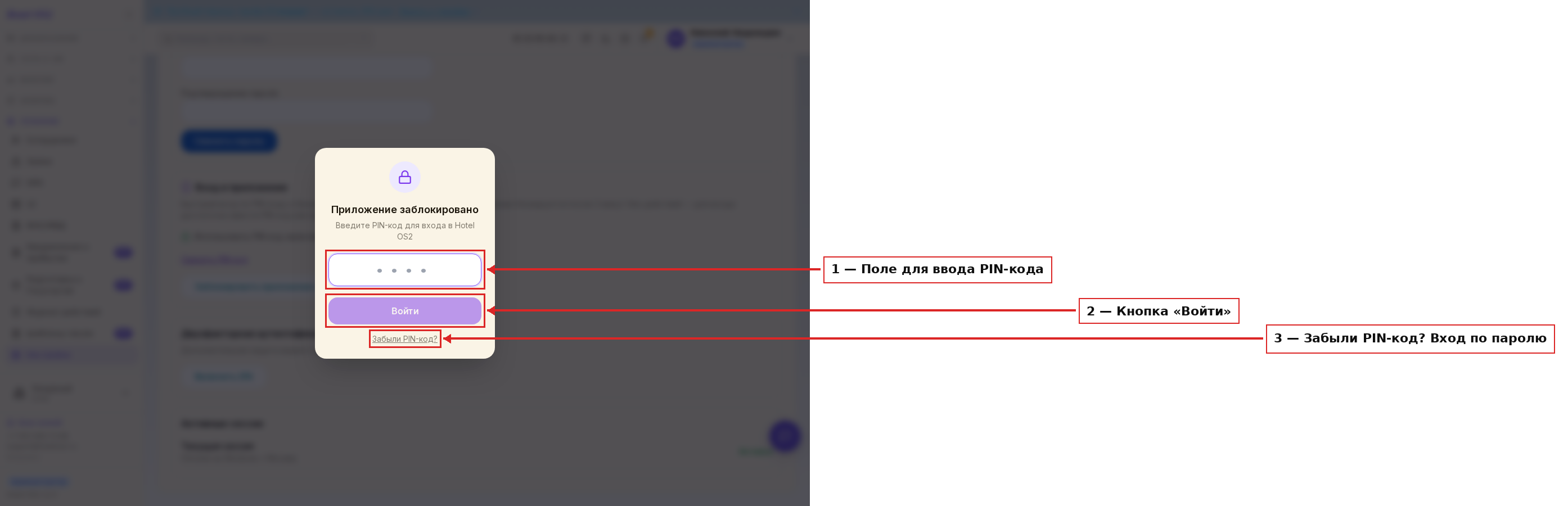
Сначала приложение предложит разблокировку по биометрии, а если она не сработала — попросит ПИН-код. На экране: поле для ввода ПИН-кода (1), кнопка «Войти» (2) и ссылка «Забыли PIN-код?» (3) на случай, если код вылетел из головы.
Если вы ввели неверный ПИН-код
Ничего страшного — просто попробуйте ещё раз. Приложение подскажет, сколько попыток осталось. После пяти неверных попыток подряд ввод кода блокируется на одну минуту, чтобы код не подобрал посторонний. Через минуту можно вводить снова.
Если вы забыли ПИН-код
Если код совсем не вспоминается, нажмите «Забыли PIN-код?» на экране блокировки. Приложение выйдет из аккаунта, и вы войдёте обычным способом — по логину и паролю. После входа можно задать новый ПИН-код заново.
Как сменить ПИН-код
Чтобы поменять код на новый, вернитесь в «Настройки» → «Безопасность» → «Вход в приложение» и нажмите «Сменить PIN-код». Для подтверждения система попросит пароль от вашего аккаунта — так мы убеждаемся, что код меняете именно вы, а не тот, у кого телефон случайно оказался в руках.
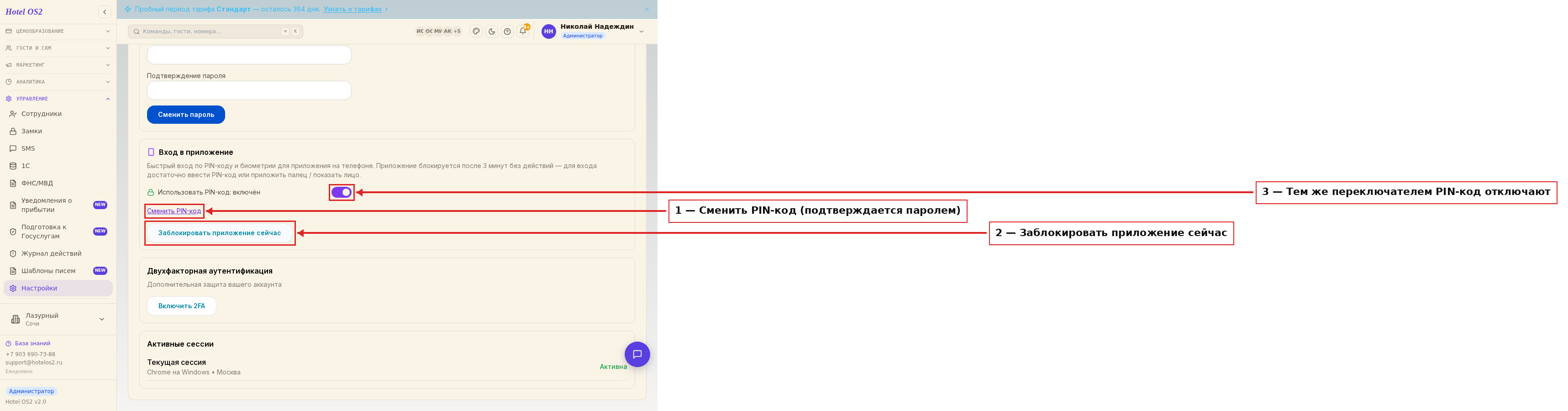
Когда ПИН-код включён, в разделе появляются: ссылка «Сменить PIN-код» (1), кнопка «Заблокировать приложение сейчас» (2) для проверки и тот же переключатель (3), которым код можно отключить.
Как отключить вход по ПИН-коду
Если быстрый вход больше не нужен, снова нажмите на переключатель «Использовать PIN-код». Приложение попросит ввести текущий код — это защита от того, чтобы кто-то посторонний просто отключил блокировку. После подтверждения приложение перестанет запрашивать ПИН-код при входе.
Подсказки
- Не используйте очевидные комбинации вроде «1234» или год рождения — придумайте код, который знаете только вы.
- Включите биометрию вместе с ПИН-кодом: обычно вход идёт по отпечатку или лицу, а код нужен лишь как запасной вариант.
- ПИН-код и биометрия хранятся только на этом телефоне. На другом устройстве их нужно настроить заново — это нормально.
- Кнопка «Заблокировать приложение сейчас» удобна, когда нужно быстро отойти и убрать данные гостей с экрана.
Частые вопросы
Это тот же пароль, что и для входа в систему? Нет. Пароль от аккаунта остаётся прежним. ПИН-код — это отдельный короткий код только для быстрой разблокировки приложения на телефоне.
Через сколько приложение блокируется само? После трёх минут без действий. Пока вы листаете или нажимаете что-то, отсчёт сбрасывается.
Я поставил ПИН-код на телефоне. Он появится на компьютере? Нет. Настройка привязана к конкретному устройству. На компьютере или другом телефоне вход по-прежнему будет через логин и пароль, пока вы не зададите код и там.
Что делать, если телефон потеряли? Смените пароль от аккаунта на любом другом устройстве в разделе «Безопасность». Тогда даже с вашим телефоном войти в систему не получится, а локальный ПИН-код без пароля бесполезен.
Обязательно ли включать биометрию? Нет. Можно пользоваться только ПИН-кодом. Биометрия — это дополнительное удобство для телефонов, которые её поддерживают.
Читайте также
Эта статья была полезна?