Как перейти в личный кабинет другого объекта через профиль
Инструкция по переключению между несколькими гостиничными объектами через меню профиля в шапке системы.
Как перейти в личный кабинет другого объекта через профиль
Зачем это нужно: если вы управляете несколькими гостиничными объектами — в разных городах или в разных организациях — вы можете входить в систему один раз и переключаться между ними без повторного логина. Каждый объект хранит свои бронирования, номерной фонд и настройки независимо.
Доступ к нескольким объектам выдаёт администратор или владелец каждого из них. Как только вас добавили — объект появляется в вашем профиле автоматически.
Шаг 1. Нажмите на своё имя в правом верхнем углу
В шапке системы, справа, отображаются ваше имя и должность. Нажмите на эту область — откроется меню профиля.
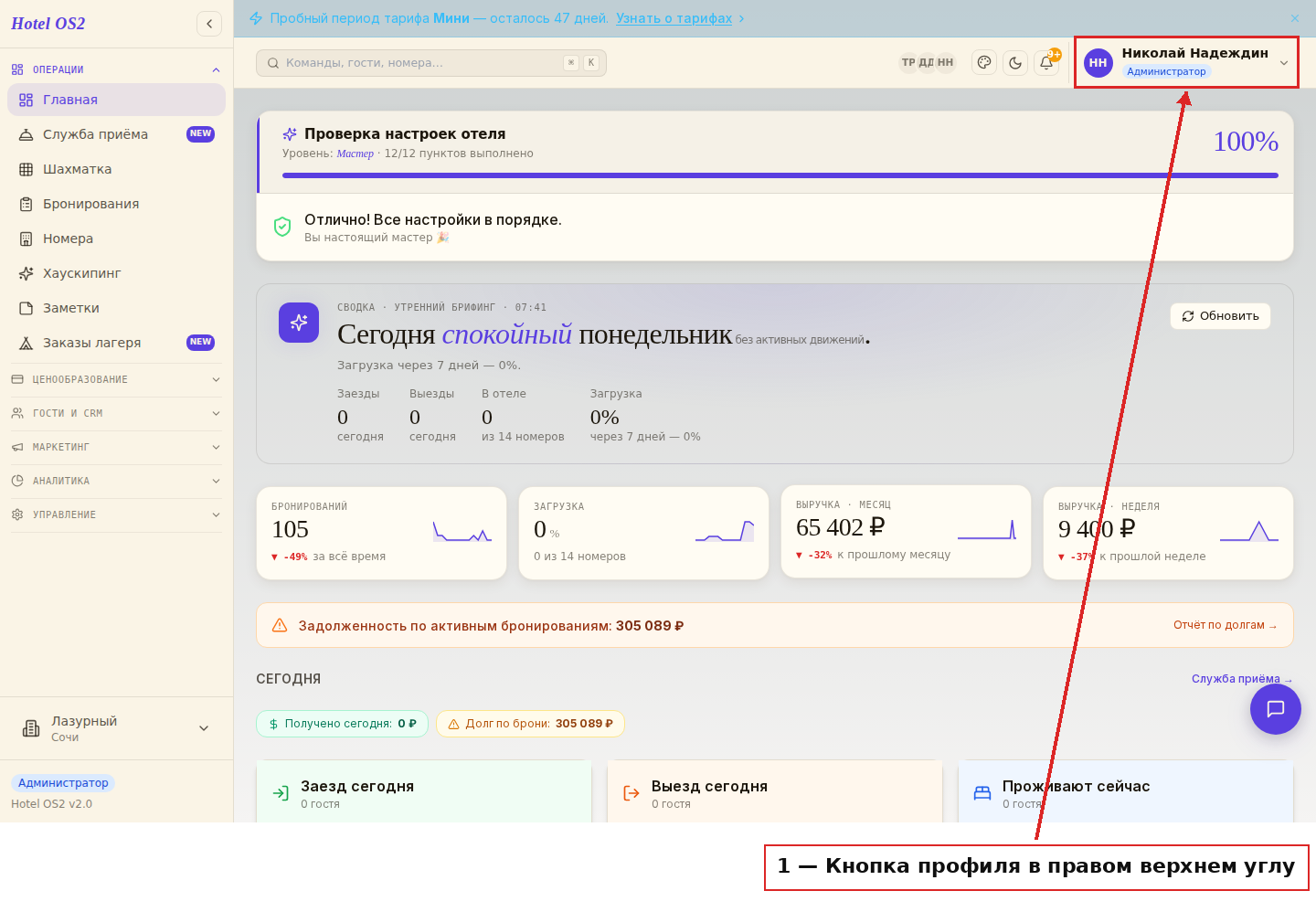
Здесь нажмите на блок с именем и аватаром — он кликабелен.
Шаг 2. Откройте меню профиля
Появится выпадающее меню с вашими данными: имя, почта, роль. Ниже — раздел для переключения между объектами (если вам открыт доступ к нескольким).
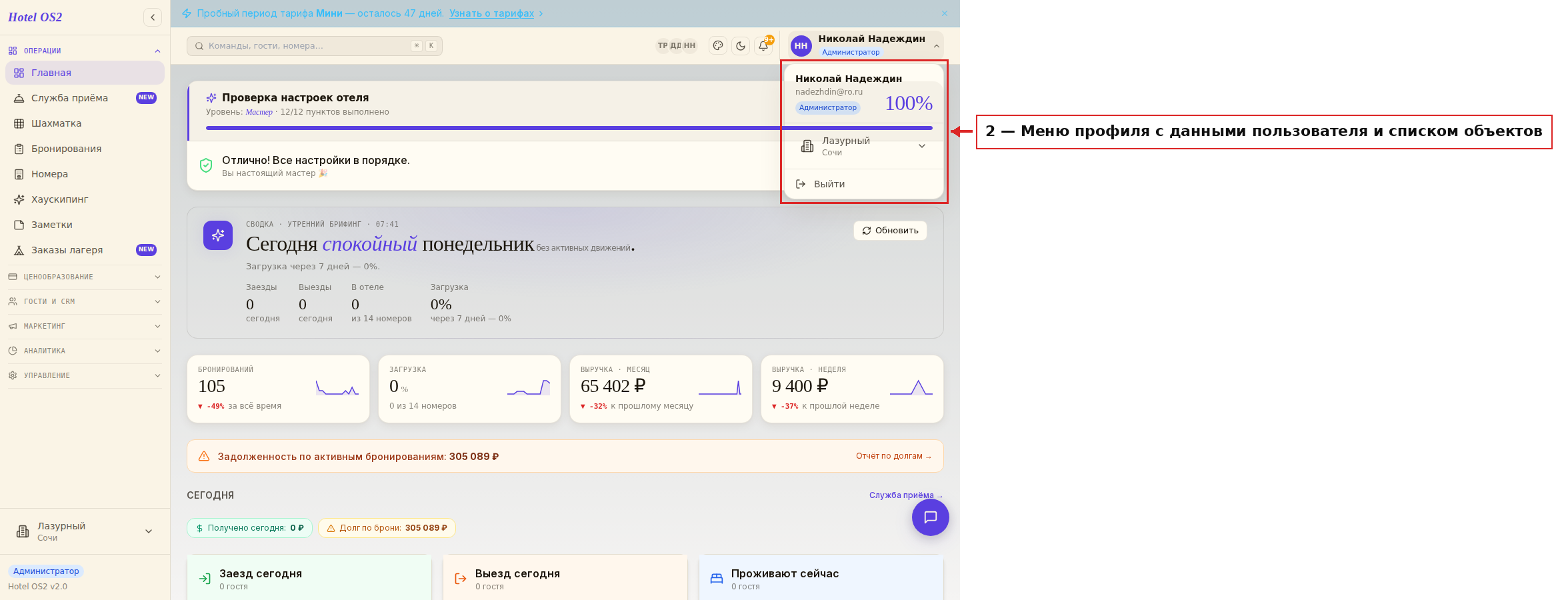
Вы увидите текущий активный объект с галочкой.
Шаг 3. Нажмите на название объекта, чтобы открыть список
В меню отображается блок с иконкой здания и названием вашего текущего объекта. Нажмите на него — развернётся список всех объектов, к которым у вас есть доступ.
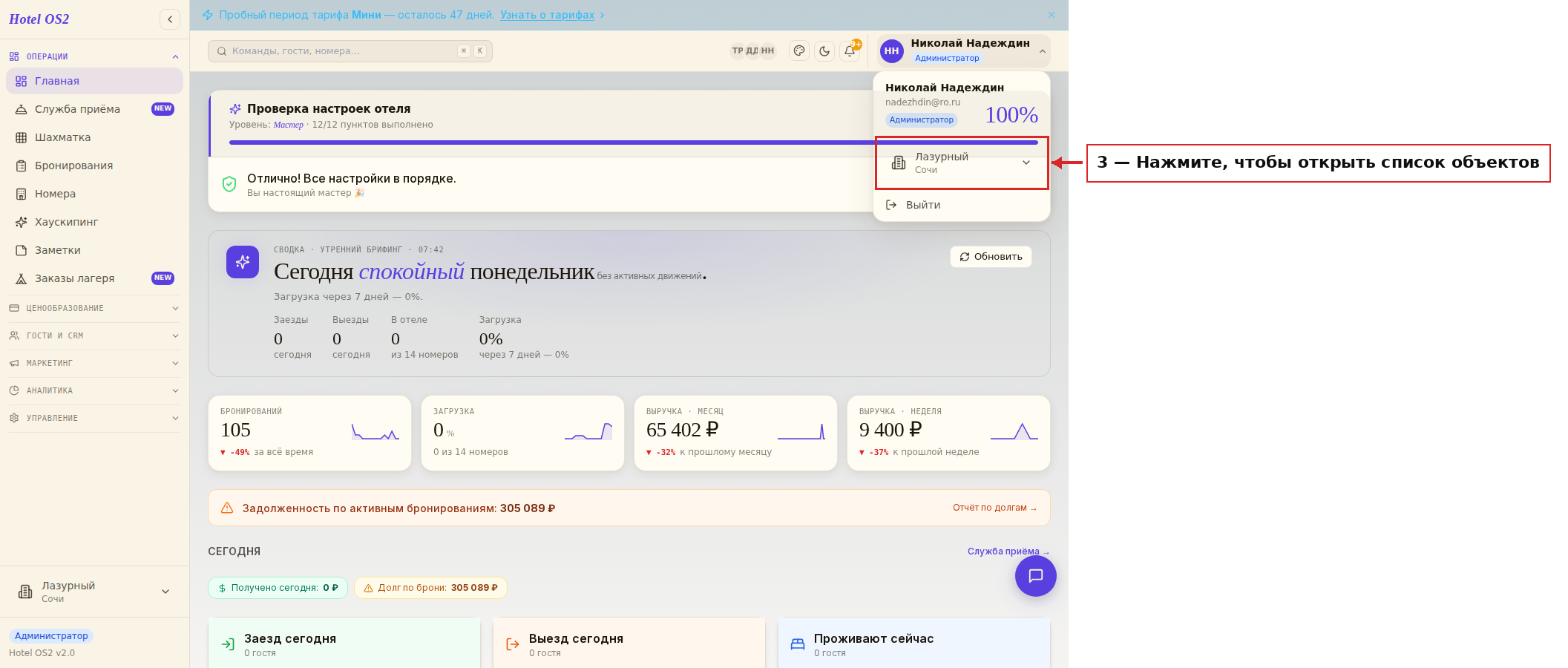
Текущий объект отмечен галочкой.
Шаг 4. Выберите нужный объект
В списке отображаются все доступные объекты с названием и городом. Нажмите на тот, в который хотите перейти.
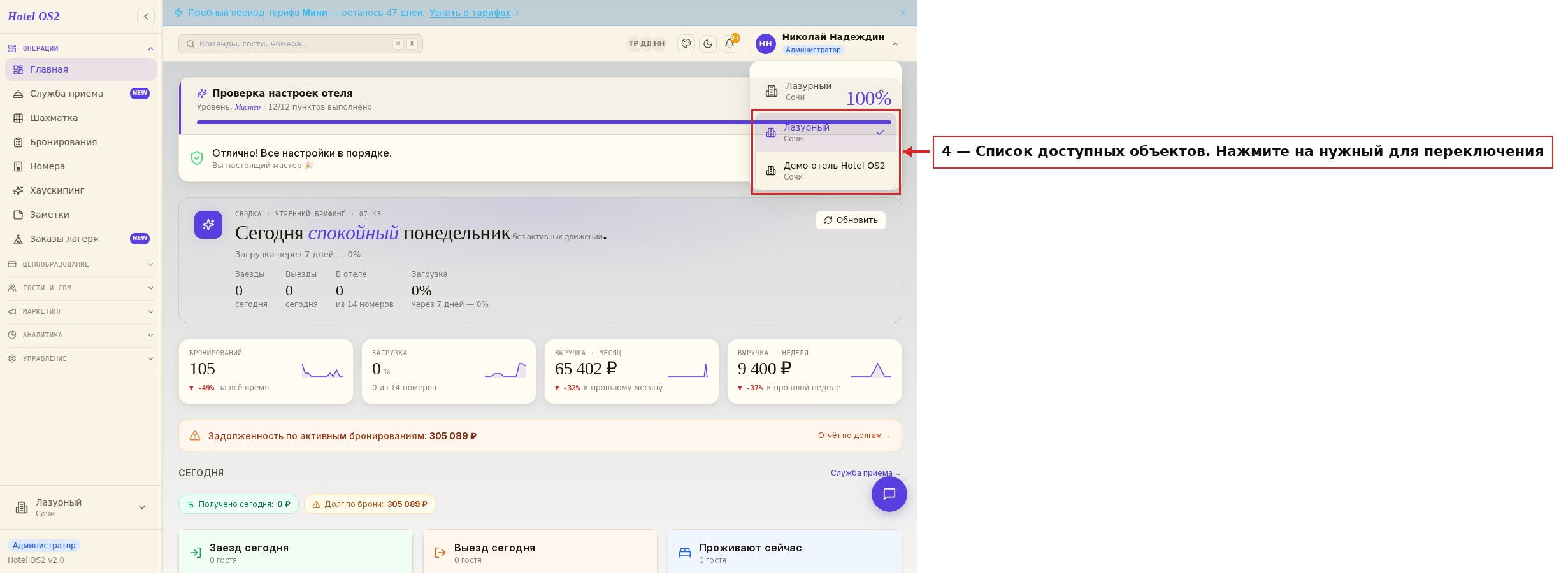
После нажатия система перезагрузится и откроется личный кабинет выбранного объекта со всеми его данными.
На заметку
Если в меню профиля нет раздела с объектами — значит, у вас открыт доступ только к одному. Чтобы получить доступ к другому объекту, обратитесь к его администратору.
Совет: После переключения проверьте название объекта в заголовке страницы — там всегда отображается активный кабинет. Так вы убедитесь, что работаете в нужном месте.
Важно: Все изменения, которые вы вносите — бронирования, настройки, цены — сохраняются только в том объекте, который активен в данный момент. Случайно изменить данные другого объекта невозможно.
Частые вопросы
Как получить доступ к объекту другой организации? Администратор того объекта должен добавить вас как пользователя, указав вашу почту. После этого объект появится в вашем списке автоматически — при следующем входе в систему.
В меню нет блока с переключением объектов. Почему? Блок с переключением появляется только если у вас доступ к двум и более объектам. Если он не отображается — вы закреплены за одним объектом.
Можно ли работать одновременно в двух объектах? Нет, система активна только в одном объекте за раз. Для работы с несколькими объектами одновременно можно открыть разные вкладки браузера и переключаться между ними.
Сохранятся ли мои данные при переключении? Данные каждого объекта хранятся отдельно. Переключение между объектами не удаляет и не изменяет уже внесённую информацию.
Что делать, если нужного объекта нет в списке? Свяжитесь с администратором нужного объекта и попросите предоставить вам доступ. Он добавит вас как пользователя — и объект появится в вашем профиле.
Эта статья была полезна?