Как настроить раздел «Справочники» при интеграции с АСУ
Заполните справочники кодов из вашей системы управления: обновите их автоматически или внесите вручную, чтобы брони корректно доставлялись в АСУ.
Как настроить раздел «Справочники» при интеграции с АСУ
Зачем это нужно. Когда ваш отель работает с внешней системой управления (АСУ), две программы должны «понимать» друг друга: где у одной категория «Стандарт», у другой — свой внутренний код этой же категории. Раздел «Справочники» — это как раз таблица соответствий: здесь хранятся коды категорий, тарифов, услуг, а также коды каналов бронирования, источников и типов гарантий из вашей системы управления. Пока эти справочники не заполнены, брони могут «не долетать» в АСУ или попадать туда с ошибками. Настроив их один раз, вы получаете аккуратную и бесперебойную передачу данных.
Раздел находится в «Настройки» → вкладки интеграции с АСУ. Часть кодов система присваивает сама, а часть справочников вы обновляете из АСУ или заполняете вручную. Ниже — по шагам.
Шаг 1. Выгрузите интеграционные коды (при необходимости)
На вкладке «Сопоставления» собраны интеграционные коды по категориям номеров, тарифам, услугам, блокам доступности и трансферам. Эти коды прописываются в вашей системе управления, чтобы она правильно выгружала цены и доступность номеров. На каждой вкладке есть кнопка «Экспорт в XLSX» — она сохраняет весь список кодов в таблицу, которую удобно передать специалисту по настройке АСУ.
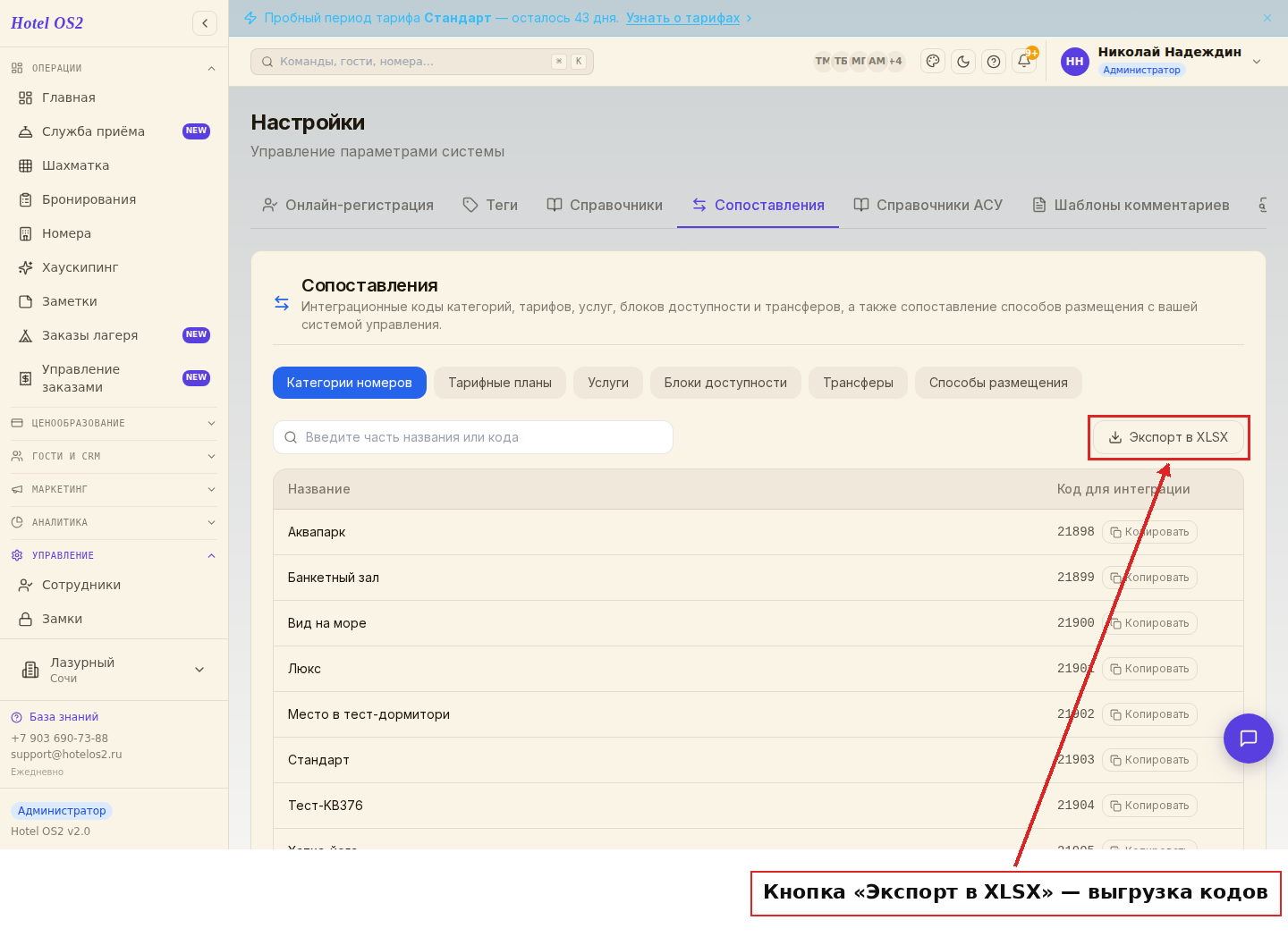
Наведите на кнопку «Экспорт в XLSX» и нажмите — файл со списком кодов скачается на компьютер.
Шаг 2. Откройте список справочников
Перейдите на вкладку «Справочники АСУ». Здесь вы увидите список справочников, в которые попадают коды элементов из вашей системы управления: категории номеров, тарифные планы, услуги, коды каналов бронирования, коды источников и типы гарантий.
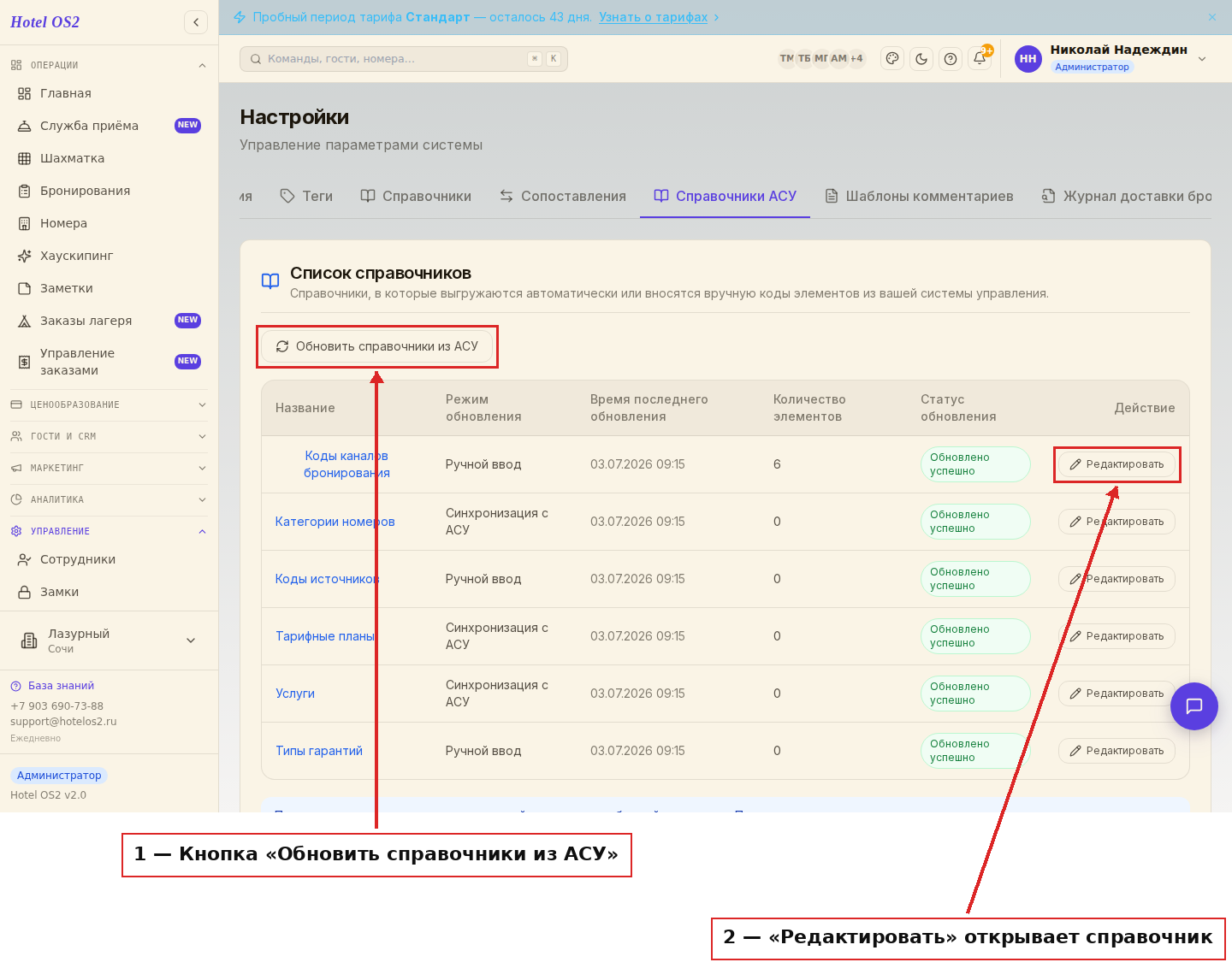
Для каждого справочника показаны:
- Режим обновления — «Синхронизация с АСУ» (коды приходят автоматически) или «Ручной ввод» (коды вы вносите сами).
- Время последнего обновления — когда справочник обновлялся в последний раз.
- Количество элементов — сколько кодов уже внесено.
- Статус обновления — «Обновлено успешно» означает, что данные на месте.
Шаг 3. Обновите справочники из АСУ
Чтобы разом подтянуть свежие данные по всем справочникам, нажмите кнопку «Обновить справочники из АСУ» вверху списка. После обновления в колонке статуса появится отметка «Обновлено успешно», а время последнего обновления сменится на текущее.
Если нужно обновить только один справочник, нажмите рядом с ним «Редактировать» и внутри — кнопку «Обновить справочник из АСУ».
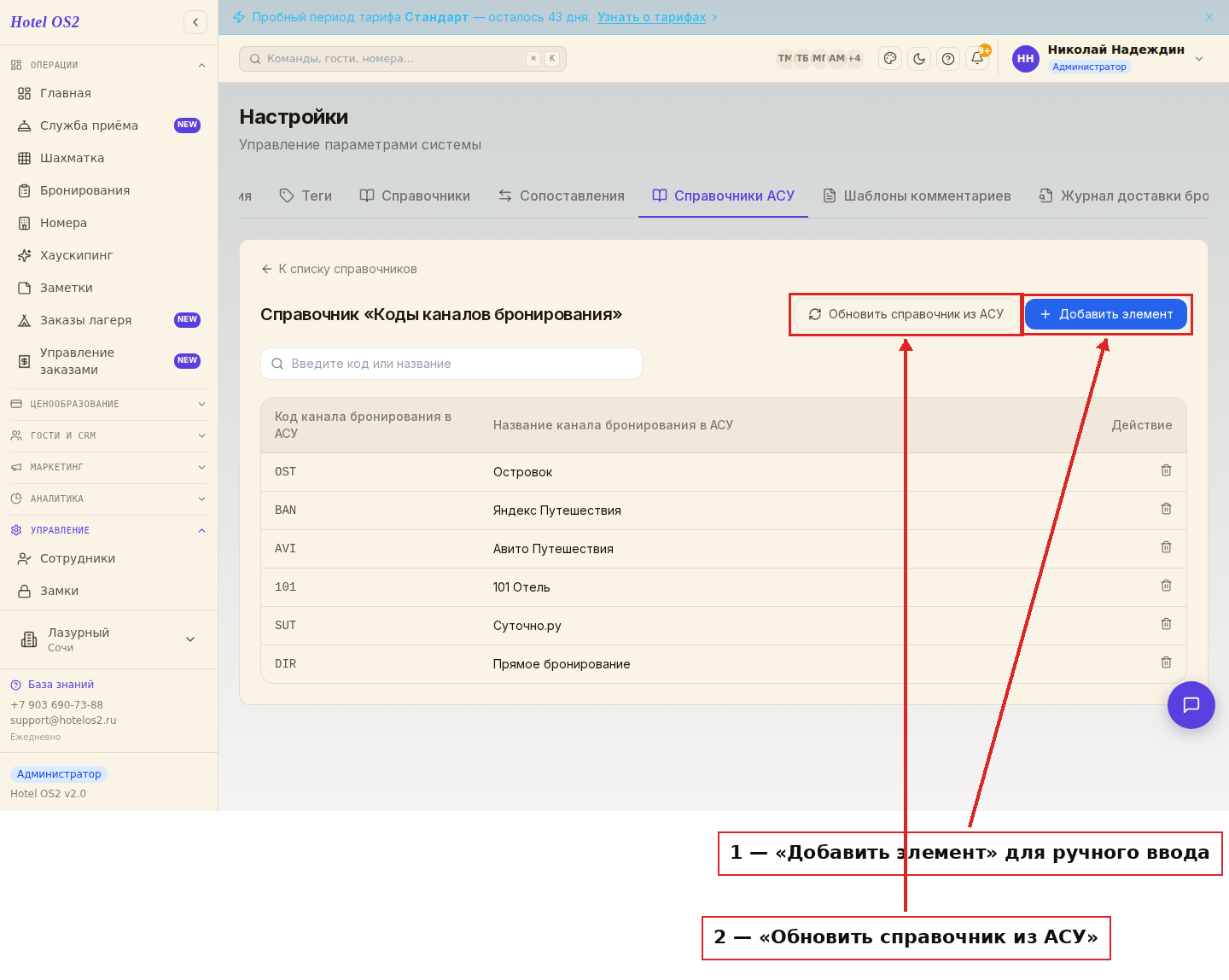
Здесь вы видите содержимое справочника «Коды каналов бронирования» с реальными каналами — Островок, Авито Путешествия, Суточно.ру и другими. Кнопка слева обновляет этот справочник из АСУ. Кнопкой справа «Добавить элемент» вы воспользуетесь в следующем шаге, если коды нужно внести вручную.
Шаг 4. Добавьте элементы вручную
Если справочник заполняется вручную, нажмите «Редактировать», а затем «Добавить элемент». В открывшемся окне укажите код, который используется в вашей системе управления, и его название.
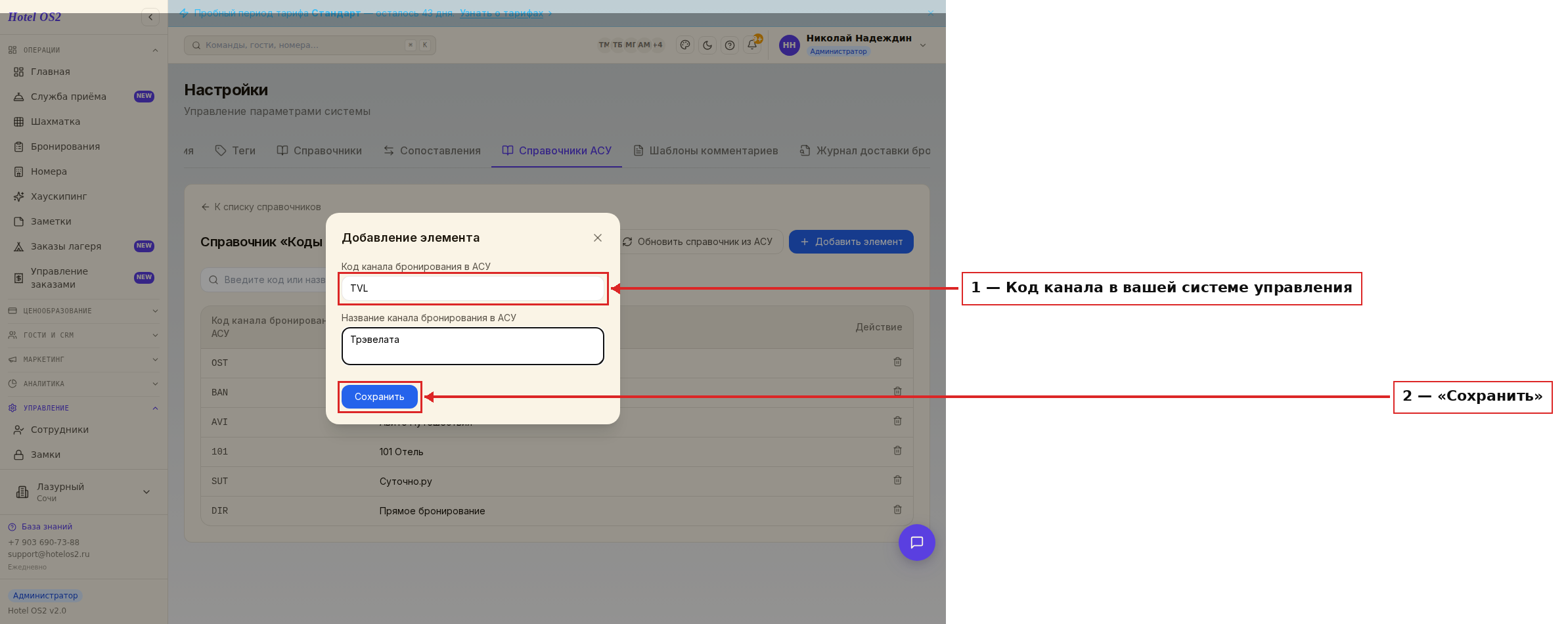
- В верхнее поле впишите код из вашей системы управления (например, короткий код канала).
- В нижнее поле — понятное название.
- Нажмите «Сохранить» — элемент сразу появится в справочнике.
Повторите для каждого кода, который нужно добавить.
Шаг 5. Настройте доставку броней
После того как все элементы внесены, откройте раздел «Параметры доставки» и задайте, как именно брони будут передаваться в вашу систему управления. Это финальный штрих: теперь коды из справочников будут корректно подставляться в каждую переданную бронь.
Подсказки
- Начните с автоматических справочников. Категории, тарифы и услуги обычно приходят из АСУ сами — просто нажмите «Обновить справочники из АСУ» и убедитесь, что статус стал «Обновлено успешно».
- Коды каналов и источников чаще вносят вручную. Держите под рукой список кодов из вашей системы управления, чтобы не искать их по ходу.
- Проверяйте количество элементов. Если у справочника стоит ноль, а данные там должны быть, — обновите его повторно или добавьте элементы вручную.
- Ошиблись в коде? Лишний элемент можно удалить кнопкой корзины в строке и добавить заново с правильным значением.
Частые вопросы
Чем «Справочники АСУ» отличаются от вкладки «Сопоставления»? На «Сопоставлениях» вы берёте наши интеграционные коды и прописываете их в АСУ. В «Справочниках АСУ» наоборот — сюда попадают коды из вашей системы управления, чтобы мы понимали её обозначения.
Что означает «Синхронизация с АСУ» в колонке режима? Это значит, что справочник наполняется автоматически при обновлении. Вам не нужно вносить такие коды руками — достаточно нажать кнопку обновления.
Я нажал «Обновить справочники из АСУ», но количество элементов не изменилось. Это нормально? Да, если новых кодов в вашей системе управления не появилось. Обновление просто подтверждает, что данные актуальны — статус станет «Обновлено успешно», а время обновления сменится.
Можно ли удалить элемент, добавленный вручную? Да. Откройте справочник, найдите нужную строку и нажмите значок корзины справа. Элемент удалится из справочника.
Обязательно ли заполнять все справочники? Заполняйте те, которые использует ваша система управления. Если каких-то кодов у вас нет (например, вы не работаете с типами гарантий), этот справочник можно оставить пустым.
Читайте также
Эта статья была полезна?