Как настроить сопоставления в АСУ
Где взять коды для интеграции по категориям, тарифам, услугам, блокам и трансферам, как выгрузить их в таблицу и как сопоставить способы размещения с вашей системой управления.
Как настроить сопоставления в АСУ
Зачем это нужно. Если ваш отель работает через внешнюю систему управления (АСУ) — именно она хранит категории номеров, тарифы и услуги и обменивается с нашей системой ценами и доступностью. Чтобы обе системы «понимали» друг друга, каждой позиции нужен общий код. Раздел «Сопоставления» собирает все такие коды в одном месте и позволяет указать, какому типу размещения в вашей АСУ соответствует наш тип размещения. Настроив это один раз, вы избавитесь от путаницы: цены, брони и места будут попадать в АСУ правильно, без ручной сверки.
Ниже — как открыть раздел, где взять коды и как сопоставить способы размещения.
Шаг 1. Откройте раздел «Сопоставления»
Зайдите в «Настройки», найдите блок «Интеграция с АСУ» и откройте вкладку «Сопоставления». Сверху вы увидите вкладки: «Категории номеров», «Тарифные планы», «Услуги», «Блоки доступности» и «Трансферы». В каждой из них — список ваших позиций и колонка «Код для интеграции». Именно эти коды прописываются в вашей АСУ, чтобы она выгружала цены и доступность.
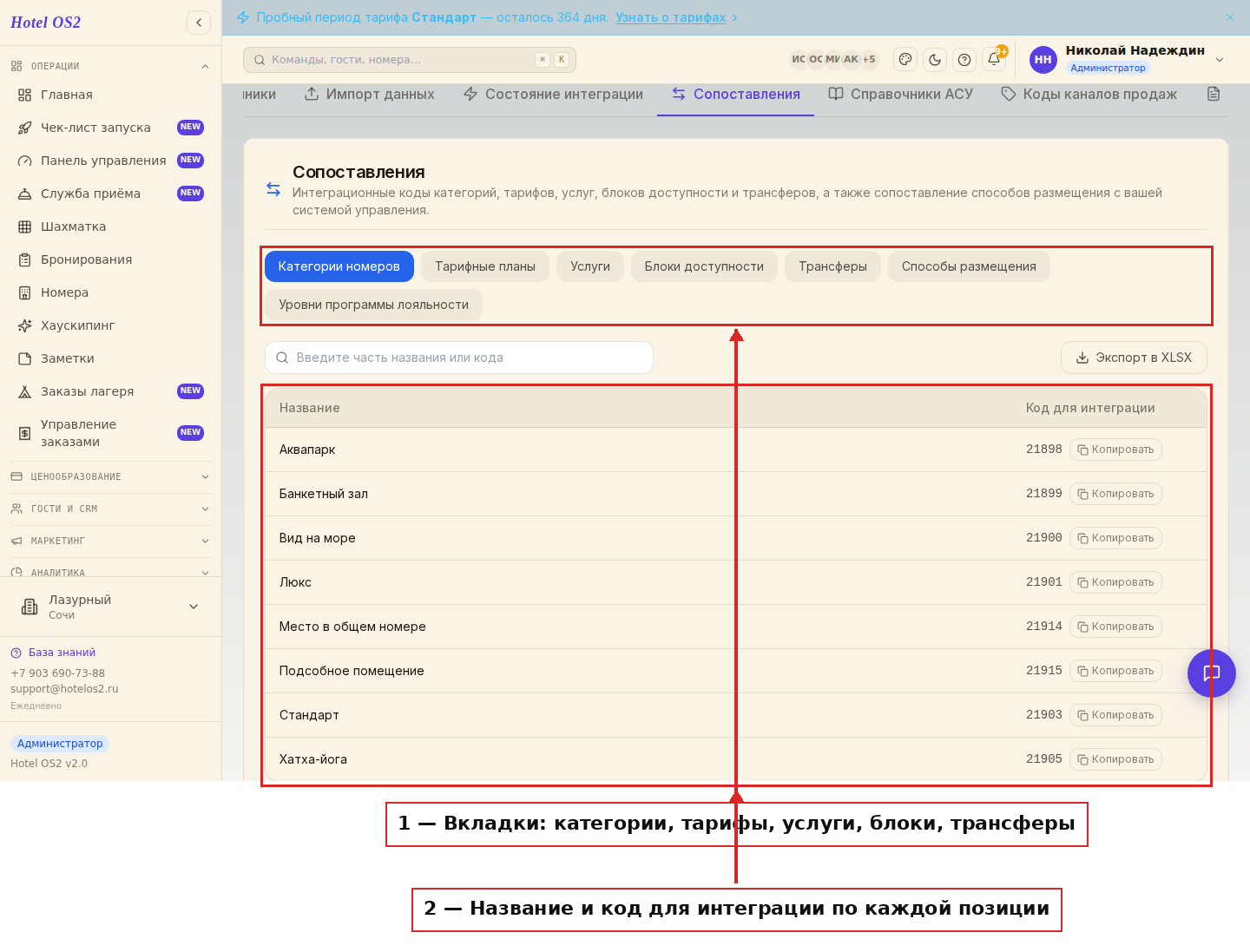
На картинке: слева — название позиции (категория номера), справа — её код. Рядом с каждым кодом есть кнопка «Копировать» — так удобно перенести код в вашу систему, не переписывая цифры вручную.
Шаг 2. Найдите нужную позицию или выгрузите все коды сразу
Если позиций много, воспользуйтесь строкой поиска — введите часть названия или самого кода, и список сразу сузится. А чтобы передать все коды коллеге или сохранить их себе, нажмите «Экспорт в XLSX» — система соберёт таблицу с названиями и кодами в привычный табличный файл.
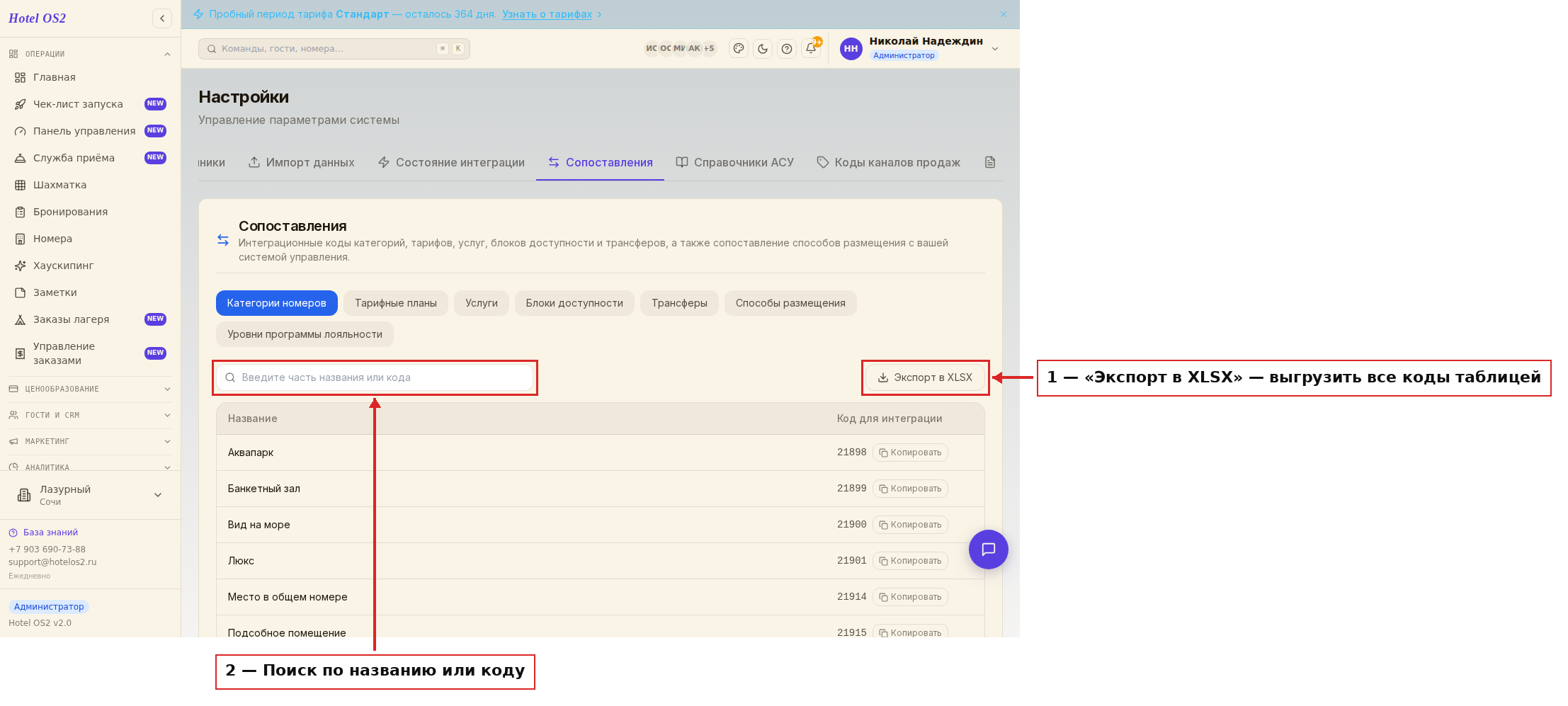
Экспорт доступен на каждой вкладке отдельно — так вы получите отдельную таблицу по категориям, отдельную по тарифам и так далее.
Шаг 3. Перейдите на вкладку «Способы размещения»
Кроме кодов, в этом же разделе настраивается соответствие типов размещения. Откройте вкладку «Способы размещения» и нажмите «Редактировать» в правой части экрана — так включается режим настройки.
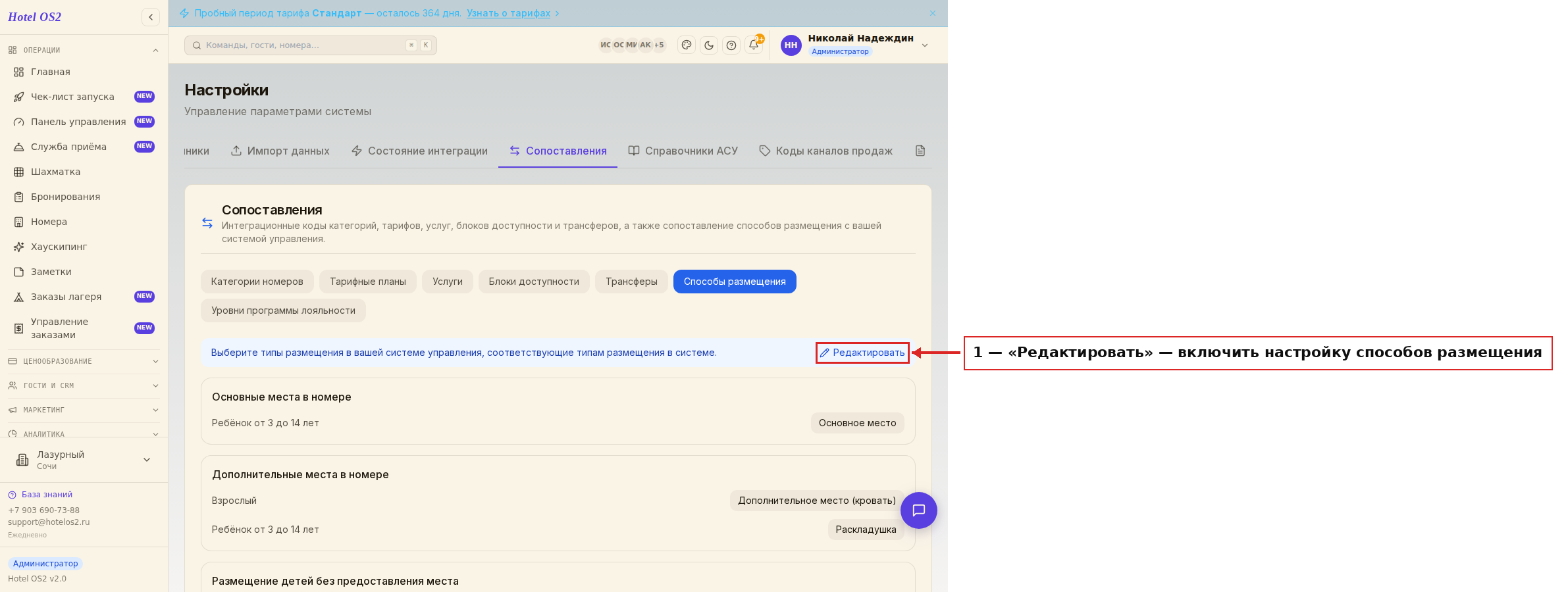
Шаг 4. Сопоставьте типы размещения
Откроется форма с тремя группами:
- Основные места в номере — например, «Ребёнок от 3 до 14 лет».
- Дополнительные места в номере — «Взрослый» и «Ребёнок от 3 до 14 лет».
- Размещение детей без предоставления места — «Ребёнок от 3 до 14 лет».
Для каждой строки выберите из выпадающего списка тот тип размещения, который используется в вашей АСУ. Так система поймёт, куда «класть» взрослого на дополнительном месте, а куда — ребёнка без отдельного места.
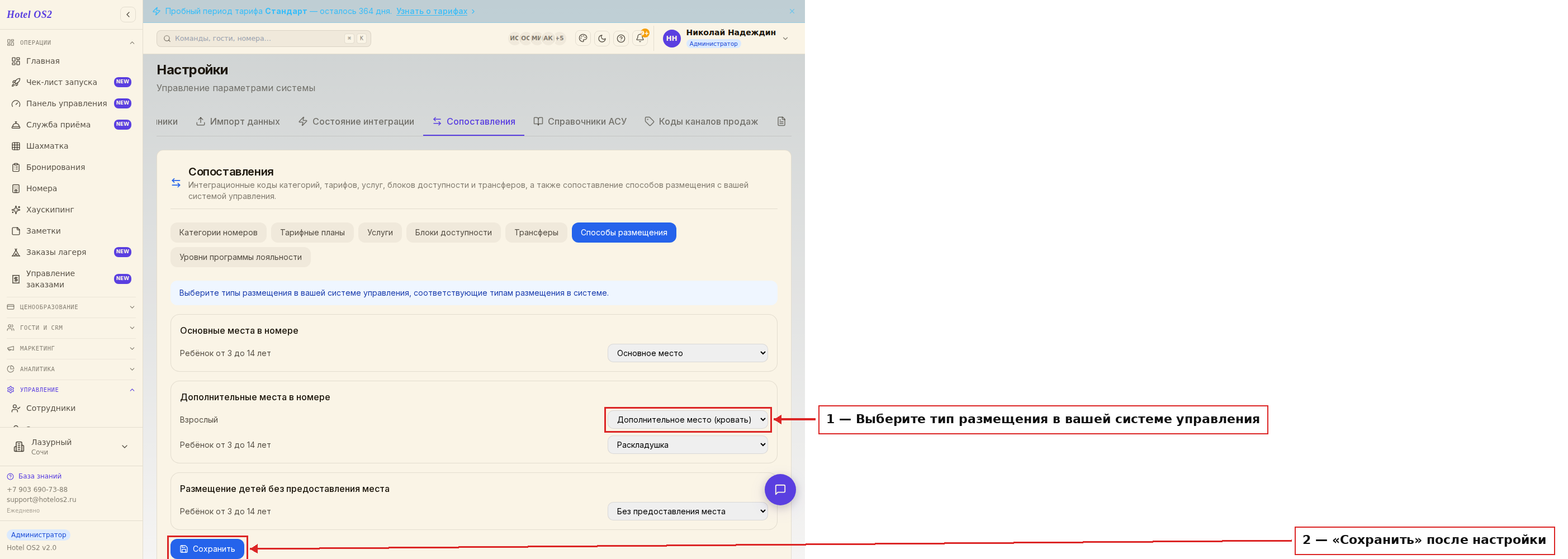
Настройку можно выполнить и по основным, и по дополнительным местам, и по детским размещениям без предоставления места — заполняйте только те строки, которые актуальны для вашего отеля.
Шаг 5. Сохраните изменения
После того как все нужные типы выбраны, нажмите «Сохранить». Появится подтверждение, и настройки начнут действовать. Если позже понадобится что-то изменить — снова нажмите «Редактировать», поправьте и сохраните заново.
Подсказки
- Коды присваиваются автоматически. Как только у вас появляется новая категория,
тариф или услуга — система сама выдаёт ей код при открытии вкладки. Отдельно ничего создавать не нужно.
- Копируйте, а не переписывайте. Кнопка «Копировать» рядом с кодом убережёт от
опечаток при переносе в вашу АСУ.
- Выгружайте таблицу перед настройкой АСУ. Экспорт в XLSX удобно открыть рядом
и сверяться с ним, пока заполняете коды на стороне вашей системы.
- Оставляйте «Не выбрано» там, где типа нет. Если в вашей АСУ какого-то типа
размещения не существует, просто не выбирайте его — это не помешает остальным сопоставлениям.
Частые вопросы
Откуда берутся коды и можно ли их менять? Коды создаёт система автоматически для каждой вашей позиции. Менять их вручную не нужно — они и служат общим «языком» между вашей АСУ и нашей системой.
Что делать, если появилась новая категория или тариф? Просто откройте нужную вкладку раздела «Сопоставления» — новая позиция уже будет в списке с готовым кодом. Останется прописать этот код в вашей АСУ.
Обязательно ли заполнять все строки в «Способах размещения»? Нет. Заполняйте только те, что используются в вашем отеле. Незаполненные строки остаются со значением «Не выбрано».
Зачем нужен экспорт в XLSX? Чтобы иметь под рукой полную таблицу кодов — например, передать её тому, кто настраивает вашу АСУ, или сохранить для себя как памятку.
Я всё сохранил, но ничего не поменялось на стороне АСУ. Почему? Раздел «Сопоставления» отвечает за коды и соответствие типов на нашей стороне. Убедитесь, что эти же коды прописаны в вашей системе управления — обмен данными работает только когда коды совпадают в обеих системах.
Читайте также
Эта статья была полезна?