Как синхронизировать дополнительные услуги при интеграции с АСУ
Сопоставьте дополнительные услуги отеля с вашей системой управления по коду, чтобы брони с услугами доставлялись корректно.
Как синхронизировать дополнительные услуги при интеграции с АСУ
Зачем это нужно. Если гость при бронировании добавил дополнительную услугу — завтрак, ранний заезд, поздний выезд или трансфер — эта услуга должна корректно передаться в вашу систему управления отелем. Чтобы система «поняла», какая именно услуга пришла в брони, её нужно один раз сопоставить: у каждой услуги есть свой код, и этот же код нужно указать в вашей системе управления. После этого услуги начнут подтягиваться в брони автоматически, а вам не придётся вносить их вручную и сверять по названиям.
Ниже — простая пошаговая инструкция. Если у вас система управления, которая работает по кодам из вашей АСУ (а не по нашим кодам), об этом — в конце, в разделе «Подсказки».
Шаг 1. Откройте раздел «Сопоставления», вкладка «Услуги»
Зайдите в «Настройки» и выберите вкладку «Сопоставления». Здесь собраны коды для всех категорий номеров, тарифов, услуг и трансферов. Нажмите на вкладку «Услуги» — откроется список всех дополнительных услуг вашего отеля.
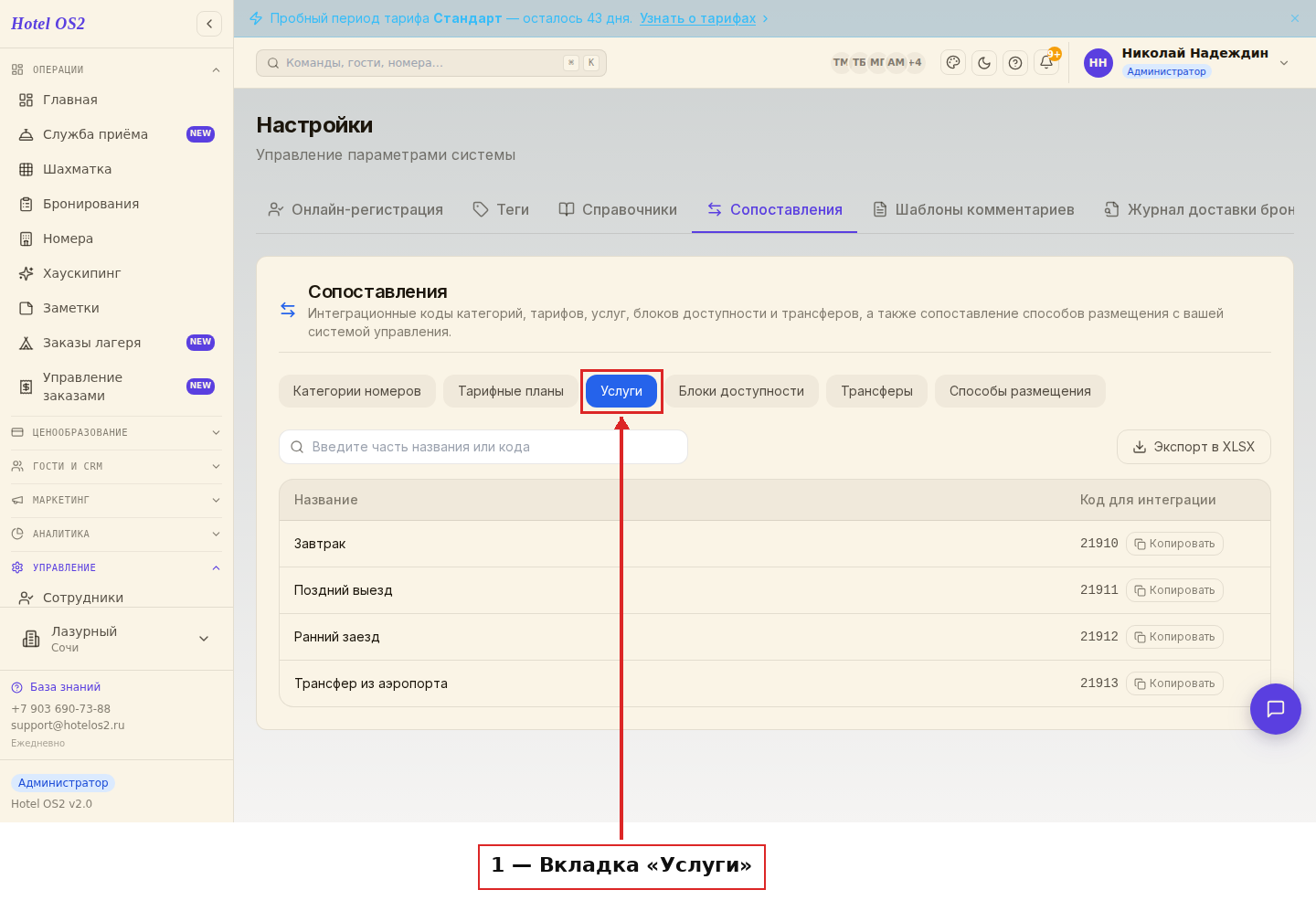
Здесь вы видите все услуги отеля — завтрак, ранний заезд, поздний выезд, трансфер — и рядом с каждой её код для интеграции.
Шаг 2. Скопируйте код нужной услуги
В столбце «Код для интеграции» напротив каждой услуги стоит её числовой код. Нажмите кнопку «Копировать» рядом с кодом — он сразу попадёт в буфер обмена, и его не придётся переписывать вручную.
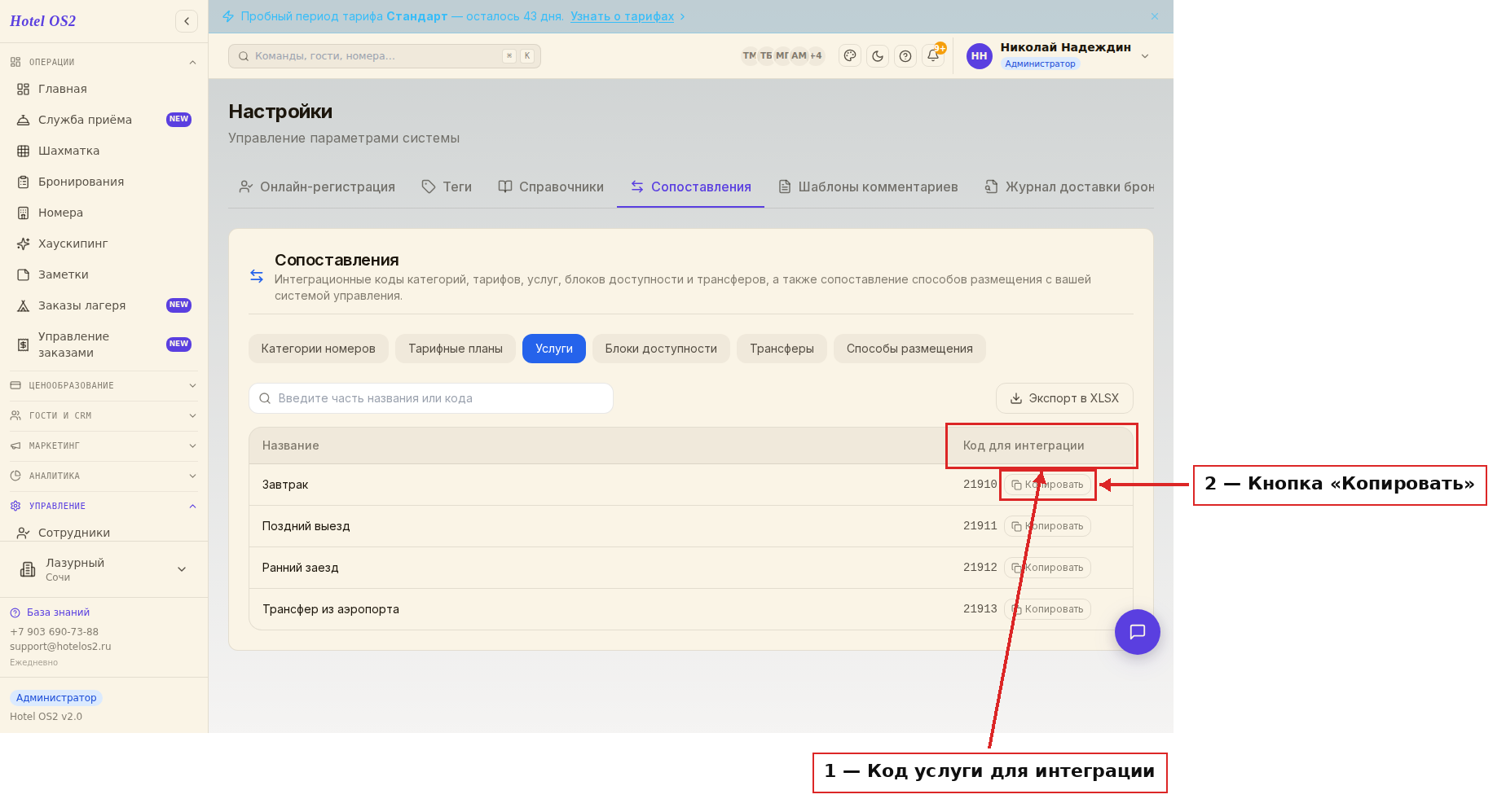
Слева — название услуги, справа — её код и кнопка копирования. Так вы точно не ошибётесь в цифрах.
Шаг 3. Убедитесь, что код скопирован
Сразу после нажатия код попадает в буфер обмена — рядом с кнопкой появляется подсказка, что код скопирован и его можно вставить.
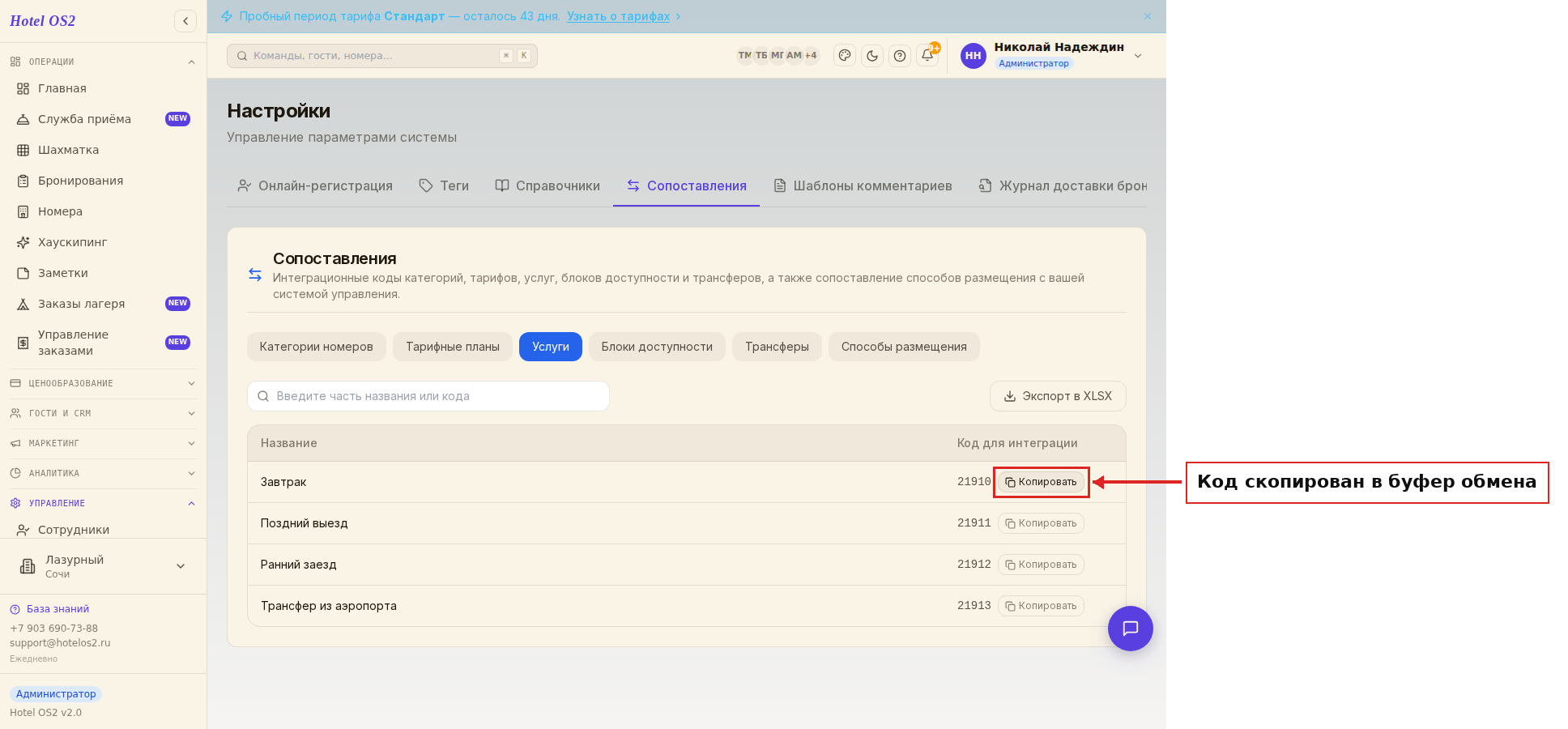
Подсказка «Код скопирован в буфер обмена» говорит, что всё получилось.
Шаг 4. Впишите код в вашу систему управления
Откройте свою систему управления отелем и впишите скопированный код напротив соответствующей услуги. Повторите шаги 2–4 для каждой услуги, которую нужно синхронизировать.
Шаг 5. Услуги синхронизированы
Как только коды совпали с обеих сторон, услуги считаются синхронизированными. Теперь брони с дополнительными услугами будут корректно передаваться в вашу систему управления.
Подсказки
- Копируйте, а не перепечатывайте. Кнопка «Копировать» избавляет от опечаток в длинных
числовых кодах — это главная причина, почему услуги «не долетают» в систему управления.
- Сверяйте по коду, а не по названию. Название услуги в вашей системе может отличаться
(«Завтрак» и «Завтрак шведский стол») — ориентируйтесь именно на код, он не меняется.
- Другой тип системы управления. Если ваша система работает по своим кодам (например,
Opera OXI, Intellect Style, Либра), синхронизация идёт наоборот: код услуги берётся из вашей системы. Пришлите названия и коды услуг в нашу поддержку — специалист добавит их, после чего коды появятся в разделе «Настройки гостиницы» → «Услуги».
- Проверяйте после изменений. Если вы добавили новую услугу — у неё сразу появится свой код
в этом списке. Не забудьте прописать его в системе управления, иначе новая услуга не будет синхронизирована.
Частые вопросы
Откуда берётся код услуги? Код присваивается системой автоматически, как только услуга появляется в отеле. Вам не нужно его придумывать — просто скопируйте готовый.
Что будет, если не синхронизировать услугу? Бронь всё равно придёт, но дополнительная услуга может не передаться в вашу систему управления или попасть туда без привязки. Поэтому лучше сопоставить коды заранее.
Я изменил название услуги — код тоже поменяется? Нет. Код закреплён за услугой и не зависит от названия. Менять его в системе управления не нужно.
Можно ли скопировать сразу все коды? Коды копируются по одному — так надёжнее. Если услуг много, удобно выгрузить весь список кнопкой «Экспорт в XLSX» на этой же вкладке и сверяться по файлу.
Где посмотреть коды тарифов и категорий номеров? Там же, в разделе «Сопоставления» — на соседних вкладках «Категории номеров», «Тарифные планы», «Блоки доступности» и «Трансферы».
Читайте также
Эта статья была полезна?