Как добавить ссылку на тариф в письмо раздела «Маркетинг»
Как вставить прямую ссылку на конкретный тариф в маркетинговое письмо, чтобы гость мог забронировать в один клик
Как добавить ссылку на тариф в письмо раздела «Маркетинг»
Зачем добавлять ссылку на тариф прямо в письмо? Когда вы рассылаете гостям письма с приветствием или специальным предложением, очень удобно дать им возможность забронировать по конкретному тарифу — например «Раннее бронирование» или «Включён завтрак». Гость видит тариф, кликает — и сразу попадает на страницу брони без лишних поисков.
Такие письма работают заметно лучше: меньше шагов от письма до оплаты — больше гостей доходят до конца.
Шаг 1. Перейдите в раздел «Email-маркетинг»
В боковом меню нажмите Email-маркетинг. Откроется список ваших рассылок.
Нажмите кнопку «Создать рассылку» в правом верхнем углу, чтобы начать новое письмо. Если хотите добавить ссылку в уже существующую рассылку — нажмите «Редактировать» рядом с ней.
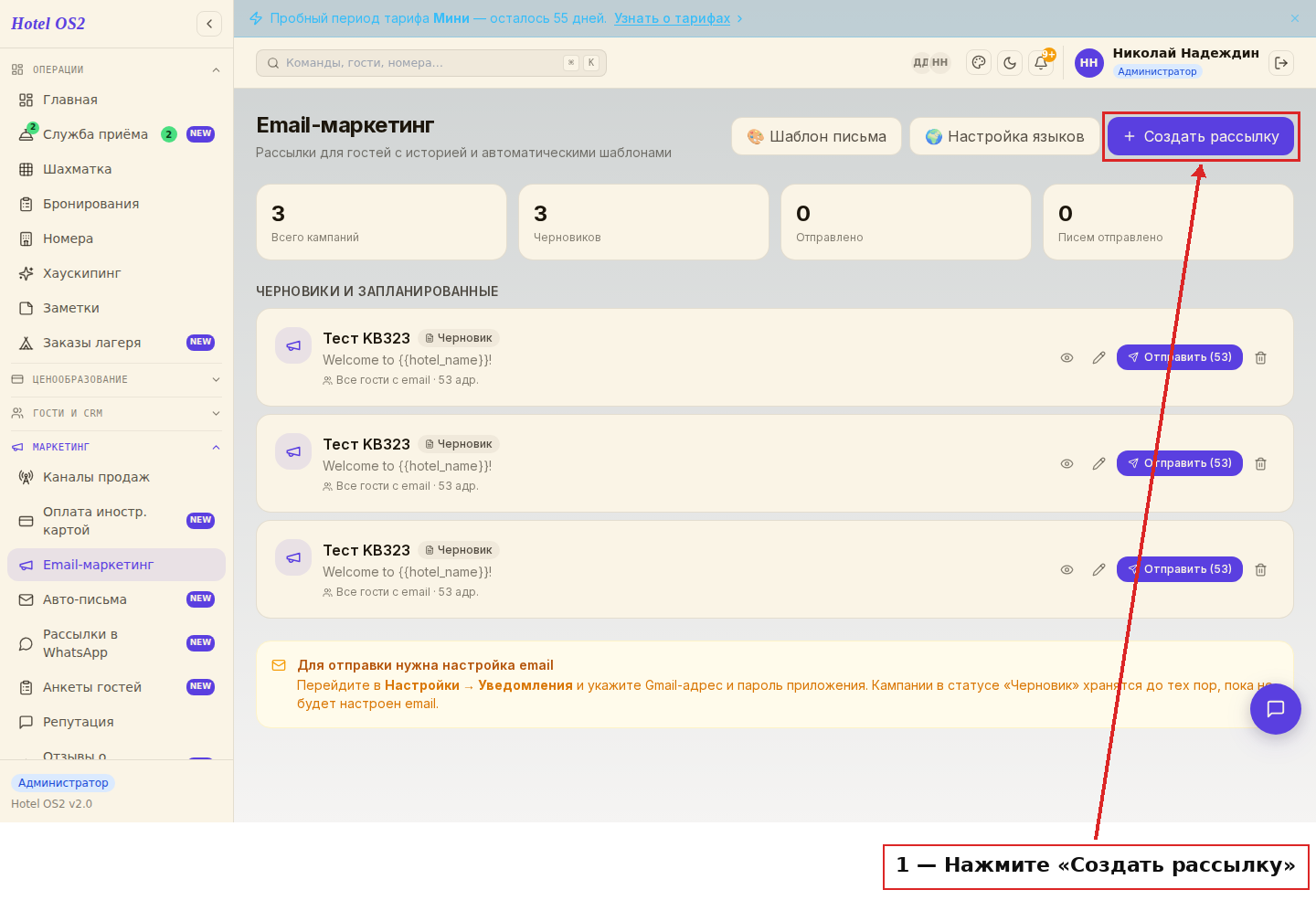
Здесь вы видите все рассылки отеля и кнопку создания новой. Нажмите её, чтобы открылась форма письма.
Шаг 2. Заполните основные поля письма
В форме укажите:
- Название рассылки — для вашего удобства, гость его не видит
- Аудитория — кому отправить (всем гостям, только новым и т.д.)
- Тема письма — что увидит гость в почтовом ящике
- Текст письма — содержимое
Когда дойдёте до поля «Текст письма», вверху появится панель инструментов с кнопками форматирования.
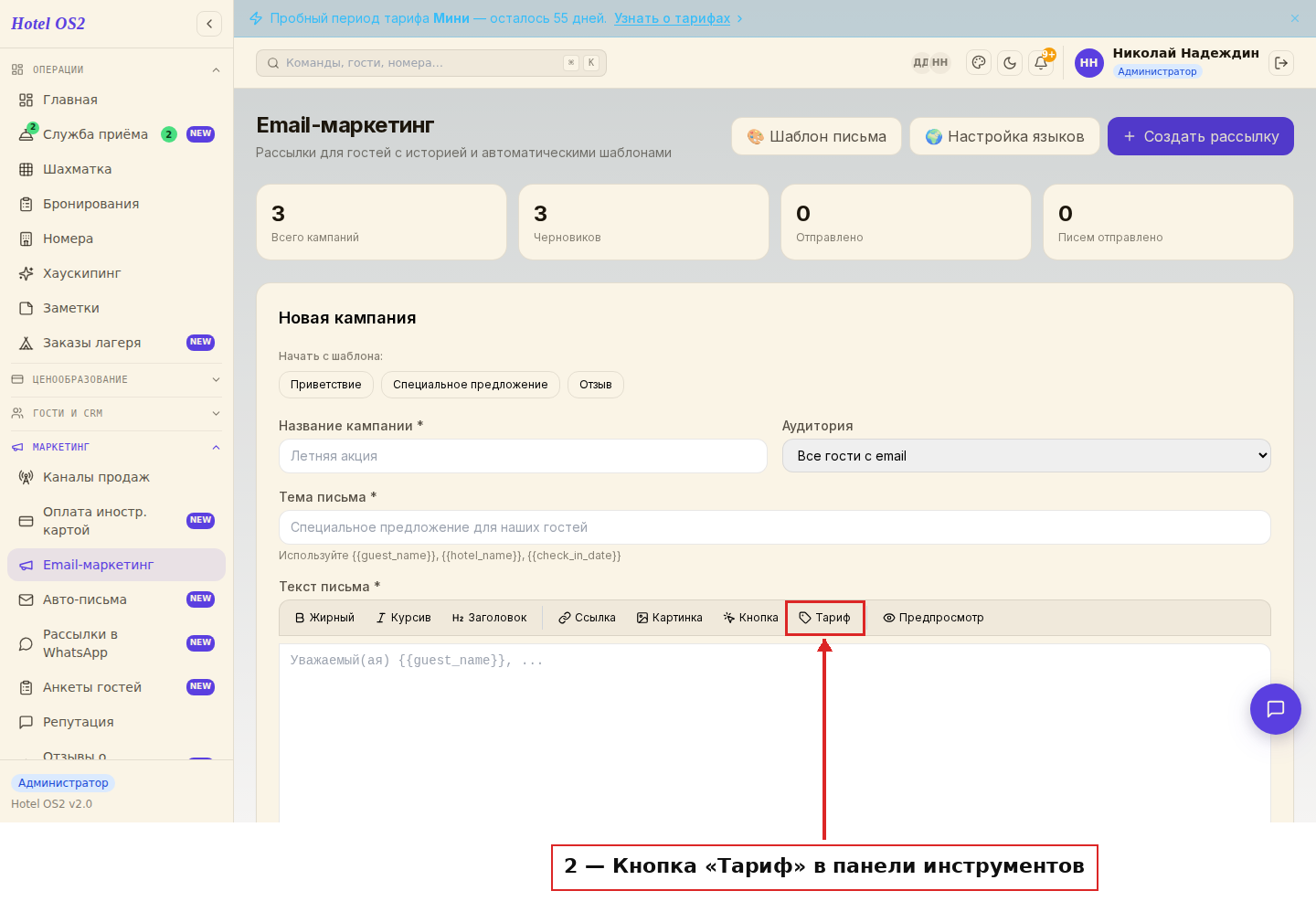
В панели инструментов справа находится кнопка «Тариф» — именно она нужна для вставки ссылки на конкретный тариф.
Шаг 3. Нажмите «Тариф» и выберите нужный тариф из списка
Нажмите кнопку «Тариф» в панели инструментов. Откроется выпадающий список со всеми активными тарифами вашего отеля.
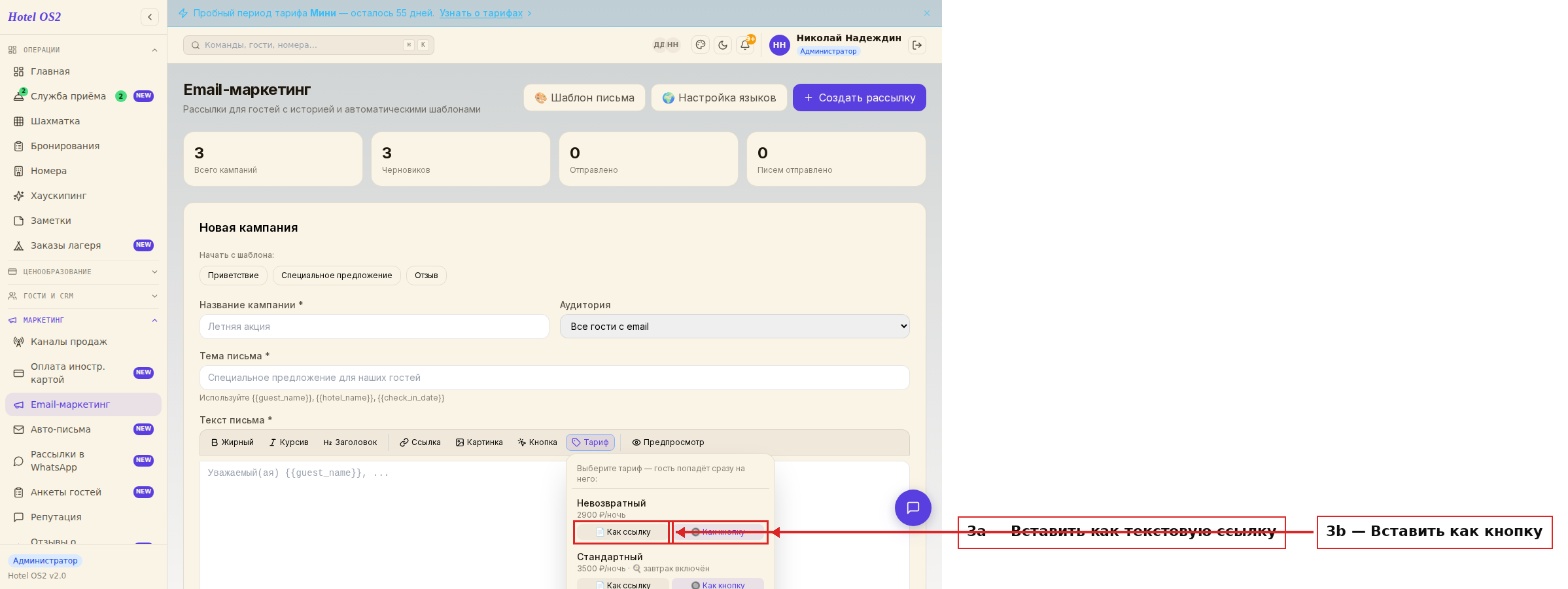
Для каждого тарифа в списке доступны два варианта:
- «Как ссылку» — вставляет текстовую ссылку в строку письма. Например: «Тариф «Завтрак включён» — 4 200 ₽/ночь»
- «Как кнопку» — вставляет большую кнопку «Забронировать по тарифу». Это более заметный вариант для побуждения к действию.
Выберите тариф и нажмите нужный вариант.
Шаг 4. Ссылка появится в тексте письма — сохраните рассылку
Ссылка или кнопка автоматически вставятся в поле письма. Вы увидите специальный текст — например [Тариф «Завтрак включён» — 4 200 ₽/ночь](ссылка). Это обычное оформление ссылки, которое при отправке превратится в кликабельный текст.
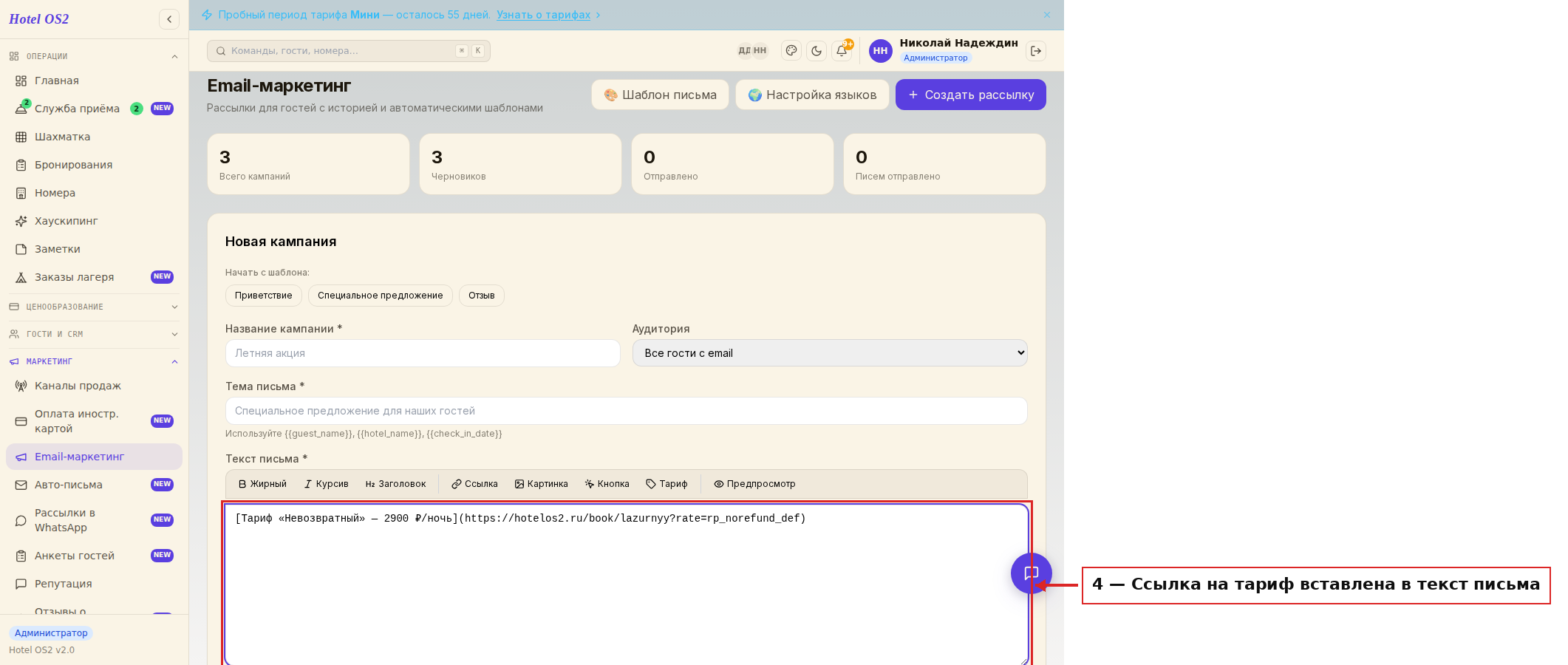
Посмотрите как будет выглядеть письмо, нажав кнопку «Предпросмотр» в той же панели инструментов. Когда всё готово — нажмите «Сохранить рассылку» внизу формы.
Подсказки
- Если в списке нет тарифов — значит в разделе «Ценообразование → Тарифы» пока не создан ни один активный тариф. Создайте хотя бы один тариф и вернитесь в маркетинг.
- Кнопка — лучше для акций. Если вы хотите сделать акцент — например, рассылаете специальное предложение — используйте вариант «Как кнопку». Она крупнее и заметнее в письме.
- Ссылка — лучше для упоминания в тексте. Если пишете: «...предлагаем вам наш тариф "Раннее бронирование"» — вставьте ссылку прямо в этот текст, сначала набрав слова, потом нажав «Тариф».
- Предпросмотр покажет реальный вид. Кнопка «Предпросмотр» в панели инструментов показывает, как письмо увидит гость в своей почте — со всеми форматированиями и кнопками.
Частые вопросы
Куда ведёт ссылка на тариф? На страницу бронирования вашего отеля, где автоматически выбран этот конкретный тариф. Гость сразу видит нужный тариф и может перейти к оплате.
Можно вставить несколько тарифов в одно письмо? Да. Повторите шаг 3 для каждого тарифа, который хотите упомянуть в письме.
Что делать, если тариф изменился или удалился? Ссылка в письме будет работать пока тариф активен в системе. Если тариф деактивировать — ссылка приведёт на страницу бронирования, но тариф там отображаться не будет. Рекомендуем обновлять письма при изменении тарифной линейки.
В чём разница между «Как ссылку» и «Как кнопку»? «Как ссылку» — это обычная кликабельная ссылка внутри текста письма. «Как кнопку» — это выделенная цветная кнопка, которая сразу бросается в глаза. Для призывов к действию кнопка работает лучше.
Можно редактировать текст вставленной ссылки? Да. После вставки вы можете вручную изменить текст ссылки прямо в поле письма — просто отредактируйте нужные слова.
Эта статья была полезна?