Рассылка спецпредложений гостям отеля
Рассылка спецпредложений — письмо с акцией, скидкой или пакетом услуг, которое отель отправляет по своей базе гостей или выбранной группе. В Hotel OS2 её создают в «Маркетинг → Email-маркетинг»: выбирают аудиторию, пишут письмо с картинкой и кнопкой бронирования и ставят дату отправки.
Как настроить email-рассылку «Спецпредложения»
Зачем это нужно? Иногда нужно напомнить о себе гостям, которые уже останавливались у вас, или предложить им выгодные условия — скидку, акцию, специальный пакет. Рассылка «Спецпредложения» позволяет отправить письмо по всей базе гостей или выбранной группе в нужный день и час. Вы один раз настраиваете письмо, выбираете получателей — и система рассылает в нужное время.
Шаг 1. Откройте раздел Email-маркетинг
В боковом меню нажмите «Маркетинг», затем в раскрывшемся списке выберите «Email-маркетинг».
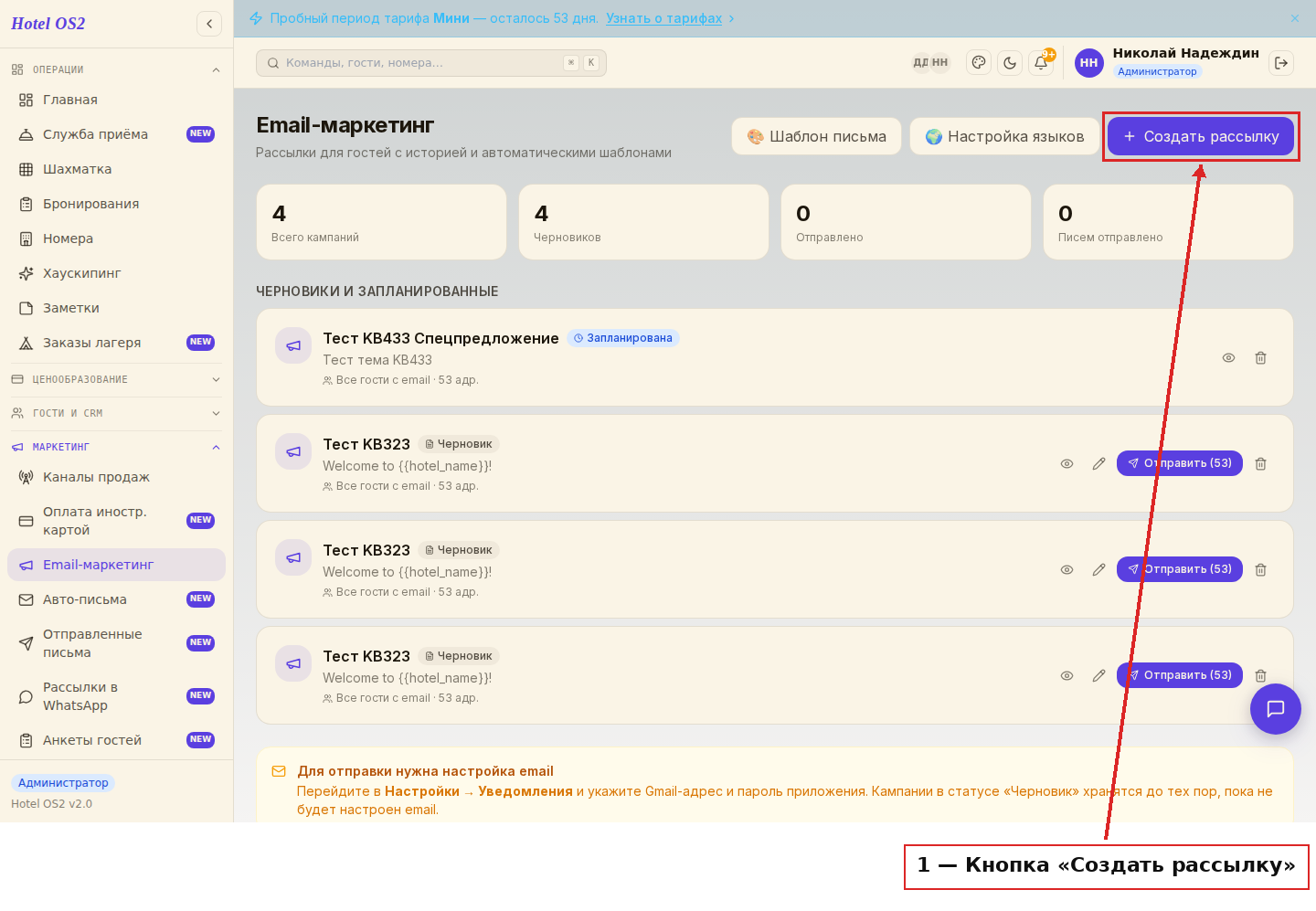
Здесь вы увидите список всех ваших рассылок. Нажмите кнопку «Создать рассылку» в правом верхнем углу.
Шаг 2. Задайте параметры рассылки
После нажатия кнопки откроется форма создания новой рассылки. Заполните основные поля:
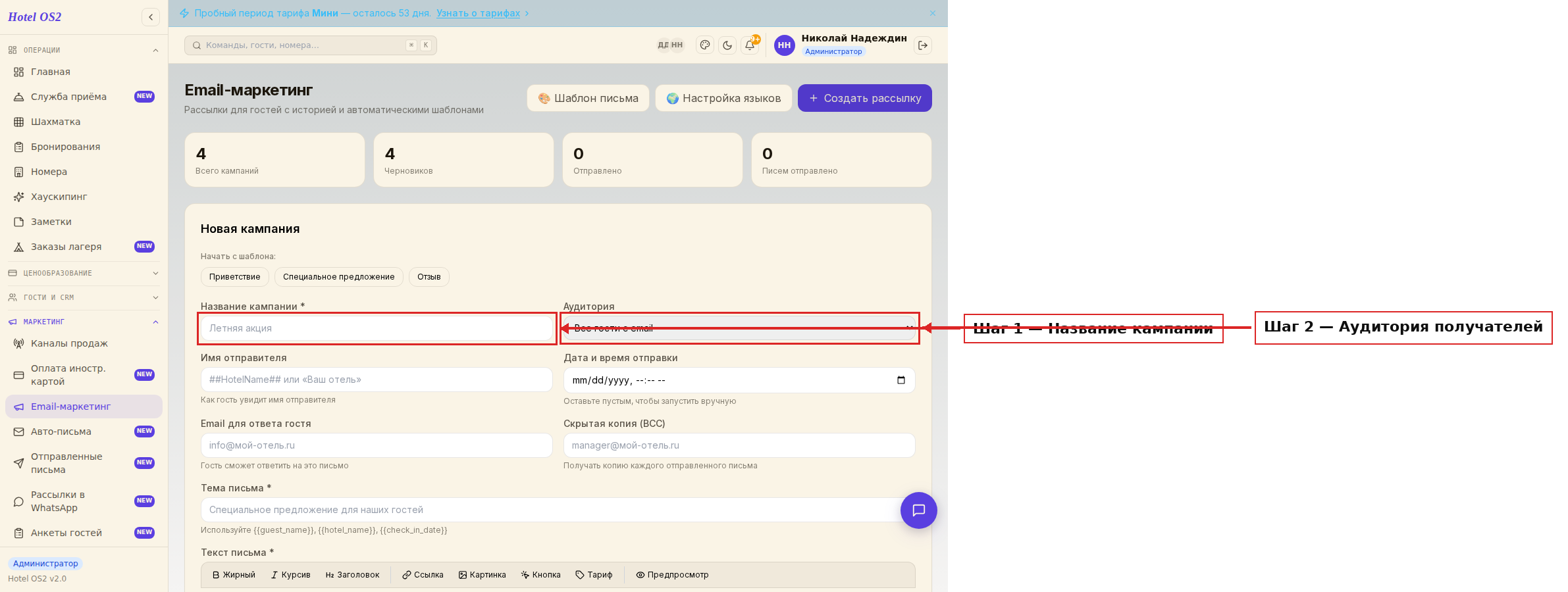
- Название кампании — как рассылка будет называться внутри системы (например: «Летняя акция 2026»). Гости это название не видят.
- Аудитория — кому отправить письмо:
- Все гости с email — вся ваша база - VIP-гости — только гости со статусом VIP - Гости за 3 месяца / 6 месяцев — те, кто останавливался у вас недавно - Ближайшие заезды (14 дней) — гости с подтверждёнными бронированиями
Шаг 3. Укажите отправителя и дату
Ниже в той же форме — блок с параметрами отправки:
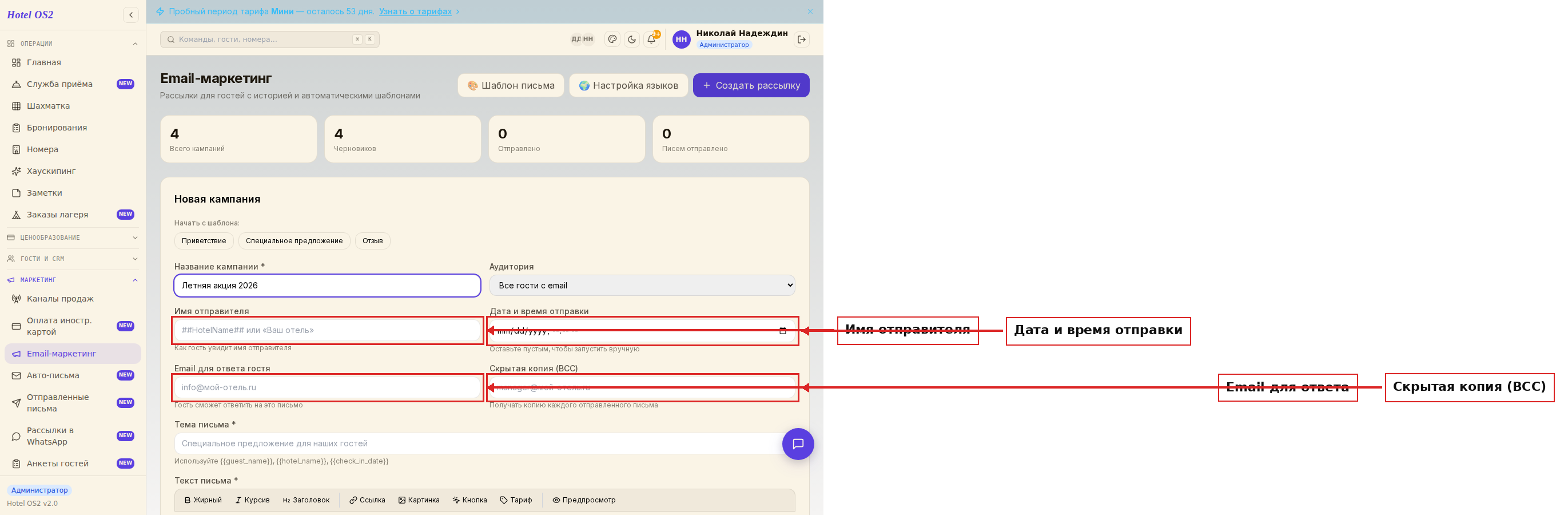
- Имя отправителя — как гость увидит имя отправителя в своём почтовом ящике (например: «Отель Лазурный» или «Команда Лазурного»). Если оставить пустым — используется название отеля по умолчанию.
- Дата и время отправки — укажите, когда письмо должно уйти. Если оставить пустым — рассылку можно запустить вручную в любой момент.
- Email для ответа — если гость хочет ответить на письмо, его ответ придёт на этот адрес.
- Скрытая копия (BCC) — на этот адрес будет приходить копия каждого отправленного письма (удобно для внутреннего контроля).
Шаг 4. Напишите письмо
Заполните тему и текст письма:
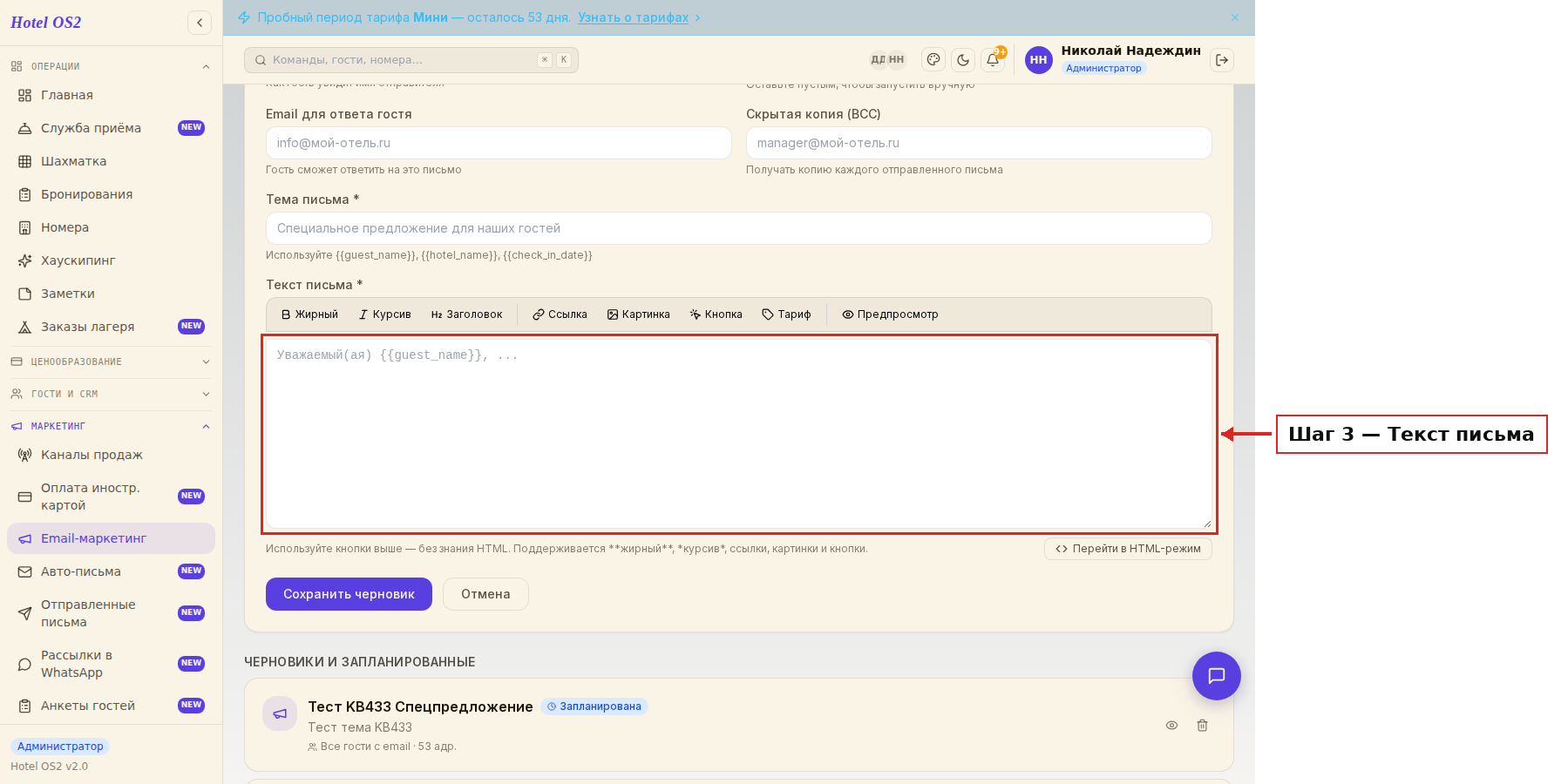
- Тема письма — что гость увидит в теме входящего письма (например: «Специальное предложение специально для вас 🎁»).
- Текст письма — основное содержимое. Используйте кнопки панели форматирования:
- Жирный, Курсив, Заголовок - Ссылка — добавить кликабельную ссылку - Картинка — вставить изображение по ссылке - Кнопка — добавить кнопку с призывом к действию («Забронировать») - Тариф — вставить ссылку прямо на конкретный тариф вашего отеля
Нажмите «Предпросмотр», чтобы увидеть письмо так, как его увидит гость.
Шаг 5. Сохраните и запустите рассылку
Нажмите «Сохранить черновик» — рассылка появится в списке со статусом «Черновик» или «Запланирована» (если вы указали дату). Когда будете готовы — нажмите кнопку «Отправить» в карточке кампании.
Подсказки
Совет 1. Начните с шаблона. В форме создания есть готовые шаблоны писем: «Приветствие», «Специальное предложение», «Отзыв» — нажмите на нужный, и текст заполнится автоматически. Останется только отредактировать под себя.
Совет 2. Планируйте заранее. Лучшее время для рекламных рассылок — вторник-четверг, с 10:00 до 13:00. Используйте поле «Дата и время отправки», чтобы не делать это вручную в нужный момент.
Совет 3. Не рассылайте всем подряд. Выбирайте аудиторию осознанно: гостям за последние 3 месяца — актуальные предложения, VIP-гостям — эксклюзивные условия.
Совет 4. Проверьте письмо. После написания текста нажмите «Предпросмотр» в редакторе — убедитесь, что письмо выглядит как надо, прежде чем отправлять тысячам людей.
FAQ — Частые вопросы
Можно ли отменить рассылку после запуска? Если рассылка уже отправляется, остановить её нельзя. Запланированную рассылку (статус «Запланирована») можно удалить до момента отправки.
Что будет, если не заполнить «Имя отправителя»? Система автоматически подставит название вашего отеля из настроек.
Сколько писем можно отправить? Ограничений по количеству нет — отправляются всем гостям из выбранной аудитории, у которых указан email.
Можно ли сделать рассылку на нескольких языках? Да. После сохранения черновика нажмите «Редактировать», затем кнопку «Языковые версии» — там можно добавить перевод письма на любой из 43 поддерживаемых языков.
Как узнать, сколько писем было отправлено? В карточке кампании в списке отображается счётчик «Отправлено». После завершения рассылки там будет точное число.
Кому можно отправлять рекламную рассылку
Спецпредложение — это реклама. По ч. 1 ст. 18 закона «О рекламе» реклама по сетям электросвязи допускается только с предварительного согласия адресата, и доказывать наличие согласия должен тот, кто рассылает. По требованию получателя рассылку нужно немедленно прекратить.
Что это значит на практике:
- собирайте согласие на рекламные письма отдельной галочкой при бронировании или заселении;
- не считайте согласием сам факт проживания или брони;
- гости, которые отписались от рассылок, в Hotel OS2 исключаются из получателей автоматически.
Служебные письма — подтверждение брони, напоминание о заезде — рекламой не являются и согласия на рекламу не требуют.
Пример письма-спецпредложения
Образец — цены и даты условные:
Тема: Тёплый октябрь у моря: третья ночь в подарок
Здравствуйте!
Сезон не закончился: в октябре у нас +22 и пустые пляжи. До 31 октября при бронировании от трёх ночей третья — бесплатно.
[Картинка: вид из номера на море]
- завтрак включён;
- поздний выезд до 14:00 — по запросу;
- бесплатная отмена до дня заезда.
[Кнопка: Забронировать со скидкой]
Предложение действует при бронировании на нашем сайте.
Как вставить картинку, кнопку и ссылку на тариф, читайте в статье ссылки, картинки и кнопки в письме.
Как выбрать аудиторию рассылки
| Аудитория | Кому подходит предложение |
|---|---|
| Все гости с email | общие новости, большой сезон |
| VIP-гости | закрытые предложения, апгрейд номера |
| Гости за 3 или 6 месяцев | повод вернуться, пока отель ещё помнят |
| Ближайшие заезды (14 дней) | доп. услуги к поездке: трансфер, СПА, ужин |
| Сегменты гостей | семейным — каникулы, гостям с ОТА — прямая бронь |
Чем уже аудитория, тем точнее письмо и тем реже отписываются. Как система делит гостей на группы, читайте в статье сегментация гостей. Дату и время отправки можно задать заранее или оставить пустыми и запустить рассылку вручную.
Частые вопросы
Можно ли отправлять рассылку всем гостям отеля?
Рекламные письма — только тем, кто дал предварительное согласие на рекламу (ч. 1 ст. 18 закона «О рекламе»). Отписавшиеся гости исключаются автоматически.
Как запланировать рассылку на определённое время?
Укажите дату и время отправки в форме рассылки. Если поле пустое, рассылку можно запустить вручную.
Как отправить спецпредложение только постоянным гостям?
Выберите в поле «Аудитория» нужную группу — например, VIP-гостей или сегмент гостей.
Читайте также
Эта статья была полезна?