Как добавить промокод в рассылку
Пошаговая инструкция: как создать промокод и добавить его в авто-письмо, чтобы гости получали скидку автоматически.
Как добавить промокод в рассылку
Зачем добавлять промокод в авто-письмо? Когда гость получает письмо с приглашением вернуться, поздравлением с днём рождения или сообщением об отменённой брони — вложенный промокод даёт ему конкретный повод снова выбрать ваш отель. Система подставит код автоматически в каждое письмо, вам не нужно ничего делать вручную.
Шаг 1 — Создайте промокод
Прежде чем добавить промокод в письмо, он должен существовать в системе.
Откройте раздел Ценообразование → Скидки и промокоды в левом меню.
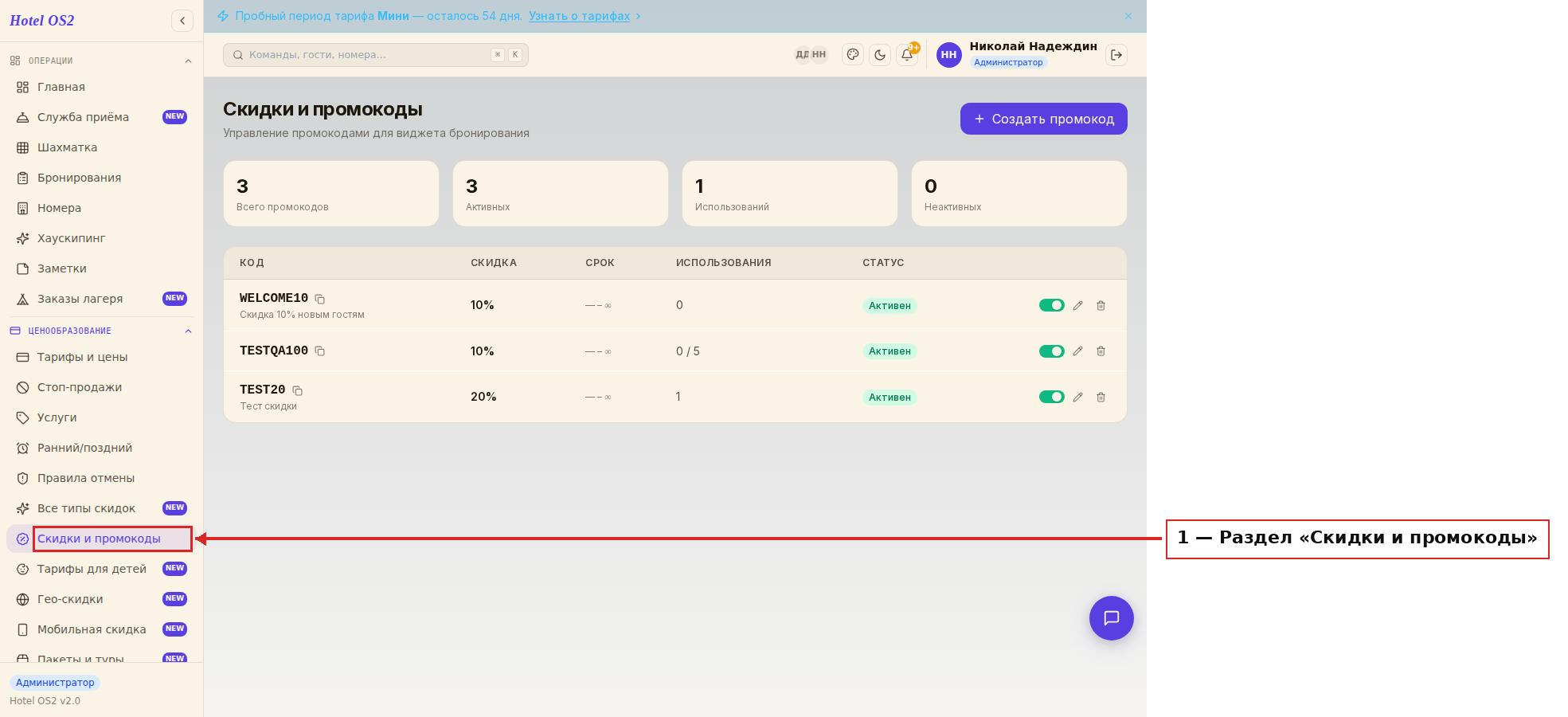
Здесь создайте новый промокод: укажите код, процент скидки и при необходимости ограничения. Сохраните.
Шаг 2 — Откройте раздел «Авто-письма»
Перейдите в Маркетинг → Авто-письма.
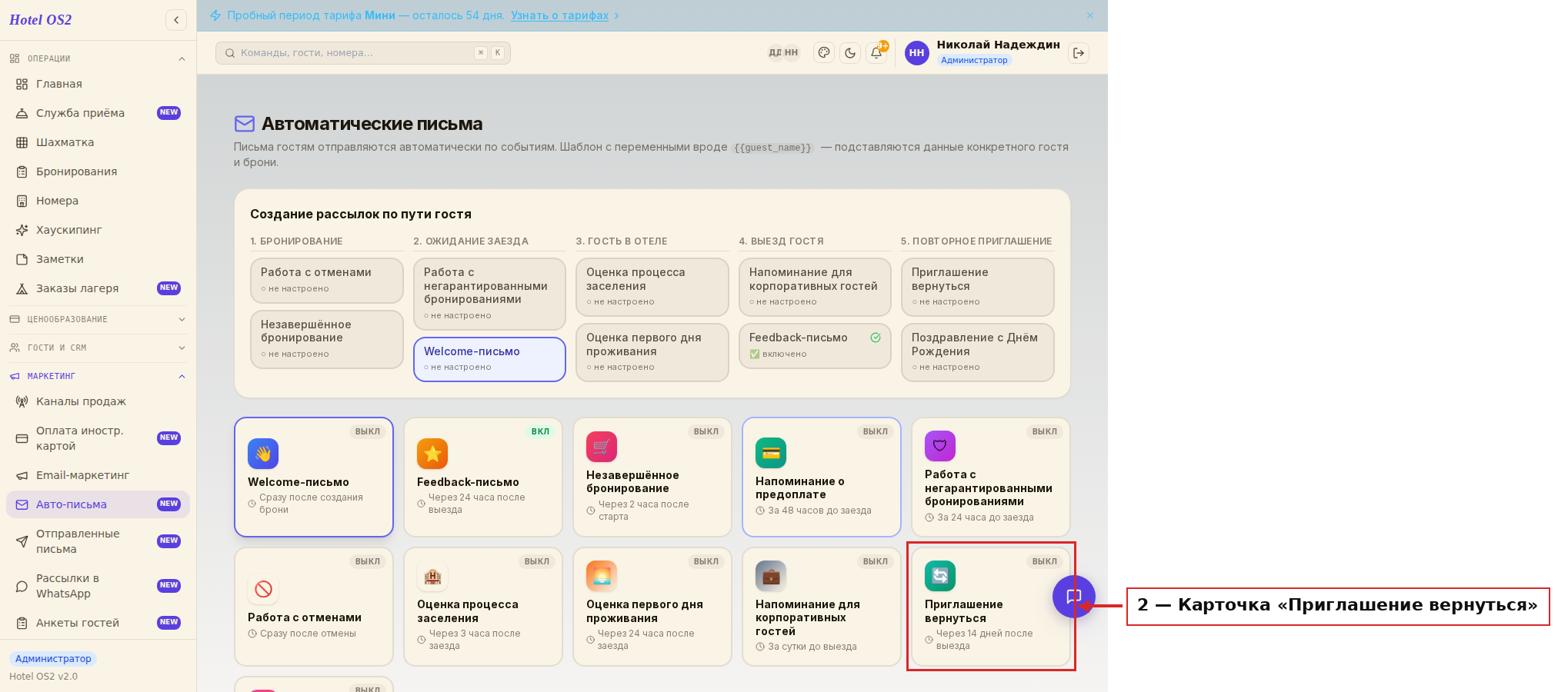
Вы увидите список всех типов авто-писем. Промокод особенно хорошо работает в письмах, которые отправляются гостю после выезда или при отмене:
- Приглашение вернуться — гость уже был у вас, промокод даёт повод вернуться
- С днём рождения — праздничный подарок в виде скидки
- Работа с отменами — шанс вернуть гостя, предложив скидку
- Незавершённое бронирование — дополнительный стимул завершить бронь
Кликните по нужному письму, чтобы открыть его настройки.
Шаг 3 — Прикрепите промокод к письму
В редакторе найдите блок «Прикрепить промокод».
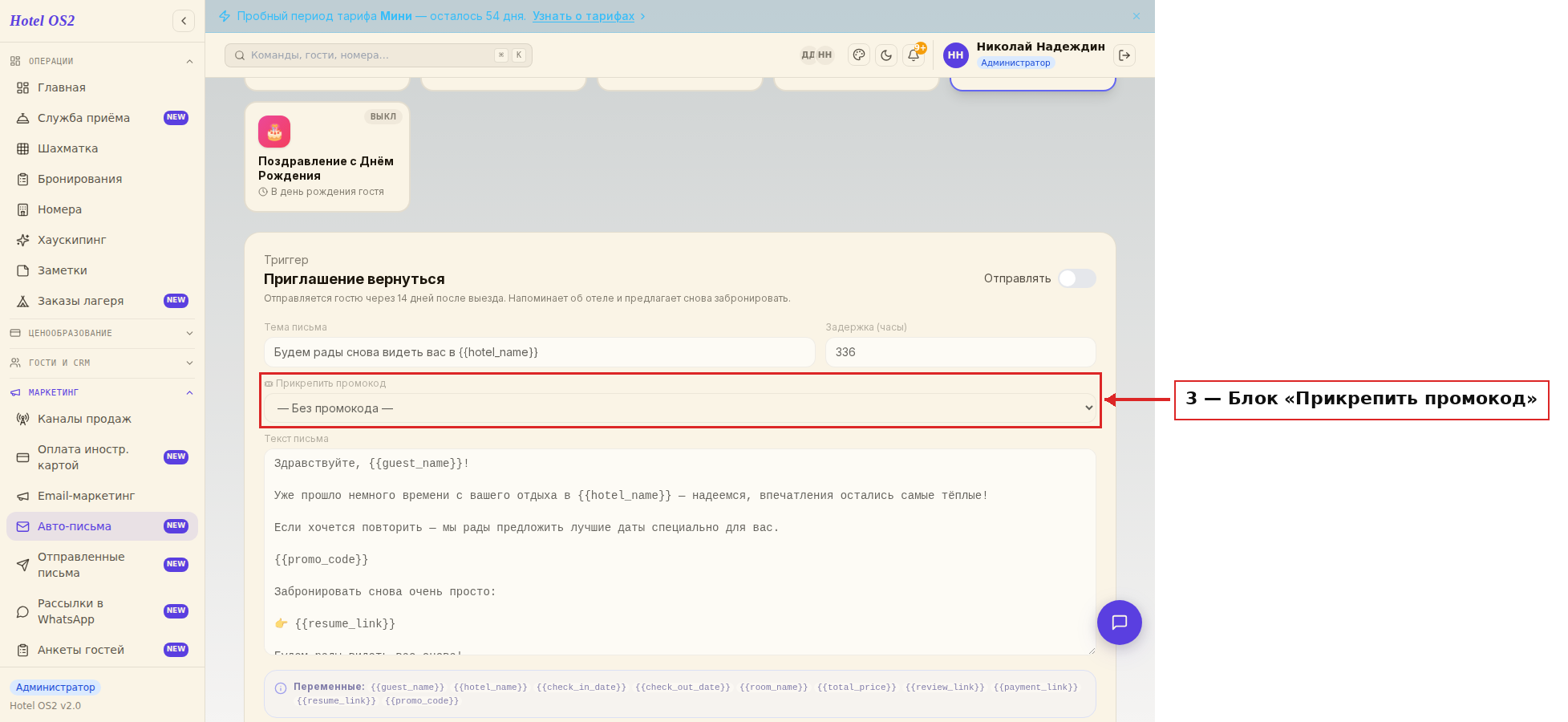
Выберите из выпадающего списка промокод, который вы создали на первом шаге.
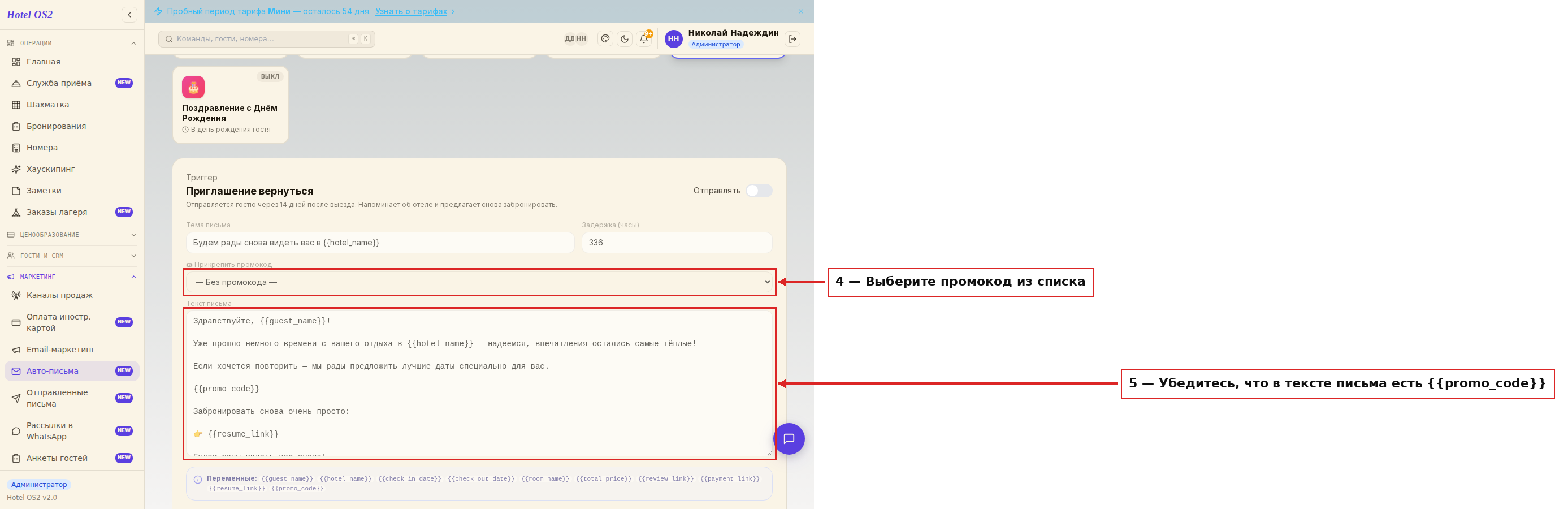
После выбора система подскажет: в тексте письма нужно вставить переменную {{promo_code}} — именно на её место будет подставлен ваш код при отправке. Убедитесь, что она есть в тексте, и при необходимости добавьте её вручную.
Шаг 4 — Включите рассылку и сохраните
После того как промокод выбран и переменная добавлена в текст:
- Нажмите кнопку «Сохранить»
- Включите переключатель «Включить рассылку» в правом верхнем углу карточки письма
С этого момента каждый гость, которому придёт это письмо, увидит в нём ваш промокод.
Подсказки
Совет 1. Называйте промокод понятно — например, RETURN10 или BIRTHDAY15. Так проще отслеживать, какой код к какому типу писем относится.
Совет 2. Проверьте, что промокод активен в разделе «Скидки и промокоды» — иначе гость не сможет им воспользоваться.
Совет 3. Промокод в письме — публичный код, а не разовый купон. Если вы хотите ограничить количество использований, выставьте лимит при создании.
Совет 4. Для каждого типа письма можно выбрать разный промокод с разным размером скидки. Например, для дня рождения — больше, для «приглашения вернуться» — меньше.
Частые вопросы
Что будет, если промокод выбран, но переменная не добавлена в текст письма? Письмо отправится, но код гость не увидит. Всегда проверяйте, что переменная для промокода вставлена в нужное место.
Могу ли я добавить промокод в Welcome-письмо? Да, технически это возможно. Чаще всего промокод добавляют в письма, которые возвращают гостя, — но ничто не мешает предложить скидку на следующий визит уже при заезде.
Можно ли поставить разные промокоды в разные письма? Да. Каждое авто-письмо настраивается отдельно — у каждого типа может быть свой промокод.
Что будет, если я изменю условия промокода после того, как письмо уже ушло? Уже отправленные письма не изменятся. Новые письма будут использовать обновлённые условия.
Что если список промокодов в блоке пустой? Значит, промокоды ещё не созданы. Вернитесь в «Ценообразование → Скидки и промокоды» и создайте хотя бы один промокод.
Удачные сочетания: какое письмо и какой промокод
| Авто-письмо | Какой промокод | Зачем |
|---|---|---|
| Feedback-письмо после выезда | скидка на следующее проживание | «спасибо» скидкой — гость запоминает отель |
| Незавершённое бронирование | небольшая скидка на эту бронь | сомневающийся гость доводит бронь до конца |
| Welcome-письмо | скидка на доп. услуги, например −20% на СПА | рост чека во время проживания |
| Работа с отменами | скидка на будущие даты | шанс вернуть гостя |
| Приглашение вернуться, день рождения | персональная скидка | повод приехать снова |
Промокод создают заранее в «Ценообразование → Скидки и промокоды», затем в нужном авто-письме выбирают его в поле прикрепления промокода — система подставит код в каждое письмо сама. Не давайте одинаковую большую скидку во всех письмах: гости быстро привыкнут бронировать только с кодом. Если письмо с промокодом рекламное, отправляйте его тем, кто согласился на рекламу.
Читайте также
Эта статья была полезна?