Как создать услугу трансфера
Пошагово: как создать услугу трансфера (встреча или проводы), задать направление и цену, чтобы гость мог заказать поездку вместе с бронированием.
Зачем это нужно
Гости часто прилетают в чужой город и не хотят разбираться с такси и маршрутами. Если вы предложите встретить их прямо в аэропорту или на вокзале и довезти до отеля, это сразу расположит человека и добавит вам дохода. Такая услуга называется трансфер.
В этой инструкции показано, как создать услугу трансфера, чтобы гость мог заказать её вместе с бронированием номера. Вы указываете направление поездки (встреча или проводы) и цену — а гость просто выбирает нужный вариант.
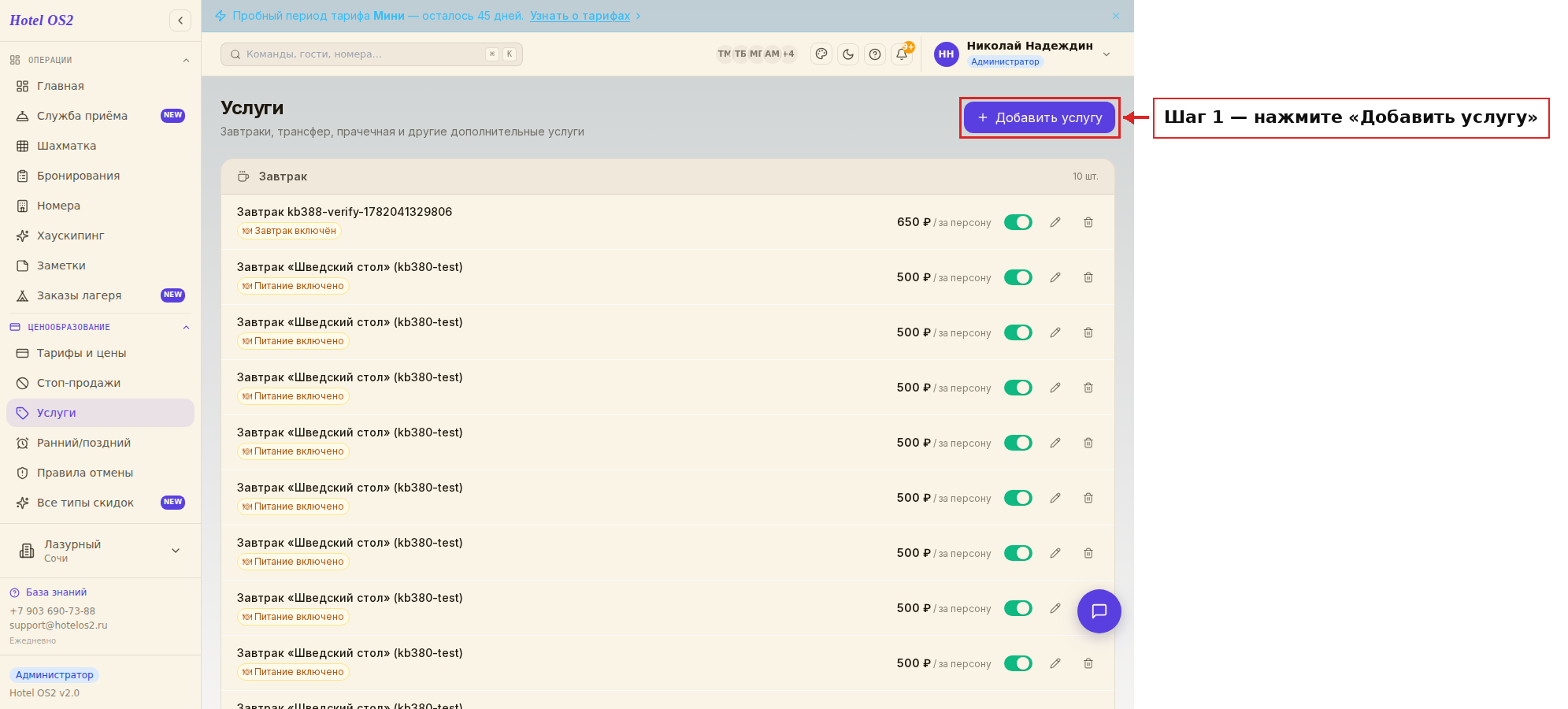
Шаг 1. Откройте раздел «Услуги»
В левом меню откройте раздел «Ценообразование» и выберите пункт «Услуги». Здесь собраны все платные услуги отеля: завтраки, прачечная, трансфер и другие. Нажмите кнопку «Добавить услугу» в правом верхнем углу.
Шаг 2. Выберите тип «Трансфер»
Откроется форма новой услуги. В поле «Тип услуги» выберите значение «Трансфер». Как только вы это сделаете, на форме появится дополнительное поле — «Направление трансфера». Оно есть только у трансфера и помогает гостю понять, куда и откуда его повезут.
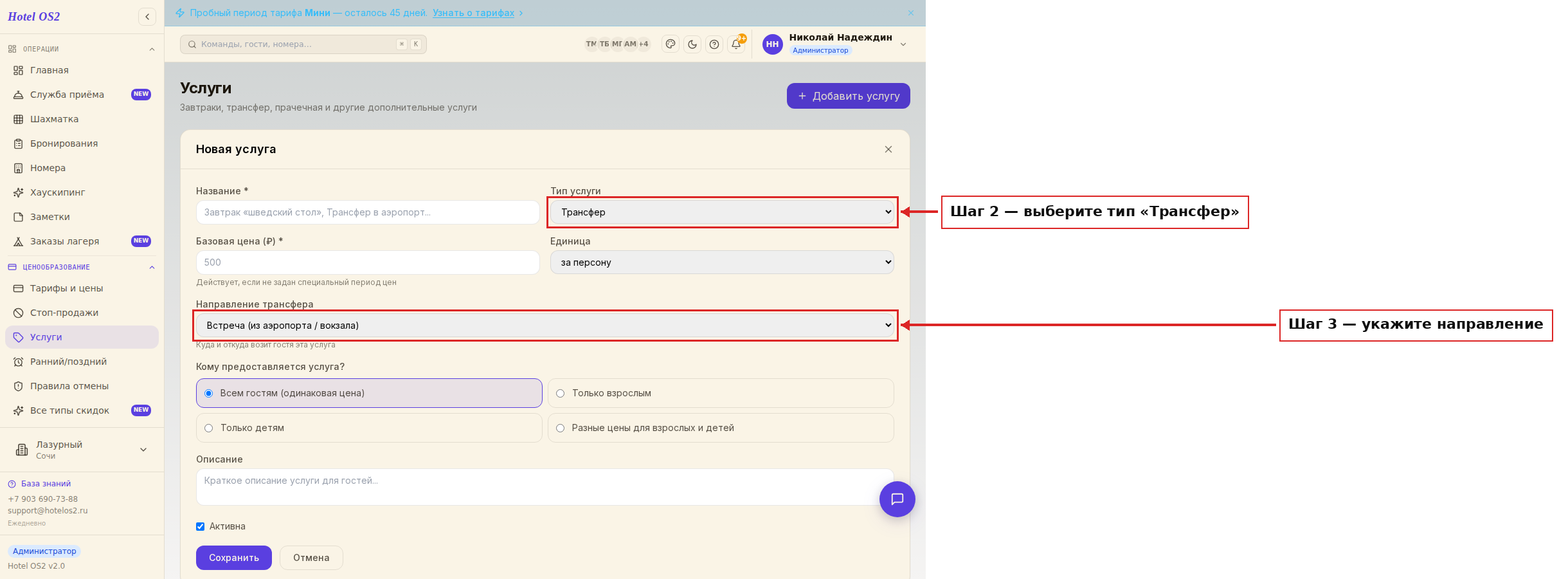
Шаг 3. Укажите направление трансфера
В поле «Направление трансфера» выберите один из вариантов:
- «Встреча (из аэропорта / вокзала)» — вы встречаете гостя по прилёту и везёте в отель.
- «Проводы (в аэропорт / на вокзал)» — вы отвозите гостя из отеля к рейсу или поезду.
- «Туда и обратно» — обе поездки в одной услуге.
Если вы делаете и встречу, и проводы по отдельным ценам — создайте две услуги трансфера, для каждой своё направление.
Шаг 4. Заполните название, цену и единицу расчёта
Впишите понятное название, например «Трансфер из аэропорта». Укажите базовую цену. В поле «Единица» удобно выбрать «за поездку» или «за машину» — так гость понимает, что платит за одну поездку, а не за каждого пассажира. При желании добавьте короткое описание — что входит в услугу.
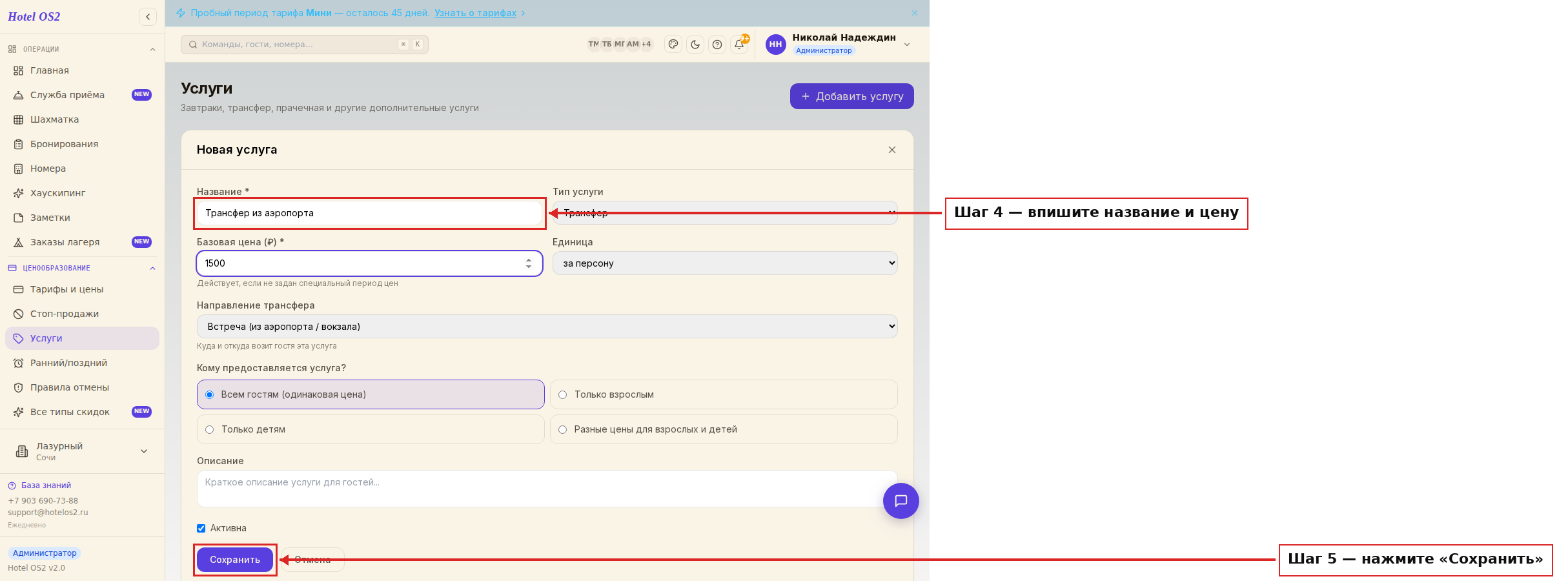
Шаг 5. Сохраните услугу
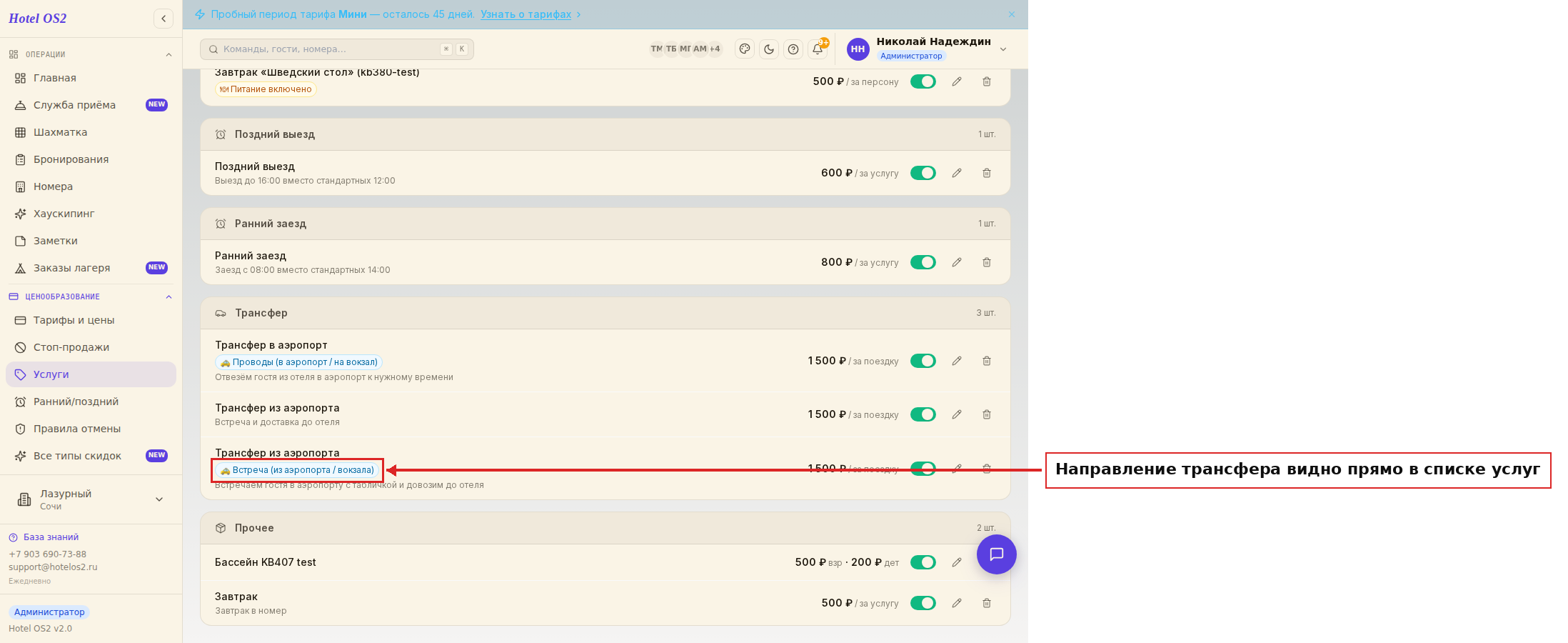
Нажмите «Сохранить». Готово — услуга трансфера появится в общем списке в группе «Трансфер». Рядом с названием будет виден значок с направлением поездки, чтобы вы с одного взгляда понимали, встреча это или проводы.
Подсказки
- Создавайте отдельную услугу на каждое направление — так гость сам выберет, нужна ли ему только встреча, только проводы или обе поездки.
- Единицу «за поездку» стоит выбирать, если цена не зависит от числа пассажиров. Если у вас разные машины под разное число гостей — сделайте несколько услуг с разными названиями и ценами.
- Переключатель рядом с услугой позволяет временно её отключить — например, если водитель в отпуске. Услуга сохранится, но гости её не увидят, пока вы снова её не включите.
- Цену можно менять на конкретные даты — например, поднять на новогодние праздники. Для этого откройте услугу и перейдите на вкладку «Цены и ограничения».
Частые вопросы
Чем услуга трансфера отличается от обычной услуги? У трансфера есть поле «Направление» — встреча, проводы или туда-обратно. У остальных услуг такого поля нет. В остальном трансфер создаётся так же, как завтрак или уборка.
Гость сам вписывает номер рейса? В самой услуге номер рейса не указывается — это разовая деталь конкретного гостя. Уточните время прилёта и номер рейса у гостя после брони, например в переписке или по телефону.
Можно ли сделать встречу и проводы одной услугой? Да. Выберите направление «Туда и обратно» и поставьте цену сразу за обе поездки. Если же цены разные — создайте две отдельные услуги.
Как временно убрать трансфер из продажи? Отключите услугу переключателем в списке. Она останется в системе со всеми настройками, но пропадёт из предложений для гостей. Включите обратно в любой момент.
Можно ли задать разные цены в сезон? Да. Откройте услугу, перейдите на вкладку «Цены и ограничения» и добавьте период с нужной ценой или вовсе закройте продажи на выбранные даты.
Читайте также
Эта статья была полезна?