Как добавить услуги в групповом бронировании
Добавление услуги сразу для нескольких номеров группового бронирования одним действием — выбираете номера, нажимаете «Добавить услугу», указываете параметры и применяете.
Как добавить услуги в групповом бронировании
Зачем это нужно: когда группа гостей бронирует несколько номеров, часто нужно добавить одну и ту же услугу сразу для всей группы — например, завтрак для всех, трансфер или экскурсию. Делать это в каждой брони по отдельности долго и неудобно.
В Hotel OS2 можно добавить услугу сразу для нескольких (или всех) номеров группы одним действием — прямо из карты группового бронирования.
Шаг 1. Откройте карту группового бронирования
Зайдите в любую бронь из состава группы. В боковой панели прокрутите вниз и нажмите кнопку «Открыть карту группы».
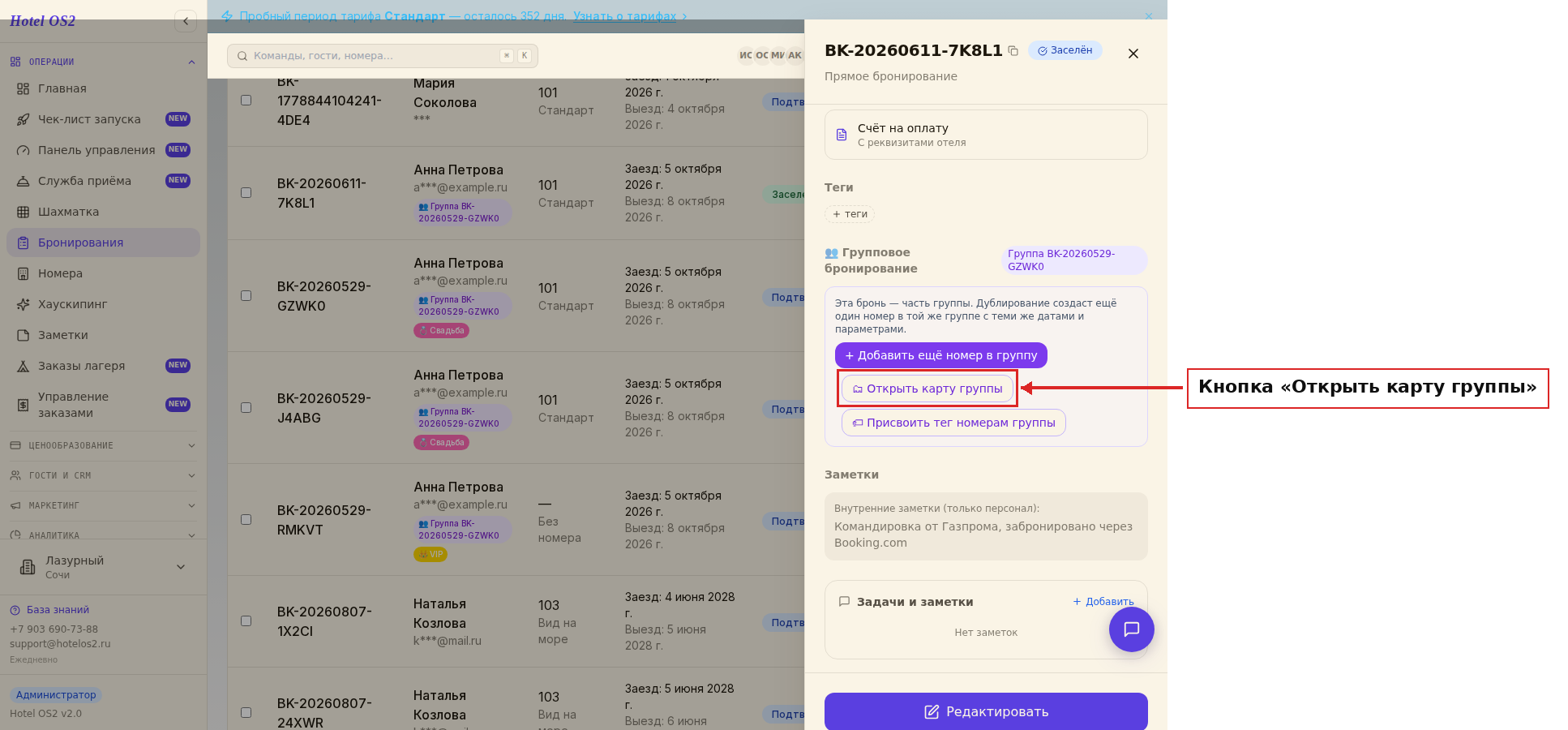
Это единственный вход в карту группы: она открывается из боковой панели любой брони, входящей в группу.
Шаг 2. Перейдите на вкладку «Номера» и выберите номера
В карте группового бронирования откройте вкладку «Номера». Отметьте галочкой те номера, к которым хотите добавить услугу. Можно выбрать несколько или сразу все — через чекбокс в шапке таблицы.
Как только вы отметите хотя бы один номер, кнопка «Добавить услугу» станет активной.
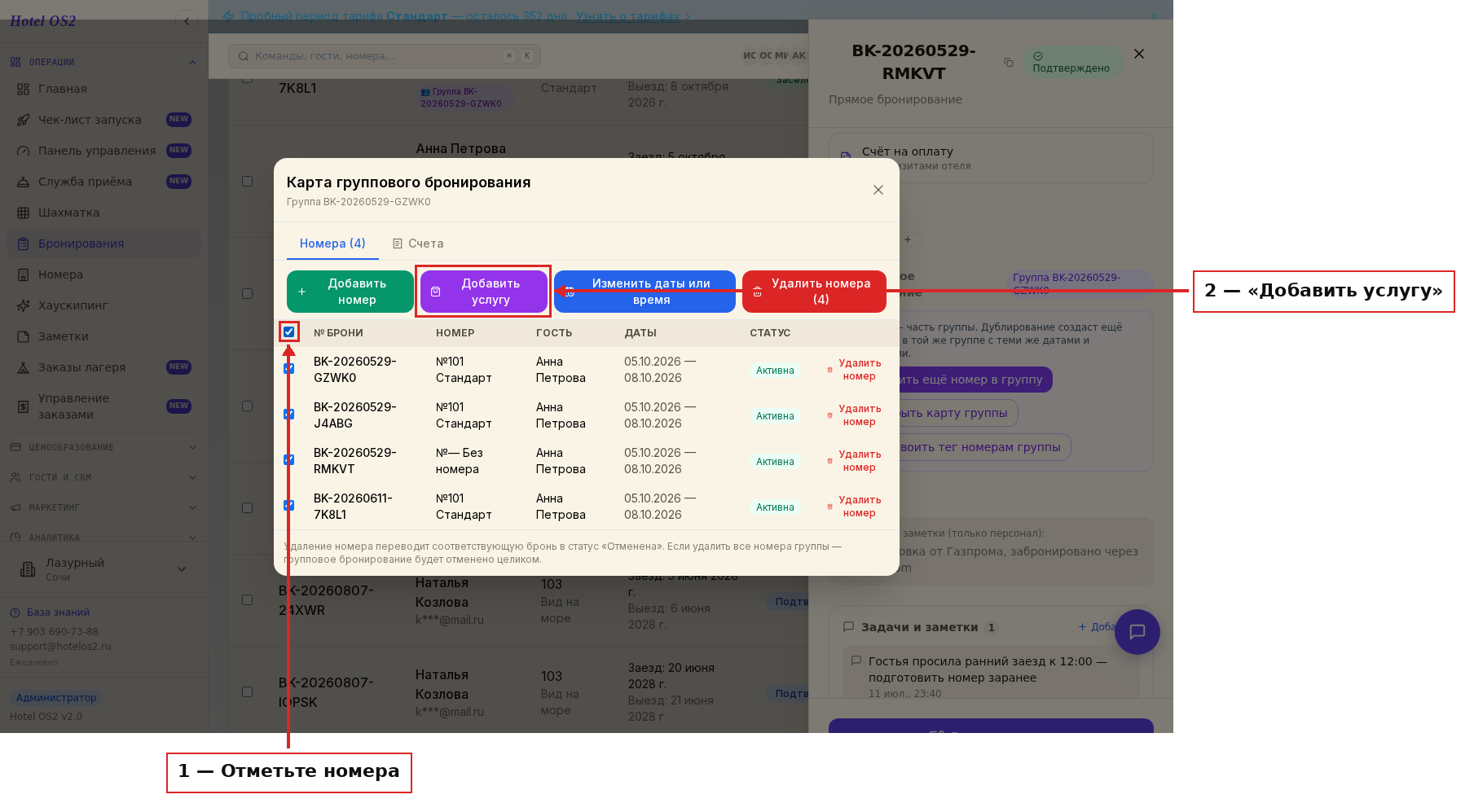
Шаг 3. Нажмите «Добавить услугу»
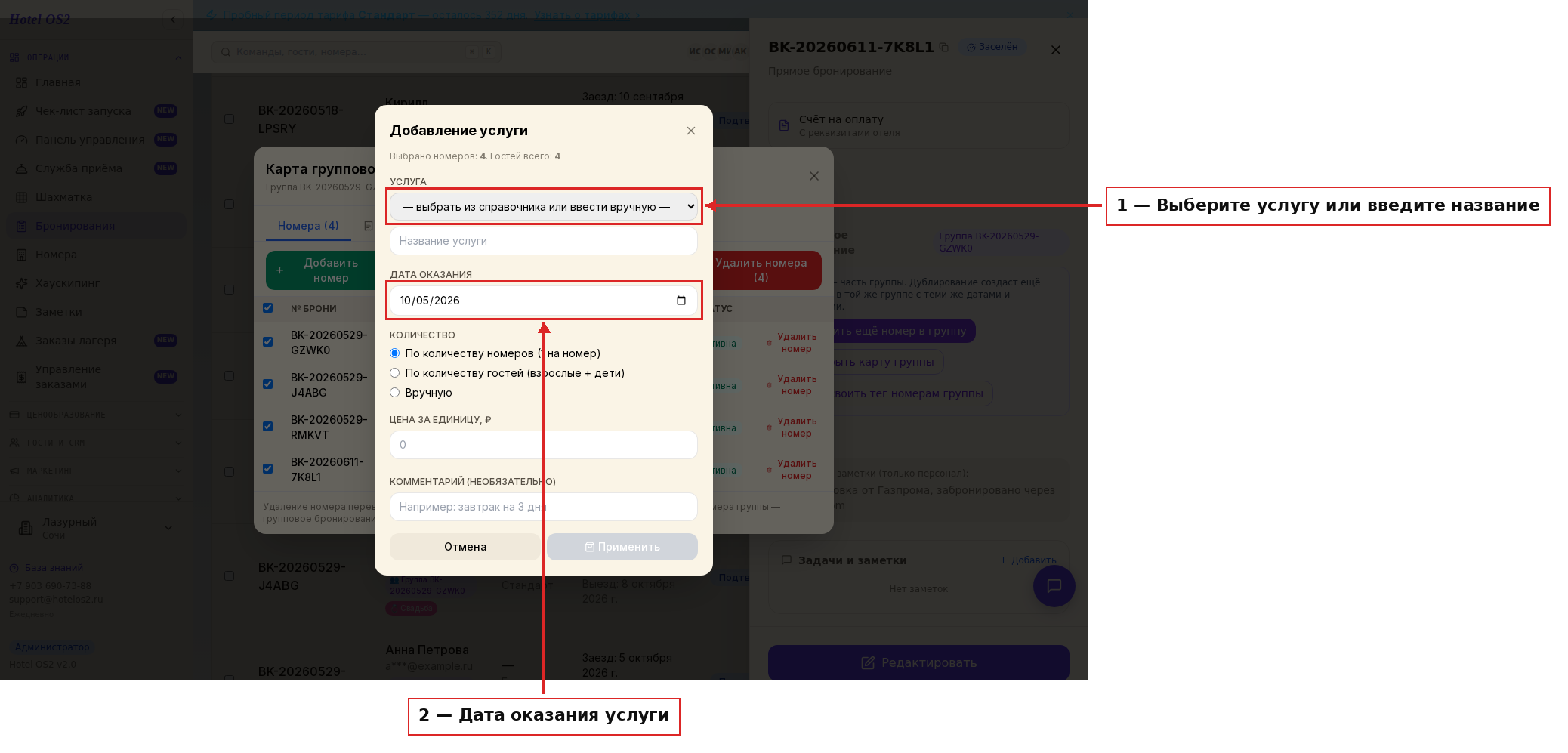
Откроется окно добавления услуги. В верхней части отображается, сколько номеров и гостей выбрано.
Заполните поля:
- Услуга — выберите из справочника или введите название вручную.
- Дата оказания — когда будет оказана услуга.
- Количество:
- По количеству номеров — в каждый номер добавится одна услуга. - По количеству гостей — в каждый номер добавится столько услуг, сколько гостей (взрослые + дети). - Вручную — вы сами вводите нужное число.
- Цена за единицу — можно отредактировать, если нужно отклониться от стандартной цены.
- Комментарий — необязательное поле для заметок.
Шаг 4. Заполните форму и нажмите «Применить»
После того как все поля заполнены, нажмите кнопку «Применить».
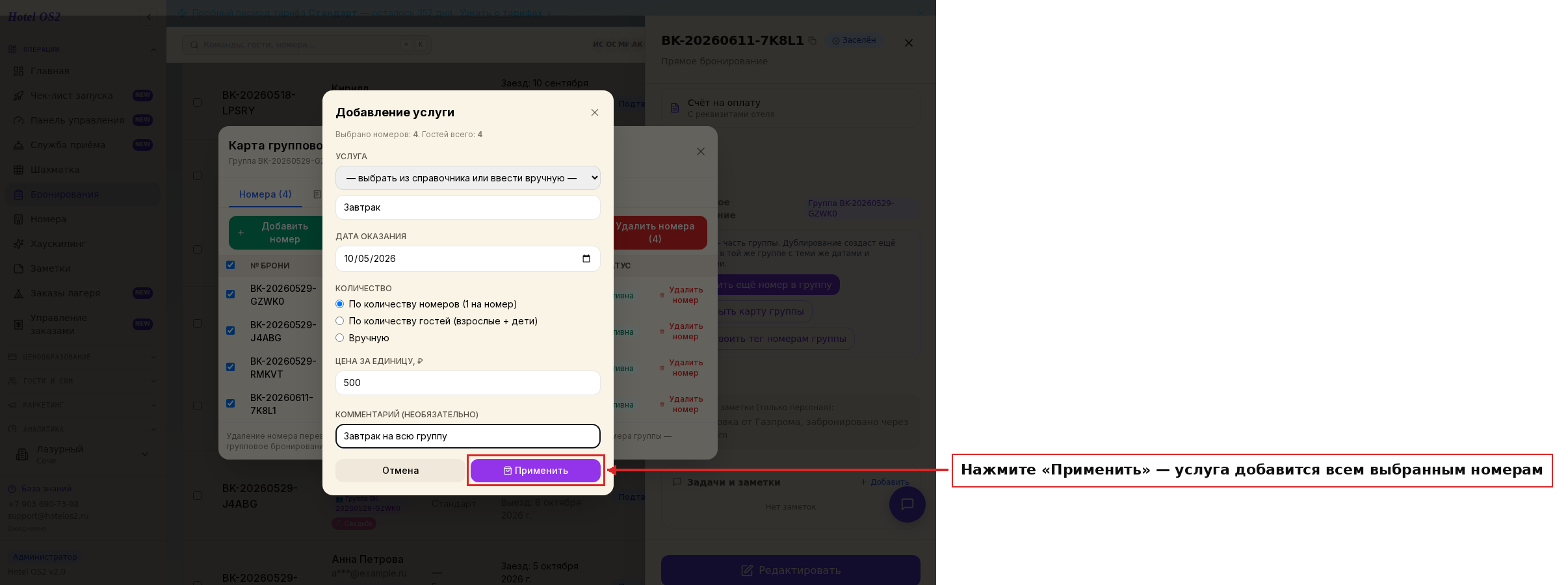
Услуга появится в разделе «Дополнительные услуги» в карточке каждого из выбранных номеров.
На заметку
>
- Услугу можно добавить только к активным номерам (отменённые номера в список не включаются). - Отдельный счёт для услуги выбирать не нужно: она сразу попадает в счёт за проживание той брони, к которой добавлена. Отдельное сохранение тоже не требуется — «Применить» и есть сохранение. - Если нужна услуга с разным количеством для разных номеров — добавляйте их по отдельности, выбирая каждый раз нужные номера. - После добавления услуги стоимость каждой брони обновляется автоматически.
Частые вопросы
Я не вижу кнопку «Добавить услугу» — почему? Кнопка становится активной только тогда, когда выбран хотя бы один номер. Убедитесь, что отмечен чекбокс рядом с нужной строкой.
Можно добавить услугу только к некоторым номерам группы? Да. Отметьте только те номера, к которым хотите добавить услугу — остальные останутся без изменений.
Цена в справочнике одна, но для группы хочется другую — можно изменить? Да, поле «Цена за единицу» доступно для редактирования. Введите нужное значение перед тем как нажать «Применить».
Можно добавить несколько разных услуг сразу? Каждое добавление — это отдельное действие. Добавьте первую услугу, нажмите «Применить», затем снова нажмите «Добавить услугу» и добавьте вторую.
Где потом смотреть добавленные услуги? В карточке каждой брони, в разделе «Дополнительные услуги» — там будут перечислены все услуги с датой, ценой и количеством.
Читайте также
Эта статья была полезна?