Внешние системы услуг
Подключение витрины «Хотбот», ресторанов r_keeper и iiko и других систем: ключ интеграции и идентификатор.
Внешние системы услуг
Зачем это нужно. Гость заказал ужин в ресторане, записал его на номер, а утром выехал — и заказ так и остался в ресторанной системе. Чтобы такого не было, внешние сервисы отеля подключают к Hotel OS2: заказы гостя из ресторана, бара или витрины услуг сами попадают в карту бронирования и в счёт по брони.
Блок «Внешние системы услуг» позволяет подключить к Hotel OS2 сервисы продажи услуг и ресторанные системы. Он находится в разделе «Настройки» → «Интеграции».
Поддерживаемые системы
- Витрина услуг «Хотбот» (Hotbot.ai) — сервис онлайн-продажи услуг отеля. Заказы гостя из витрины появляются в карте бронирования, попадают в отчёты по дополнительным услугам, а оплаченные заказы гостей без проживания — в модуль «Финансовый учет». Подробнее: «Как работать с витриной услуг «Хотбот»».
- Ресторанная система r_keeper — заказы из ресторана привязываются к проживающему гостю и попадают в его счёт по брони. Гость может рассчитаться картой, наличными, депозитом или записать заказ на номер в кредит. Подробнее: «Как подключить ресторанную систему r_keeper».
- Ресторанная система iiko — заказ, оформленный в ресторане, привязывается к проживающему гостю и попадает в его счёт по брони. Подробнее: «Как подключить ресторанную систему iiko».
Кроме того, в список можно добавить СПА, POS-терминал, прачечную, парковку и другие системы, которые подключаются по ключу интеграции.
Как добавить систему
- Откройте «Настройки» → «Интеграции» и найдите блок «Внешние системы услуг».
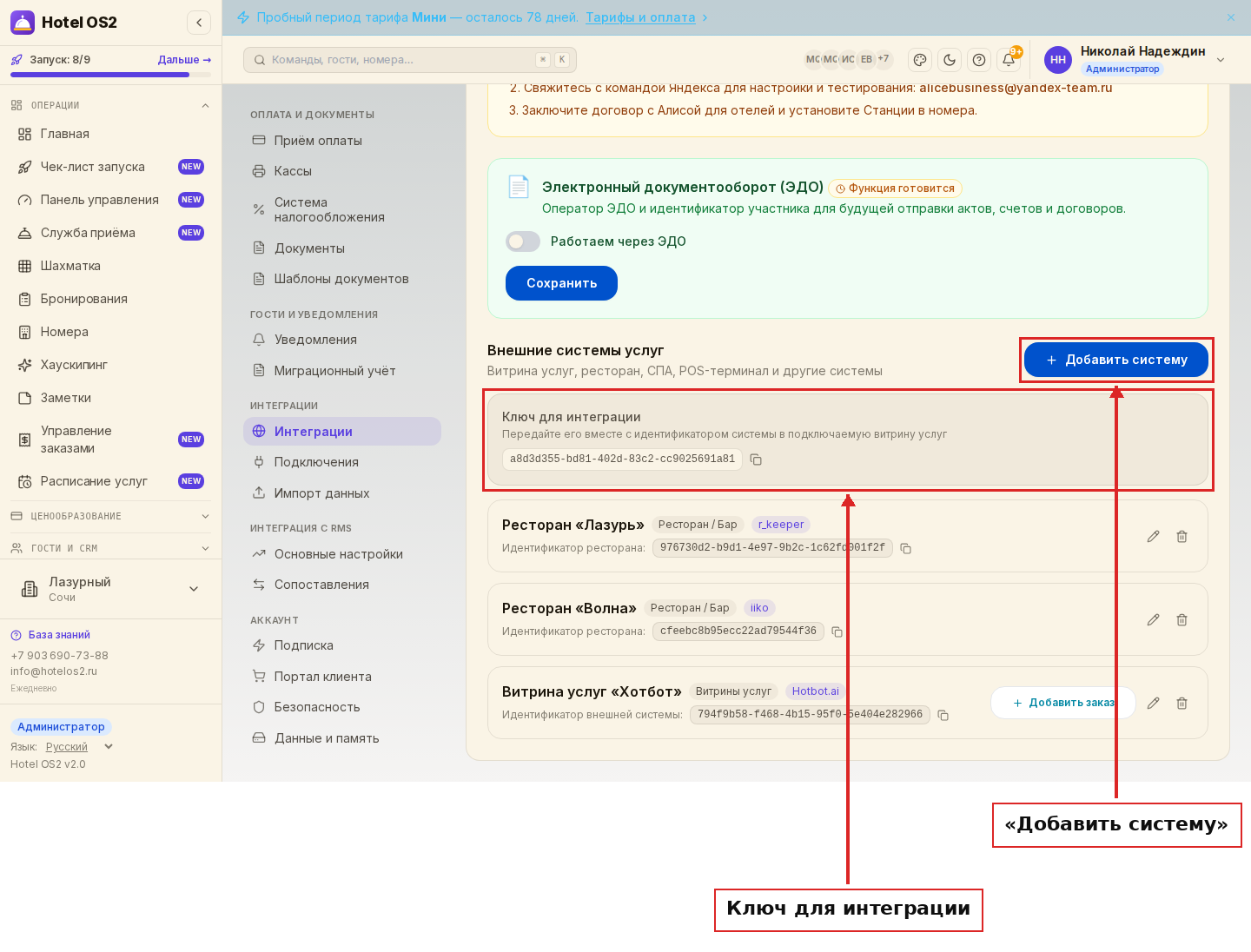
- Нажмите «Добавить систему».
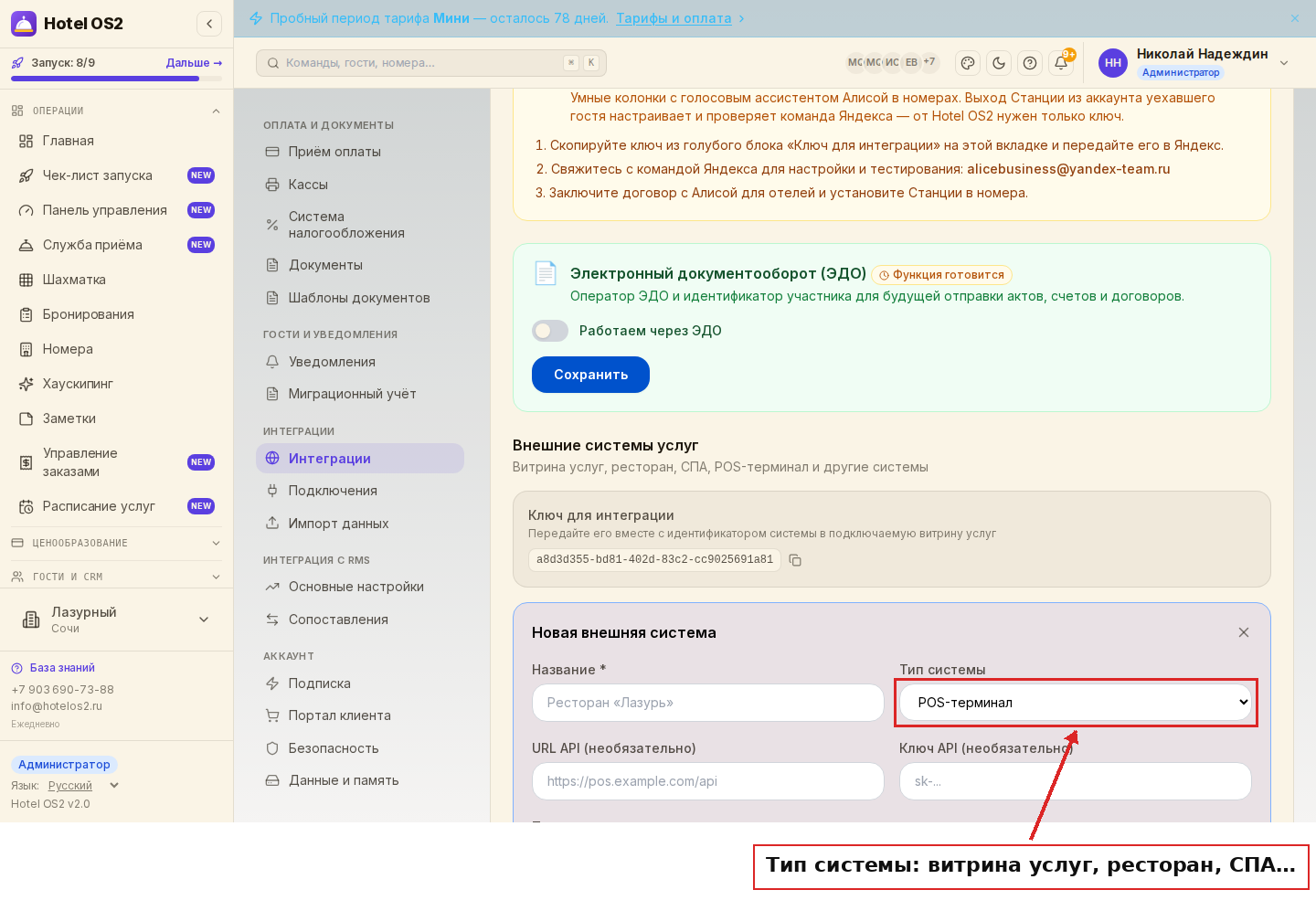
- Укажите название системы — так она будет видна в списке, например «Ресторан «Лазурь»».
- Выберите тип системы: витрины услуг, POS-терминал, ресторан / бар, СПА / фитнес, прачечная, парковка или другое. Для ресторана выберите систему — r_keeper или iiko, для витрины услуг — Hotbot.ai.
- Поля адреса и ключа подключения необязательны — заполняйте их, только если этого требует подключаемый сервис. В «Примечаниях» можно оставить заметки для коллег.
- Нажмите «Добавить».
После сохранения система появится в списке со своим идентификатором — его можно скопировать кнопкой рядом. Выше списка показан общий ключ для интеграции. Ключ и идентификатор передаются в подключаемую систему: так она узнаёт ваш отель и понимает, куда отправлять заказы.
Подсказки
- Ключ для интеграции один на отель, а идентификатор — свой у каждой системы. Передавайте их в подключаемый сервис парой.
- Изменить название, тип или примечания уже добавленной системы можно кнопкой с карандашом в её строке.
- Порядок подключения на стороне ресторана или витрины описан в отдельных статьях по каждой системе.
Частые вопросы
Куда попадают заказы из ресторана? В счёт по брони проживающего гостя — их видно в карте бронирования и в отчётах.
Можно ли подключить систему, которой нет в списке? Да, выберите тип «Другое». Такой системе передаются ключ для интеграции и её идентификатор; дальнейшая связка зависит от возможностей подключаемого сервиса.
Где взять ключ для интеграции? В блоке «Внешние системы услуг», над списком систем. Скопируйте его кнопкой рядом с ключом.
Эта статья была полезна?