Как подключить ресторанную систему iiko
Как добавить ресторан iiko во внешние системы услуг: заказы гостей записываются на номер и попадают в счёт брони. Копирование ключа интеграции и идентификатора ресторана.
Как подключить ресторанную систему iiko
Зачем это нужно. Если в вашем отеле есть ресторан или бар, работающие на системе iiko, гостям удобно не расплачиваться за каждый обед отдельно, а записывать заказы на свой номер. Подключение iiko как раз для этого: заказ, оформленный в ресторане, привязывается к проживающему гостю и попадает в его счёт по брони. Гость может рассчитаться депозитом, наличными или банковской картой — а вы видите все эти начисления в карточке брони и в отчётах, не сверяя бумажки вручную.
Ниже — как за пару минут подготовить связку со стороны Hotel OS2: добавить ресторан iiko и получить два значения, которые затем передаются в ресторанную систему.
Как это работает
После настройки в форме приёма заказа в ресторане появляется поиск гостя — по номеру комнаты, а также по фамилии или телефону. Найдётся только тот, кто сейчас проживает в отеле: с дня заезда до дня выезда. Гостя привязывают плательщиком к заказу, и вся информация о нём — включая сумму на депозите — подтягивается из вашей системы автоматически. Как только заказ оплачен, он тут же отображается в карточке брони, а все платежи и возвраты попадают в раздел финансового учёта.
Шаг 1. Откройте раздел внешних систем услуг
Зайдите в раздел «Управление отелем» → «Настройки» и откройте вкладку «Интеграции». Пролистайте до блока «Внешние системы услуг» и нажмите кнопку «Добавить систему».
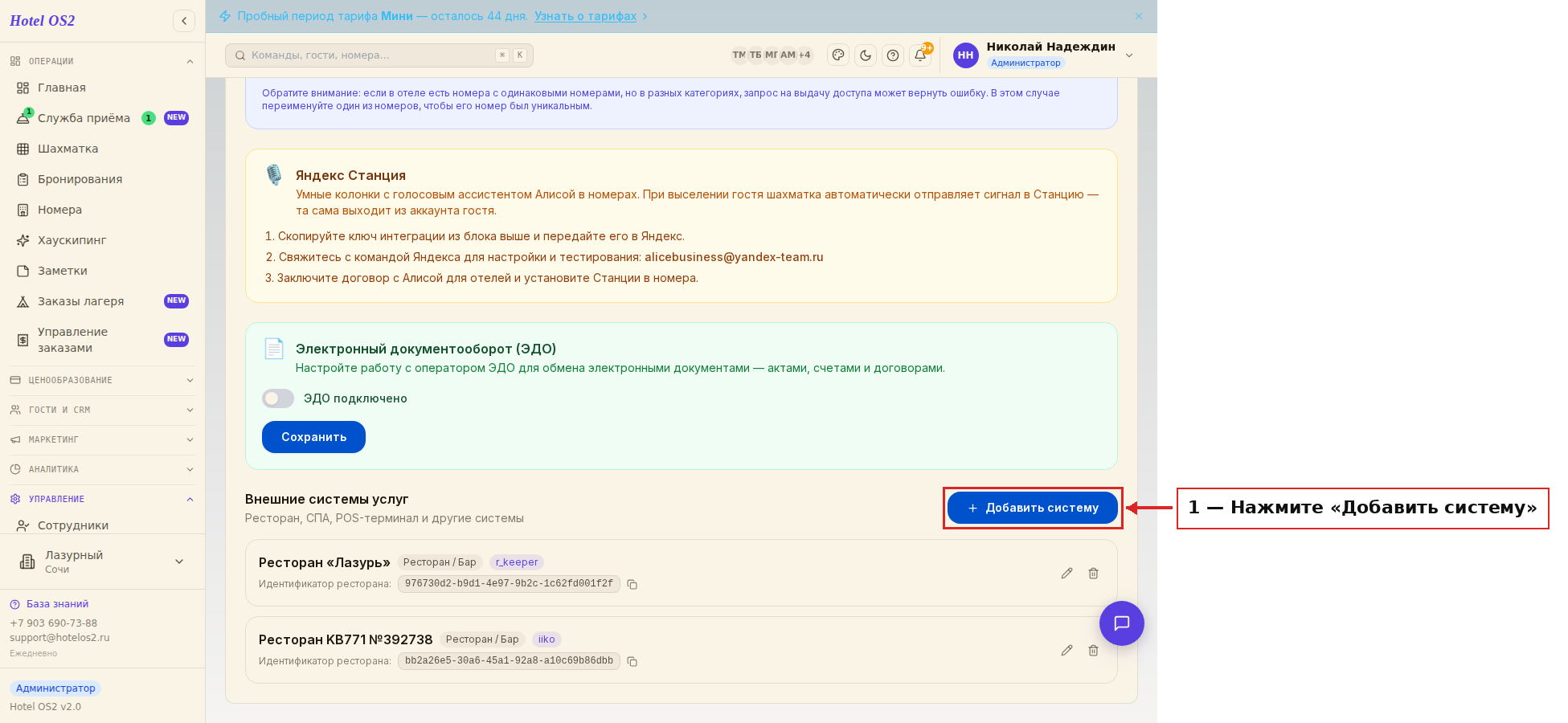
Здесь хранятся все ваши внешние системы — ресторан, бар, СПА и другие. Можно добавить сразу несколько ресторанов, если у вас их больше одного.
Шаг 2. Выберите ресторан iiko и сохраните
В открывшейся форме заполните три поля:
- в поле «Тип системы» выберите «Ресторан / Бар»;
- в появившемся поле «Система» выберите «iiko»;
- в поле «Название» впишите название вашего ресторана, например «Ресторан «Волна»».
Затем нажмите «Добавить».
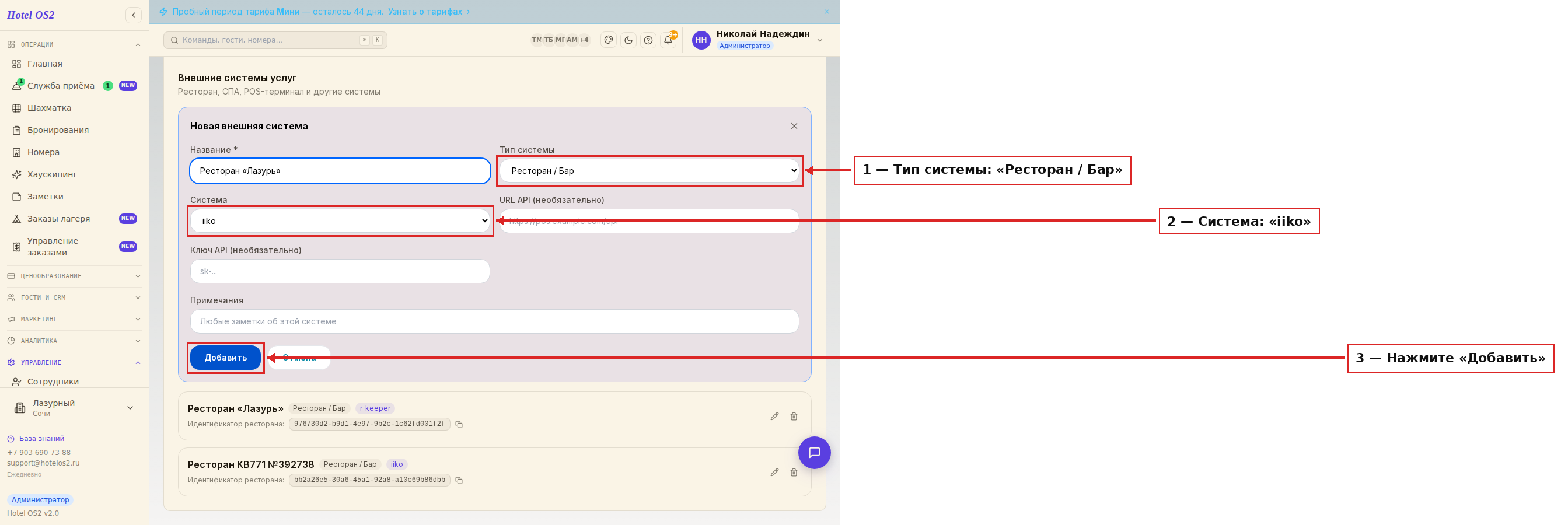
Ресторан сразу появится в списке ниже. Так же вы можете добавить и второй, и третий ресторан — каждый со своим названием.
Шаг 3. Скопируйте ключ интеграции
В том же разделе есть блок «Ключ для интеграции» — это общий ключ вашего отеля. Нажмите «Копировать» и передайте это значение специалисту, который настраивает ресторанную систему iiko.
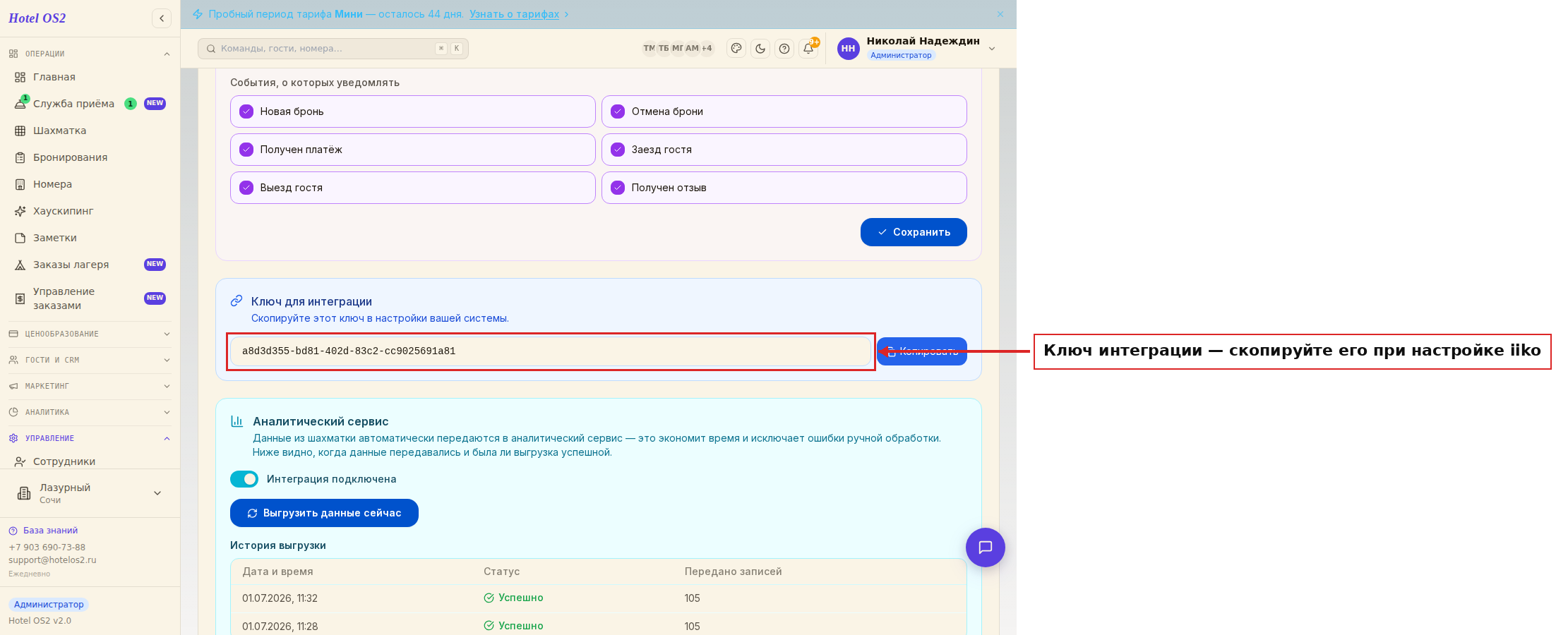
Ключ один на весь отель — его достаточно скопировать один раз, даже если ресторанов несколько.
Шаг 4. Скопируйте идентификатор ресторана
У каждого добавленного ресторана есть свой идентификатор — он показан прямо в карточке ресторана. Нажмите на значок копирования рядом с ним и тоже передайте это значение при настройке iiko.
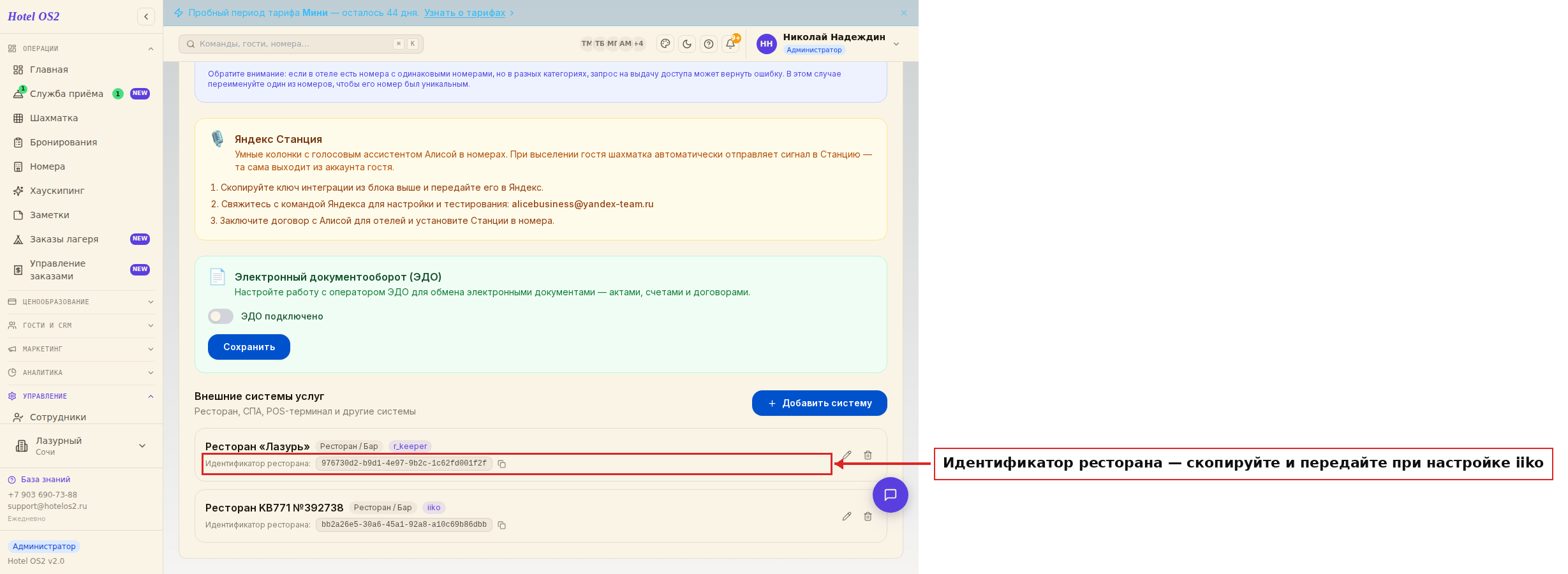
Идентификатор у каждого ресторана свой — если ресторанов несколько, для каждого копируйте его отдельно.
Подсказки
- Ключ — один, идентификаторов — много. Ключ интеграции общий для всего отеля, а идентификатор — у каждого ресторана свой. Не перепутайте их местами при настройке.
- Название — для вас. Пишите понятное название («Ресторан на 1 этаже», «Лобби-бар»), чтобы потом легко различать заведения в списке и в отчётах.
- Гость ищется по номеру комнаты. Обязательно указывайте номер комнаты при поиске гостя в ресторане — без него поиск не сработает. Если ввести только номер комнаты без фамилии, плательщиком станет первый из проживающих в номере.
- Проверьте, что ресторан активен. Если в карточке появилась метка «Неактивна» — заказы по нему приходить не будут. Откройте карточку на редактирование и включите систему снова.
Частые вопросы
Какими способами гость может оплатить заказ в ресторане? В этой версии интеграции доступны три способа: депозитом, наличными и банковской картой. При оплате депозитом деньги списываются с депозитного счёта гостя автоматически, а заказ появляется в карточке брони.
Куда попадают оплаты из ресторана? Все оплаты и возвраты по услугам ресторана отображаются в карточке брони гостя, а также в разделе финансового учёта — со статьёй «Ресторан», рядом с остальными платежами по брони.
Можно ли подключить несколько ресторанов? Да. Нажимайте «Добавить систему» столько раз, сколько у вас заведений. Ключ интеграции общий, а идентификатор копируйте у каждого ресторана отдельно.
А если гость поел в ресторане, но не проживает в отеле? Так тоже можно. Заказы случайных посетителей оплачиваются наличными или картой без привязки к брони. Такие платежи вы найдёте в разделе финансового учёта.
Я скопировал не то значение — что делать? Ничего страшного. Ключ интеграции всегда на месте в блоке «Ключ для интеграции», а идентификатор — в карточке нужного ресторана. Откройте раздел заново и скопируйте правильное значение.
Читайте также
Эта статья была полезна?