Как сверять бронирования с сайта
Пошаговая инструкция по работе со сверкой броней с сайта: выбор периода, исключение броней, редактирование дат и суммы, экспорт в Excel.
Как сверять бронирования с сайта
Зачем это нужно: когда гость бронирует номер через ваш сайт, бронирование попадает в систему само. Но жизнь вносит правки — гость не заехал, даты сдвинулись, сумма поменялась. Сверка нужна, чтобы перед закрытием месяца документы показывали то, что произошло на самом деле, а не то, что гость забронировал два месяца назад.
Проще говоря, сверка — это ежемесячная проверка: суммы верны, несостоявшиеся брони исключены, разобранные помечены. После неё период можно спокойно закрывать и передавать данные в бухгалтерию.
В каком случае нужно вносить изменения в сверку
Внесите изменения в сверку, если изменилась итоговая сумма по брони:
- По брони с сайта гости не заехали.
- Изменились даты проживания — даты влияют на период сверки, в который попадёт бронь.
- Изменилось количество размещений в брони.
- Гость выбрал другую категорию.
- Изменилась сумма по брони.
Срок сверки по брони
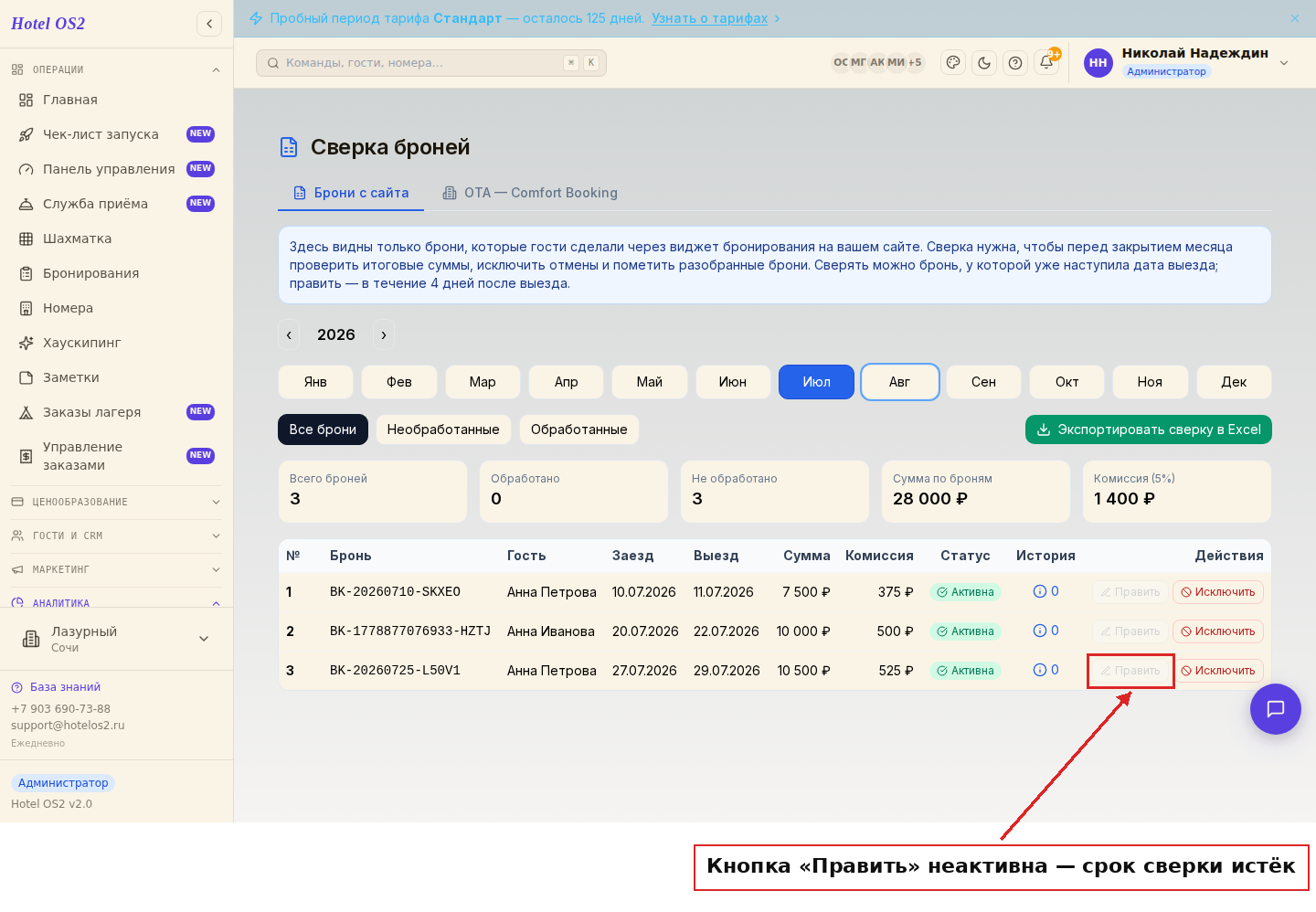
Сверку можно сделать только по брони, у которой наступила дата выезда. Корректировки принимаются в течение 4 дней после даты выезда гостя — так устроены стандартные условия договора. Дальше система правку уже не примет: кнопка «Править» становится серой, а если попробовать сохранить изменения, вы увидите сообщение о том, что срок сверки истёк.
Четыре дня система считает от той даты выезда, которая стоит в брони. Если гость уехал раньше, поправьте дату выезда в самой сверке — срок пересчитается от новой даты.
Как делать сверку
Шаг 1. Откройте раздел «Сверка броней»
В левом меню выберите Аналитика, затем Сверка броней. Раздел открывается на вкладке «Брони с сайта» — она нам и нужна.
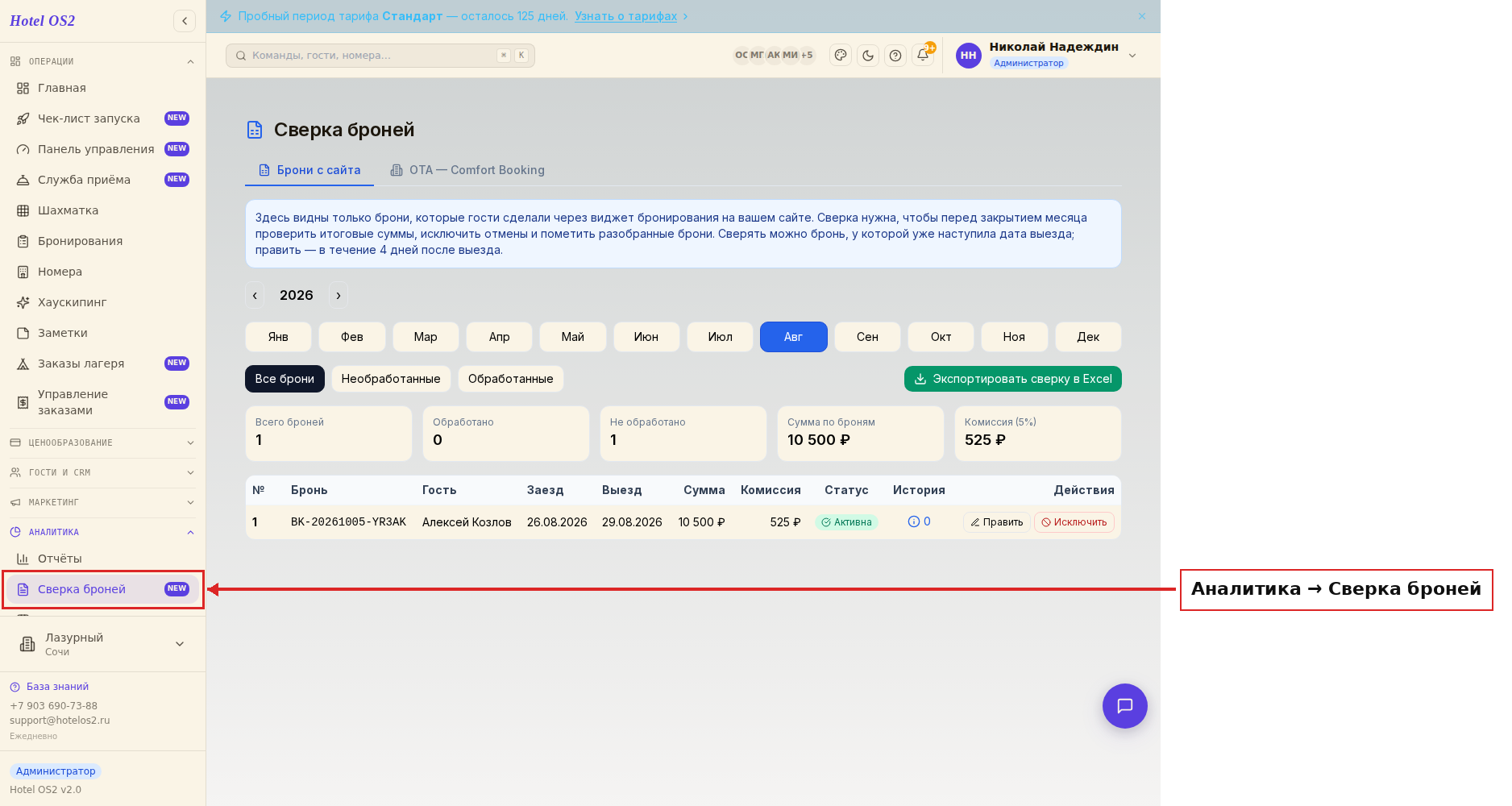
Здесь собраны только те брони, которые гости оформили через виджет бронирования на вашем сайте. Брони от каналов продаж живут на соседней вкладке «OTA — Comfort Booking».
Шаг 2. Выберите отчётный период
Все брони распределены по календарным месяцам. Нажмите на нужный месяц — откроется отчёт за него, по умолчанию за весь месяц целиком. Открытый сейчас месяц залит синим; текущий месяц, если вы ушли с него на другой, помечен синей рамкой.
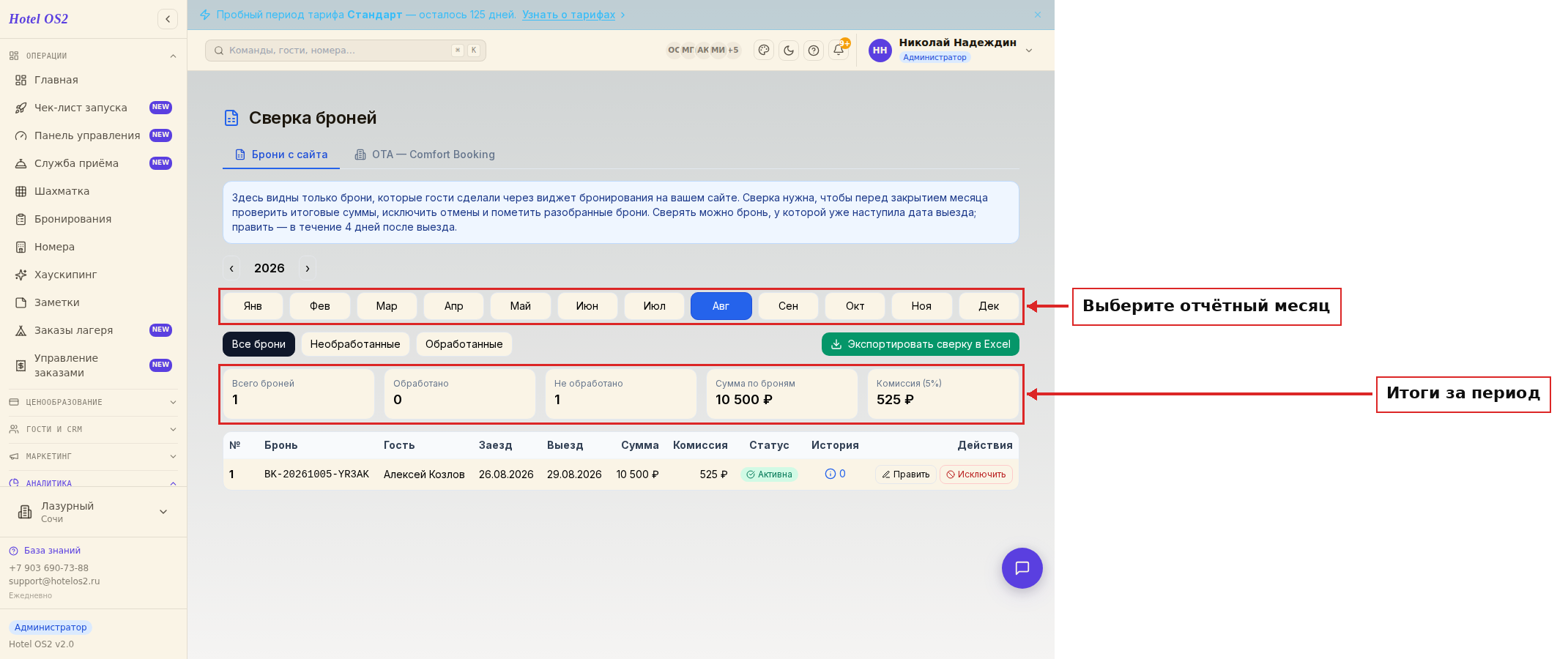
Над таблицей видны итоги: сколько всего броней, сколько уже обработано, общая сумма и комиссия. Комиссия считается процентом от суммы по броням — на снимке это 525 ₽, то есть 5% от 10 500 ₽.
Шаг 3. Пользуйтесь фильтром и выгрузкой
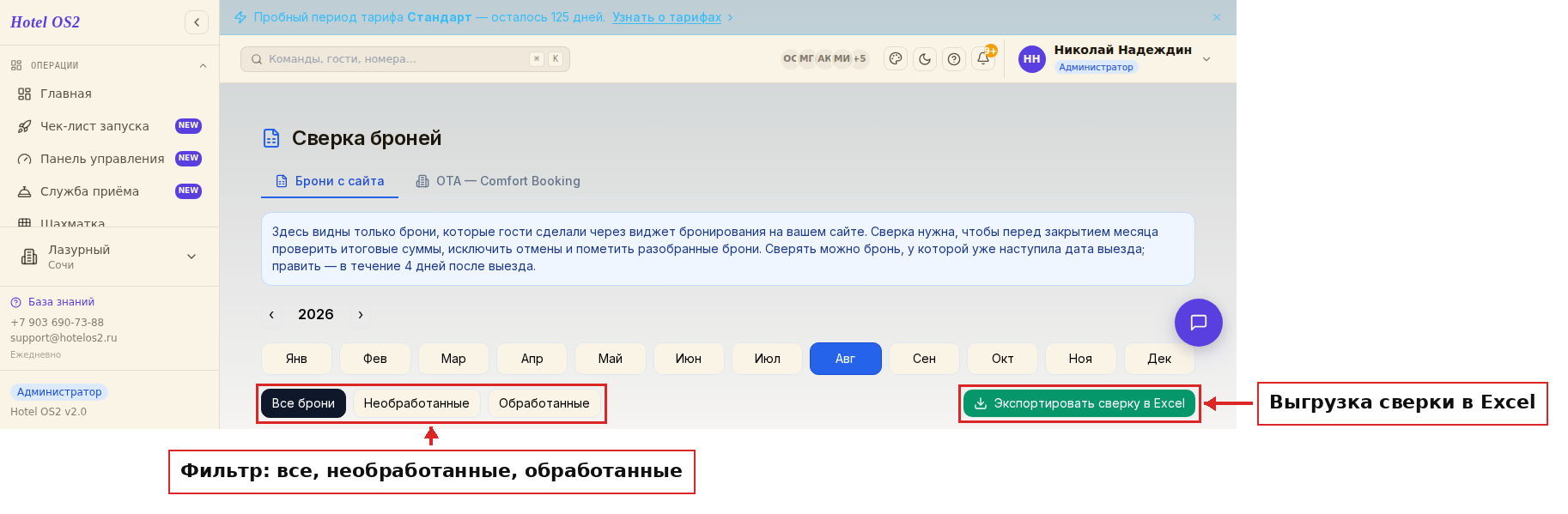
Фильтр «Все брони» / «Необработанные» / «Обработанные» помогает не перебирать заново то, что вы уже проверили.
Кнопка «Экспортировать сверку в Excel» сохраняет таблицу файлом — удобно передать бухгалтеру или оставить в архиве.
Шаг 4. Исключите брони, которых не было
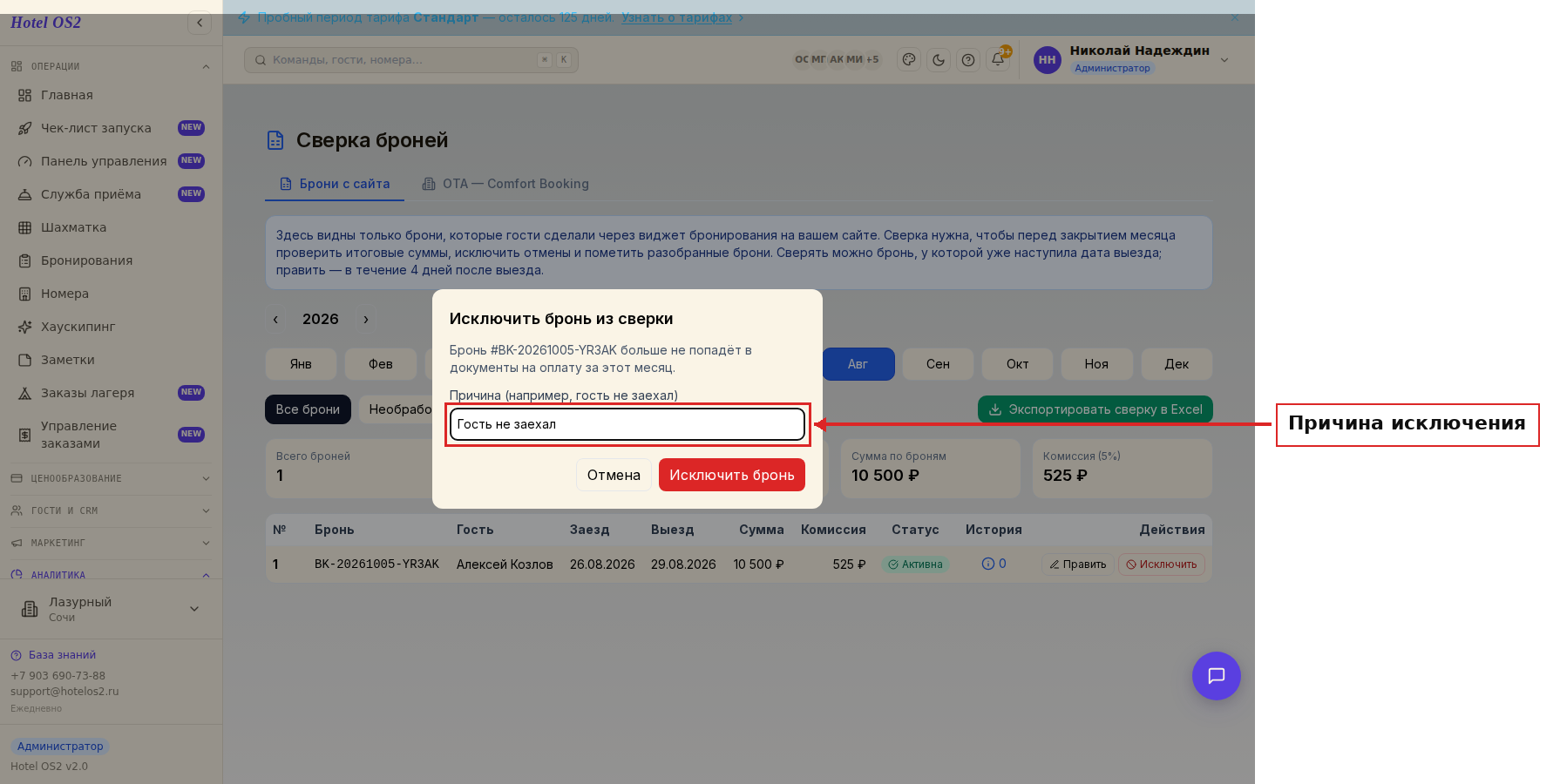
Если гость не заехал и бронь не должна попасть в документы на оплату, нажмите «Исключить» и укажите причину. Сумма такой брони перестаёт входить в итоги месяца, а строка подсвечивается. Передумали — кнопка «Вернуть» возвращает бронь в сверку.
Шаг 5. Поправьте даты и сумму
Кнопка «Править» открывает окно, где меняются дата заезда, дата выезда и сумма по брони. При изменении дат сумма сама не пересчитывается — поправьте её вручную и сохраните, комиссия изменится автоматически.
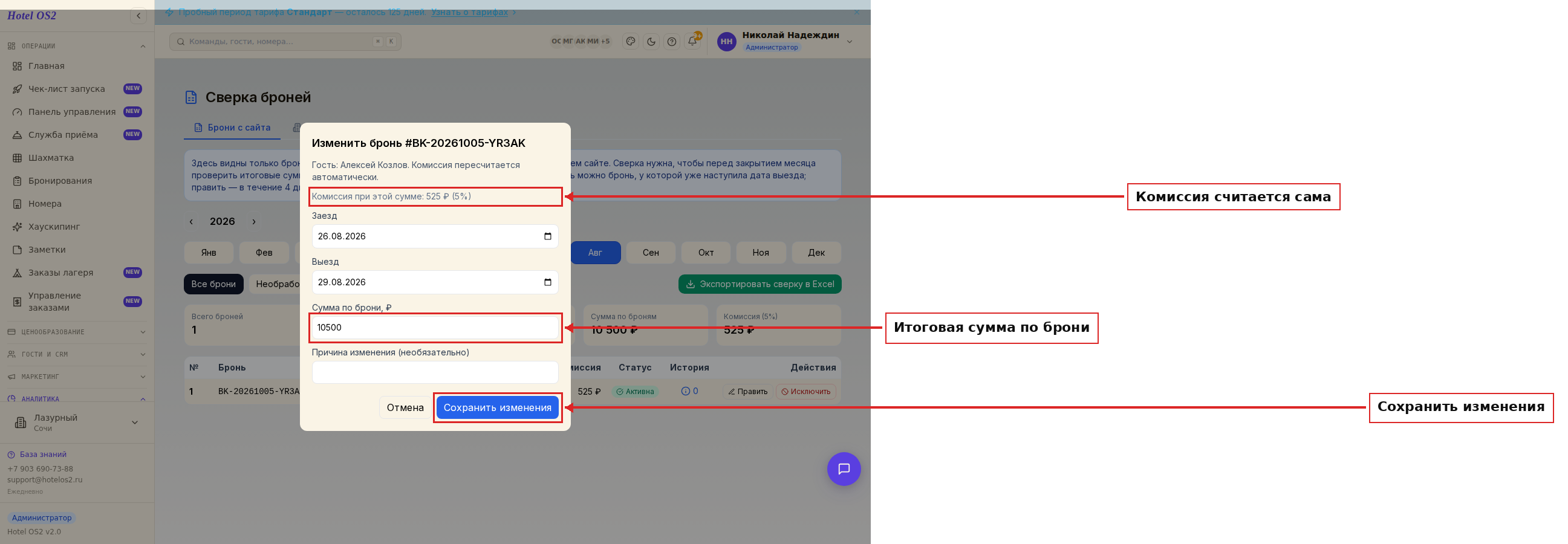
Прямо в окне видно, какой будет комиссия при введённой сумме. После нажатия «Сохранить изменения» правка попадёт в историю: нажмите на цифру в столбце «История», чтобы посмотреть, что и когда меняли.
Если срок сверки по брони уже прошёл, кнопка «Править» будет неактивной — так система бережёт вас от правок, которые всё равно не примут в документы за период.
Шаг 6. Отмечайте обработанные брони
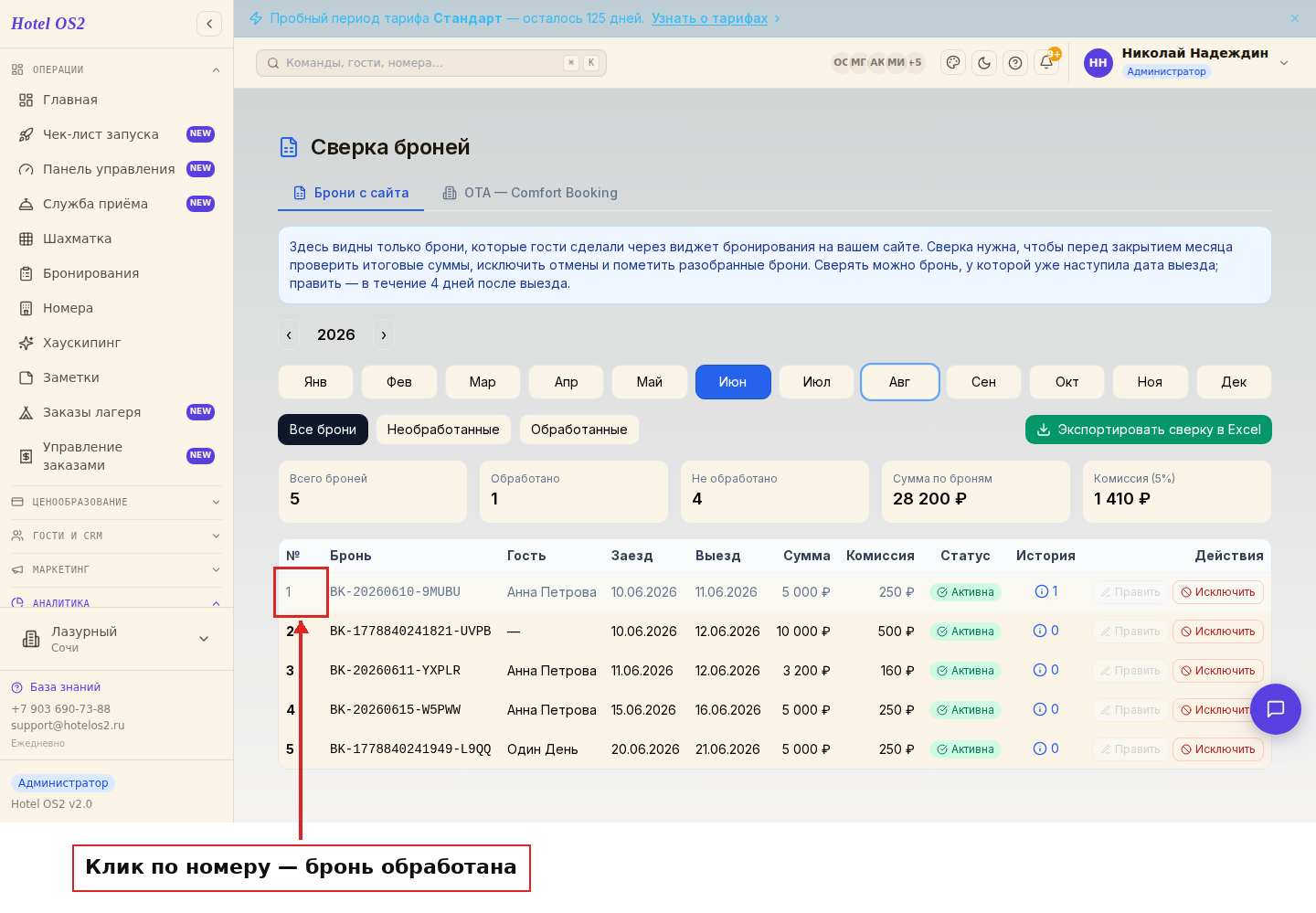
Разобрались с бронью — нажмите на её порядковый номер в таблице. Фон ячейки станет светлее, а шрифт сменится с жирного на обычный. Значит, возвращаться к этой брони уже не нужно. Фильтр «Необработанные» покажет то, до чего вы ещё не дошли.
Подсказки
Не откладывайте на конец месяца. Правки принимаются всего четыре дня после выезда, поэтому смотреть выехавших гостей удобнее раз в несколько дней.
Исключённая бронь не пропадает. Она остаётся в таблице, просто не входит в итоги месяца, и её всегда можно вернуть.
Комиссию не считайте на калькуляторе. Достаточно поправить сумму по брони — комиссия обновится сама и в строке, и в итогах, и в выгрузке.
Выгрузку делайте в конце месяца. Это готовый файл для бухгалтерии: с номерами броней, гостями, датами, суммами и комиссией.
Частые вопросы
Почему я не вижу бронь в сверке? Здесь показаны только брони с сайта. Если бронь завели вручную в шахматке или она пришла из канала продаж, ищите её в другом месте — на соседней вкладке или в разделе бронирований.
До какого момента можно править бронь? Пока с даты выезда гостя прошло не больше четырёх дней. После этого кнопка «Править» становится неактивной, и сохранить изменения не получится.
Почему по будущей броне нельзя ничего изменить? Сверять можно только то, что уже состоялось. Пока дата выезда не наступила, бронь в сверке видна, но правка по ней закрыта.
Что значит «исключить бронь»? Её сумма не войдёт в документы на оплату за месяц, и комиссия с неё не удерживается. Обычно так поступают, когда гость не заехал.
Комиссия пересчитывается сама? Да. Как только вы сохраните новую сумму по брони, комиссия пересчитается — вручную ничего вводить не нужно.
Читайте также
Эта статья была полезна?