Раздел «Отправленные письма»
Журнал всех уведомлений, отправленных гостям и сотрудникам. Статусы доставки, фильтры, поиск по email и теме.
Раздел «Отправленные письма»
Зачем это нужно? Отель отправляет гостям десятки уведомлений каждый день — подтверждения бронирований, напоминания о заезде, ссылки на онлайн-чек-ин, запросы отзывов. Раздел «Отправленные письма» собирает все эти уведомления в одном месте: вы видите, что именно ушло, кому и когда. Если письмо не дошло — сразу видно и почему.
Это особенно полезно, когда гость говорит «я ничего не получал» — достаточно открыть журнал и проверить.
Шаг 1. Откройте раздел
В левом меню найдите группу Маркетинг и нажмите на неё, чтобы раскрыть список. Затем выберите пункт Отправленные письма.
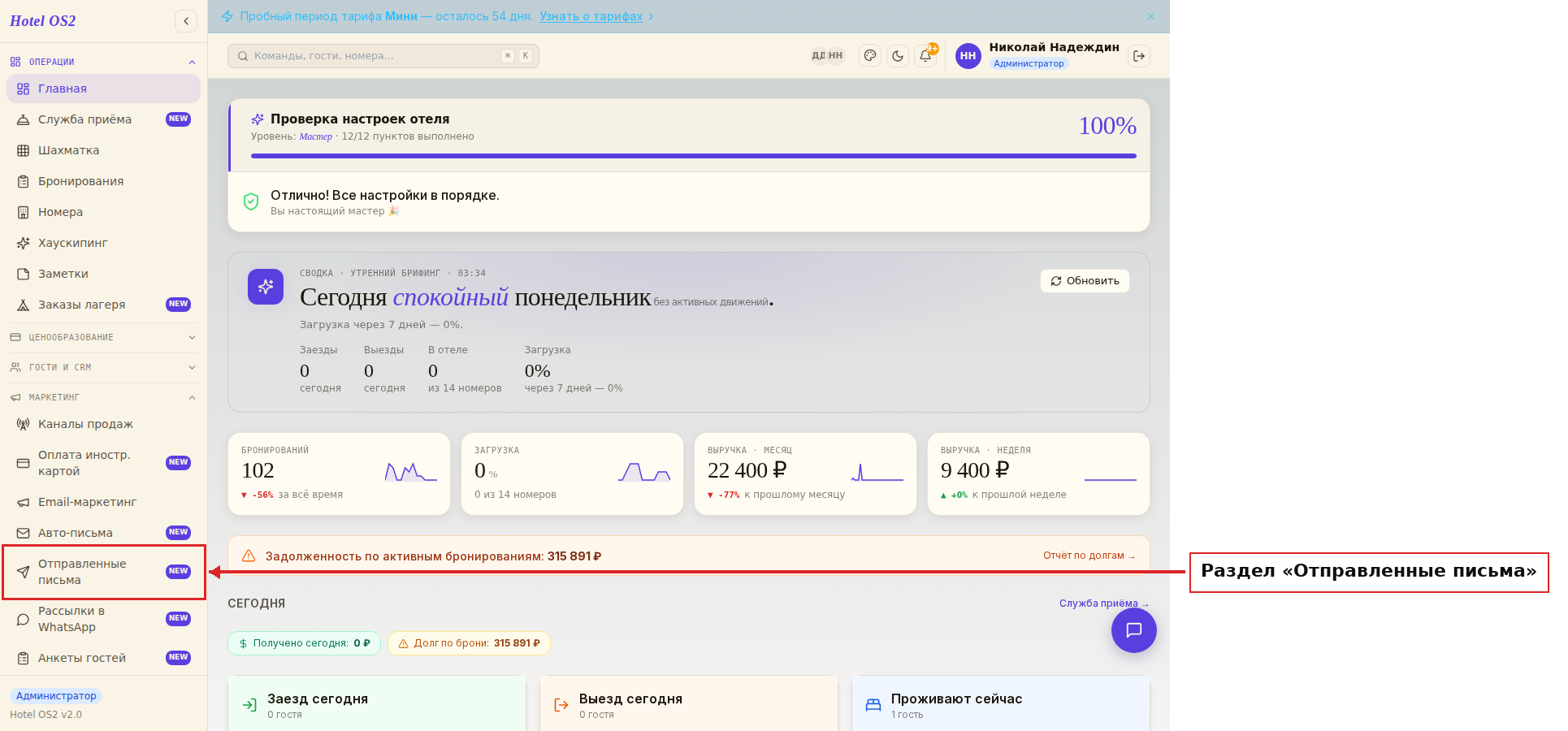
Здесь нажмите «Отправленные письма» — пункт находится прямо под «Авто-письмами».
Шаг 2. Ознакомьтесь с журналом
После открытия вы увидите главный экран раздела — журнал уведомлений.
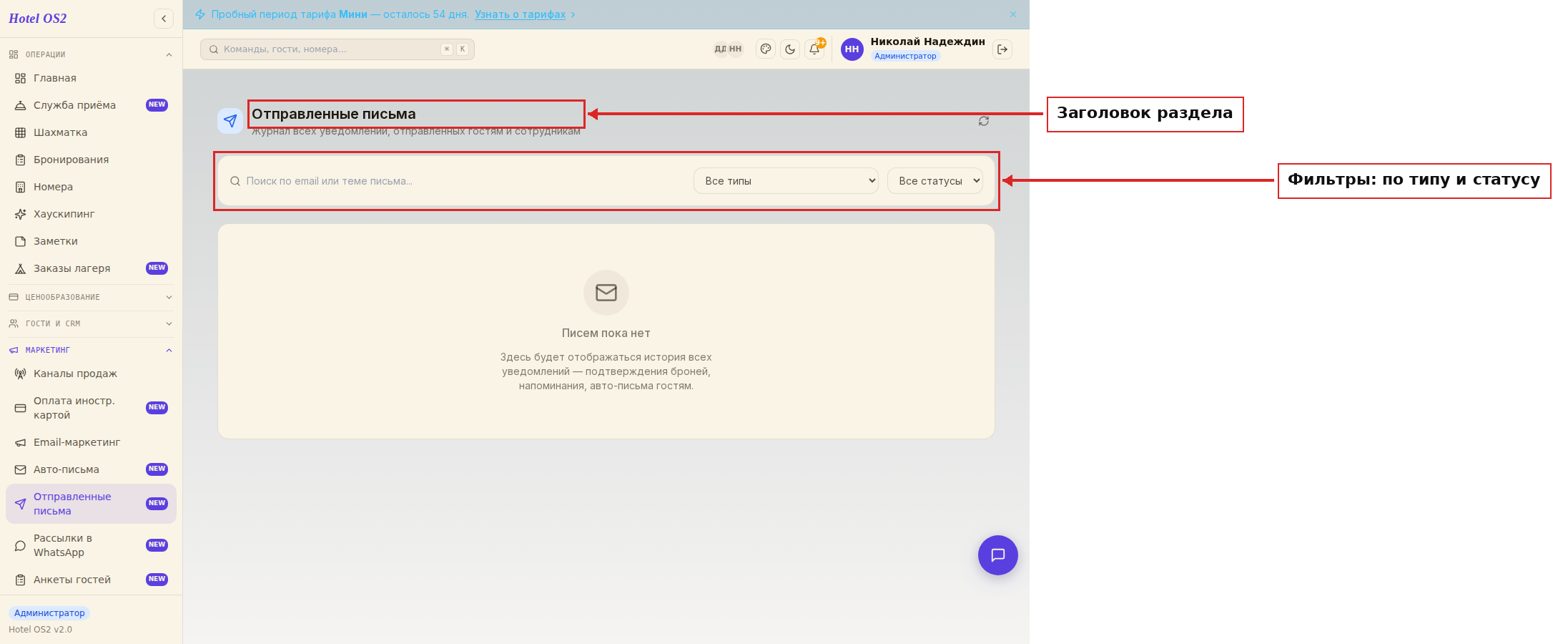
В верхней части — строка поиска и фильтры. Ниже — таблица с письмами (или сообщение «Писем пока нет», если уведомления ещё не отправлялись).
Таблица содержит колонки:
- Тема письма — что написано в заголовке (например, «Подтверждение брони №1234»).
- Получатель — email гостя или сотрудника.
- Тип — категория уведомления (приветствие, напоминание, счёт и т.д.).
- Дата отправки — день и время.
- Статус — «Отправлено» (зелёный) или «Ошибка» (красный).
Шаг 3. Используйте фильтры для поиска нужного письма
Если писем накопилось много — воспользуйтесь фильтрами.
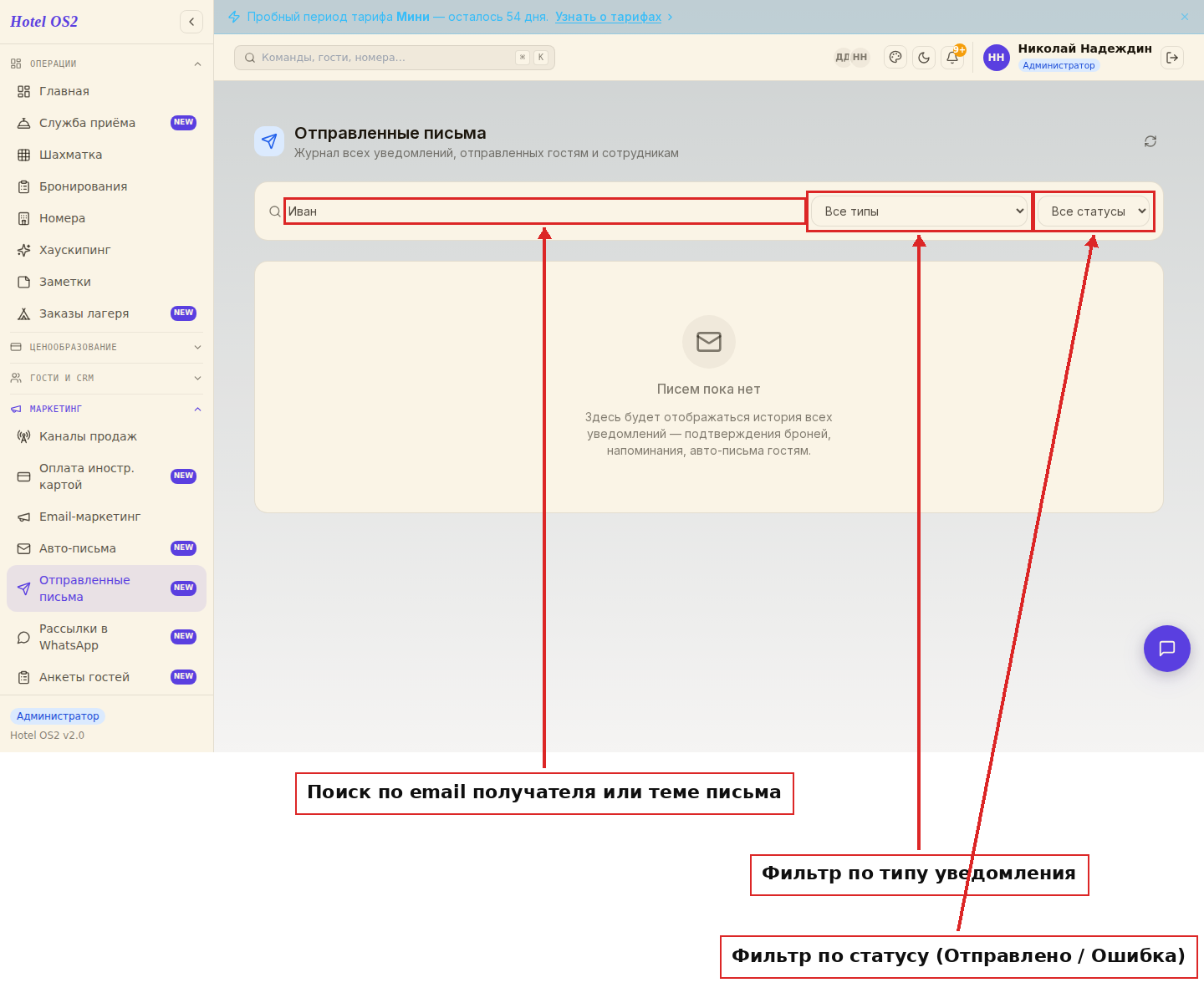
- Строка поиска (слева) — введите часть email-адреса или темы письма. Например, «@gmail» найдёт все письма на Gmail.
- Тип уведомления (выпадающий список) — выберите нужную категорию: «Подтверждение брони», «Напоминание о заезде», «День рождения» и другие.
- Статус — отфильтруйте только успешные отправки или только ошибки.
Фильтры работают вместе: можно одновременно искать по тексту и статусу.
Шаг 4. Что делать, если журнал пуст
Если писем ещё нет — это нормально для нового отеля или после настройки.
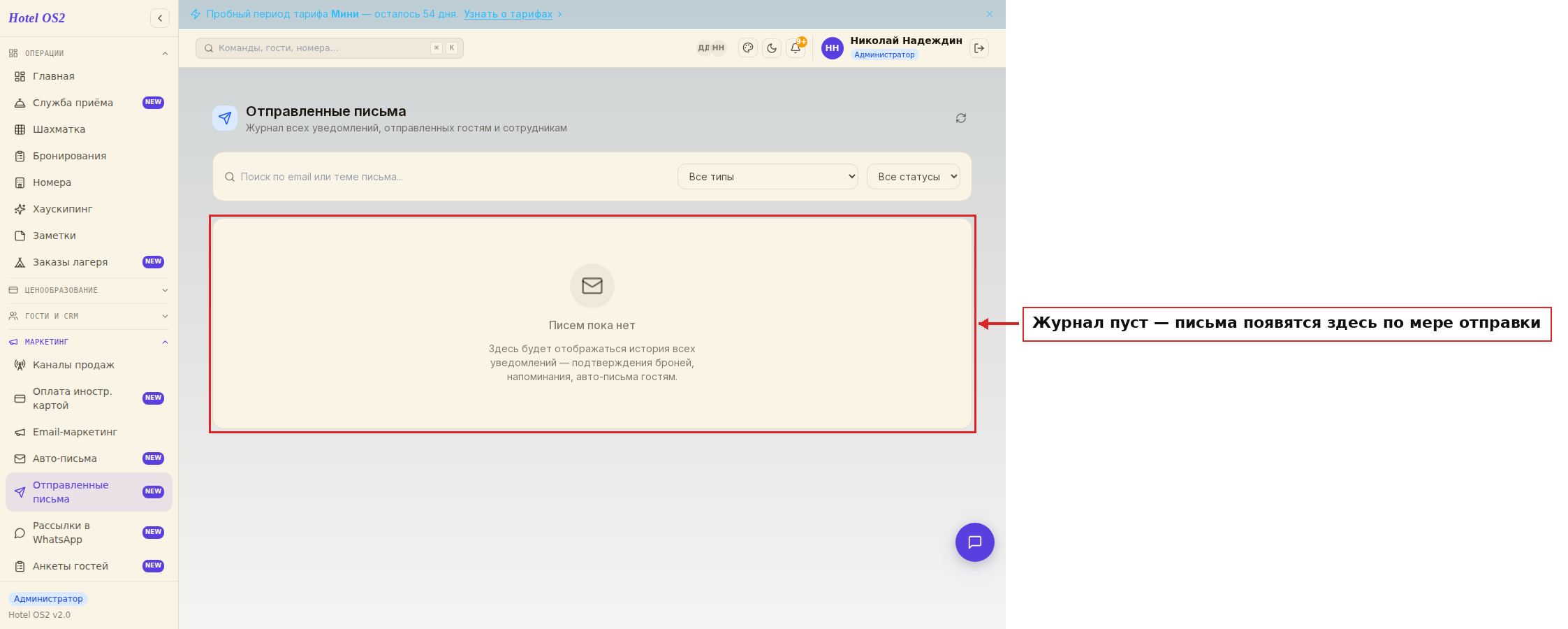
Журнал начнёт заполняться автоматически, как только будут отправлены первые уведомления: подтверждения броней, авто-письма гостям, напоминания о заезде. Настроить автоматические уведомления можно в разделе Авто-письма.
Подсказки
Совет 1. Если гость говорит, что не получил подтверждение — найдите его email в поиске. Если запись есть со статусом «Отправлено», письмо точно было отправлено: скорее всего, оно попало в спам. Попросите гостя проверить папку «Спам» или «Промоакции».
Совет 2. Статус «Ошибка» означает, что письмо не ушло. Чаще всего причина — неверный email-адрес или временный сбой. Проверьте адрес гостя в его карточке.
Совет 3. Чтобы настроить, какие письма и когда отправляются гостям, используйте раздел Авто-письма. Там можно изменить текст, тему и задержку отправки.
Частые вопросы
Почему раздел «Отправленные письма» пуст, хотя мы уже принимаем брони? Журнал начинает записывать уведомления с момента активации функции. Прошлые отправки в него не попадают. Как только уйдёт следующее письмо — оно отобразится.
Можно ли отправить письмо повторно прямо из этого раздела? На данный момент журнал работает только в режиме просмотра. Для повторной отправки откройте карточку бронирования и воспользуйтесь кнопкой повторной отправки там.
Все ли письма попадают в журнал? Да — подтверждения броней, напоминания о заезде, авто-письма, ваучеры, ссылки на оплату, уведомления о пробном периоде. Всё фиксируется автоматически.
Что означает статус «В очереди»? Письмо поставлено в очередь на отправку и пока не обработано. Обычно это состояние длится секунды. Если статус не меняется долго — проверьте настройки почты в разделе «Настройки».
Как понять, что письмо открыл именно гость, а не случайно отправилось не туда? Журнал показывает только статус доставки (ушло/не ушло с нашей стороны). Статистика открытий писем — это отдельная функция в разделе Email-маркетинг.
Читайте также
Эта статья была полезна?