Как перейти в HTML-режим в рассылках
Подробная инструкция: как переключиться из обычного редактора писем в HTML-режим, использовать переменные, просматривать и тестировать письма.
Как перейти в HTML-режим в рассылках
Зачем это нужно: когда обычного редактора писем уже недостаточно — например, вы хотите создать письмо с уникальным дизайном, вставить готовый брендированный шаблон или сверстать письмо с нестандартным расположением блоков — вам пригодится HTML-режим.
В этом режиме вы работаете напрямую с кодом письма: задаёте стили, цвета, шрифты и структуру без ограничений. Можно вставить уже готовое письмо, которое сделал дизайнер, или отредактировать отдельные блоки.
Важно: переход в HTML-режим необратим. Как только вы переключились — вернуться к стандартному редактору уже нельзя. Письмо будет отправлено гостям именно в том виде, который вы зададите в HTML.
Шаг 1. Откройте раздел «Email-маркетинг»
Войдите в систему и перейдите в раздел «Маркетинг» → «Email-маркетинг». Нажмите кнопку «Создать рассылку» или откройте уже существующую рассылку для редактирования.
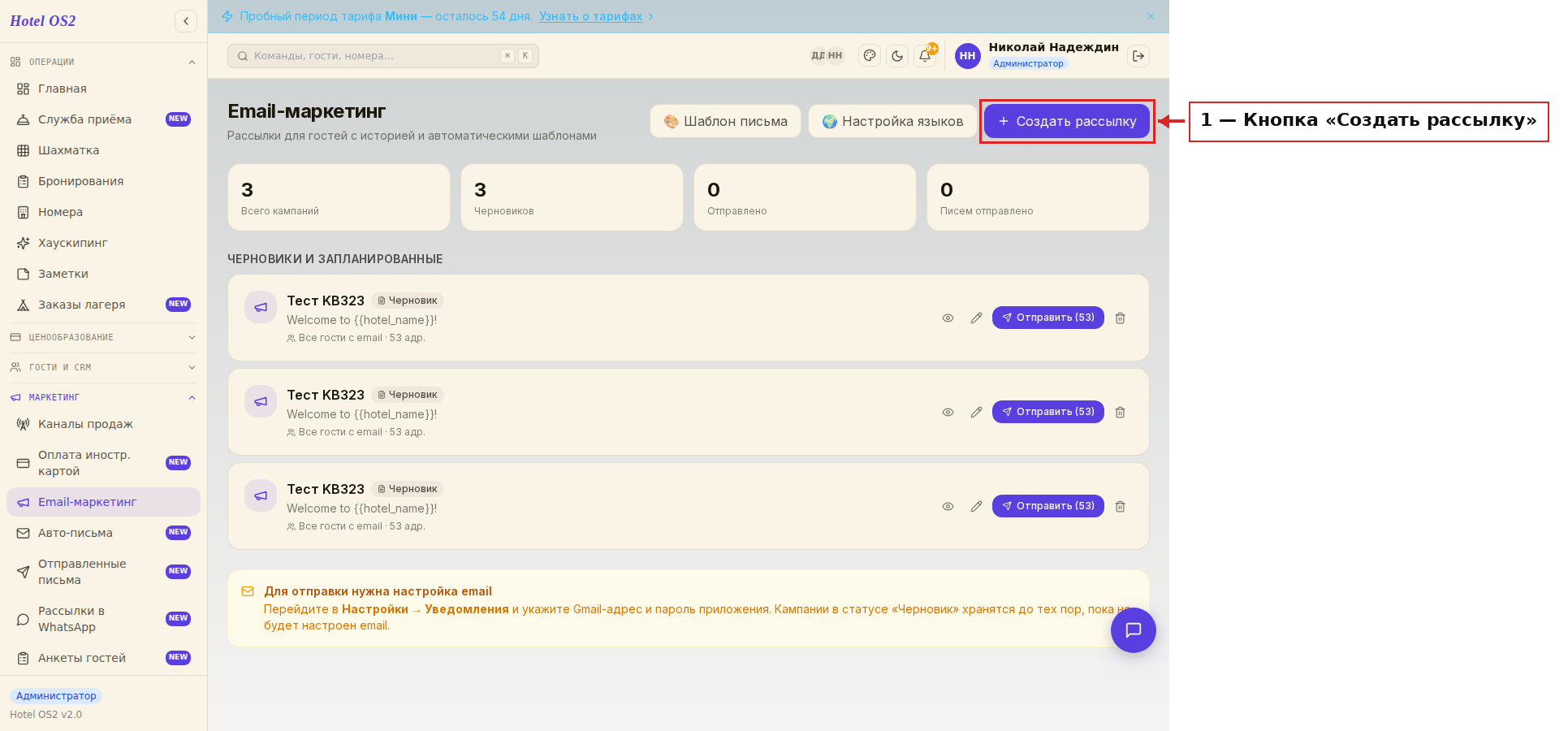
Здесь собраны все ваши рассылки — черновики, запланированные и уже отправленные.
Шаг 2. Перейдите в HTML-режим
Заполните форму рассылки: дайте ей название, укажите тему письма. Прокрутите вниз — под полем «Текст письма» справа вы увидите кнопку «Перейти в HTML-режим».
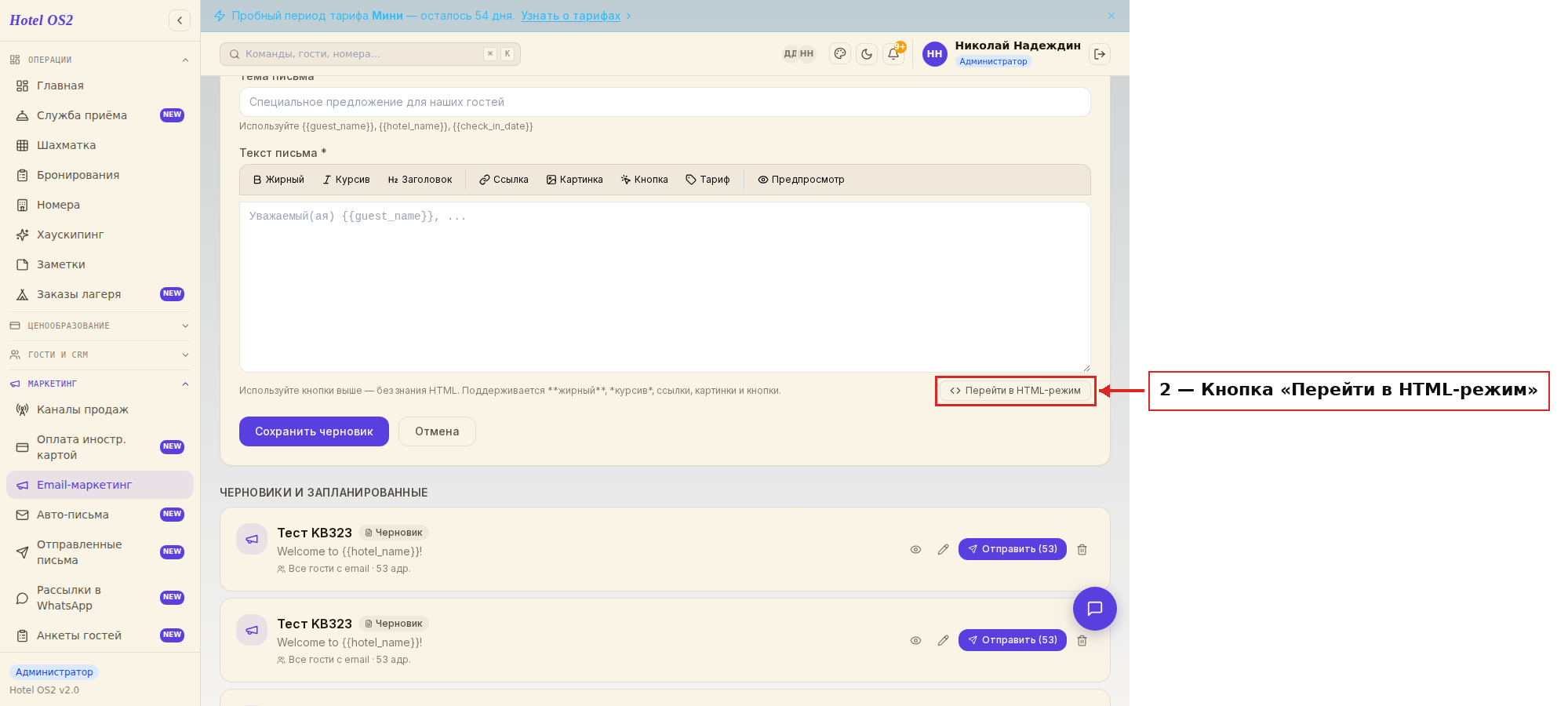
Нажмите её. Система предупредит вас о том, что переход необратим. Подтвердите — и откроется HTML-редактор.
Обратите внимание. Если в поле письма уже есть текст, написанный в обычном редакторе — при переходе в HTML он сохранится и будет преобразован в исходный код. Вернуться обратно в обычный режим после этого нельзя.
Шаг 3. Работайте в HTML-редакторе
После перехода поле для редактирования изменится: теперь вместо текстового редактора вы видите исходный код письма. Здесь можно задать стили, добавить свои блоки или вставить готовое письмо целиком.
В верхней части редактора — три кнопки:
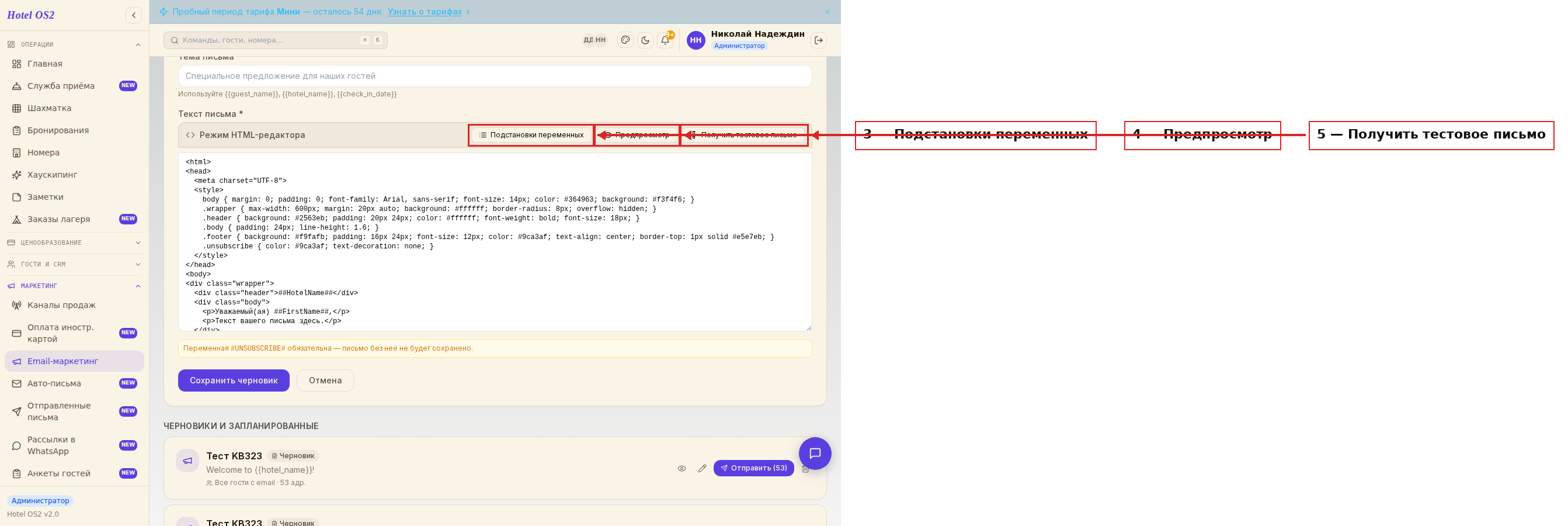
- Подстановки переменных — открывает список переменных, которые можно вставить в код письма.
- Предпросмотр — показывает, как письмо выглядит в почте у гостя.
- Получить тестовое письмо — отправляет письмо на указанный адрес, чтобы вы проверили отображение в реальном почтовом клиенте.
Шаг 4. Используйте подстановки переменных
Нажмите «Подстановки переменных» — откроется панель со списком всех доступных переменных: имя гостя, дата заезда, название отеля и другие.
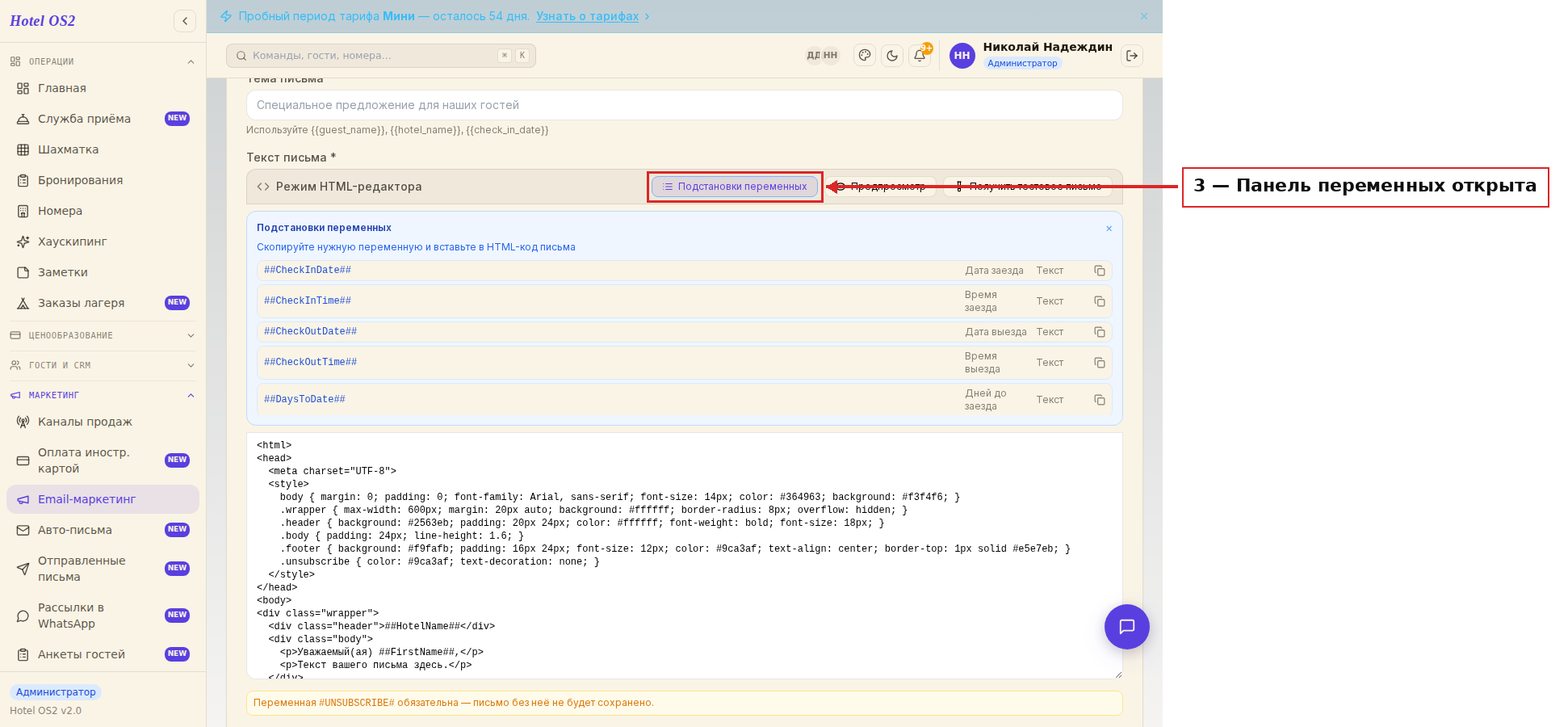
Нажмите на иконку копирования рядом с нужной переменной, затем вставьте её в нужное место кода письма. Например, переменная ##FirstName## вставит имя гостя при отправке письма.
Важно: переменная #UNSUBSCRIBE# обязательна в каждом письме. Это ссылка для отписки от рассылки — письмо без неё не сохранится. Не удаляйте её из кода.
Шаг 5. Сохраните письмо
После того как письмо готово:
- Нажмите «Предпросмотр», чтобы убедиться, что всё выглядит как нужно.
- При желании нажмите «Получить тестовое письмо» — введите email, на который хотите получить тест, и проверьте, как письмо отображается в почте.
- Нажмите «Сохранить черновик», чтобы сохранить рассылку. Кнопка «Сохранить и уйти» сохраняет и возвращает вас к списку рассылок.
Подсказки
- Начните с шаблона. Если у вас нет готового HTML-письма, просто нажмите «Перейти в HTML-режим» — система подставит базовый шаблон с правильной структурой. Вам останется только заменить текст и цвета.
- Переменные — ваши помощники. Переменные имени гостя, названия отеля и даты заезда автоматически заменятся на реальные данные при отправке письма — просто вставьте их из панели.
- Обязательный элемент. Переменная ссылки для отписки должна присутствовать в каждом письме. Это требование закона о рассылках — гость должен иметь возможность отписаться.
- Проверяйте через тестовое письмо. Разные почтовые клиенты (Gmail, Mail.ru, Outlook) по-разному отображают HTML. Отправьте тест на несколько ящиков, прежде чем запускать рассылку.
Частые вопросы
Можно ли вернуться в обычный режим после перехода в HTML? Нет. После перехода в HTML-режим вернуться к стандартному редактору невозможно — это необратимое действие. Если вы только экспериментируете, создайте тестовую рассылку.
Что будет с текстом, который я уже написал в обычном редакторе? Он сохранится — но будет преобразован в HTML-код. Вы увидите его в редакторе как разметку.
Какие переменные можно использовать в HTML-письме? Имя, фамилия, отчество гостя; дата и время заезда/выезда; название, адрес, телефон, email отеля; логотип отеля; текущий год; ссылка для отписки. Полный список — в панели «Подстановки переменных».
Письмо не сохраняется — что случилось? Скорее всего, вы удалили переменную ссылки для отписки. Проверьте код письма и убедитесь, что ссылка для отписки присутствует — без неё система не разрешит сохранить письмо.
Как вставить готовое письмо от дизайнера? Перейдите в HTML-режим, выделите весь текст в поле редактора, удалите его и вставьте код письма от дизайнера. Не забудьте убедиться, что в коде есть ссылка для отписки — она обязательна.
Читайте также
Эта статья была полезна?