Подтверждение бронирования: письмо гостю после брони на сайте
Подтверждение бронирования отеля — письмо, которое гость получает сразу после брони: номер брони, даты и время заезда и выезда, номер, число гостей, итоговая сумма, условия отмены и контакты отеля. По Правилам гостиничных услуг договор считается заключённым с момента, когда гость получил такое подтверждение.
Подтверждение бронирования в виджете онлайн-бронирования
Зачем это нужно: когда гость бронирует номер через виджет на вашем сайте, он сразу же получает на почту письмо с деталями — это и есть подтверждение бронирования. Оно даёт гостю уверенность, что номер действительно зарезервирован, и содержит всё необходимое: номер брони, даты, стоимость, адрес отеля и контакты.
Чем полнее и профессиональнее выглядит это письмо — тем лучше первое впечатление о вашем объекте. Настроить его можно в разделе Настройки.
Что входит в письмо-подтверждение
После успешного бронирования гость автоматически получает письмо со следующими данными:
- номер бронирования
- название отеля
- категория и номер комнаты
- дата заезда и время (согласно настройкам вашего объекта)
- дата выезда и время
- количество гостей
- итоговая сумма
- особые пожелания (если гость их указал)
- адрес и телефон отеля
- кнопка «Скачать ваучер»
Что можно добавить к подтверждению
Подтверждение бронирования можно дополнить — это делается в разделе Настройки → Основные.
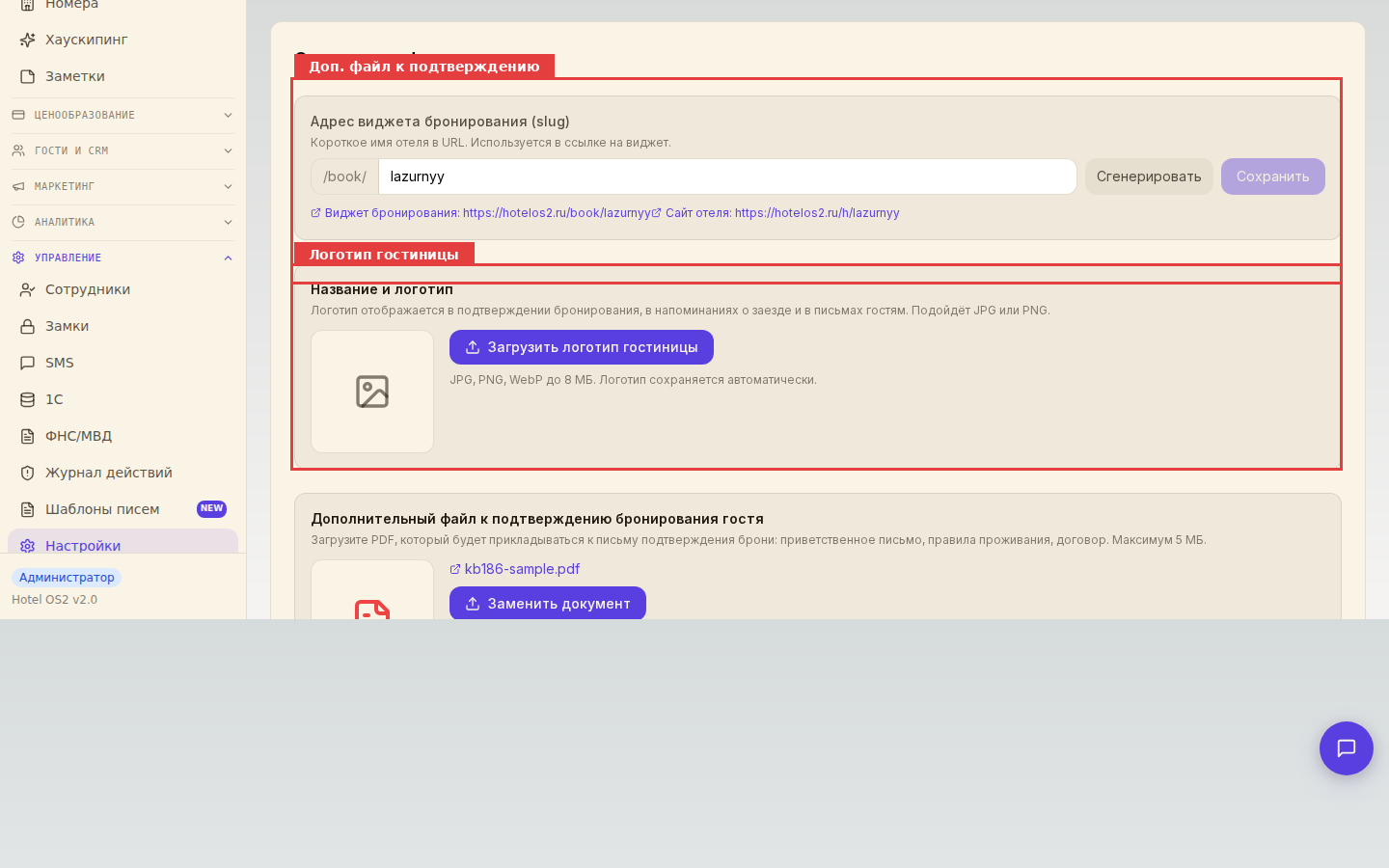
На скриншоте: секция «Название и логотип» (выделена красной рамкой вверху) и «Дополнительный файл к подтверждению бронирования гостя» (ниже).
Шаг 1. Добавьте логотип гостиницы
В блоке «Название и логотип» нажмите «Загрузить логотип гостиницы» и выберите файл формата JPG или PNG. После загрузки логотип будет отображаться в шапке каждого письма-подтверждения.
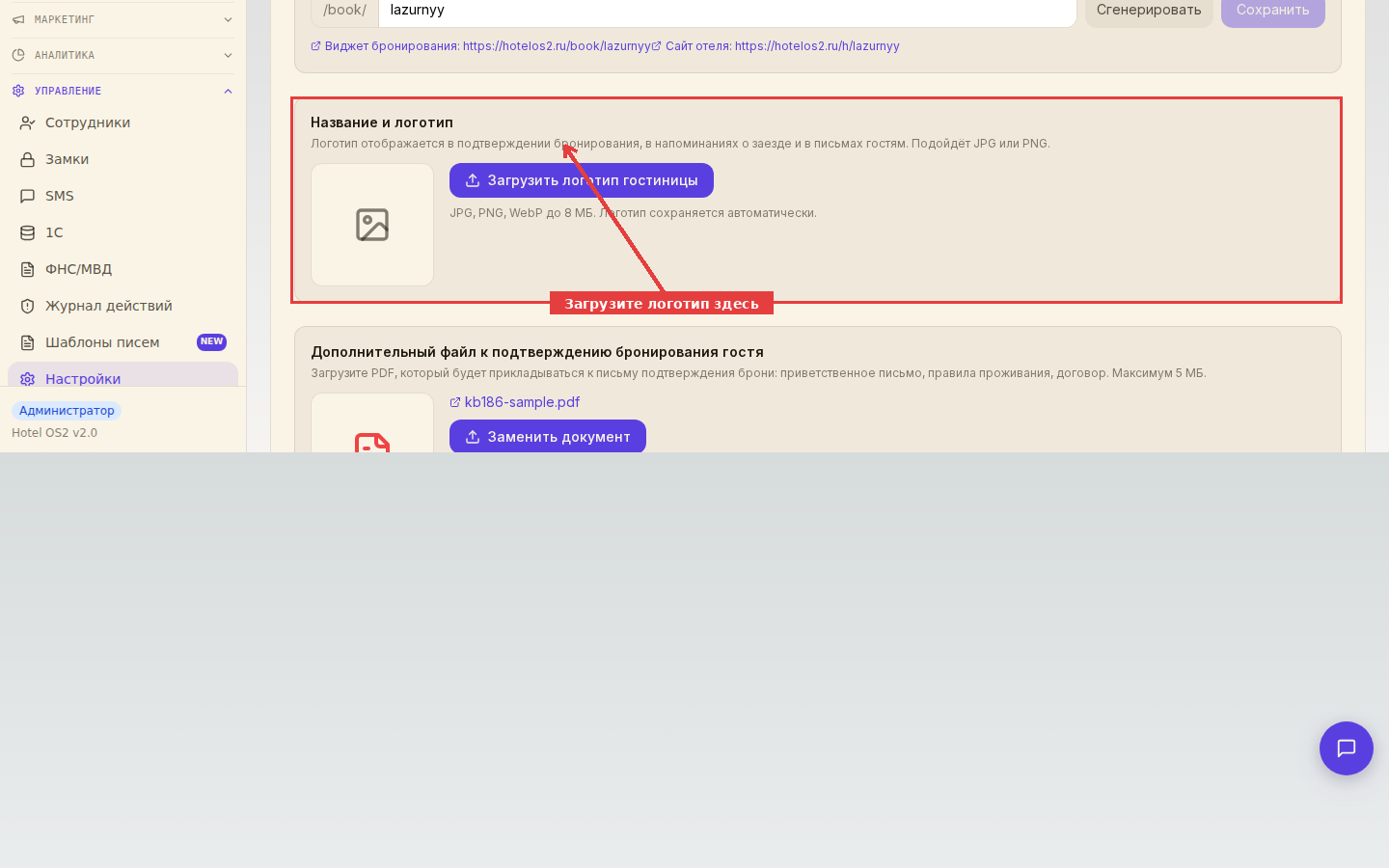
Нажмите «Загрузить логотип гостиницы» — логотип сразу появится в письмах гостям.
Шаг 2. Проверьте контактную информацию
Адрес, телефон и email отеля автоматически подставляются в письмо из настроек. Убедитесь, что эти данные заполнены верно — гость использует их, чтобы найти дорогу или задать вопрос до заезда.
Контакты настраиваются в разделе Настройки → Основные → Контактная информация.
Шаг 3. Прикрепите дополнительный файл (по желанию)
В блоке «Дополнительный файл к подтверждению бронирования гостя» можно загрузить PDF-документ, который будет прикрепляться к каждому письму. Это удобно, если вы хотите отправлять гостям:
- приветственное письмо с рассказом об отеле и правилами заселения
- памятку с режимом работы сервисов (ресторан, бассейн, SPA)
- договор-оферту или условия проживания
Просто нажмите «Заменить документ» и загрузите файл PDF (до 5 МБ).
Как гость получает подтверждение
Письмо уходит автоматически сразу после того, как гость завершил четвёртый шаг виджета — «Подтверждение».
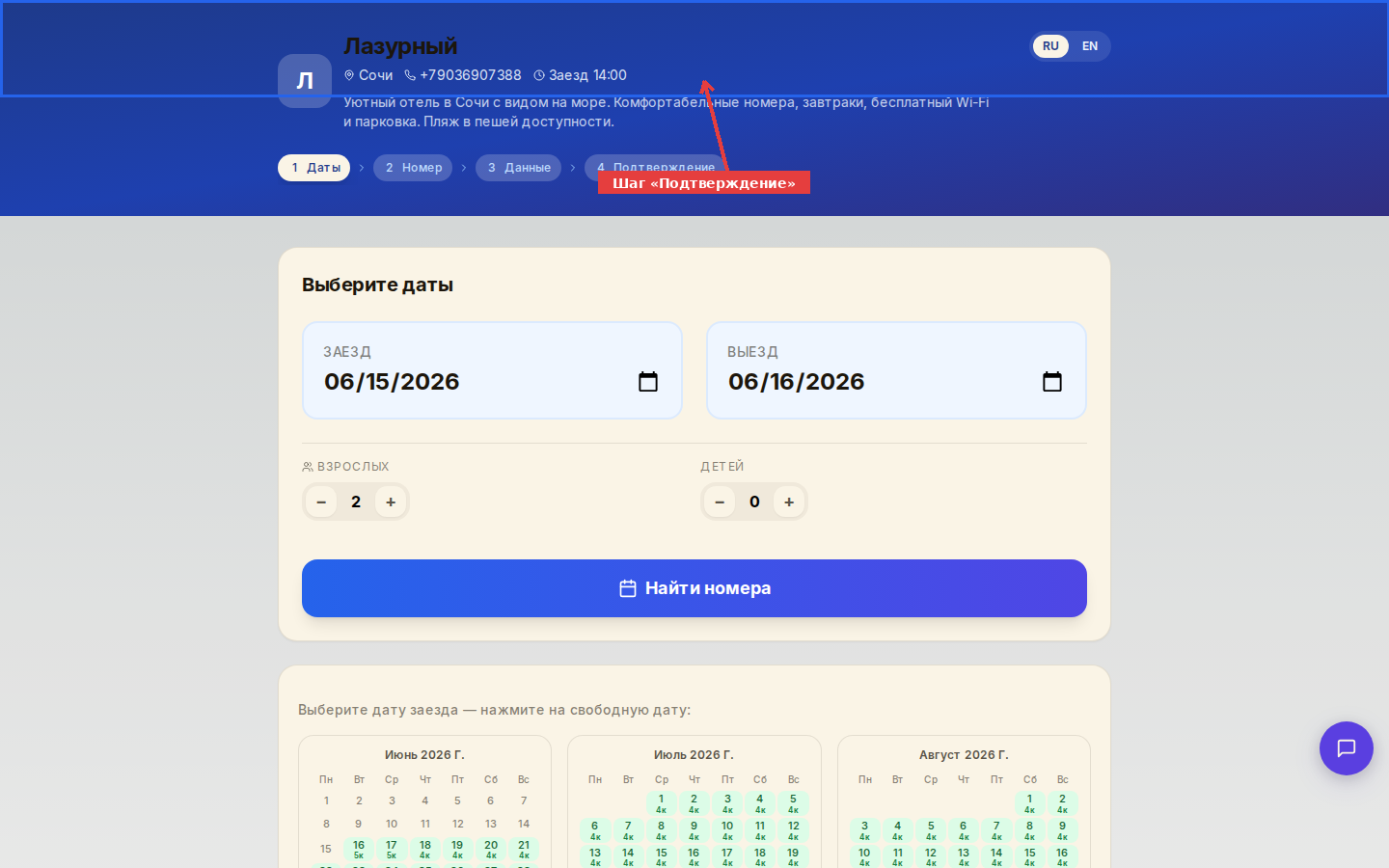
Стрелка указывает на шаг «Подтверждение» в виджете — именно здесь гость получит письмо на почту.
Подсказки
Если нужно связаться с гостем по поводу изменения брони — позвоните или напишите ему на почту. Номер телефона и email гостя доступны в карточке бронирования (раздел «Бронирования»).
Логотип сохраняется автоматически — после загрузки файла нажимать кнопку «Сохранить» не нужно.
Проверьте время заезда и выезда — они берутся из настроек объекта и отображаются в письме. Если указано неверное время, исправьте его в разделе Настройки → Основные.
Частые вопросы
Гость не получил письмо-подтверждение — что делать? Попросите гостя проверить папку «Спам» или «Нежелательная почта». Также убедитесь, что он указал верный email при бронировании. Для повторной отправки свяжитесь с гостем вручную и продиктуйте номер бронирования из раздела «Бронирования».
Можно ли изменить текст письма-подтверждения? Стандартный текст фиксированный, но вы можете добавить приветственное письмо или памятку в виде PDF-вложения (Шаг 3 выше). Это дополняет письмо вашим фирменным контентом.
Нужен ли логотип обязательно? Нет, без логотипа письмо тоже отправляется. Но фирменный логотип делает письмо более профессиональным — гость сразу понимает, от кого оно пришло.
Придёт ли письмо, если гость не указал email? Нет — письмо отправляется только на указанный адрес. Если гость бронировал без email, подтверждение нужно предоставить ему лично (например, распечатать из карточки бронирования).
Как проверить, что в письме верные данные об отеле? Зайдите в Настройки → Основные и убедитесь, что адрес, телефон, email, время заезда и выезда заполнены корректно. Именно эти данные попадают в письмо автоматически.
Может ли гость сам изменить или отменить бронь прямо из письма? Да. В письме-подтверждении есть блок «Управление бронированием» с персональным кодом доступа и ссылкой. По ней гость может изменить даты, услуги, контактные данные или отменить бронь — если это разрешено условиями его тарифа. Отдельно писать или звонить вам для этого не нужно.
Образец письма-подтверждения бронирования
Так выглядит текст подтверждения, которое Hotel OS2 отправляет гостю после брони в виджете (в квадратных скобках — данные, которые подставляются автоматически):
Ваше бронирование подтверждено
>
Здравствуйте, [имя гостя]! Спасибо, что выбрали [название отеля].
>
Номер бронирования: [№ брони] Категория номера: [категория] Заезд: [дата], с [время заезда] Выезд: [дата], до [время выезда] Гостей: [количество] Итого к оплате: [сумма] ₽ Особые пожелания: [если указаны]
>
Условия отмены: [правила тарифа]
>
Изменить или отменить бронь: [ссылка «Управление бронированием» и код доступа]
>
[Кнопка «Скачать ваучер»]
>
[Адрес отеля] · [телефон] · [e-mail]
Над текстом — логотип отеля, к письму можно приложить PDF-памятку (правила проживания, схема проезда, меню ресторана).
Что обязательно должно быть в подтверждении: требования закона
С 1 марта 2026 года действуют Правила предоставления гостиничных услуг (ПП РФ № 1912). Пункт 15 перечисляет, что содержит уведомление о подтверждении бронирования:
| Что требует п. 15 | Откуда берётся в письме Hotel OS2 |
|---|---|
| Наименование исполнителя | Название отеля из «Настройки» → «Основные» |
| Сведения о заказчике | Имя гостя из формы брони |
| Информация о номере | Категория номера |
| Цена размещения | Итоговая сумма по тарифу |
| Сроки проживания | Даты и время заезда и выезда |
| Условия бронирования | Правила отмены выбранного тарифа |
По тому же пункту договор считается заключённым с момента получения гостем подтверждения, а по п. 14 письменная форма договора соблюдена, если отель подтвердил заявку уведомлением. Поэтому проверьте, что в настройках верно указаны название, адрес и время заезда — эти данные уходят в каждое письмо.
Гость не получил подтверждение — что делать
- Попросите проверить «Спам» и «Промоакции». Письма от новых отправителей почтовые сервисы часто прячут.
- Сверьте e-mail в карточке брони. Опечатка в адресе — самая частая причина. Исправьте адрес в карточке.
- Отправьте письмо повторно. В карточке брони есть кнопка повторной отправки — подробно в статье как отправить подтверждение бронирования повторно.
- Проверьте журнал. В журнале отправленных писем видно, ушло ли письмо и был ли он доставлен.
Если гость бронировал без e-mail, распечатайте подтверждение из карточки брони или отправьте ваучер в мессенджер.
Частые вопросы
Что должно быть в подтверждении бронирования гостиницы?
По п. 15 Правил гостиничных услуг (ПП РФ № 1912): наименование отеля, данные гостя, информация о номере, цена, сроки проживания и условия бронирования. Hotel OS2 добавляет номер брони, время заезда и выезда, контакты и ссылку на управление бронью.
Можно ли изменить текст письма-подтверждения?
Основной текст формируется автоматически из данных брони. Добавить свой контент можно логотипом и PDF-вложением с правилами проживания или памяткой.
Как отправить подтверждение бронирования повторно?
Откройте карточку брони и нажмите кнопку повторной отправки уведомления. Перед этим проверьте e-mail гостя.
Когда бронь в гостинице считается подтверждённой?
По п. 15 Правил гостиничных услуг договор считается заключённым с момента получения гостем уведомления о подтверждении бронирования.
Читайте также
Эта статья была полезна?