Как настроить email-рассылку «Welcome-письмо»
Пошаговая инструкция по настройке автоматического приветственного письма гостям сразу после бронирования.
Как настроить email-рассылку «Welcome-письмо»
Зачем это нужно? Welcome-письмо — это первое сообщение, которое гость получает сразу после оформления брони. Оно подтверждает, что бронирование прошло успешно, напоминает даты и детали заезда, и создаёт первое впечатление о вашем отеле. Грамотно настроенное приветственное письмо снижает количество звонков на стойку с вопросами «а подтвердилось ли моё бронирование?» и помогает гостю почувствовать заботу ещё до приезда.
Шаг 1. Перейдите в раздел «Авто-письма»
В боковом меню откройте раздел Маркетинг и выберите пункт Авто-письма.
Перед вами появятся карточки всех автоматических писем — найдите карточку Welcome-письмо и нажмите на неё.
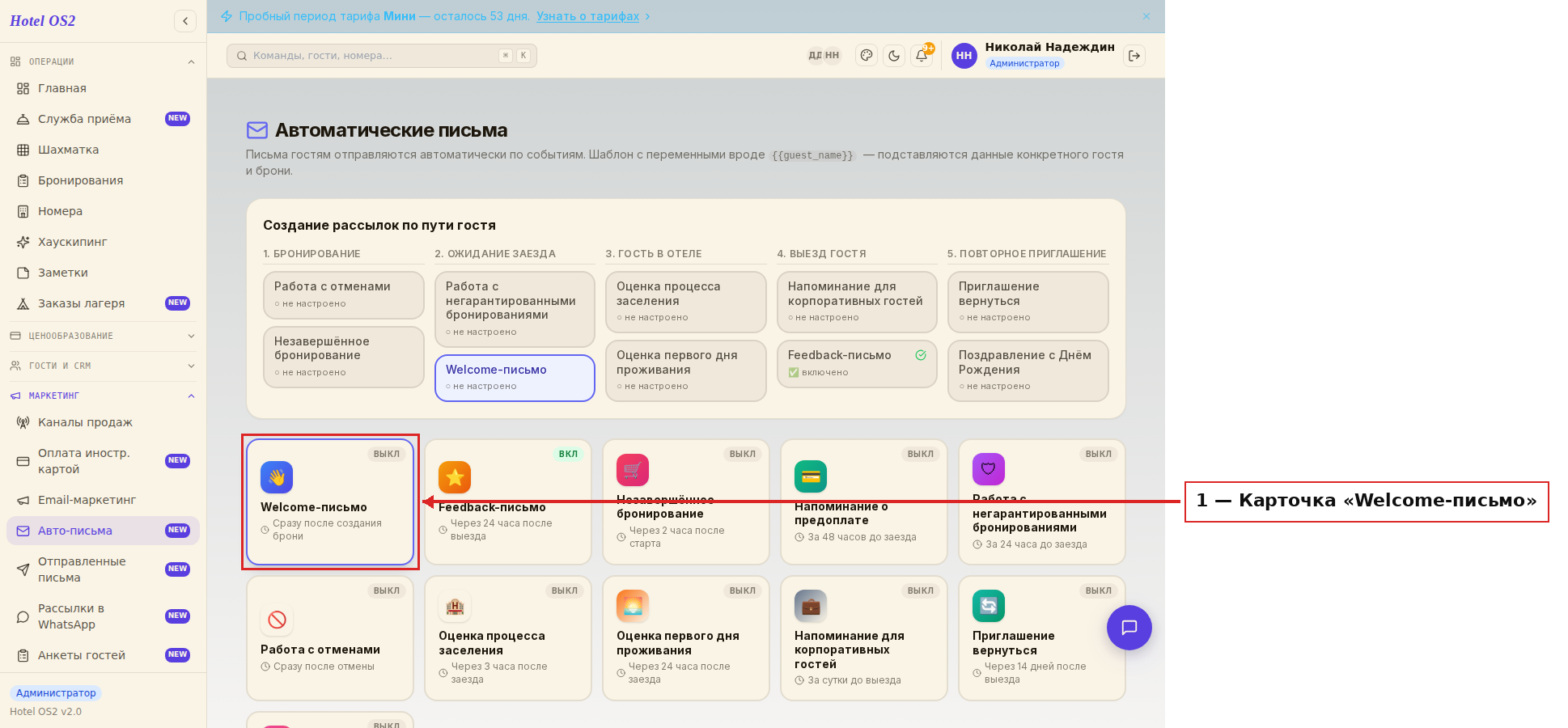
Здесь видно, включено ли письмо в данный момент. Если в правом верхнем углу карточки написано «Выкл» — письмо не отправляется и нужно его настроить.
Шаг 2. Укажите условия рассылки и отправителя
После нажатия на карточку откроется форма настройки. В верхней части вы увидите блок «Условия рассылки».
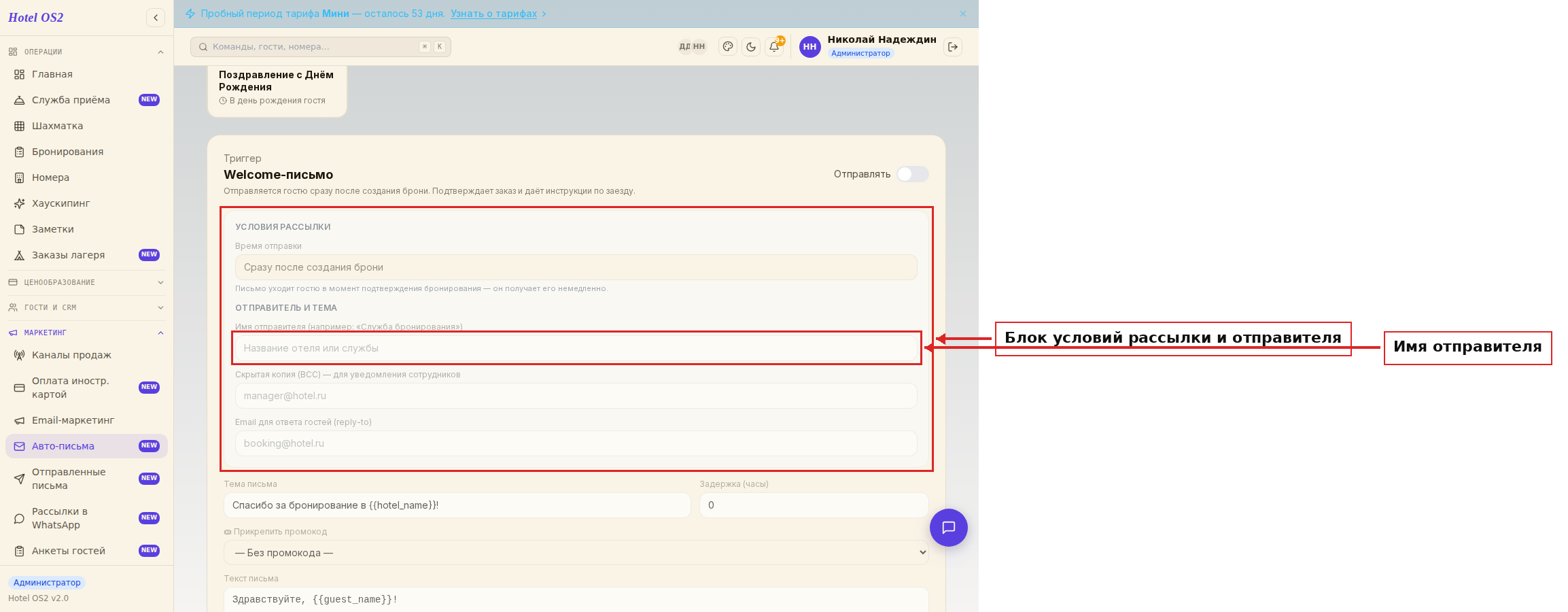
Когда отправлять — выберите «Сразу после создания брони» или «За 1, 2, 3, 5 или 7 дней до заезда». Если гость забронировал позже выбранного срока, письмо придёт ему сразу после бронирования.
Ниже — блок «Отправитель и тема», где нужно заполнить:
- Имя отправителя — как будет называться отправитель в почтовом ящике гостя. Например: «Отель Лазурный» или «Служба бронирования».
- Скрытая копия (BCC) — если хотите, чтобы каждое Welcome-письмо дублировалось вам или администратору, укажите email здесь. Гость этого не увидит.
- Email для ответа — адрес, на который гость сможет написать, если ответит на письмо. Укажите почту стойки регистрации или отдела бронирования.
Поля «Имя отправителя», «Скрытая копия» и «Email для ответа» не обязательны — если оставить их пустыми, письмо всё равно отправится, просто с настройками по умолчанию.
Шаг 3. Оформите письмо
Ниже блока отправителя находится поле «Тема письма» и большое поле для текста письма.
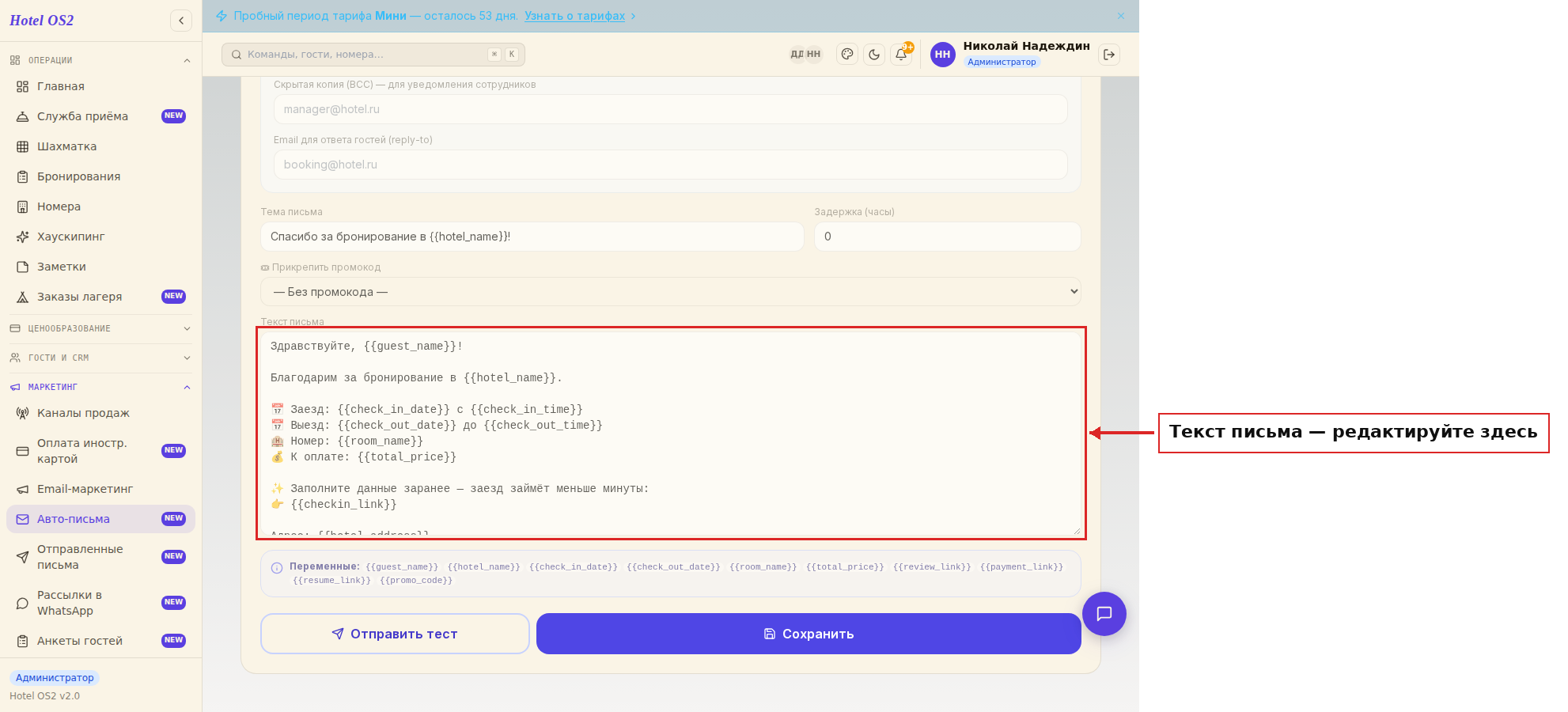
Тема письма — то, что гость увидит в списке входящих. По умолчанию: «Спасибо за бронирование в отеле!» Можно отредактировать под стиль вашего отеля.
Текст письма уже заполнен стандартным шаблоном с деталями брони. В тексте используются переменные — слова в двойных фигурных скобках, например «guest_name», «check_in_date», «hotel_address». Система автоматически подставит в них реальные данные из конкретного бронирования.
Вы можете редактировать текст как угодно: изменить приветствие, добавить описание отеля, рассказать о правилах заезда или дополнительных услугах.
Совет. Добавьте в письмо адрес отеля и номер телефона — многие гости сохраняют Welcome-письмо, чтобы найти дорогу в день приезда.
Шаг 4. Сохраните и активируйте рассылку
Когда настройки готовы, включите рассылку и сохраните.
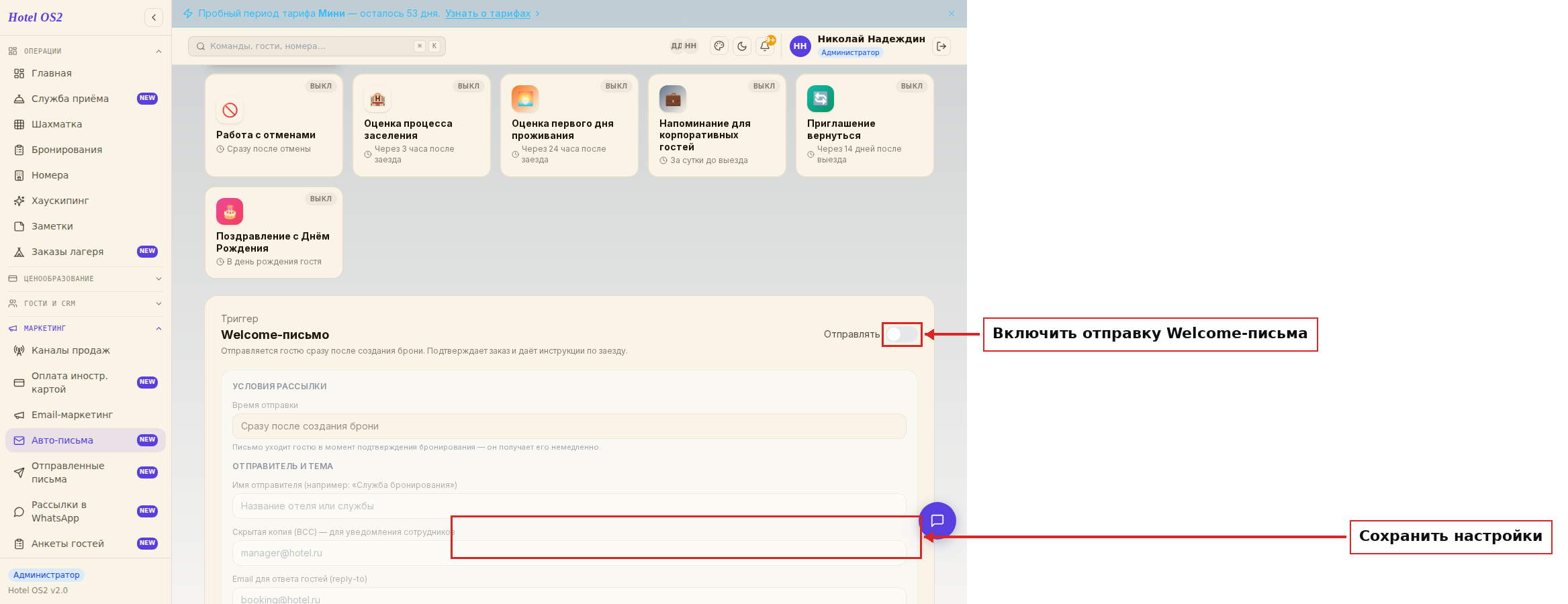
- В верхней части формы найдите переключатель «Отправлять» и переведите его вправо (синий цвет = включено).
- Нажмите кнопку «Сохранить» внизу формы.
После этого Welcome-письмо начнёт уходить гостям автоматически каждый раз при создании новой брони.
Подсказки
- Проверьте письмо перед запуском. Нажмите кнопку «Отправить тест» — система пришлёт письмо с данными вашего отеля и примером брони на указанный адрес. Это позволит увидеть, что именно получит гость.
- Используйте переменные. Не убирайте переменную «guest_name» из приветствия — обращение по имени делает письмо личным.
- Скрытая копия удобна для контроля: первые несколько недель после запуска получайте копии писем себе, чтобы убедиться, что всё работает правильно.
- Промокод в письме. Если хотите добавить скидку на следующую поездку прямо в Welcome-письмо, прикрепите промокод в поле «Прикрепить промокод» и добавьте в текст переменную «promo_code».
Частые вопросы
Через сколько времени после бронирования гость получит письмо? Письмо отправляется сразу, в момент подтверждения брони — обычно в течение нескольких секунд.
Гость говорит, что не получил письмо — что делать? Попросите проверить папку «Спам». Если письма там нет, убедитесь что в настройках системы указан рабочий SMTP-сервер (раздел «Настройки → Интеграции»).
Можно ли отправлять разные письма для разных типов номеров? Сейчас Welcome-письмо одно для всех бронирований. Чтобы различать аудиторию, используйте переменные в тексте — например, упомяните разные категории услуг.
Можно ли включить несколько Welcome-писем? Нет, активно может быть только одно Welcome-письмо — это гарантирует, что гость не получит дублирующие сообщения.
Отключится ли письмо, если я нажму «Сохранить» без включения переключателя? Настройки сохранятся, но письмо не будет отправляться — переключатель «Отправлять» должен быть включён (синий).
Читайте также
Эта статья была полезна?