Как получить лог доставки брони
Журнал доставки броней показывает все запросы на создание, изменение и отмену брони с временем, статусом и расшифровкой ошибок. Можно найти бронь по номеру, посмотреть детали и скачать общий лог в txt.
Как получить лог доставки брони
Зачем это нужно
Зачем нужен журнал доставки броней? Когда гость оформляет бронь — через виджет на сайте, сотрудник за стойкой или менеджер по телефону, — система фиксирует каждый такой запрос в отдельном журнале. По этому журналу удобно понять: дошёл ли запрос, в какое время, не было ли ошибки, и что именно ответила система.
Журнал помогает в трёх типичных ситуациях: гость уверяет, что бронировал, а вы его не видите; бронь странным образом изменилась — кто и когда это сделал; нужно показать в техподдержку, что произошло с конкретной броней по шагам.
Шаг 1. Откройте раздел «Журнал доставки броней»
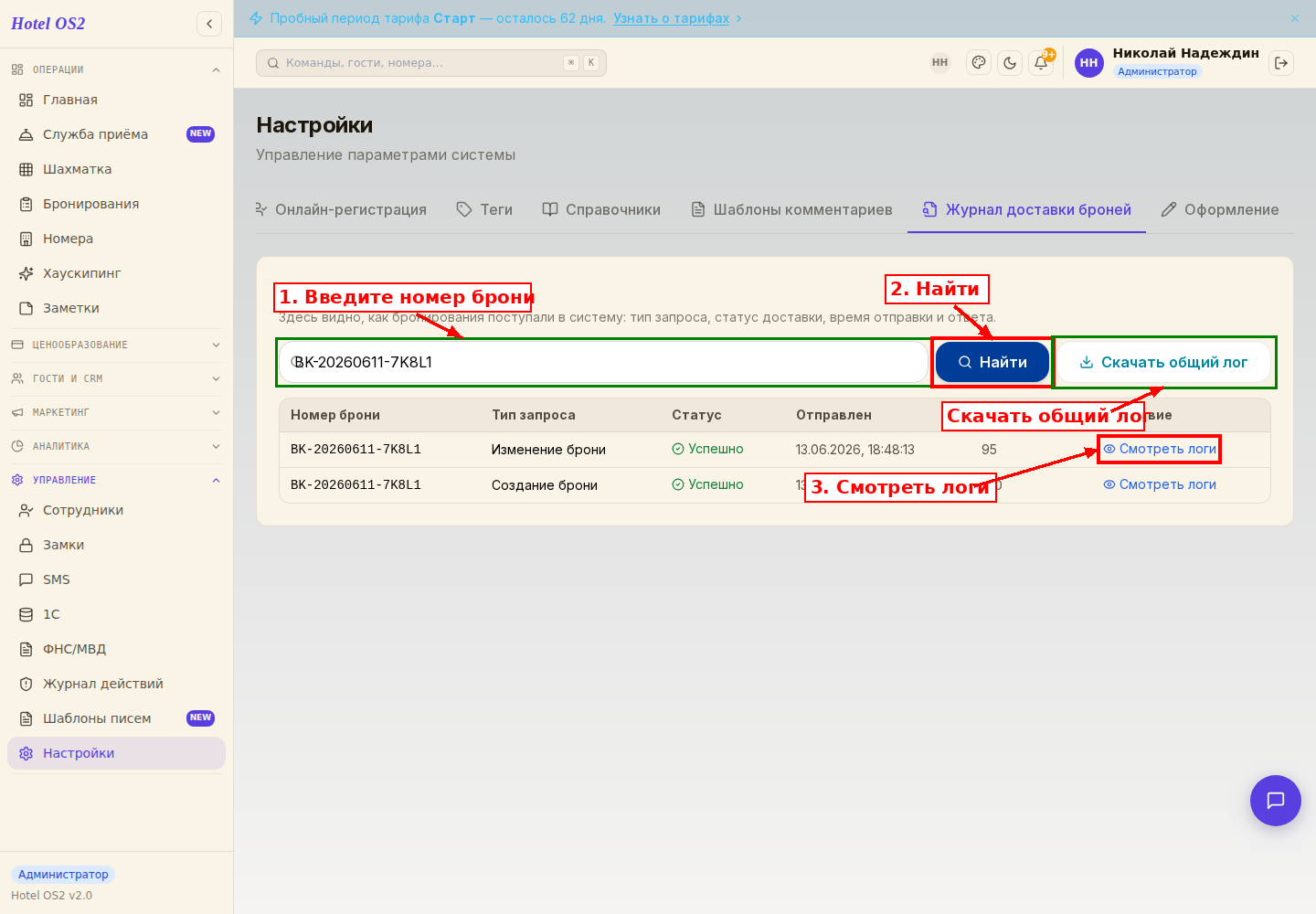
Перейдите в «Настройки» и выберите вкладку «Журнал доставки броней». В ней собраны все запросы, связанные с попытками отправить бронь в систему: создание, изменение и отмена.
В списке отображаются все типы запросов, зафиксированные при попытке отправить бронь в систему.
Шаг 2. Найдите нужную бронь по номеру
В строке поиска укажите полный номер брони (например, BK-20260611-7K8L1) и нажмите «Найти». В списке останутся только записи по этой броне — отсортированные от свежей к старой.
Шаг 3. Откройте детали запроса
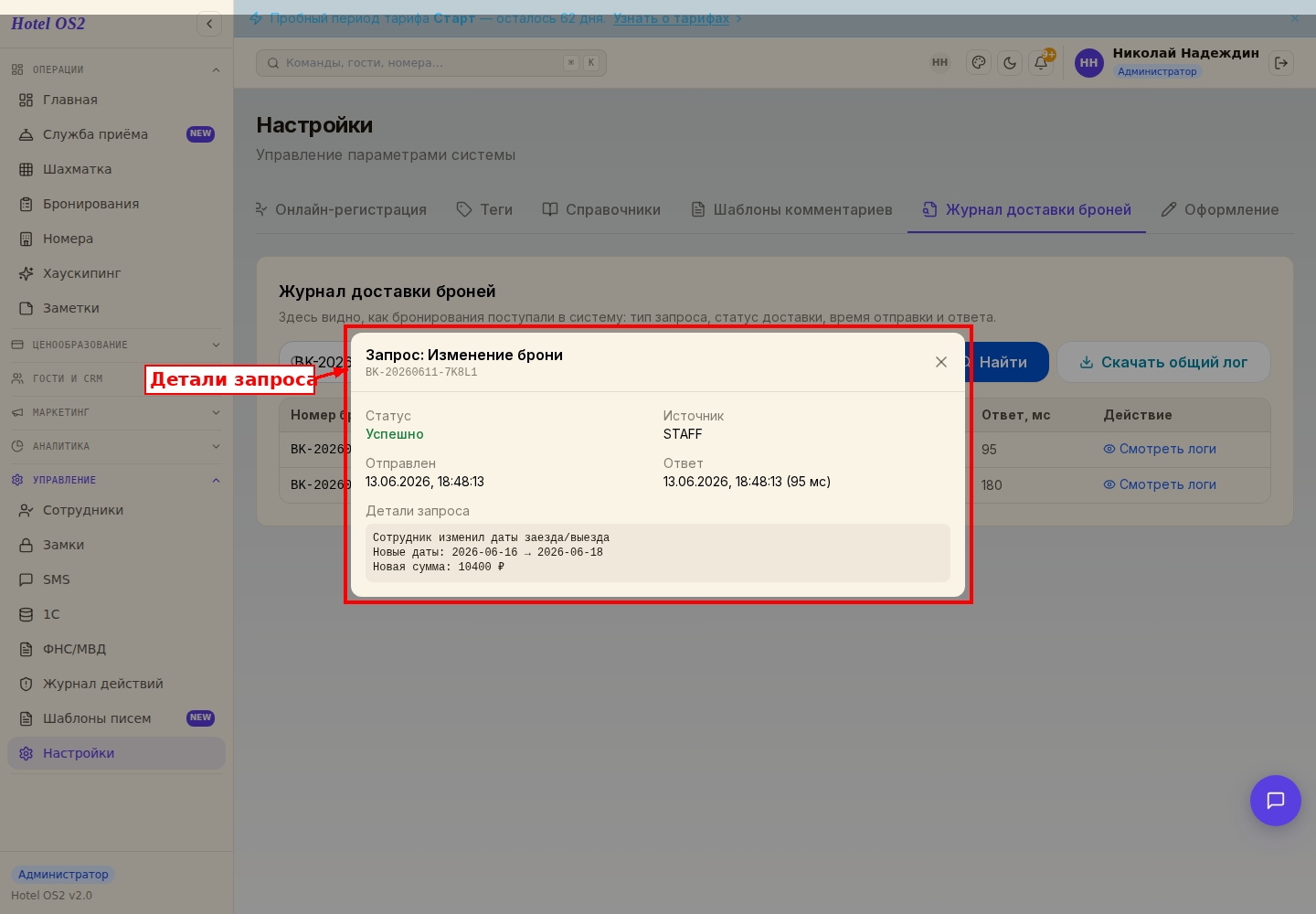
Нажмите «Смотреть логи» напротив нужного запроса, чтобы открыть карточку с подробностями: тип запроса (создание, изменение или отмена), статус, точное время отправки и ответа, источник, расшифровка ошибки (если запрос не прошёл) и тело самого запроса.
Шаг 4. При необходимости скачайте общий лог
Чтобы передать историю по броне в техподдержку или сохранить себе на память, нажмите «Скачать общий лог». Файл со всеми запросами по выбранной броне сохранится на компьютер в формате txt — его можно открыть любым текстовым редактором или приложить к письму.
Статус запроса
Статус «Успешно» означает, что бронь корректно принята системой и появилась в шахматке. Если стоит статус «Ошибка», это значит, что бронь не удалось обработать — расшифровка причины показана прямо под статусом в карточке. По формулировке ошибки обычно сразу понятно, что пошло не так: занят номер, неверные даты, неполные данные гостя.
Подсказки
- Журнал показывает последние 200 записей в порядке от свежей к старой. Если нужно глубже — ищите по номеру конкретной брони.
- Запись в журнале не пропадает, даже если саму бронь потом удалили. Это удобно для разбора спорных ситуаций.
- В скачанном txt-файле каждая запись отделена линией — удобно копировать одну строку и вставлять в письмо.
- Время в журнале — серверное, в часовом поясе гостиницы. Если коллега смотрит из другого города — учитывайте разницу.
Частые вопросы
Почему запрос ушёл со статусом «Ошибка»? Самая частая причина — номер занят на эти даты или гость указал прошедшую дату заезда. Реже — слишком длинное имя, не заполнен телефон, не выбран тариф. Расшифровка всегда написана под статусом простым языком.
Бронь видна в шахматке, а в журнале её нет — почему? Журнал пополняется только при поступлении новых запросов. Брони, созданные до включения этой функции, в журнале не появятся — это нормально.
Сколько хранятся записи? Записи хранятся столько же, сколько и сами брони. Специально ничего удалять не нужно.
Можно ли отдать доступ к журналу администратору? Журнал доступен пользователям с ролями «Администратор», «Менеджер» и «Сотрудник стойки регистрации». Дополнительная настройка не требуется.
Что делать, если ошибка пришла из подключённой внешней системы? Скачайте общий лог по этой броне и приложите к обращению в техподдержку. По нему специалист увидит, какой именно запрос и в какое время не прошёл.
Читайте также
Эта статья была полезна?