Как настроить email-рассылку «Приглашение вернуться»
Настройте автоматическое письмо, которое приглашает гостя вернуться через несколько дней после выезда. Увеличивайте количество повторных бронирований без ручных усилий.
Как настроить email-рассылку «Приглашение вернуться»
Зачем нужна рассылка «Приглашение вернуться»? Гость уехал — и это не конец, а начало следующей продажи. Это автоматическое письмо, которое отправляется через несколько дней после выезда: напоминает о хорошем отдыхе и предлагает снова забронировать номер.
Это один из самых эффективных инструментов для повторных бронирований: гость ещё помнит приятные впечатления, а вы уже в его почте с персональным предложением. Особенно хорошо работает в паре с промокодом на скидку.
Шаг 1. Настройте условия рассылки
Перейдите в раздел Маркетинг → Авто-письма. На экране появятся карточки всех автоматических писем.
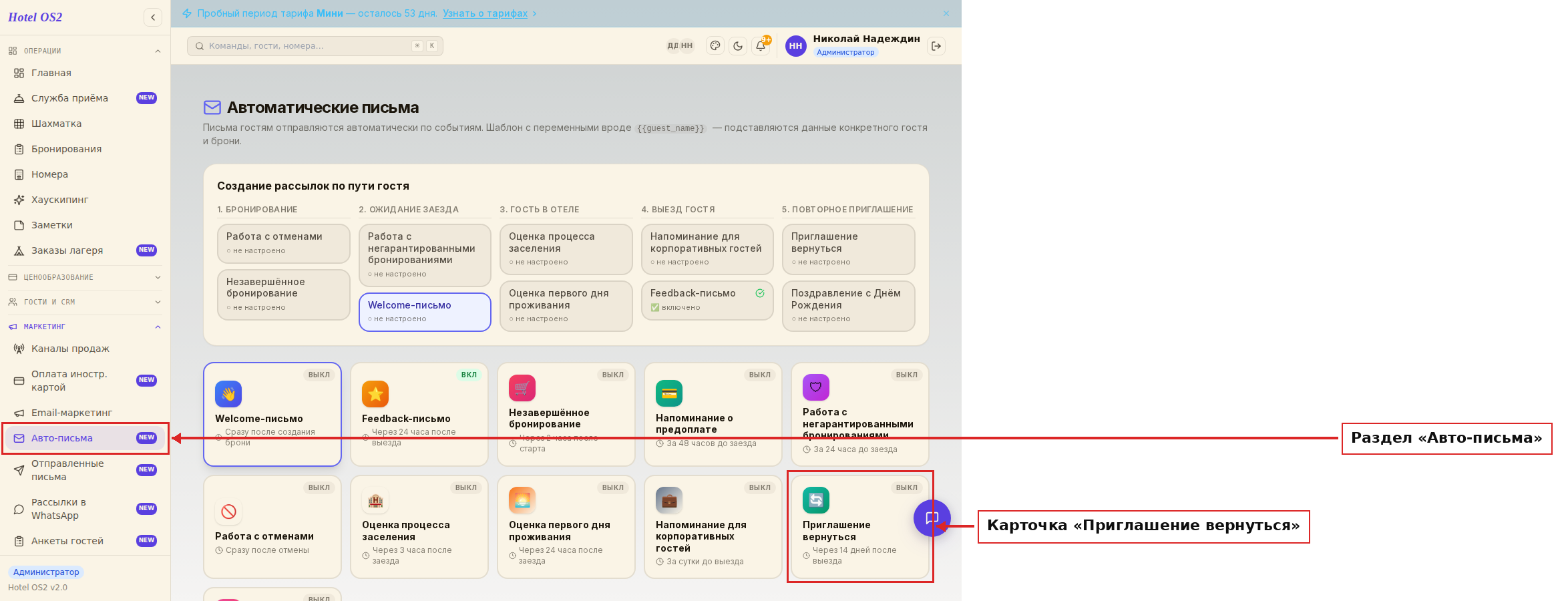
Найдите карточку «Приглашение вернуться» (в столбце «Повторное приглашение»). Нажмите на неё, чтобы открыть настройки.
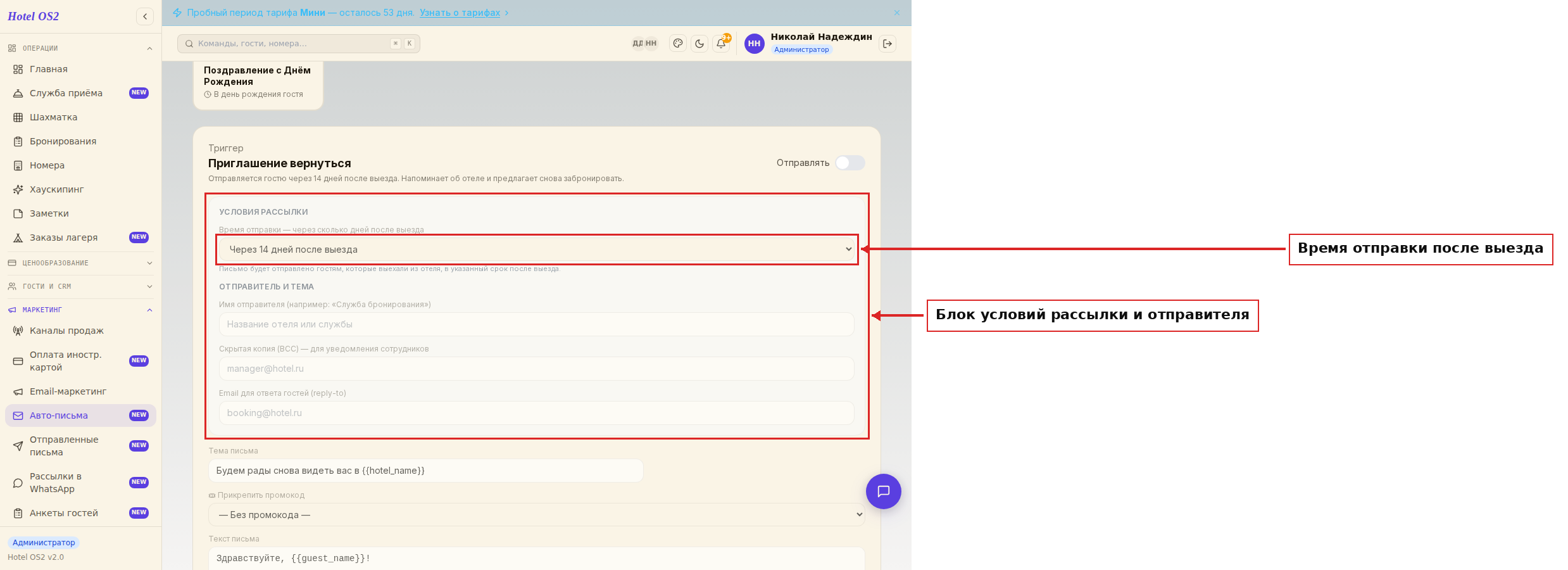
В блоке «Условия рассылки» выберите, через сколько дней после выезда гость должен получить письмо:
- Через 5 дней — если хотите написать, пока впечатления ещё свежие
- Через 10 дней — универсальный вариант
- Через 14 дней — рекомендуемый по умолчанию
- Через 30 дней — для долгосрочного удержания гостей
На заметку: Письма начинают уходить только с момента активации рассылки. Если активировать её 1 января с настройкой «через 14 дней», первые письма придут 14 января гостям, выехавшим 1 января.
Шаг 2. Укажите отправителя и тему
В том же блоке ниже заполните раздел «Отправитель и тема»:
- Имя отправителя — название, которое увидит гость в поле «От кого». Например: «Отдел бронирования» или название вашего отеля.
- Скрытая копия — если хотите, чтобы копия каждого письма приходила вашему сотруднику. Необязательно.
- Email для ответа — адрес, на который гость ответит, если нажмёт «Ответить» в почте. Укажите адрес, который реально читают.
Ниже введите тему письма — это первое, что видит гость. Можно использовать автоподстановку: впишите переменную для названия отеля, и оно подставится автоматически.
Шаг 3. Оформите письмо
В разделе «Текст письма» напишите содержание. Используйте переменные-подстановки в фигурных скобках — они автоматически заменятся персональными данными гостя: имя, даты проживания, название отеля, ссылка для бронирования.
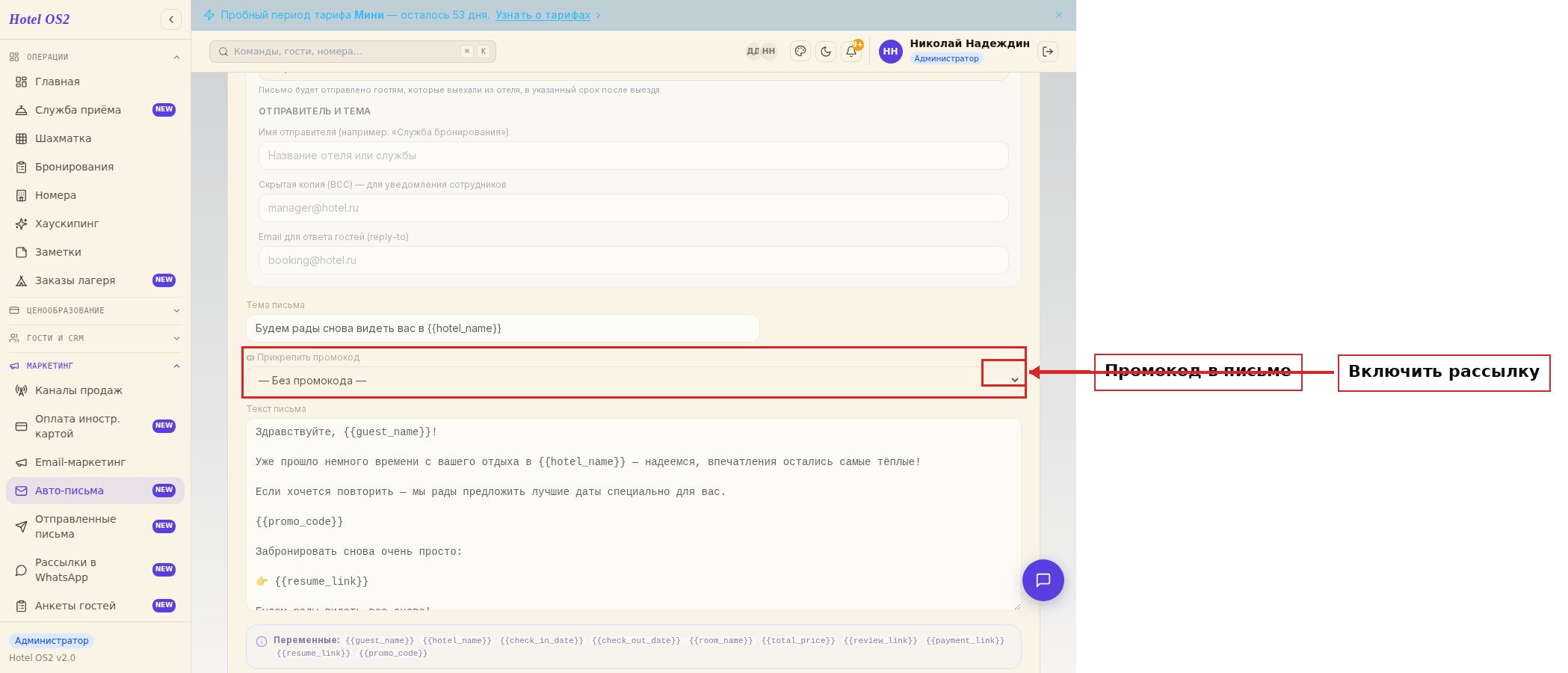
Хотите добавить скидку? В блоке «Прикрепить промокод» выберите уже созданный промокод из списка. Он автоматически подставится в письмо вместо переменной промокода. Промокоды создаются в разделе Ценообразование → Скидки и промокоды.
Шаг 4. Сохраните и активируйте рассылку
Нажмите кнопку «Сохранить» внизу формы. После сохранения активируйте рассылку — нажмите переключатель «Отправлять» в правом верхнем углу формы.
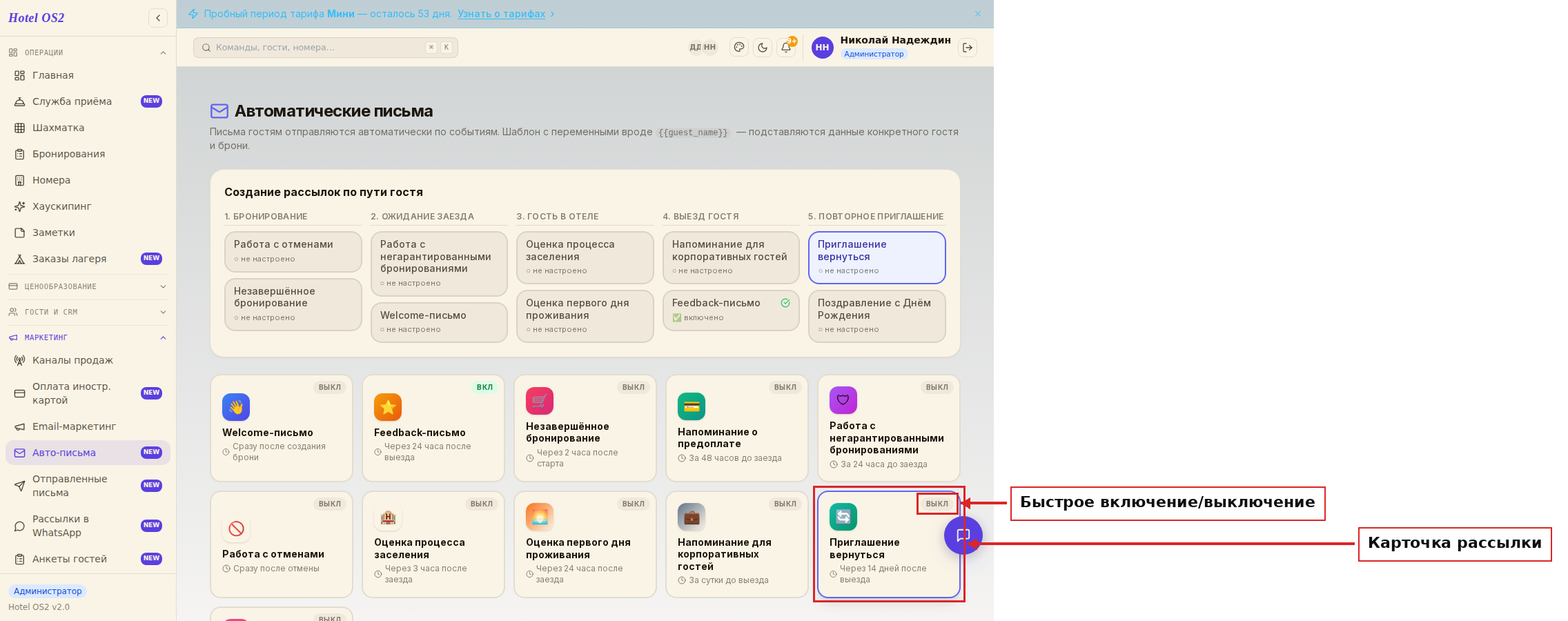
Статус карточки изменится на «Вкл» с зелёным значком. С этого момента письма начнут уходить автоматически по расписанию.
Подсказки
- Хорошая тема письма — ключ к открытию. Избегайте скучных «Мы скучаем по вам». Попробуйте: «Как прошёл ваш отдых? Будем рады снова видеть вас» или «Специальное предложение только для вас».
- Промокод повышает конверсию — гость, получивший личную скидку, в 2–3 раза чаще возвращается, чем тот, кому просто написали «приходите».
- Не отправляйте слишком часто — если настроить несколько рассылок «Приглашение вернуться» с разными сроками, гость может получить несколько писем. Лучше выбрать одно оптимальное время.
- Тестовое письмо — перед активацией проверьте, как будет выглядеть письмо. Нажмите кнопку «Получить тестовое письмо», укажите свой email и убедитесь, что всё отображается правильно.
Частые вопросы
Кому придут письма рассылки? Всем гостям, которые выехали из вашего отеля — при условии, что в системе есть их email. Гости, которые явно отказались от рассылок, писем не получат.
Промокод не подставился в письмо — почему? Убедитесь, что в тексте письма есть переменная промокода в фигурных скобках и что промокод выбран в поле «Прикрепить промокод» над текстом.
Можно ли настроить разные письма для разных типов гостей? Пока все гости получают одинаковый шаблон. Вы можете изменить текст и подстроить его под общий тон вашего отеля.
Если я изменю текст после активации — гости, уже получившие письмо, получат его ещё раз? Нет. Письма отправляются однократно каждому гостю. Изменение шаблона влияет только на будущие отправки.
Что будет, если выключить и включить рассылку снова? Гости, которые уже получили письмо, повторно его не получат. Рассылка продолжит работать для новых гостей, выехавших после включения.
Читайте также
Эта статья была полезна?