HTML-рассылка: картинки, кнопки и ссылки в письме без кода
HTML-письмо — это письмо, свёрстанное кодом: в нём можно расставить картинки, кнопки и фирменные цвета как угодно. В Hotel OS2 HTML-режим включается в редакторе рассылки, а типовые элементы вставляются готовыми блоками — код писать с нуля не нужно.
Как работать с рассылками в HTML-режиме
Зачем это нужно: когда стандартного редактора рассылок недостаточно и вы хотите полностью контролировать внешний вид письма — добавить собственные изображения, расположить блоки по-своему, вставить фирменные цвета и элементы — используется HTML-режим. Он даёт полную свободу оформления: вы работаете напрямую с кодом письма, как это делают профессиональные дизайнеры рассылок.
Переключиться в HTML-режим можно один раз: после перехода вернуться к стандартному редактору уже нельзя. Поэтому сначала убедитесь, что вы готовы работать с кодом — или попросите помощи у специалиста.
Шаг 1. Откройте раздел «Email-маркетинг» и создайте новую рассылку
В боковом меню выберите раздел Маркетинг → Email-маркетинг. Нажмите кнопку «Создать рассылку».
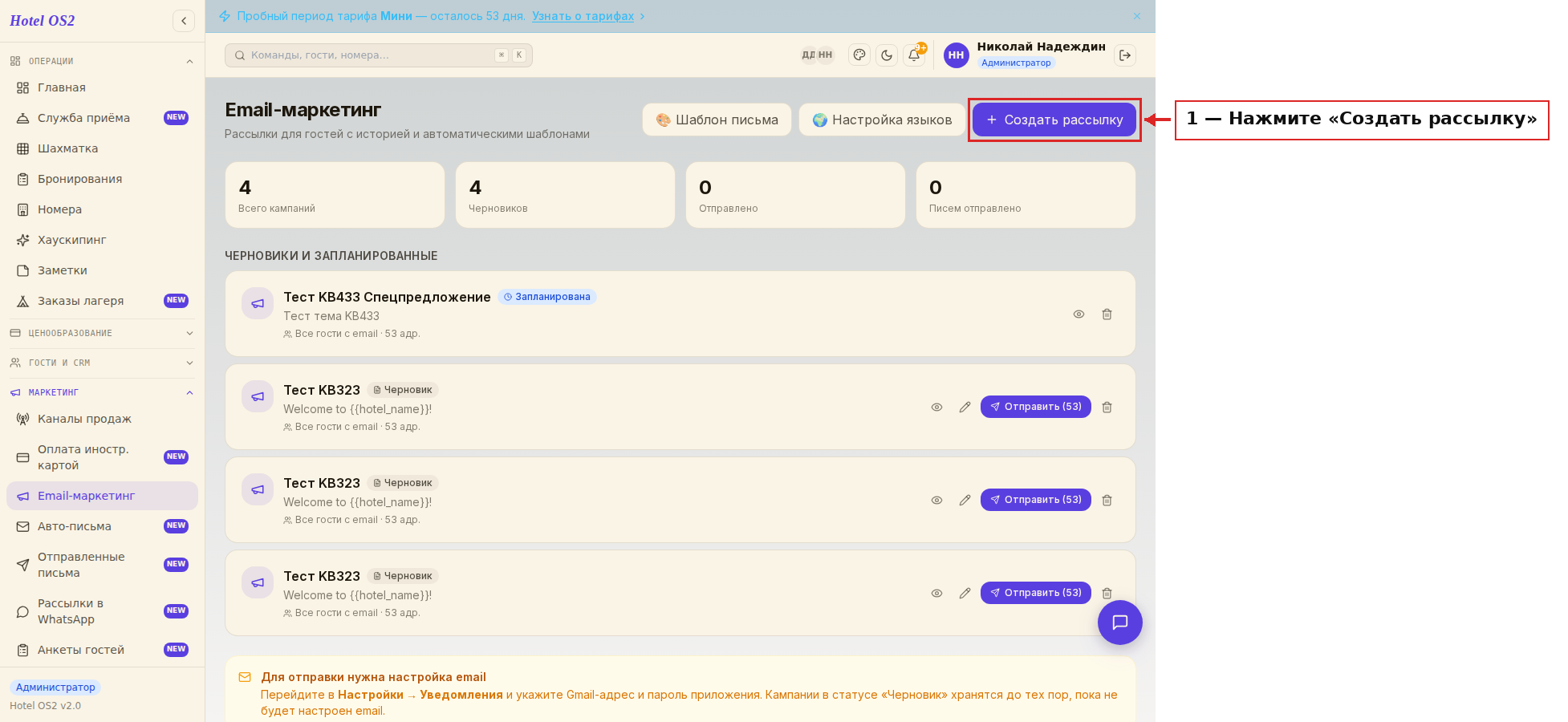
Здесь отображается список всех ваших рассылок. Чтобы создать новую — нажмите синюю кнопку в правом верхнем углу.
Шаг 2. Перейдите в HTML-режим
Заполните основные поля рассылки (название, тему письма, сегмент получателей). Когда будете готовы редактировать содержимое письма, прокрутите страницу вниз и нажмите кнопку «Перейти в HTML-режим».
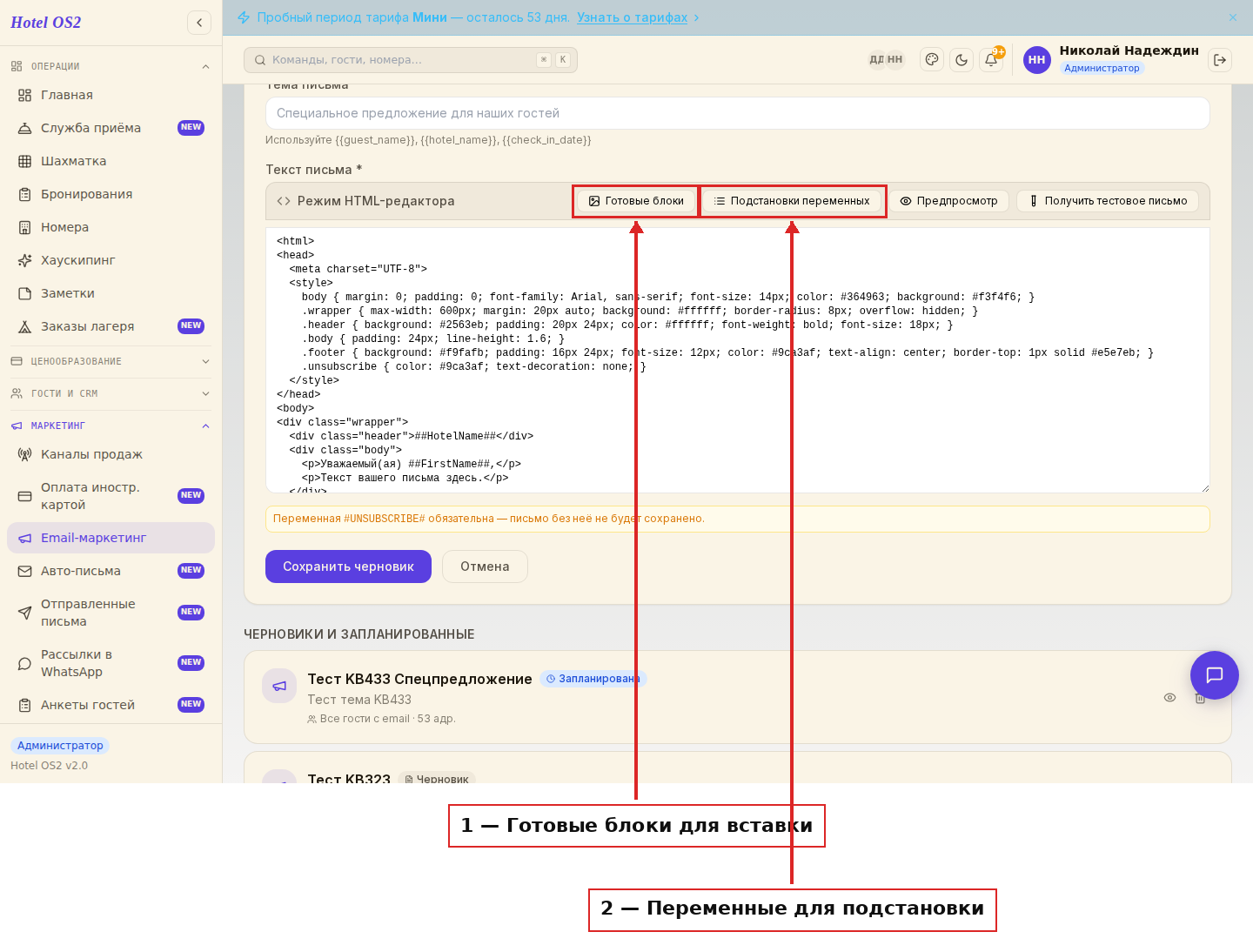
В открывшемся HTML-редакторе вы увидите три основные кнопки:
- Готовые блоки — быстрая вставка типовых элементов письма
- Подстановки переменных — список персональных данных гостя для автоматической подстановки
- Предпросмотр — моментальный просмотр как будет выглядеть письмо
Система автоматически загрузит базовый шаблон письма с шапкой, телом и подвалом.
Шаг 3. Используйте готовые блоки для быстрой вставки
Нажмите кнопку «Готовые блоки» — откроется панель с четырьмя типами элементов.
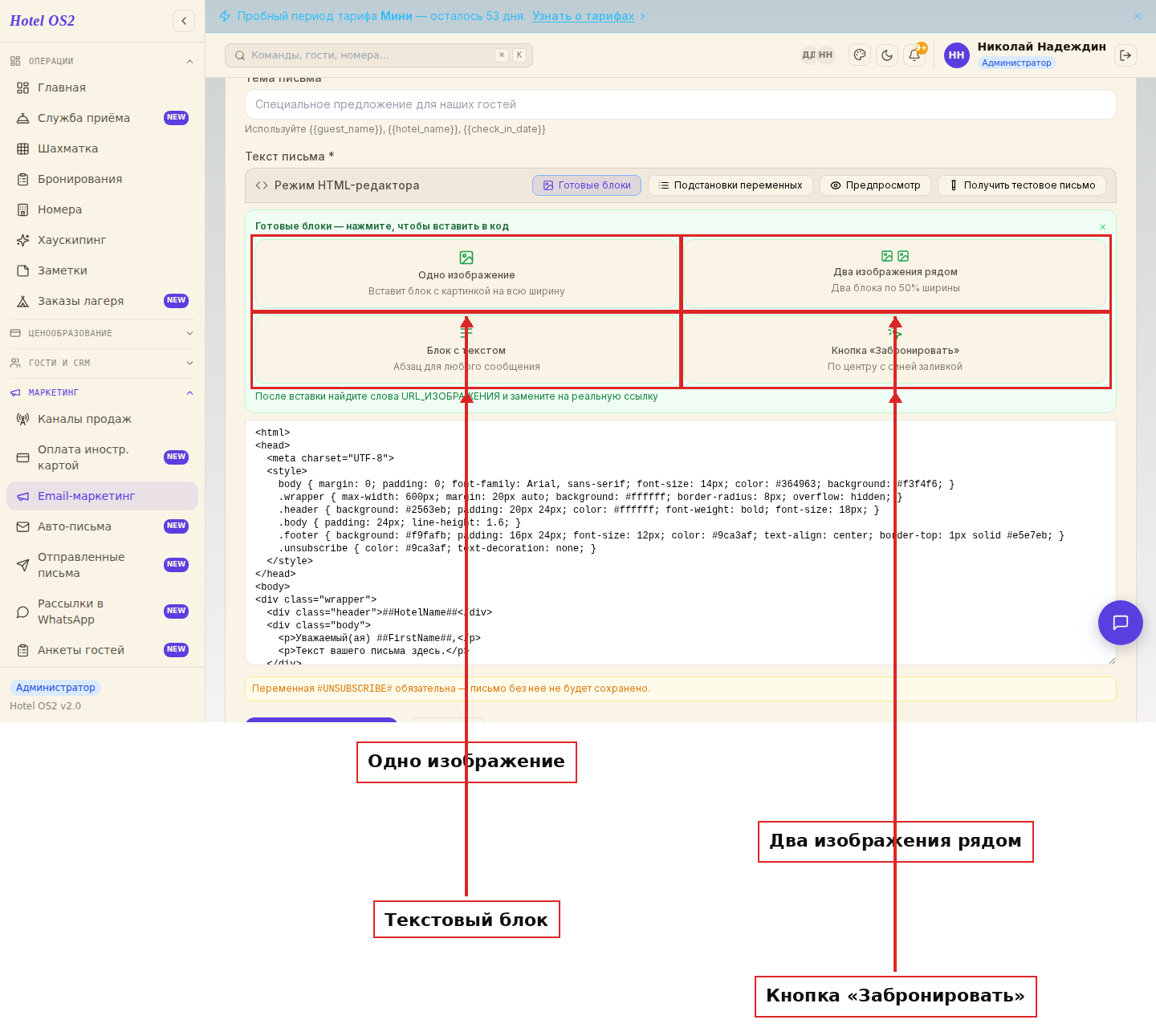
Доступные блоки:
Одно изображение — добавит в письмо картинку на всю ширину. После вставки найдите в коде слово URL_ИЗОБРАЖЕНИЯ и замените его на ссылку на ваше изображение из облачного хранилища (например Яндекс.Диск, Google Drive или любое другое). Ссылка должна быть публичной — доступной без пароля.
Два изображения рядом — добавит два блока по 50% ширины. Удобно для сравнения или галереи. Замените оба слова URL_ИЗОБРАЖЕНИЯ_1 и URL_ИЗОБРАЖЕНИЯ_2 на свои ссылки.
Блок с текстом — добавит абзац с текстом. Замените слова «Введите ваш текст здесь» на нужный текст прямо в коде.
Кнопка «Забронировать» — добавит синюю кнопку по центру письма. Найдите слово ССЫЛКА и вставьте адрес вашей страницы бронирования.
Совет: после каждой вставки нажимайте «Предпросмотр» — так вы сразу увидите результат и сможете быстро исправить ошибки.
Шаг 4. Используйте переменные для персонализации
Нажмите кнопку «Подстановки переменных» — откроется список данных, которые система автоматически подставит для каждого гостя.
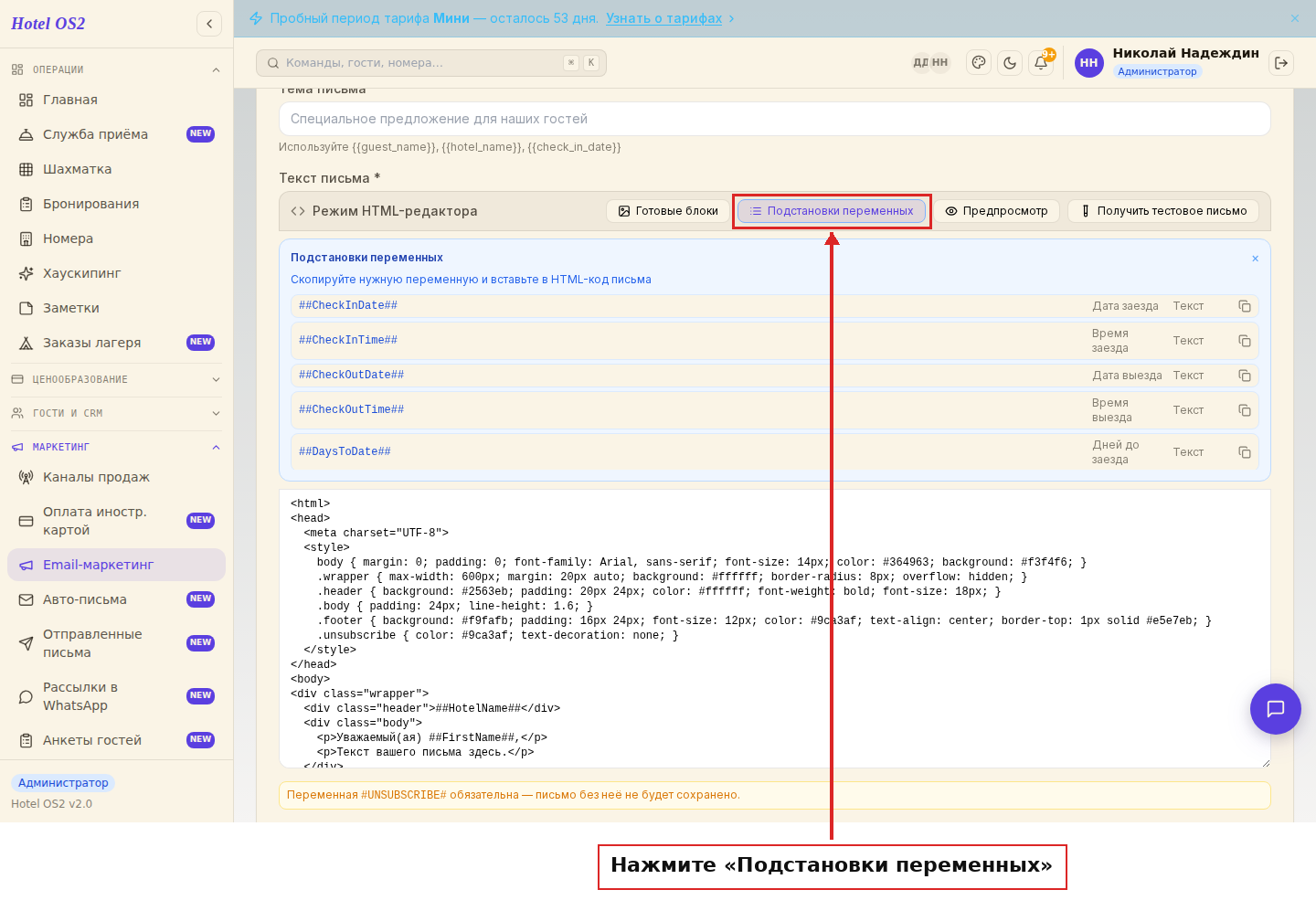
Чтобы вставить переменную, скопируйте её (кнопка справа от названия) и вставьте в нужное место кода. Например, ##FirstName## превратится в имя гостя при отправке.
Доступные переменные:
##FirstName##— имя гостя##HotelName##— название вашего отеля##CheckInDate##,##CheckOutDate##— даты заезда и выезда##HotelAddress##,##HotelPhone##,##HotelEmail##— контакты отеля
Шаг 5. Проверьте письмо в предпросмотре
Нажмите кнопку «Предпросмотр» — письмо отобразится в реальном виде прямо под редактором.
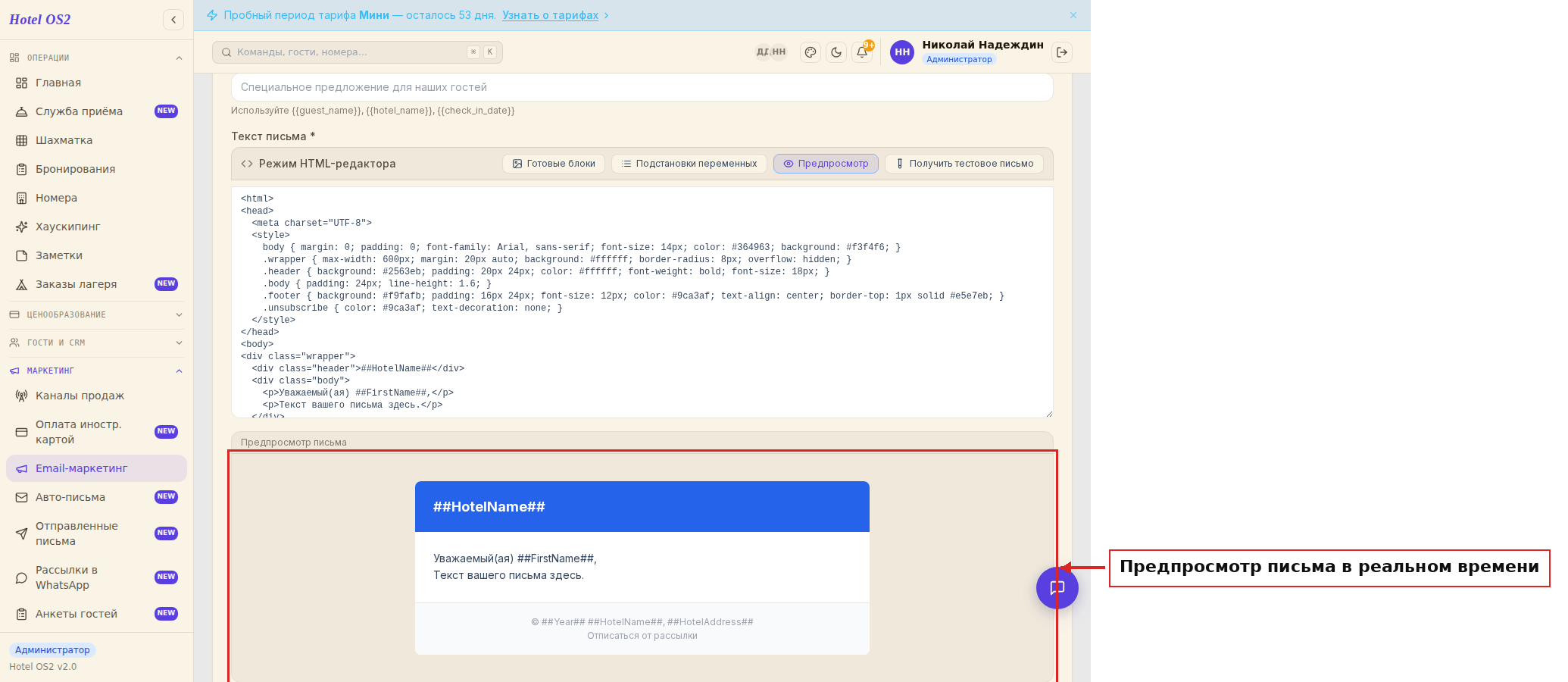
В предпросмотре вы увидите как письмо выглядит с вашим брендингом: логотипом отеля, фирменным цветом в шапке и контактами в подвале. Именно в таком виде оно придёт гостям.
Если что-то выглядит не так — вернитесь в редактор, внесите изменения и снова откройте предпросмотр.
Подсказки
- Как добавить изображение из интернета: откройте любое изображение в браузере, скопируйте его адрес из адресной строки и вставьте в место
URL_ИЗОБРАЖЕНИЯв коде. Убедитесь, что ссылка начинается сhttps://. - Как изменить цвет кнопки «Забронировать»: в коде кнопки найдите
background-color:#2563ebи замените цвет на нужный (например#d52158— тёмно-розовый). - Как выровнять кнопку по левому краю: в строке с кнопкой замените
text-align:centerнаtext-align:left. - Как добавить рекламную маркировку: если письмо содержит акцию или конкурс, добавьте условия участия в подвал письма — это требование законодательства об рекламе.
- Тестовое письмо перед отправкой: нажмите кнопку «Получить тестовое письмо», укажите свой адрес почты — и получите письмо точно так, как увидит его гость.
Частые вопросы
Можно ли вернуться к стандартному редактору после перехода в HTML-режим? Нет. Переход в HTML-режим необратим для данной рассылки. Если хотите сохранить стандартный вариант, создайте копию рассылки до перехода.
Изображение не отображается в предпросмотре — почему? Скорее всего, ссылка на изображение недоступна или введена с ошибкой. Проверьте, что ссылка открывается в браузере без необходимости входить в аккаунт. Используйте публичные ссылки из облачных хранилищ.
Что такое переменные и зачем они нужны? Переменные — это специальные метки в тексте (##FirstName##, ##HotelName## и т.д.), которые система автоматически заменяет реальными данными при отправке. Так одно шаблонное письмо может стать персональным для каждого гостя.
Письмо выглядит хорошо в предпросмотре, но плохо в почтовом клиенте — что делать? Разные почтовые клиенты (Яндекс.Почта, Gmail, Mail.ru) могут отображать HTML по-разному. Отправьте себе тестовое письмо и проверьте в нескольких сервисах. Как правило, таблицы отображаются стабильнее других элементов.
Как добавить несколько изображений подряд? Нажимайте кнопку «Одно изображение» в панели «Готовые блоки» столько раз, сколько нужно картинок. Каждый раз блок вставится в текущую позицию курсора.
Как сделать картинку в письме ссылкой
Чтобы картинка открывала страницу по клику, её «оборачивают» в ссылку. В HTML-режиме вставьте блок «Одно изображение» и замените строку с картинкой на такой фрагмент:
``html <a href="https://ваш-сайт.ru/booking" target="_blank"> <img src="https://ваш-сайт.ru/images/banner.jpg" width="600" alt="Забронировать номер" style="display:block;border:0;"> </a> ``
- в
href— куда ведёт клик (страница бронирования, акция, тариф); - в
src— прямой адрес самой картинки; alt— текст, который увидит гость, если почтовый клиент не загрузил изображения.
Готовый блок «Кнопка «Забронировать»» устроен так же, только вместо картинки — кнопка. Где взять адрес картинки и как вставить её без кода, разобрано в статье ссылка на картинку для email.
Почему картинка в письме не показывается у гостя
Частые причины:
- Ссылка ведёт не на файл, а на страницу. Адрес из Яндекс Диска «поделиться» открывает страницу просмотра, а не картинку. Нужен прямой адрес, который в браузере показывает только изображение.
- Доступ по паролю. Файл должен открываться без входа в аккаунт.
- http:// вместо https://. Многие почтовые сервисы не показывают картинки с незащищённых адресов.
- Слишком большой файл. Баннер на несколько мегабайт грузится долго, а часть почтовиков его обрезает. Держите картинку в пределах нескольких сотен килобайт, ширину — около 600 пикселей.
- Почтовый клиент блокирует изображения до нажатия «Показать картинки». Поэтому важна подпись в
altи текст рядом с картинкой.
После любой правки нажмите «Предпросмотр» и отправьте себе тестовое письмо.
HTML-шаблон письма: что должно быть в рассылке отеля
Базовый шаблон в HTML-режиме уже содержит шапку с логотипом, тело и подвал с контактами. Сверху добавьте:
- Обращение по имени — переменная
##FirstName##. - Один главный призыв — кнопка «Забронировать» со ссылкой на тариф или акцию.
- 1–2 картинки — номер, вид, сезонное предложение; каждая кликабельна.
- Условия акции в подвале, если письмо рекламное: срок, ограничения, промокод.
- Ссылку на отписку — она нужна в каждой рекламной рассылке.
Ширина письма — 600–640 пикселей: так оно одинаково выглядит в Яндекс Почте, Mail.ru и на телефоне.
Частые вопросы
Что такое HTML-письмо?
Письмо, оформленное HTML-кодом: с картинками, кнопками, цветами и вёрсткой в колонки, а не просто текстом.
Как вставить HTML в письмо рассылки?
В редакторе рассылки нажмите «Перейти в HTML-режим» и вставьте код или готовые блоки. Вернуться к обычному редактору для этой рассылки потом нельзя.
Можно ли вернуться из HTML-режима в обычный редактор?
Нет, переход необратим. Если хотите сохранить обычный вариант, сделайте копию рассылки до переключения.
Как сделать картинку в письме кликабельной?
Оберните тег <img> в ссылку <a href="адрес">…</a> — по клику на картинку гость перейдёт по этому адресу.
Читайте также
Эта статья была полезна?