Как настроить email-рассылку «Feedback-письмо»
Автоматическое письмо с формой оценки, которое отправляется гостю после выезда. Помогает собирать отзывы и управлять репутацией.
Как настроить email-рассылку «Feedback-письмо»
Зачем это нужно? После каждого выезда гость уходит с какими-то впечатлениями — хорошими или не очень. Feedback-письмо — это автоматическое письмо с просьбой оценить проживание, которое уходит гостю через несколько часов после выезда. Вы узнаёте, что понравилось, а что нет — ещё до того, как отзыв появится в интернете. Недовольным гостям вы задаёте уточняющий вопрос напрямую, а довольные могут сразу поделиться отзывом там, где это нужно вам.
Шаг 1. Откройте раздел «Авто-письма»
В левом меню откройте раздел Маркетинг и выберите Авто-письма.
На экране появится список всех автоматических рассылок. Найдите карточку «Feedback-письмо» — она находится в группе «Выезд гостя».
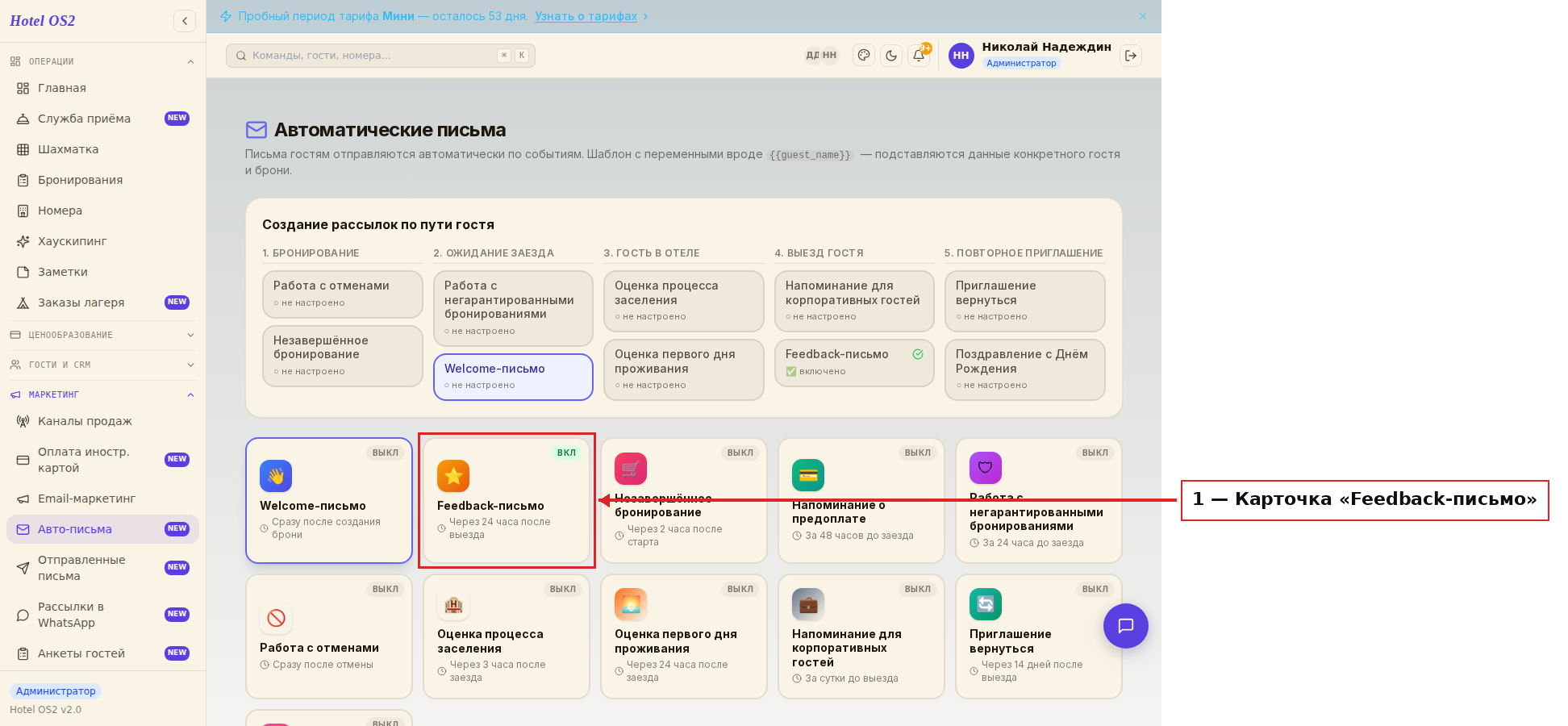
Нажмите на карточку, чтобы открыть настройки.
Шаг 2. Настройте условия рассылки и отправителя
После клика на карточку откроется блок настроек.
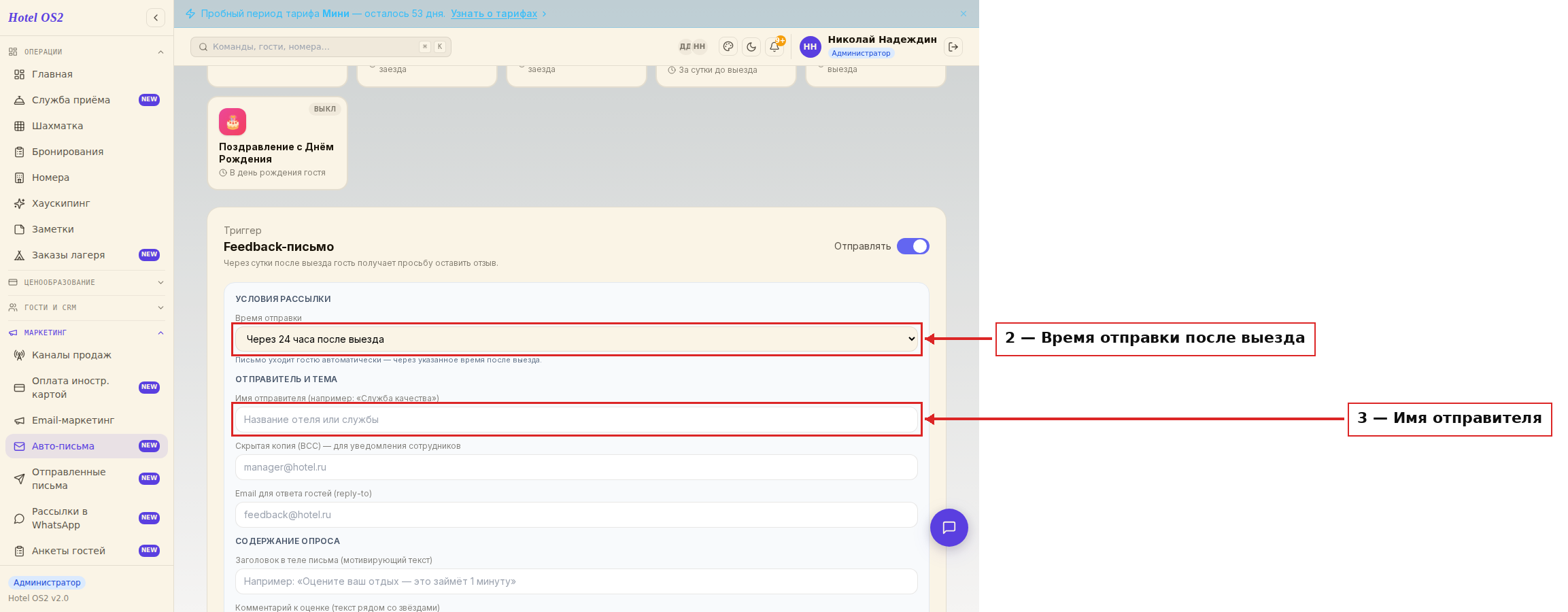
Время отправки — выберите, через сколько времени после выезда гость получит письмо. Стандартное значение: 24 часа. Вы можете выбрать от 6 часов до 3 дней.
Имя отправителя — например, «Служба качества» или «Отдел гостеприимства». Именно это имя гость увидит в поле «От кого» в своём почтовом ящике.
Скрытая копия (BCC) — если хотите, чтобы каждое письмо автоматически получал кто-то из сотрудников, укажите его email здесь. Гость не увидит этого адреса.
Email для ответа гостей — адрес, на который будут приходить ответы гостей, если они нажмут «Ответить» в своём почтовом клиенте.
Шаг 3. Настройте содержание опроса
Это ключевая настройка, которая делает Feedback-письмо особенным. Здесь вы задаёте тексты, которые гость увидит внутри письма.
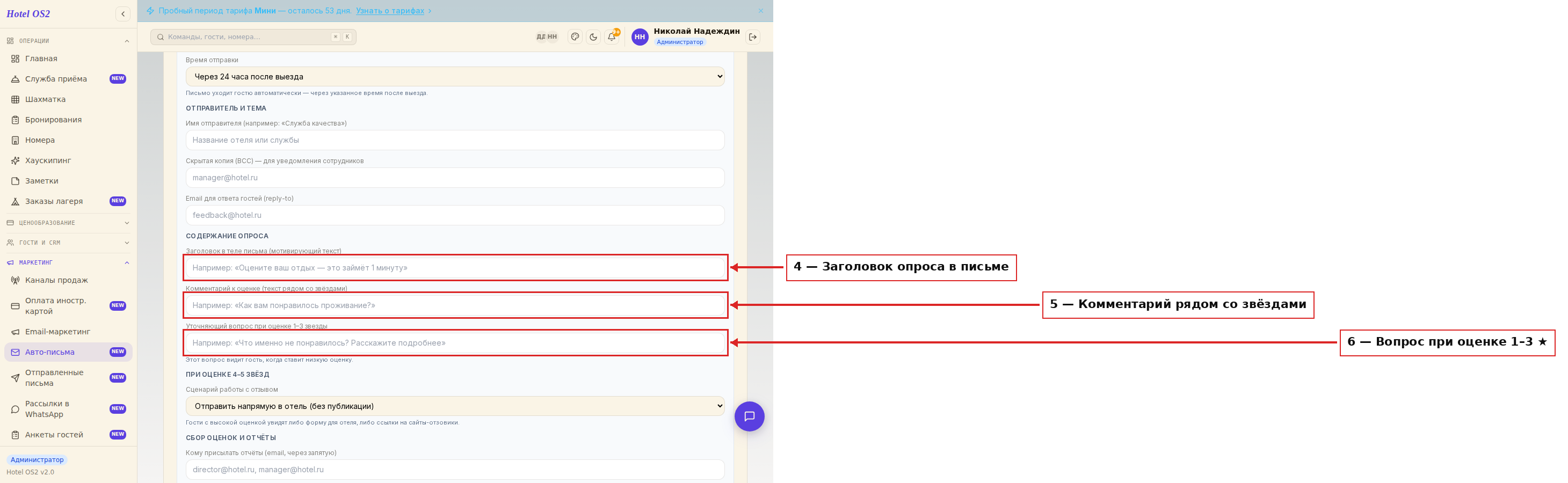
Заголовок в теле письма — мотивирующая фраза, которая побудит гостя оставить оценку. Например: «Оцените ваш отдых — это займёт 1 минуту».
Комментарий к оценке — текст, который будет показан рядом со шкалой звёзд. Например: «Как вам понравилось проживание?»
Уточняющий вопрос при оценке 1–3 звезды — если гость ставит низкую оценку, система автоматически задаёт этот дополнительный вопрос. Используйте его, чтобы разобраться в причинах недовольства. Например: «Что именно не понравилось? Расскажите подробнее».
Шаг 4. Настройте сценарий при высокой оценке
Когда гость ставит 4 или 5 звёзд, система может повести себя двумя способами.
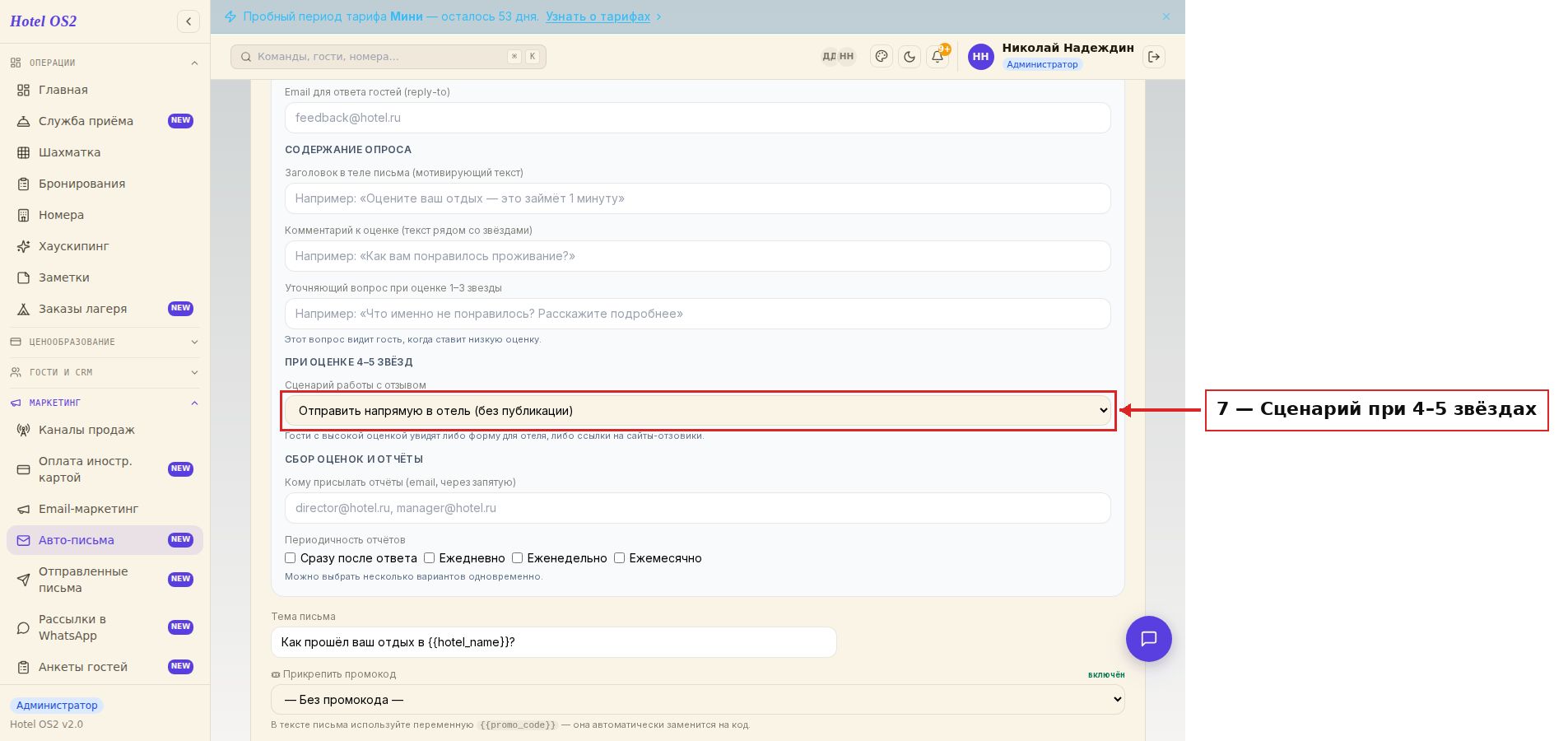
Отправить напрямую в отель — отзыв поступает только вам. Гость заполняет форму, и результат виден только в отчётах. Хороший вариант, если вы собираете отзывы внутри.
Предложить опубликовать на внешних сайтах — довольный гость увидит кнопки с ссылками на отзовики (например, Tripadvisor или Booking.com). Если выбрать этот вариант — ниже появится поле, где нужно ввести ссылки на ваши страницы на этих сайтах. Ссылки вводятся через запятую.
Шаг 5. Настройте получение отчётов с оценками
Чтобы видеть, что отвечают гости, нужно указать, кому и как часто будут приходить отчёты.
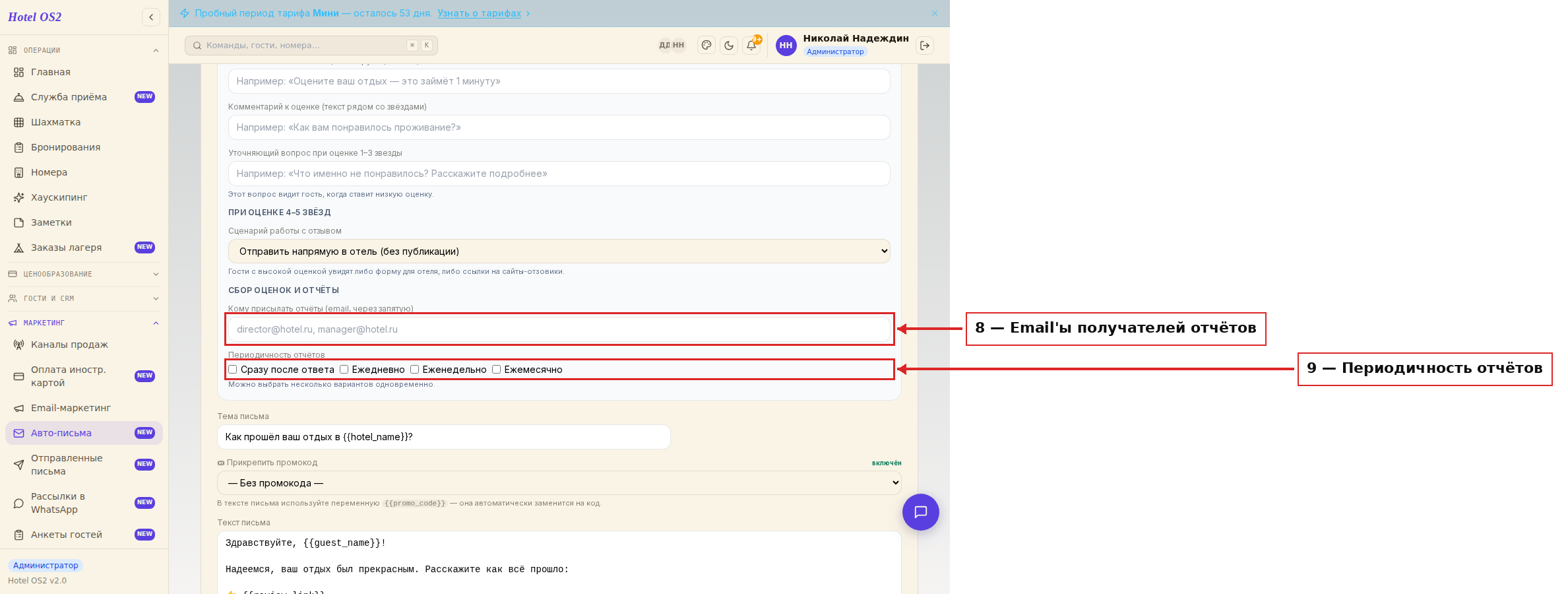
Кому присылать отчёты — введите один или несколько email-адресов через запятую. Например, директор и менеджер по качеству.
Периодичность — отметьте нужные варианты:
- Сразу после ответа — каждый отзыв приходит отдельным письмом сразу, как гость его отправил
- Ежедневно — сводка за день
- Еженедельно — сводка за неделю
- Ежемесячно — сводка за месяц
Можно отметить несколько вариантов одновременно.
Шаг 6. Сохраните и активируйте рассылку
После заполнения всех полей прокрутите страницу вниз и нажмите кнопку «Сохранить».
Чтобы рассылка начала работать, включите её с помощью переключателя на карточке. Когда переключатель синий — рассылка активна.
Как отправляются письма
Письмо уходит гостю автоматически через указанное время после выезда — на адрес электронной почты, который он указал при бронировании. Если у гостя нет email — письмо не отправляется.
Если вы настроили несколько Feedback-рассылок с разным временем отправки, гость получит оба письма. Если время одинаковое — придёт одно.
Подсказки
Выбирайте время с умом. 6–12 часов после выезда — гость ещё помнит детали, но не успел расстроиться, если что-то пошло не так. 24–48 часов — эмоции немного улеглись, оценка будет взвешеннее.
Не забудьте про уточняющий вопрос при 1–3 звёздах. Это ваш шанс узнать о проблеме до того, как недовольный гость напишет публичный отзыв.
Тестовое письмо. Прежде чем активировать рассылку, отправьте себе тестовое письмо — кнопка «Отправить тест» находится рядом с кнопкой «Сохранить».
Частые вопросы
Когда начнут приходить первые письма? Сразу после активации рассылки. Первыми получат письма те гости, у которых выезд произошёл в нужный временной период и чья бронь подходит под условия.
Что будет, если гость не поставит оценку? Ничего — письмо просто останется непрочитанным или без ответа. Повторных отправок нет.
Можно ли настроить рассылку только для гостей с долгим проживанием? Да, в письме уже настроена базовая логика — вы можете указать тему письма и текст, который актуален для всех гостей. Для более гибкой сегментации используйте другие типы рассылок.
Могут ли отчёты приходить сразу нескольким сотрудникам? Да — в поле «Кому присылать отчёты» введите несколько адресов через запятую.
Как узнать, сколько гостей уже ответили? Данные об ответах накапливаются автоматически. Скачать отчёт можно, нажав кнопку «Действие» → «Скачать отчёт» в списке рассылок.
Что видит гость и как работает ссылка на отзыв
Feedback-письмо ведёт гостя на короткую страницу отзыва без регистрации: оценка звёздами от 1 до 5 и одно поле «Что понравилось или что улучшить?». Чем меньше шагов, тем больше людей отвечает.
Чтобы ссылка работала, в текст письма обязательно вставьте переменную {{review_link}} — это персональная ссылка конкретного гостя на форму. В теме можно использовать {{hotel_name}}, например: «Как прошёл ваш отдых в {{hotel_name}}?».
Перед включением нажмите «Отправить тест» и откройте письмо: ссылка в тестовом письме демонстрационная и в базу ничего не записывает.
Задержку отправки выбирают от 6 часов до 3 дней после выезда, по умолчанию — 24 часа. Ответы гостей вы увидите раньше, чем отзыв появится на внешних площадках, и сможете связаться с недовольными напрямую.
Читайте также
Эта статья была полезна?