Как настроить рассылку «Оценка процесса заселения» для мессенджеров
Настройте автоматическую WhatsApp-рассылку, которая отправляется гостю сразу после заселения — для быстрого сбора обратной связи о процессе регистрации.
Как настроить рассылку «Оценка процесса заселения» для мессенджеров
Зачем это нужно
Зачем отправлять гостю сообщение сразу после заселения?
Процесс заселения — первое впечатление гостя об отеле. Если что-то пошло не так на стойке регистрации, гость, скорее всего, промолчит и просто оставит негативный отзыв после выезда.
Рассылка «Оценка процесса заселения» в WhatsApp — это короткий опрос, который уходит гостю сразу после заселения. Гость оценивает процесс по 10-балльной шкале и, при необходимости, пишет комментарий. Вы получаете сигнал до того, как проблема успела испортить впечатление от всего проживания.
Шаг 1. Настройте условия рассылки
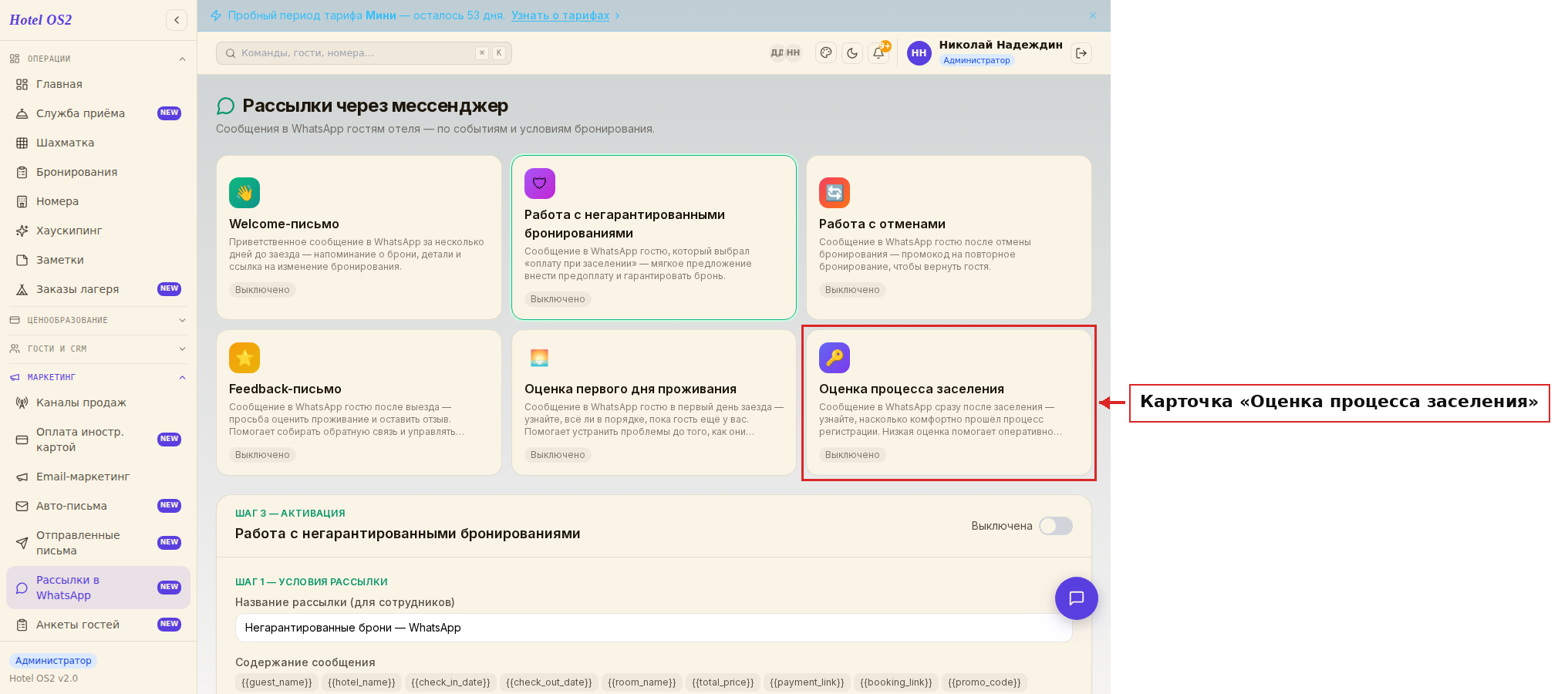
В разделе Маркетинг → Рассылки в WhatsApp найдите карточку «Оценка процесса заселения» и кликните на неё.
На открывшейся форме заполните:
- Название рассылки — это внутреннее имя, которое видите только вы и ваши сотрудники. Оно же используется в статистике.
- Текст сообщения — что получит гость в WhatsApp. По умолчанию уже вставлен рекомендуемый шаблон с обращением по имени. Вы можете его отредактировать.
- Через сколько часов после заселения — рекомендуемое значение: 1 час. Этого достаточно, чтобы гость обустроился, но впечатление ещё свежее.
- Время отправки — окно «с» и «до», чтобы сообщение не пришло ночью.
- Регион получателей — укажите, если хотите рассылать только гостям из определённых стран или регионов.
Ниже настройте фильтры бронирования:
- Тип бронирования (первое посещение или повторное)
- Источник бронирования
- Длительность проживания, наличие детей, способ оплаты, категория номера
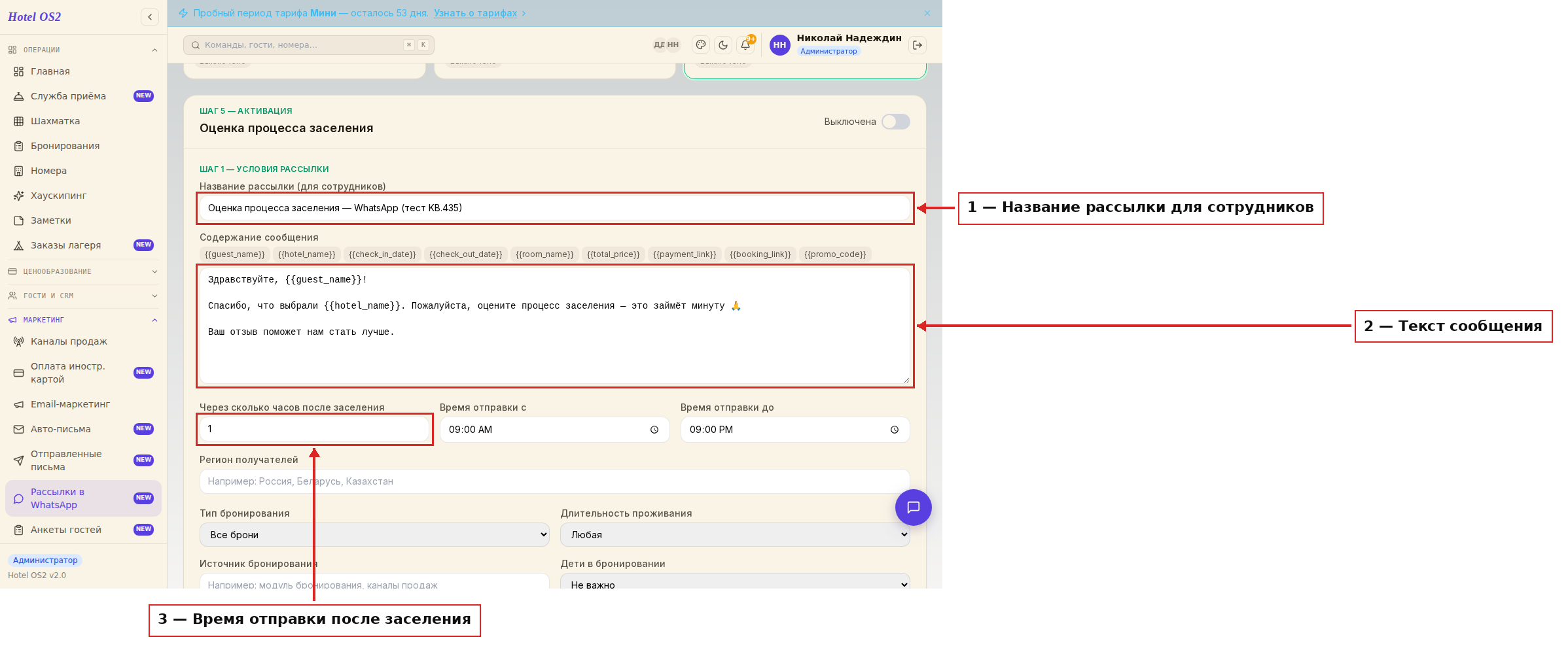
Здесь введите название в первое поле, отредактируйте текст в большом поле и укажите время отправки.
Шаг 2. Настройте содержание опроса
На этом шаге вы задаёте, какие вопросы увидит гость после получения сообщения.
- Текст основного вопроса — например: «Как прошло заселение?» Гость оценивает его по 10-балльной шкале.
- Уточняющий вопрос при низкой оценке (1–3) — что именно пошло не так? Здесь гость может написать комментарий в свободной форме.
- Сценарий при высокой оценке (4–5 звёзд) — выберите, что произойдёт, если гость доволен: отзыв уйдёт напрямую в отель или гостю предложат опубликовать его на внешних сайтах.
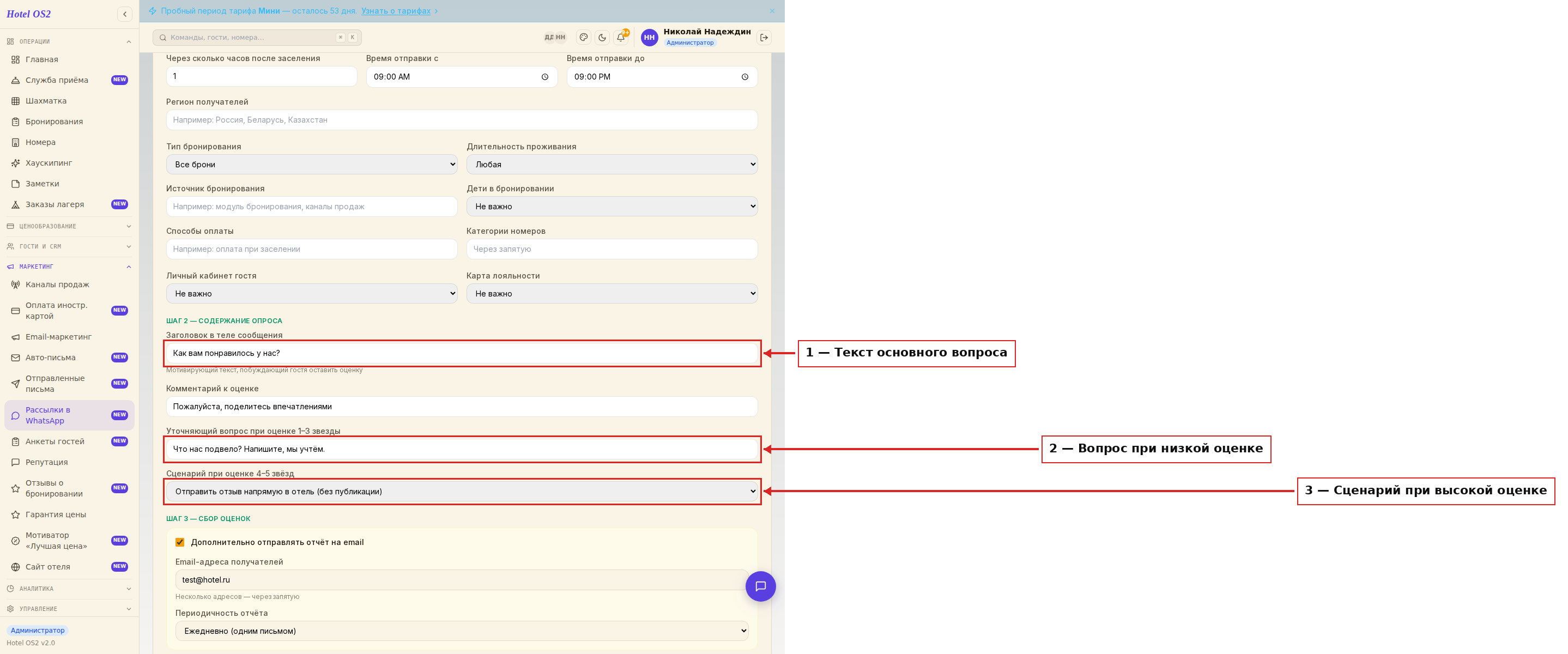
Поля заполняются сверху вниз. Если хотите получать развёрнутые комментарии — оставьте включённым вариант «Развёрнутый ответ».
Шаг 3. Настройте сбор оценок
Все ответы гостей хранятся в системе и доступны для скачивания в любой момент. Дополнительно вы можете получать автоматические отчёты на почту.
Поставьте галочку «Дополнительно отправлять отчёт на email» и:
- Введите email-адрес получателя (или несколько — через запятую).
- Выберите периодичность: сразу после ответа гостя, ежедневно, еженедельно или ежемесячно.
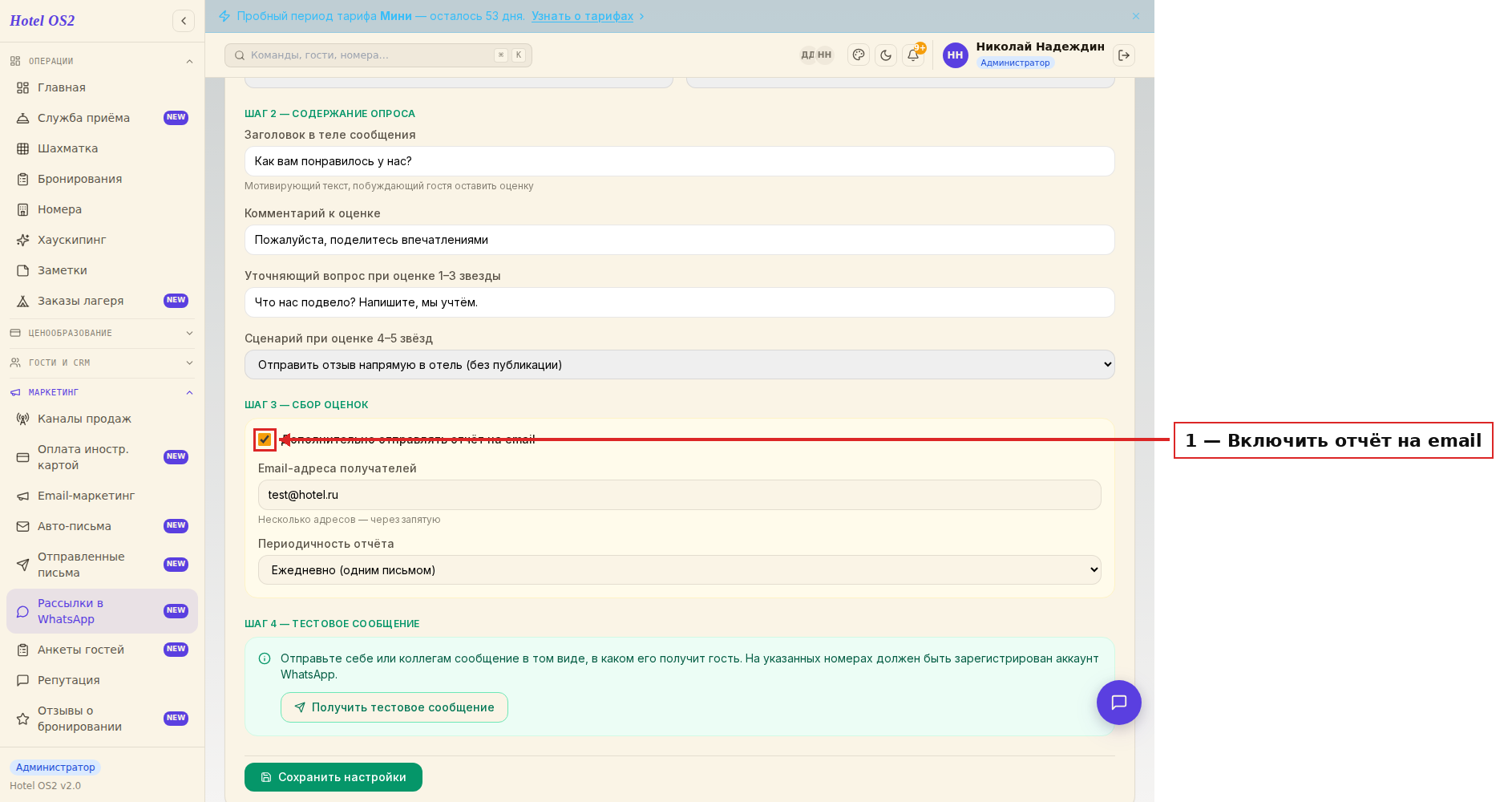
Включите галочку — появятся поля для email и выбора периодичности.
Нажмите «Сохранить настройки».
Шаг 4. Получите тестовое сообщение
Перед активацией рассылки отправьте себе тестовое сообщение — убедитесь, что текст выглядит именно так, как должен.
Нажмите кнопку «Получить тестовое сообщение», укажите номер телефона WhatsApp и нажмите «Получить».
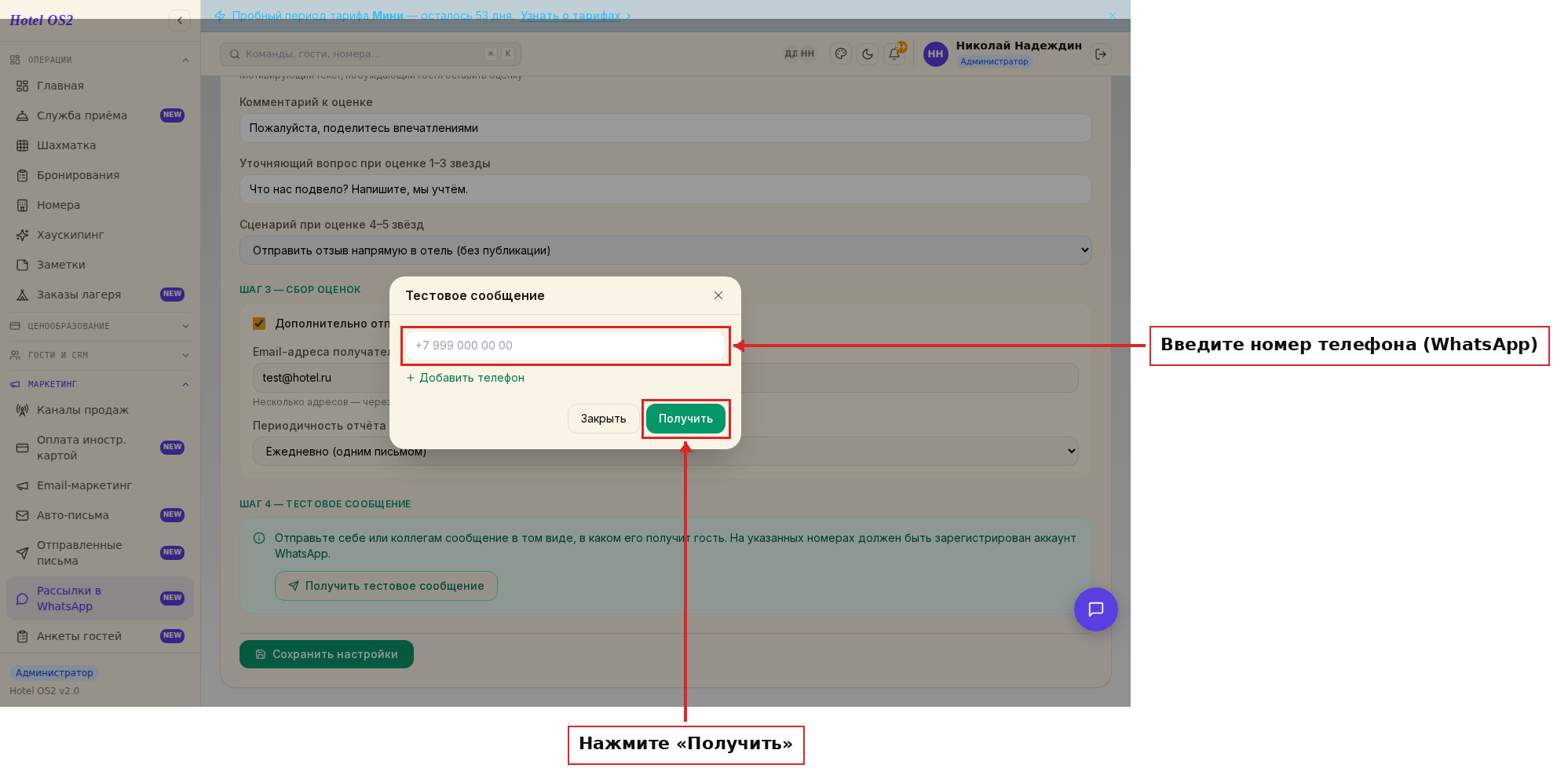
Введите номер в поле и нажмите кнопку. На этот номер должен быть зарегистрирован WhatsApp.
Шаг 5. Активируйте рассылку
Когда всё настроено и тестовое сообщение выглядит правильно — включите рассылку переключателем в правом верхнем углу формы. Статус сменится с «Выключена» на «Включена».
С этого момента все гости, которые соответствуют вашим условиям, будут автоматически получать сообщение после заселения.
Подсказки
Когда лучше отправлять? Рекомендуем 1 час после заселения: гость уже устроился, но впечатление от стойки ещё свежее. Если вы работаете с долгосрочными гостями (2+ ночи), можно увеличить до 2–3 часов.
Что делать с низкими оценками? Настройте уточняющий вопрос — и вы получите конкретную причину. Назначьте ответственного сотрудника, который будет отслеживать такие ответы ежедневно.
Фильтрация по типу бронирования. Если вы хотите получить обратную связь только от первичных гостей — выберите «Первое бронирование гостя» в параметрах рассылки.
Частые вопросы
На каком этапе отправляется сообщение? Сообщение отправляется автоматически через указанное количество часов после того, как гость заселился.
Что такое «Тип ответа» в опросе? Это формат ответа на дополнительный вопрос: свободный текст, выбор из нескольких вариантов или «Да / Нет». Выберите тот, который удобнее вашим гостям.
Как посмотреть результаты опроса? Все ответы гостей доступны в разделе Маркетинг → Рассылки в WhatsApp в столбце «Средняя оценка». Для подробного отчёта — включите отправку на email или скачайте отчёт вручную через кнопку «Действие».
Можно ли настроить разные вопросы для гостей с высокой и низкой оценкой? Да. В разделе «Содержание опроса» настройте уточняющий вопрос и укажите диапазон оценок, при котором он будет показан. Можно создать несколько вариантов — например, одно уточнение для тех, кто поставил 1–6, и другое для 7–10.
Сообщение придёт, если гость заселился в 2 часа ночи? Нет. Система учитывает настройку «Время отправки с … до …». Если заданное время прошло — сообщение уйдёт в следующее разрешённое окно.
Читайте также
Эта статья была полезна?