Письмо гостю после отмены бронирования: настройка и пример
Письмо после отмены бронирования — автоматическое письмо, которое уходит гостю в момент отмены. Его задача — не уговорить, а оставить дверь открытой: предложить другие даты, дать промокод на следующий приезд и показать, куда написать. Включается в «Авто-письма» → карточка «Работа с отменами».
Как настроить email-рассылку «Работа с отменами»
Зачем это нужно: когда гость отменяет бронирование, это не всегда окончательное решение — часто он просто передумал или столкнулся с трудностями. Правильно настроенное письмо, которое уходит сразу после отмены, помогает вернуть гостя: предложить другие даты, напомнить о преимуществах отеля или дать промокод на следующий визит. Автоматическая рассылка «Работа с отменами» делает это за вас — без ручного труда сотрудников.
Шаг 1. Перейдите в раздел «Авто-письма»
Откройте раздел «Авто-письма» в боковом меню системы.
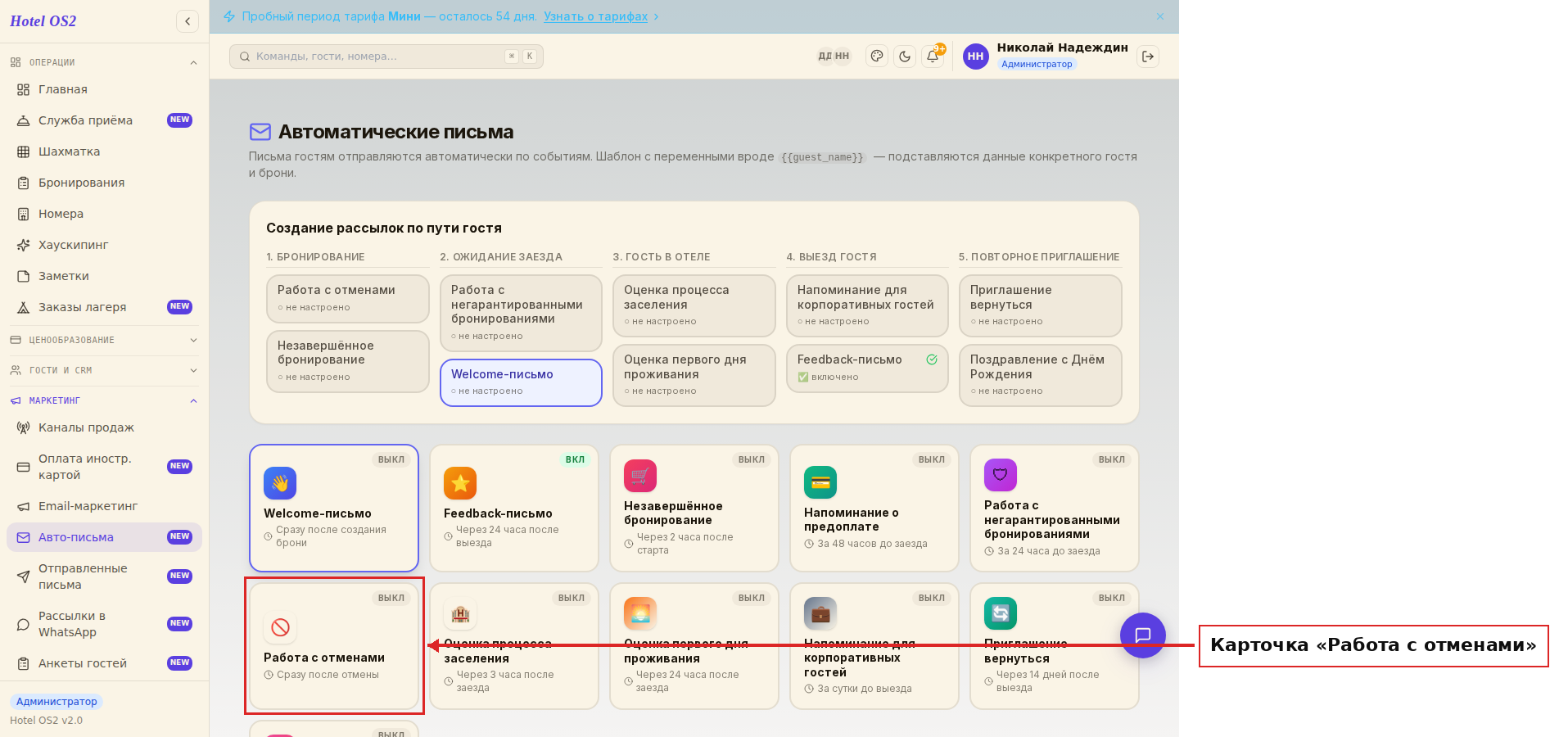
Вы увидите карточки всех автоматических писем. Найдите карточку «Работа с отменами» и нажмите на неё — она откроет форму настройки.
Шаг 2. Настройте условия и параметры отправителя
После выбора карточки откроется форма с условиями рассылки. Вверху — переключатель «Отправлять»: включите его, чтобы письма уходили автоматически.
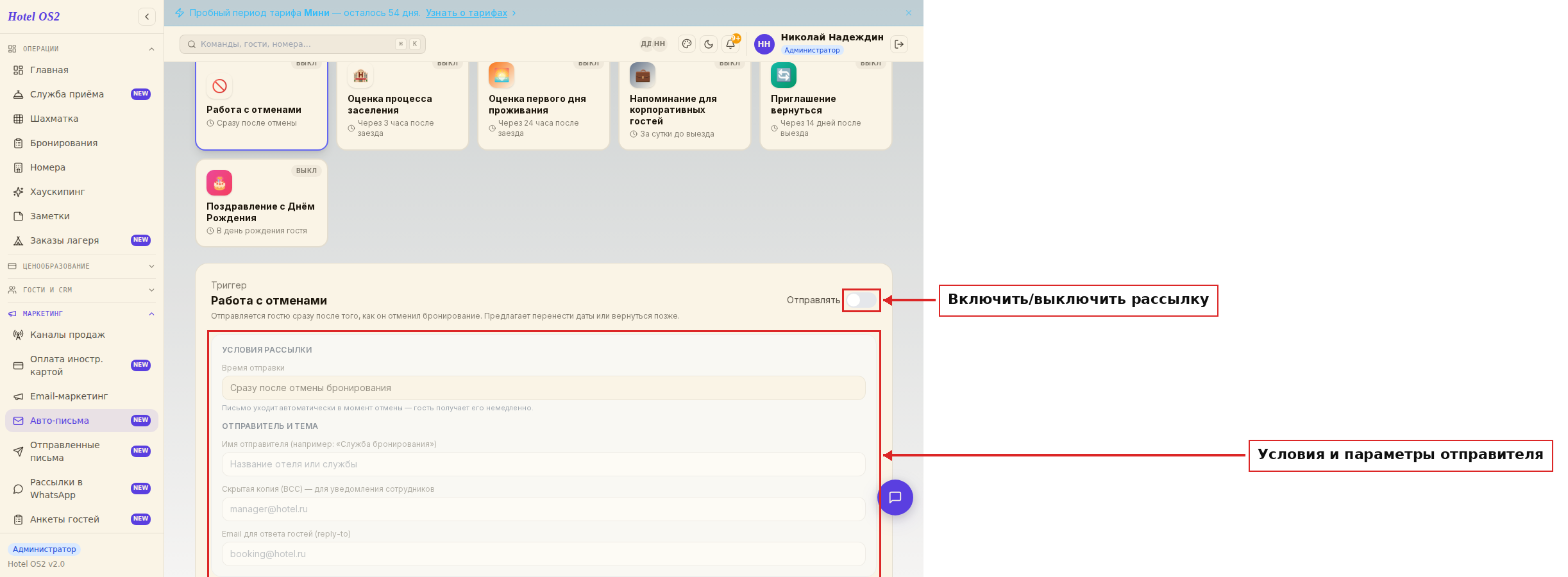
В блоке «Условия рассылки» указано время отправки: сразу после отмены бронирования. Это значит, что гость получает письмо в тот же момент, когда нажимает кнопку отмены — максимально своевременно.
В блоке «Отправитель и тема» заполните:
- Имя отправителя — как ваш отель будет подписывать письма (например: «Служба бронирования» или «Отель Лазурный»). Если оставить пустым — будет использоваться название отеля.
- Скрытая копия (BCC) — если хотите, чтобы сотрудники получали копию каждого такого письма, укажите их адрес. Гость не увидит этот адрес.
- Email для ответа — адрес, на который гость сможет ответить, если захочет задать вопрос или перенести бронирование.
На заметку: если поле «Имя отправителя» оставить пустым, гость увидит в поле «От» название вашего отеля из общих настроек.
Шаг 3. Укажите тему и текст письма
Ниже в форме находятся поля «Тема письма» и «Текст письма».
Тема — это первое, что видит гость в почтовом ящике. Напишите что-то, что привлечёт внимание: например, «Ваше бронирование отменено — мы поможем найти альтернативу».
В тексте вы можете использовать специальные метки — они автоматически заменяются на данные конкретного гостя и брони:
- имя гостя
- название вашего отеля
- дата заезда из отменённого бронирования
- дата выезда
- тип номера
- ссылка на повторное бронирование
Все доступные метки перечислены прямо под полем для текста в виде подсказки.
Если хотите предложить гостю специальную скидку — прикрепите промокод.
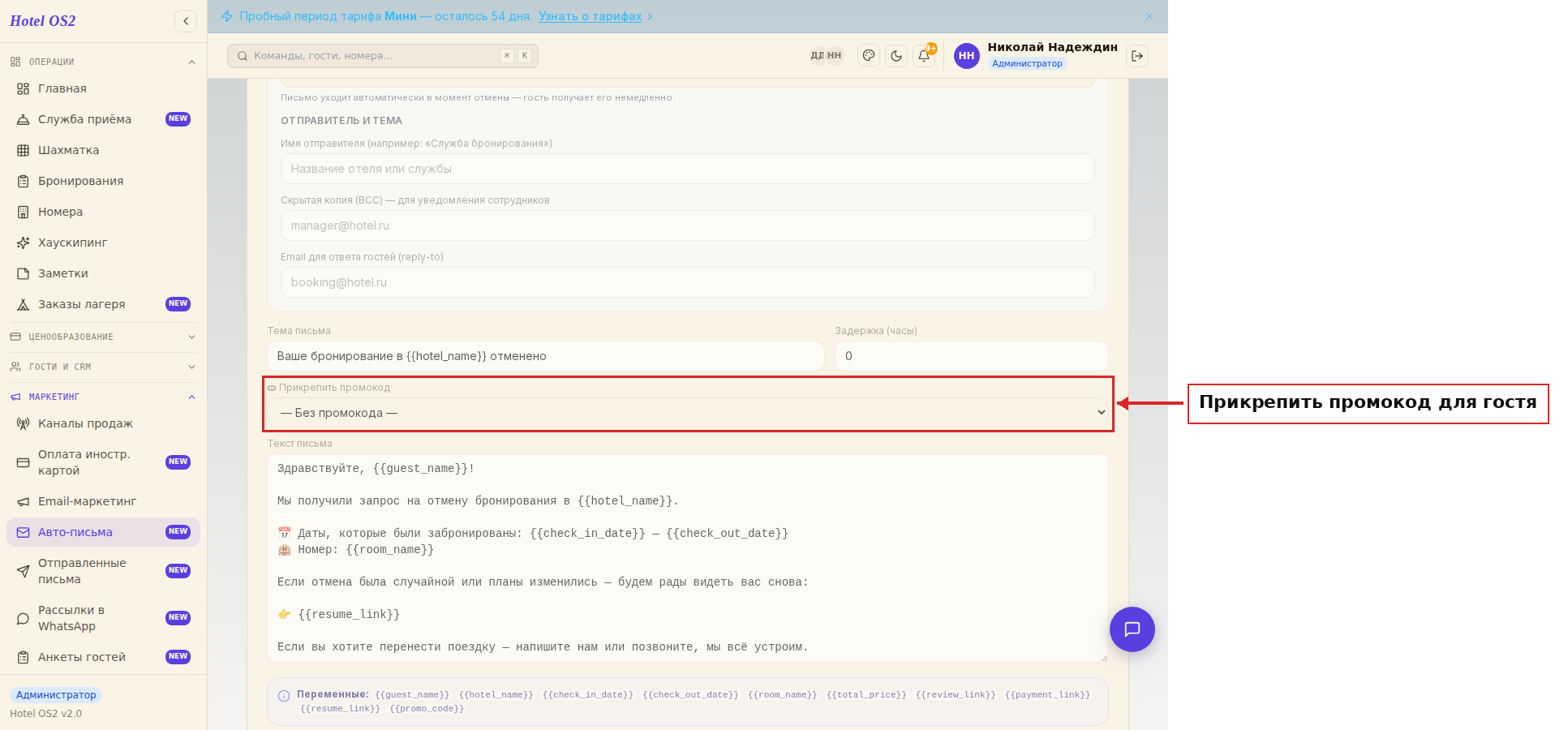
Выберите нужный промокод из выпадающего списка. В тексте письма система автоматически подставит код промокода в нужное место.
Совет: создайте промокод специально для отменивших гостей — например, скидку 10% на следующее бронирование. Это часто помогает вернуть гостя.
Шаг 4. Сохраните и активируйте рассылку
Когда настройки готовы — нажмите кнопку «Сохранить» внизу формы.
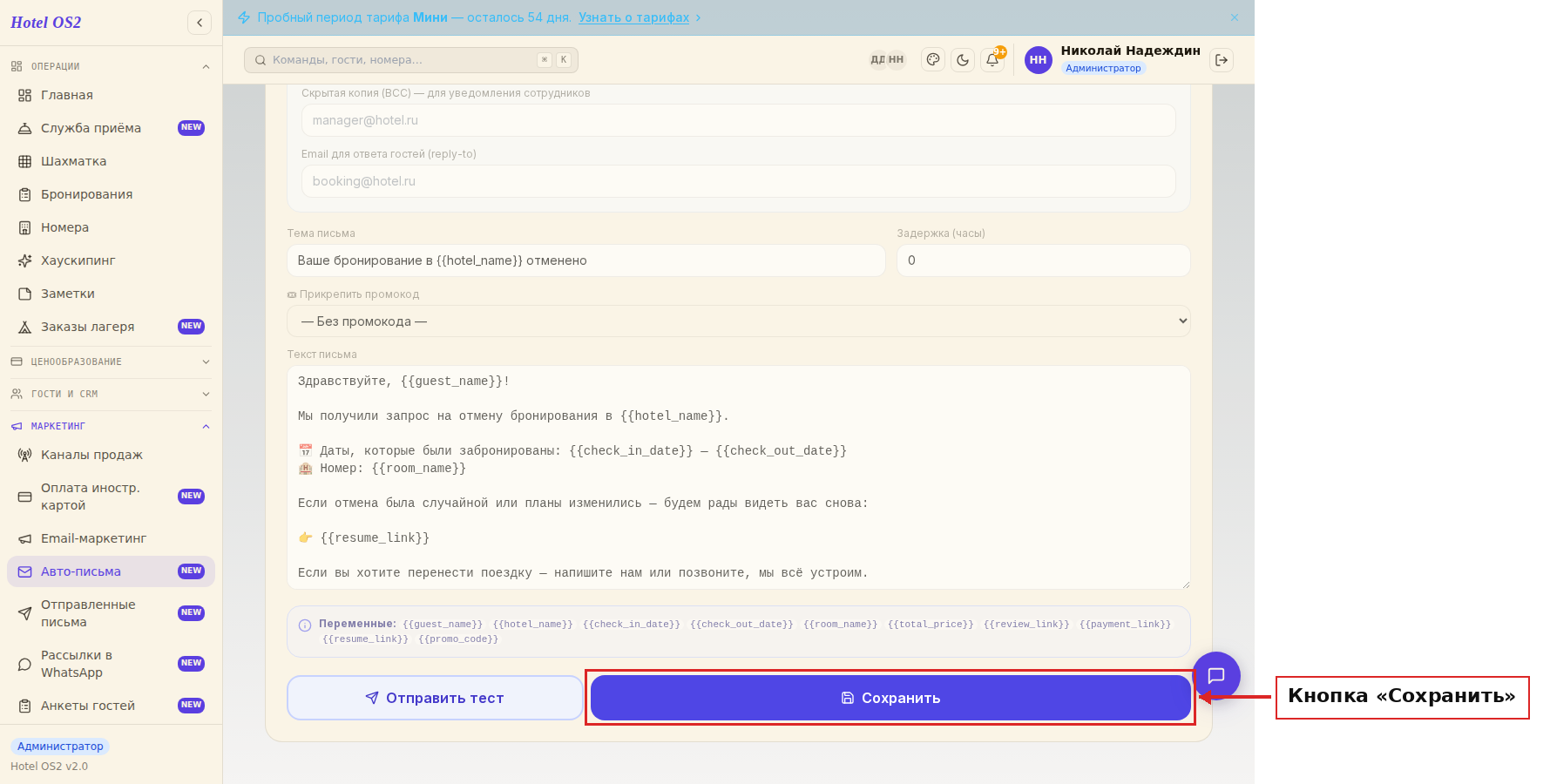
Не забудьте перевести переключатель «Отправлять» в активное положение — только тогда письма будут уходить гостям. Если переключатель выключен, письма не отправляются даже при сохранённых настройках.
После сохранения система начинает отправлять письма автоматически при каждой отмене бронирования в вашем отеле.
Подсказки
- Проверьте письмо перед запуском: используйте кнопку «Отправить тест» рядом с кнопкой «Сохранить» — вам придёт пример письма с тестовыми данными.
- Пишите тепло, а не формально: «Жаль, что планы изменились — будем рады видеть вас снова!» работает лучше, чем «Ваше бронирование аннулировано».
- Если прикрепляете промокод — укажите срок его действия в тексте письма, чтобы создать ощущение срочности.
- Скрытую копию удобно настроить на адрес отдела продаж — так менеджеры смогут оперативно позвонить гостю и предложить альтернативу.
Частые вопросы
Когда именно гость получает письмо? Сразу в момент отмены бронирования — задержки нет. Это важно, пока у гостя ещё свежо желание куда-то поехать.
Письмо уходит при любой отмене или только при самостоятельной? При любой отмене брони в системе — как самостоятельной через сайт, так и при отмене администратором вручную.
Можно ли добавить несколько промокодов? Нет, к одному письму можно прикрепить только один промокод. Если нужно разное предложение для разных гостей — создайте отдельные промокоды под разные сегменты.
Что делать, если я хочу изменить текст письма? Просто зайдите в «Авто-письма» → «Работа с отменами», отредактируйте нужные поля и нажмите «Сохранить». Изменения вступят в силу немедленно.
Как проверить, что письмо дошло до гостя? Воспользуйтесь кнопкой «Отправить тест» — введите свой email и получите копию письма так, как его увидит гость.
Пример текста письма после отмены
Образец — подставьте название отеля, срок и промокод:
Тема: Жаль, что поездка сорвалась — ждём вас в другие даты
Здравствуйте, {имя}!
Мы получили отмену вашего бронирования. Планы меняются — это нормально, и мы будем рады видеть вас в другое время.
Если вы хотите перенести поездку, просто ответьте на это письмо: подберём даты и номер. А чтобы следующий приезд был приятнее, держите промокод ВЕРНУСЬ — скидка на проживание при бронировании на нашем сайте до 31 декабря.
Если что-то в бронировании или на сайте было неудобно, напишите нам — это поможет стать лучше.
До встречи, команда отеля «{название}»
Подстановка имени гостя и названия отеля зависит от шаблона авто-письма — проверьте её в предпросмотре.
Что писать и чего не писать в письме после отмены
Стоит:
- поблагодарить и не давить — гость уже принял решение;
- предложить перенос дат в ответ на письмо;
- дать причину вернуться: промокод, бесплатный ранний заезд, завтрак;
- указать «Email для ответа», который реально читают.
Не стоит:
- спрашивать «почему вы отменили?» в первой строке — это звучит как упрёк;
- напоминать о штрафах: условия возврата лучше описать в подтверждении бронирования;
- отправлять рекламу тем, кто не давал согласия на рекламные письма. Письмо об отмене — служебное, но промокод и акции могут сделать его рекламным, а для рекламы по ч. 1 ст. 18 закона «О рекламе» нужно предварительное согласие получателя.
Чтобы прикрепить промокод к письму, читайте промокод в письмах гостям.
Настройки отправителя: на что обратить внимание
| Поле | Что указать | Зачем |
|---|---|---|
| Отправлять | включено | без этого письма не уходят |
| Имя отправителя | «Отель Лазурный» или «Служба бронирования» | если пусто — название отеля |
| Скрытая копия (BCC) | почта менеджера по продажам | видеть все отмены и реагировать |
| Email для ответа | почта, которую проверяют каждый день | гость ответит, чтобы перенести даты |
Письмо уходит сразу после отмены — это самый внимательный момент: гость ещё думает о поездке. Если отмена случилась из-за дат, быстрый ответ менеджера на его письмо часто решает больше, чем любой промокод. Отправьте тестовое письмо себе и проверьте, как оно выглядит на телефоне.
Частые вопросы
Когда гость получает письмо после отмены?
Сразу в момент отмены бронирования, если в карточке «Работа с отменами» включён переключатель «Отправлять».
Как написать гостю, что ждём его после отмены брони?
Поблагодарите, предложите перенести даты ответом на письмо и дайте повод вернуться, например промокод. Пример текста есть в этой статье.
Можно ли получать копию таких писем?
Да, укажите свой адрес в поле «Скрытая копия (BCC)» — гость его не увидит.
Читайте также
Эта статья была полезна?