Как детским лагерям работать с разными типами писем в разделе «Маркетинг»
Приветственные письма, письма с просьбой об отзыве и анкеты для родителей — настраиваем один раз, система отправляет автоматически.
Как детским лагерям работать с разными типами писем в разделе «Маркетинг»
Зачем настраивать письма, если можно писать родителям вручную? Потому что при десятках бронирований вручную уже не успеть: кто-то не получит подтверждение, кто-то — приглашение оставить отзыв. Письма из этого раздела уходят автоматически — вы настраиваете их один раз и больше не думаете об этом.
В разделе «Маркетинг» есть три инструмента для детских лагерей: приветственное письмо родителям сразу после бронирования смены, письмо с просьбой об отзыве после выезда, и анкета для подробного опроса. Всё это настраивается за несколько минут.
Шаг 1. Откройте раздел «Маркетинг» → «Авто-письма»
В левом меню нажмите Маркетинг, а в открывшемся списке выберите Авто-письма.
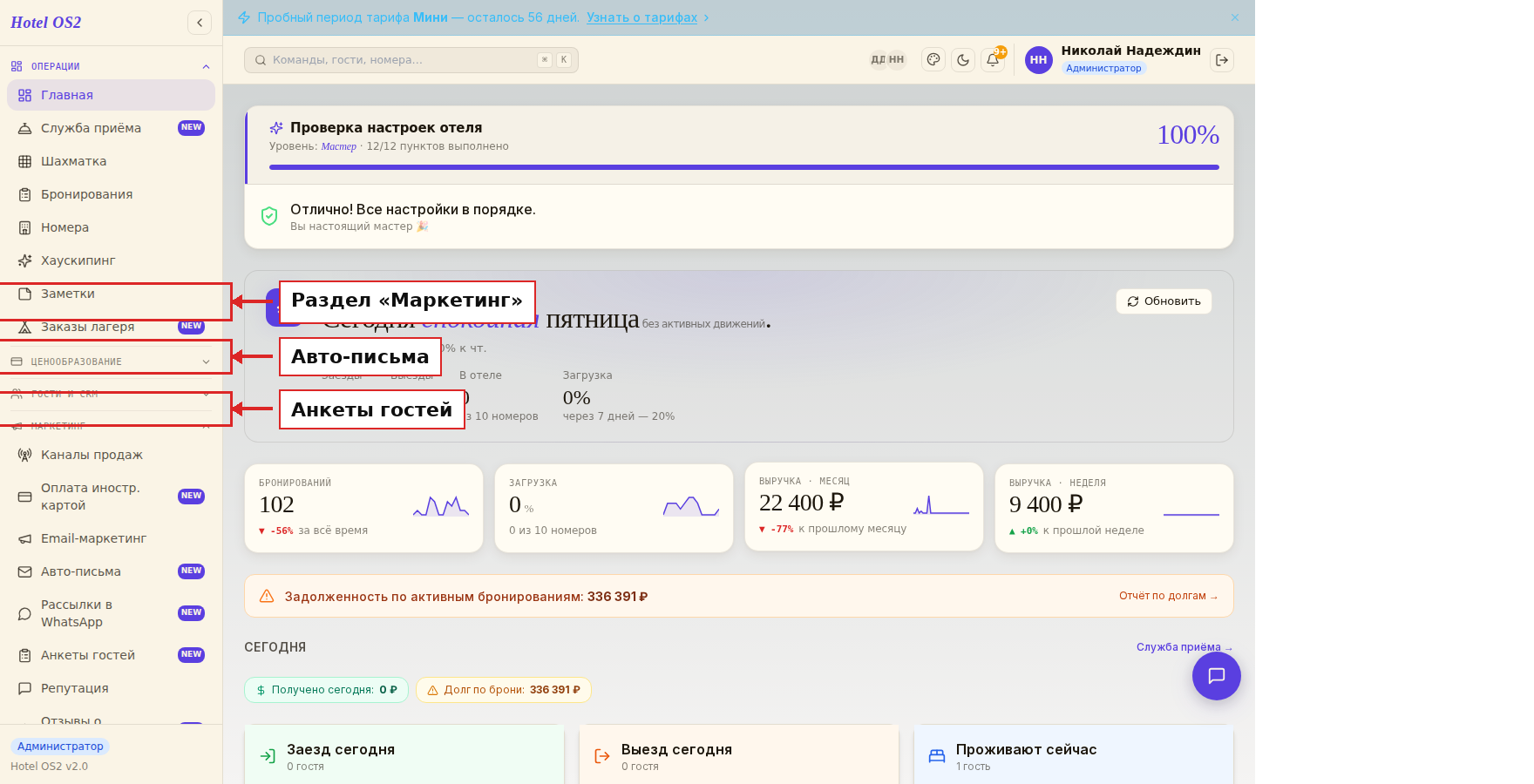
Здесь вы увидите всё меню раздела: «Авто-письма», «Анкеты гостей» и «Email-маркетинг» — это три разных инструмента, которые работают вместе.
Шаг 2. Настройте приветственное письмо (Welcome)
В разделе «Авто-письма» вы увидите «Путь гостя» — цепочку из пяти этапов. Нажмите на карточку Welcome-письмо — это письмо, которое уходит родителям сразу после того, как они оформили бронирование смены.
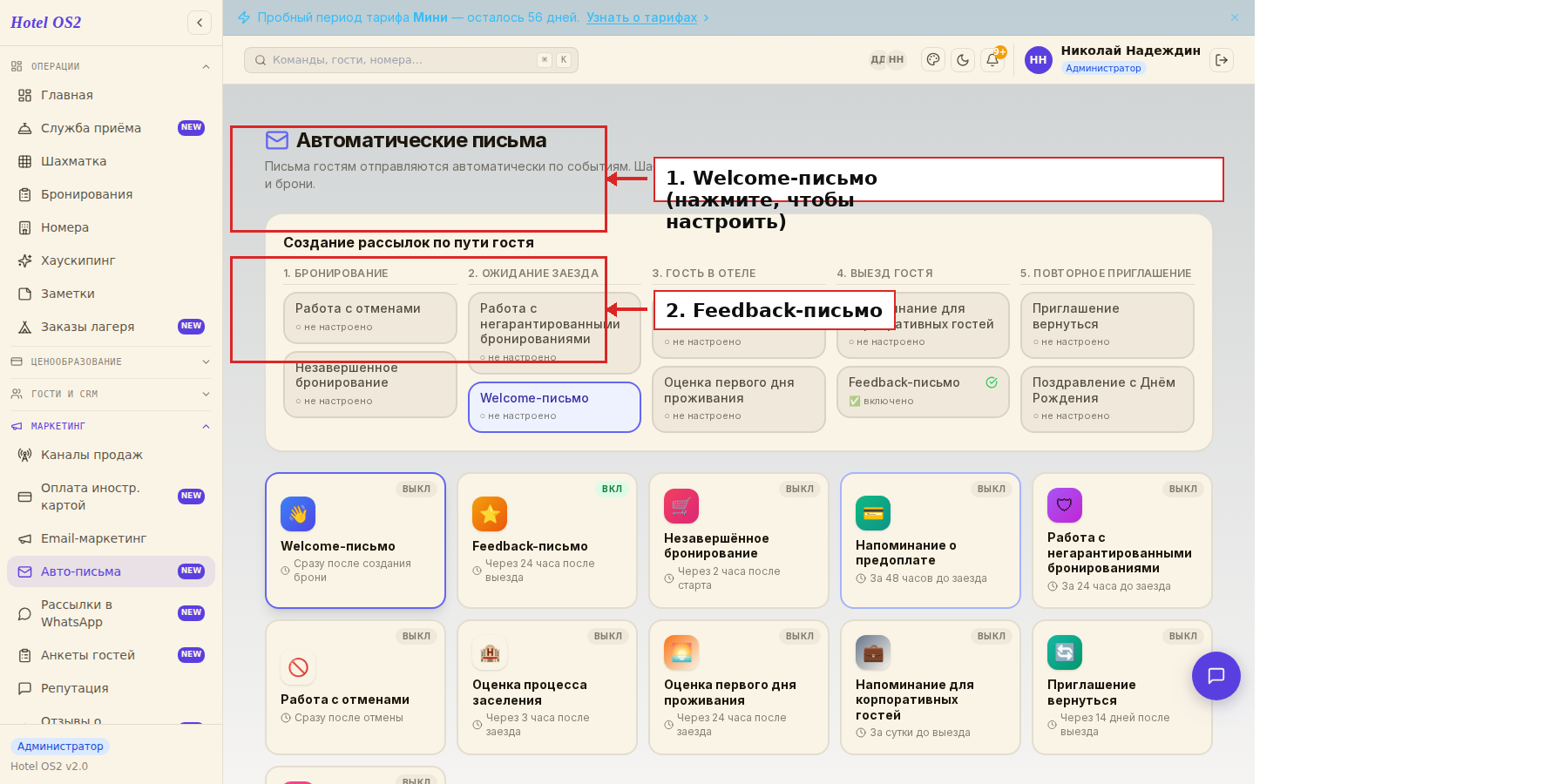
После нажатия откроется форма редактирования. Здесь нужно:
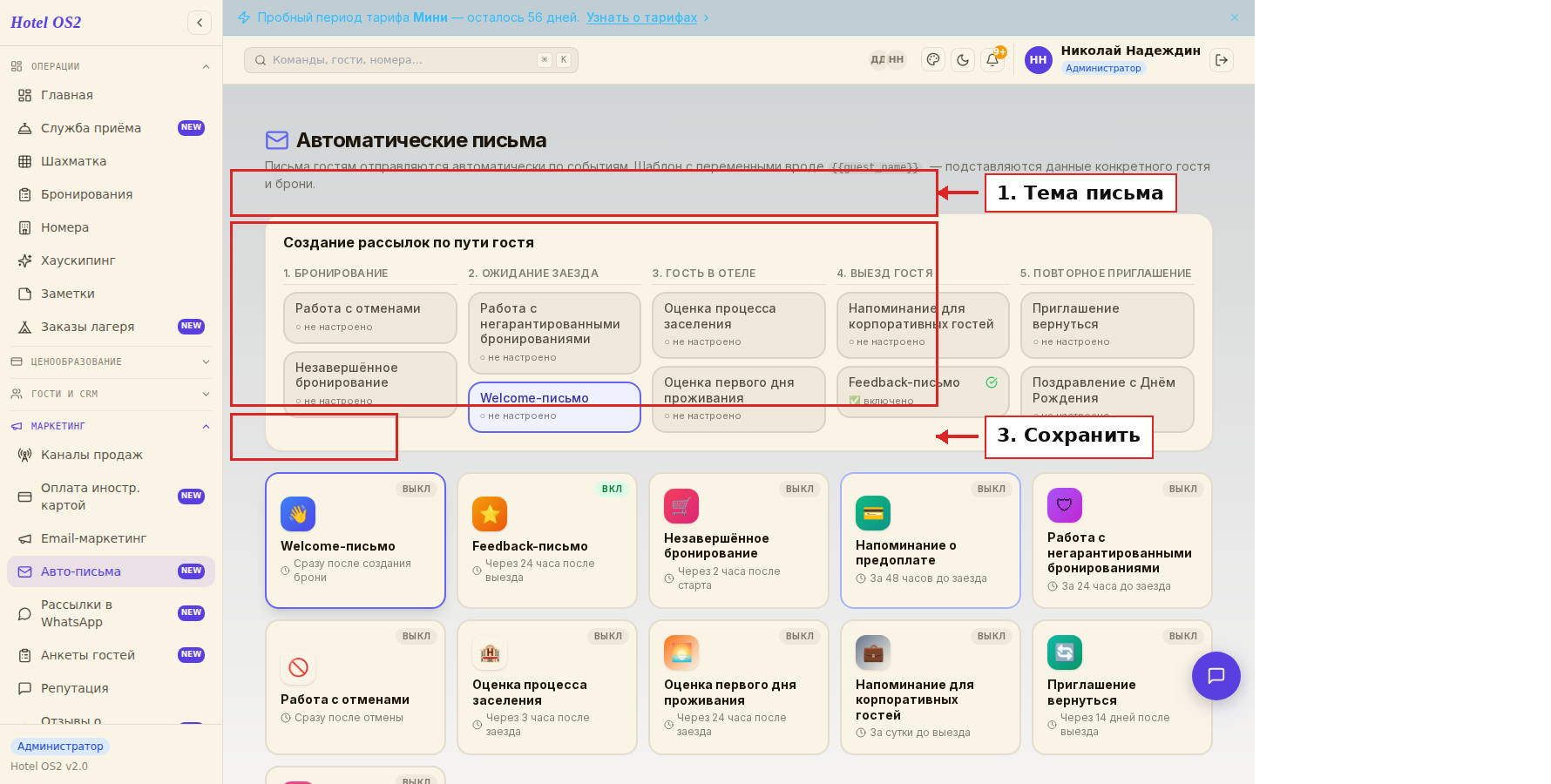
- Убедиться, что переключатель «Включено» активен.
- Исправить тему письма — напишите что-то вроде: «Бронирование в лагере подтверждено!»
- В тексте письма упомяните: дату заезда, дату выезда, имя гостя (переменные подстановки доступны под полем «Тема письма»).
- Нажмите Сохранить.
Совет. Добавьте в текст практическую информацию: что взять с собой, как добраться до лагеря, контактный телефон. Родители получат это письмо сразу после оплаты и не будут беспокоить вас лишними вопросами.
Шаг 3. Настройте письмо с просьбой об отзыве (Feedback)
Вернитесь к списку карточек и нажмите Feedback-письмо. Это письмо уходит автоматически через 24 часа после даты выезда — то есть как раз тогда, когда родители уже вернулись домой и готовы поделиться впечатлениями.
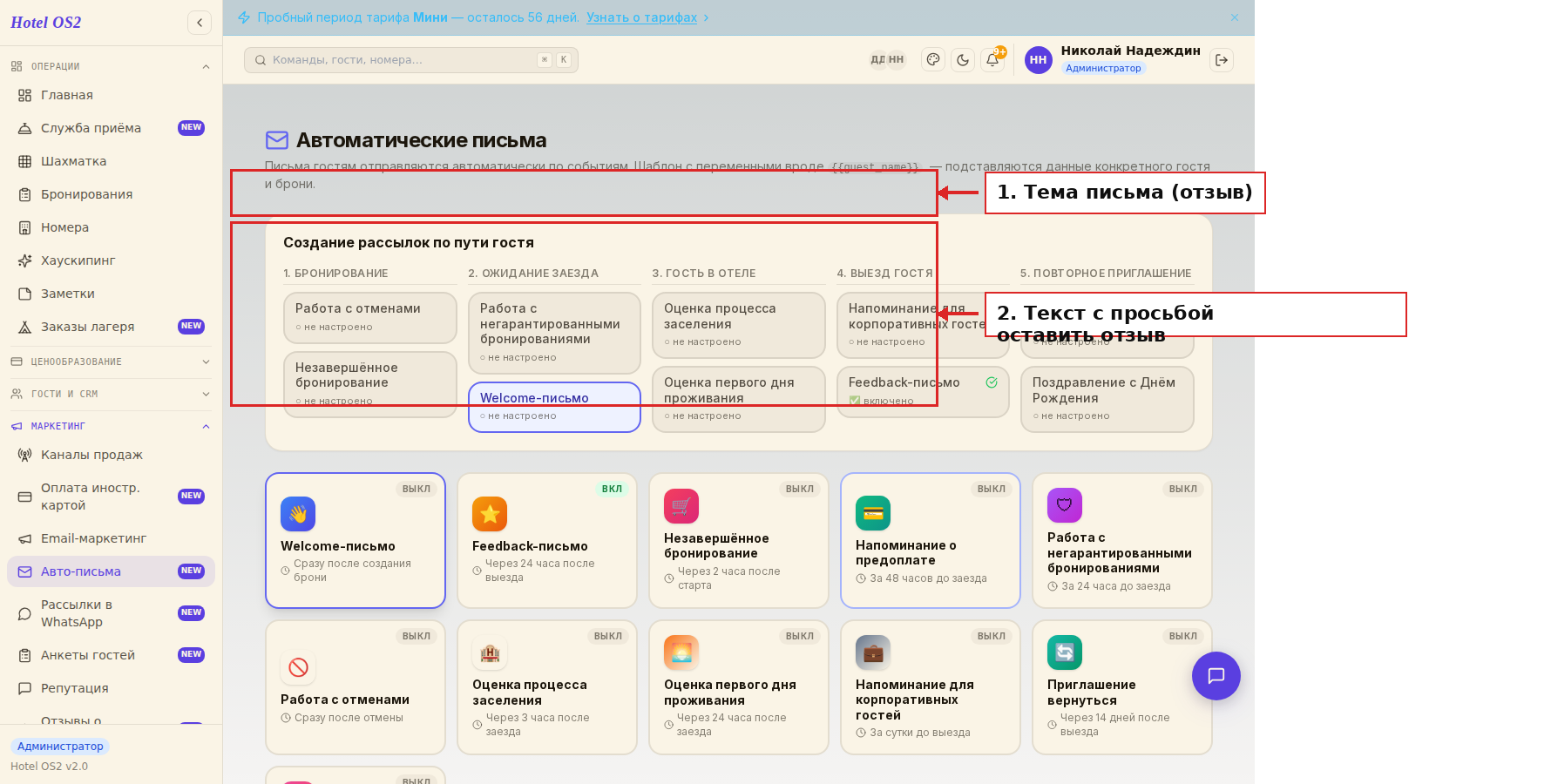
Отредактируйте текст: поблагодарите за выбор вашего лагеря и попросите оставить отзыв. Можно добавить ссылку на страницу отзывов через кнопку «Ссылка» в панели форматирования. Сохраните изменения.
Совет. Укажите в письме конкретную ссылку — на Яндекс.Карты, ВКонтакте или другую площадку, где вы собираете отзывы. Чем проще путь к форме, тем больше родителей оставят мнение.
Шаг 4. Создайте анкету для родителей
Вернитесь в левое меню и выберите Маркетинг → Анкеты гостей. Здесь вы создаёте развёрнутый опрос — он позволяет задать несколько вопросов сразу.
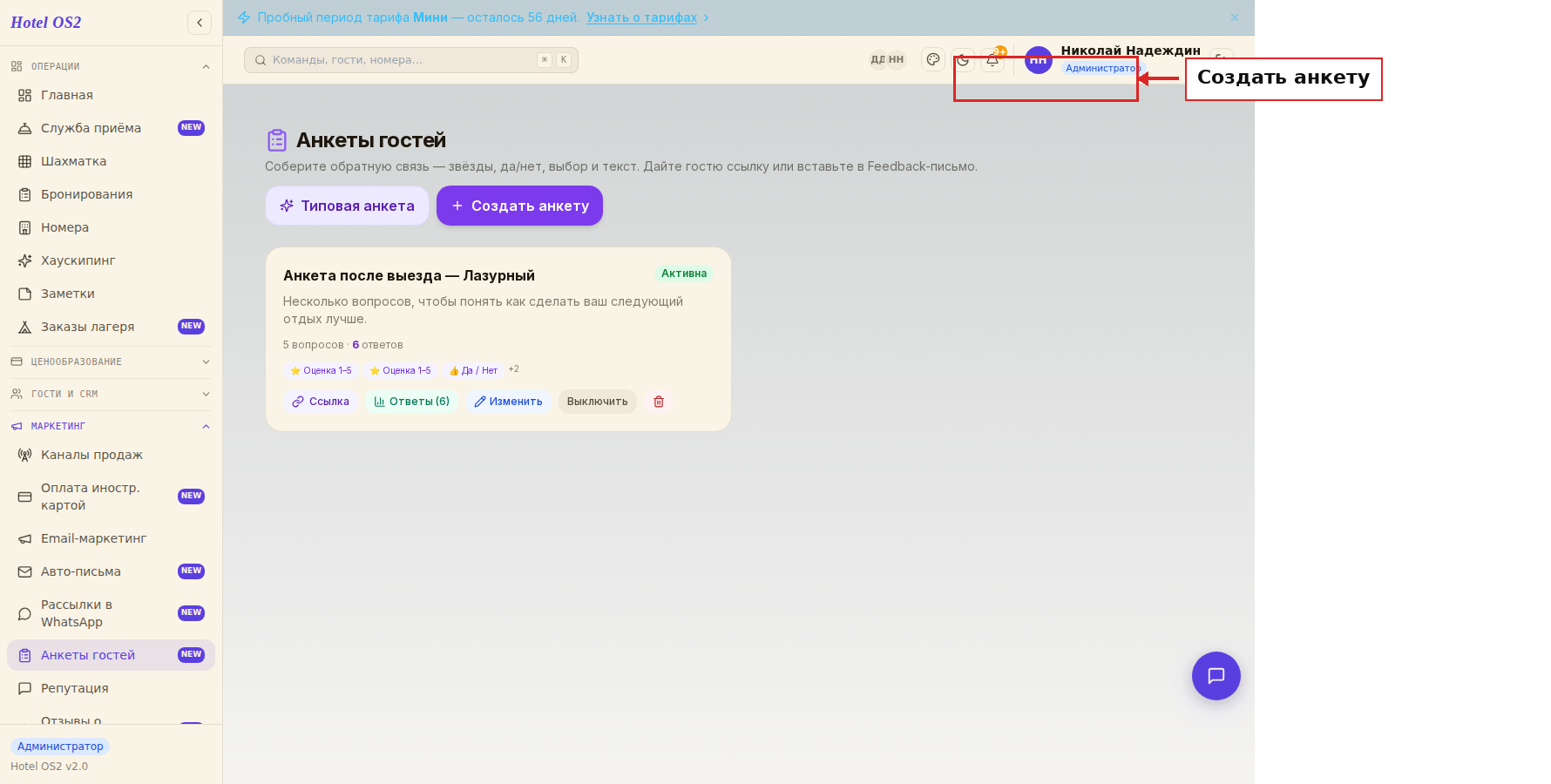
Нажмите «Новая анкета», добавьте вопросы: «Как вам понравилась смена?», «Что хотели бы улучшить?», «Порекомендуете нас знакомым?». Когда анкета готова — активируйте её, и система начнёт предлагать её гостям.
Совет. Анкету удобно запустить сезонно — например, после каждой смены летом. Зимой её можно приостановить.
Подсказки
- Переменные в тексте. В теме и тексте письма можно вставить автоподстановки: имя гостя, название лагеря, дату заезда и выезда — система подставит реальные данные из каждого бронирования. Доступные переменные указаны под полем «Тема письма» в форме редактирования.
- Email-маркетинг для ручных рассылок. Раздел «Email-маркетинг» подходит для нерегулярных рассылок: анонс новой смены, раннее бронирование со скидкой, поздравление с Новым годом. Это отдельный инструмент от авто-писем.
- Настройка email. Чтобы письма уходили, зайдите в Настройки → Уведомления и укажите Gmail-адрес лагеря и пароль приложения. Без этого письма будут сохраняться как черновики.
- Предпросмотр. Перед сохранением нажмите «Предпросмотр» прямо в форме — вы увидите, как письмо выглядит в почте у родителей.
Частые вопросы
Можно ли изменить текст Welcome-письма уже после того, как несколько бронирований создано? Да. Изменения применяются ко всем будущим бронированиям. Письма, которые уже ушли, не меняются.
Что такое задержка отправки в Feedback-письме? Это количество часов после даты выезда, через которое уйдёт письмо. По умолчанию — 24 часа. Вы можете изменить это значение: например, поставить 48 часов, чтобы дать родителям время добраться домой.
Нужно ли создавать отдельную анкету для каждой смены? Нет. Одна анкета работает для всех гостей. Если хотите сравнить смены между собой, можно создать несколько анкет и поочерёдно их активировать.
Что произойдёт, если у гостя нет email? Письмо не будет отправлено этому гостю. Остальные получат в штатном режиме. Чтобы собирать email при бронировании, убедитесь, что поле email помечено как обязательное в настройках модуля бронирования.
Можно ли добавить логотип лагеря в письмо? Да. Нажмите кнопку «Шаблон письма» в разделе «Email-маркетинг» — там можно загрузить логотип и выбрать фирменный цвет шапки. Шаблон применяется ко всем письмам лагеря.
Читайте также
Эта статья была полезна?