Что такое лог и где его получить
Простыми словами: что такое лог доставки броней, зачем он нужен и где его найти и скачать для поддержки.
Что такое лог и где его получить
Зачем это нужно. Когда к вам приходит бронирование — с сайта или из каналов продаж — система не просто сохраняет его, а ещё и передаёт во внешнюю систему управления отелем. Каждая такая передача фиксируется в специальном журнале. Этот журнал на техническом языке называют логом. Проще говоря, лог — это история: что и когда система пыталась отправить, получилось у неё или нет, а если не получилось — почему.
Лог нужен в одной простой ситуации: что-то пошло не так, и вы хотите разобраться. Например, бронь не появилась там, где ожидалось. Вместо того чтобы гадать, вы открываете лог, видите точное время и причину сбоя, а при обращении в поддержку — прикладываете этот лог файлом. С ним специалисты решают вопрос в разы быстрее, потому что видят, что именно случилось.
Ниже — где этот лог находится и как его получить.
Шаг 1. Откройте журнал доставки броней
Зайдите в раздел «Настройки» и вверху выберите вкладку «Журнал доставки броней». Это и есть то место, где хранится лог по всем вашим бронированиям.
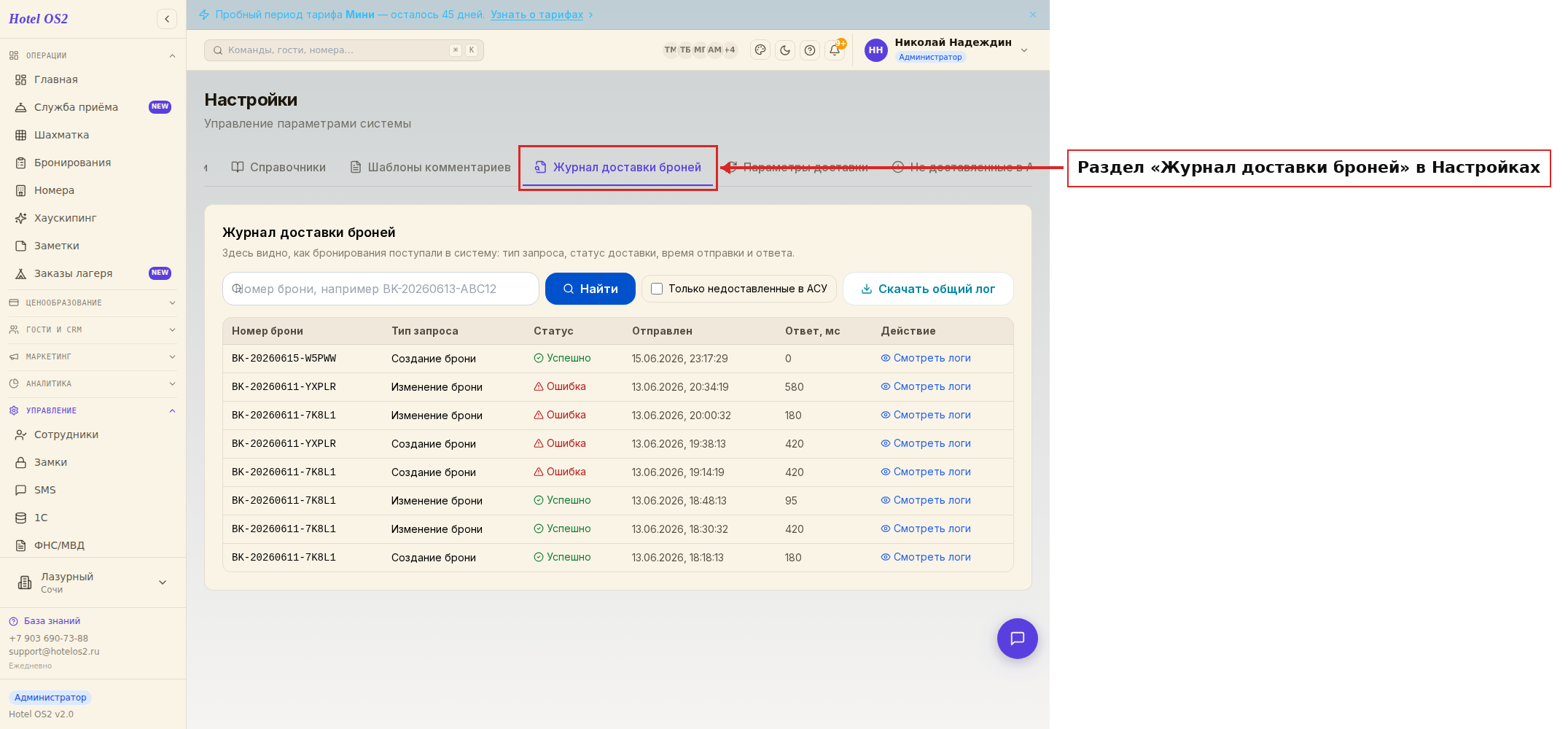
Так выглядит нужная вкладка в настройках — нажмите на неё, и откроется список всех записей.
Шаг 2. Найдите нужную бронь и посмотрите список
На экране появится таблица: номер брони, тип запроса (создание, изменение или отмена), статус (успешно или ошибка), время отправки и скорость ответа. Если броней много, введите номер брони в строку поиска вверху и нажмите «Найти» — останутся только записи по ней.
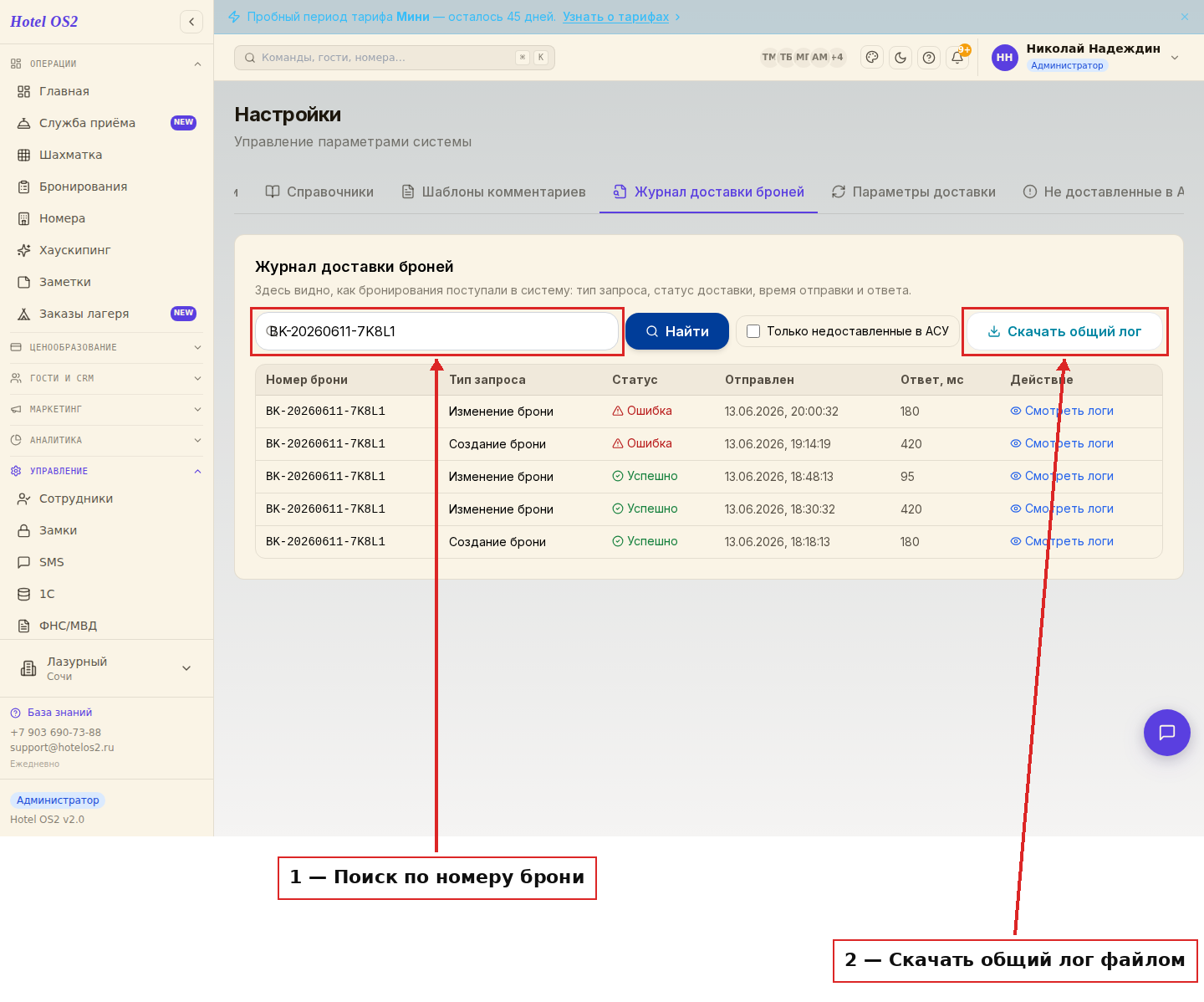
Здесь под цифрой 1 — поле поиска по номеру брони. Под цифрой 2 — кнопка «Скачать общий лог»: она соберёт всю историю по выбранной броне в один файл, который удобно отправить в поддержку.
Шаг 3. Посмотрите детали записи
Чтобы понять, что именно произошло с конкретной попыткой доставки, нажмите ссылку «Смотреть логи» в нужной строке. Откроется окно с подробностями: статус, источник брони, точное время отправки и ответа, а если была ошибка — её понятная расшифровка.
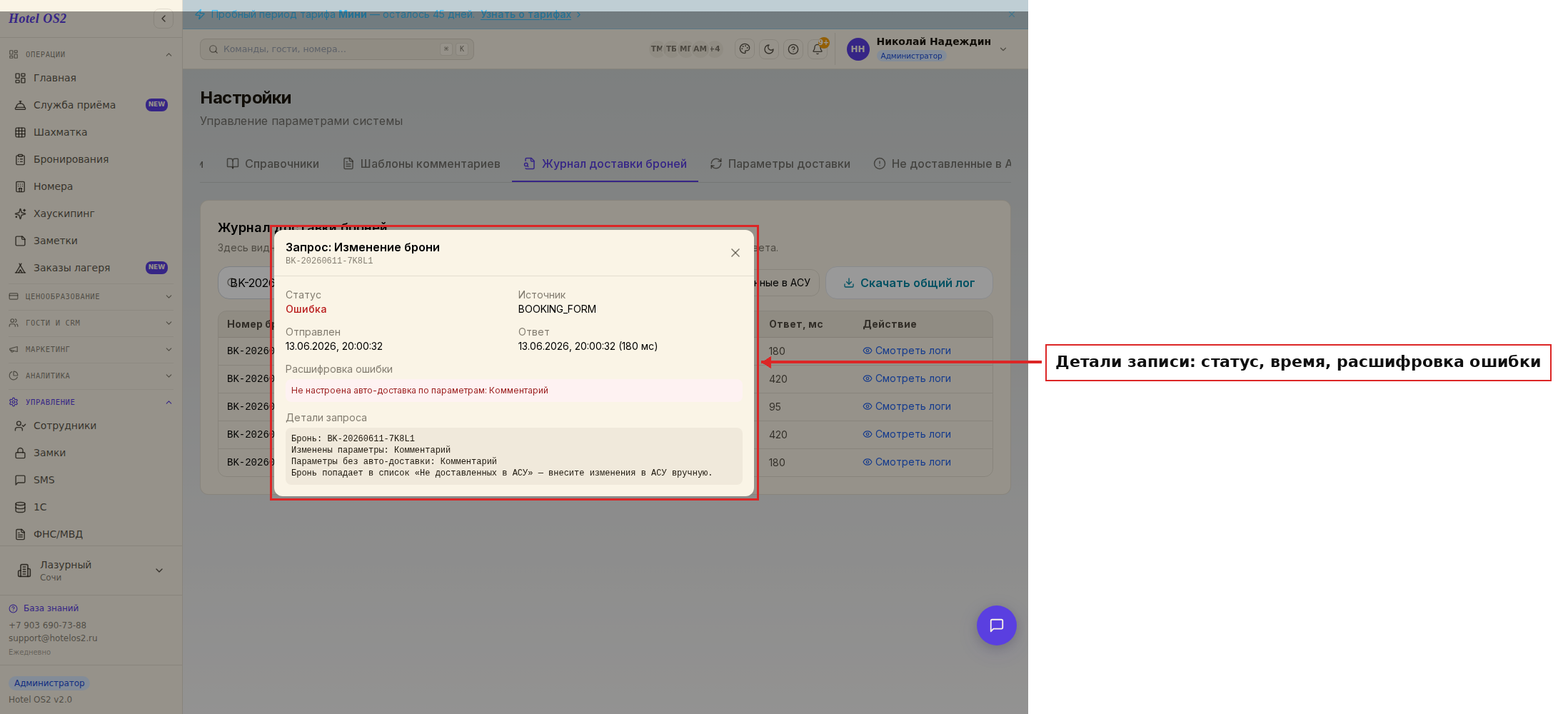
Это то самое окно с деталями. Именно здесь видно причину, если бронь не доставилась — например, какое поле вызвало сбой.
Шаг 4. Отфильтруйте только проблемные брони
Если вас интересуют только сбои, поставьте галочку «Только недоставленные в АСУ». В списке останутся записи, где доставка не прошла, — так проще сразу увидеть, с чем нужно разобраться.
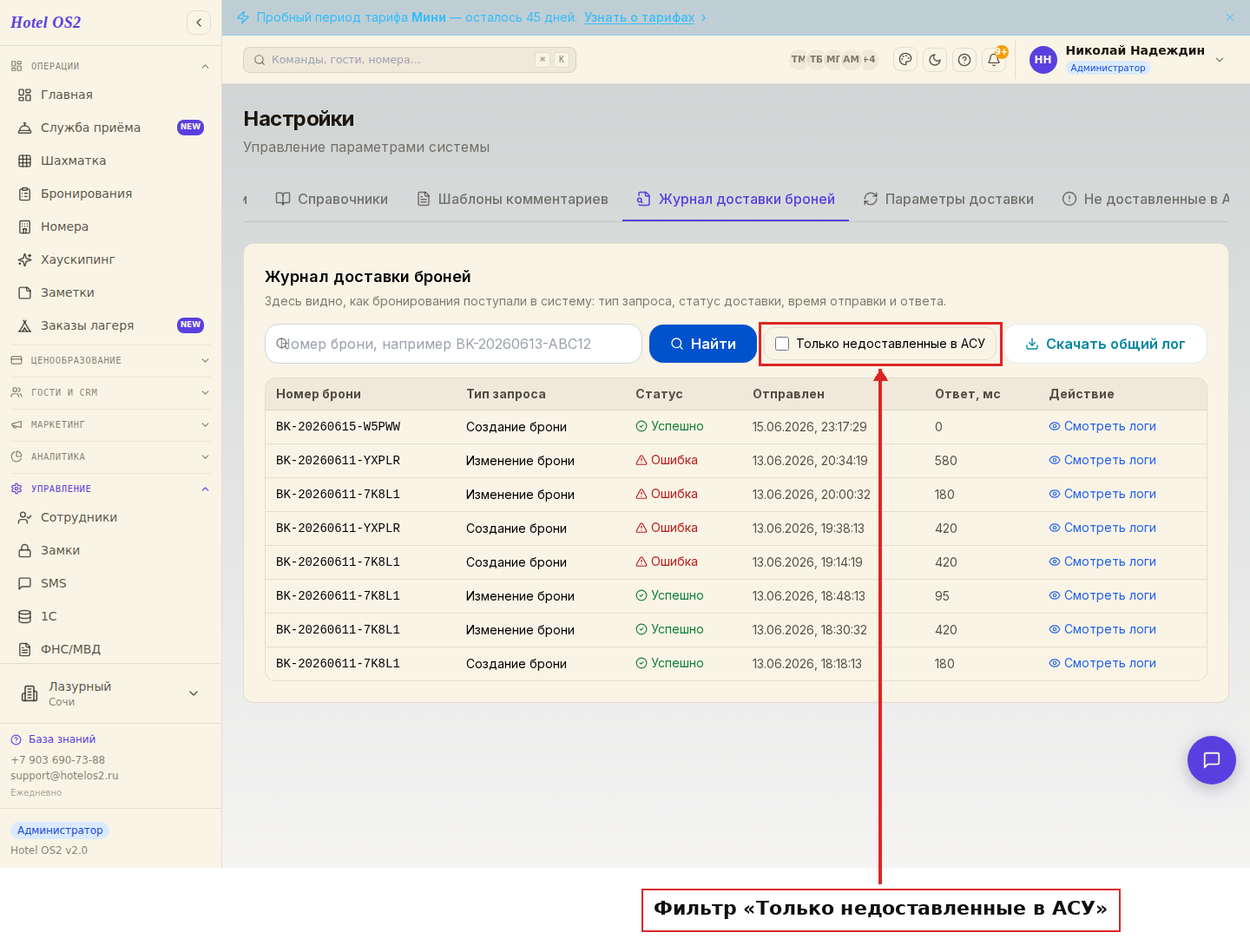
Галочка находится рядом с кнопкой поиска. Включили — видите только проблемные записи, выключили — снова весь список.
Подсказки
- Скачивайте лог перед обращением в поддержку. Файл содержит всю историю по броне — с ним вопрос решается быстрее, чем по словесному описанию.
- Ориентируйтесь на статус. Зелёная отметка «Успешно» означает, что всё прошло. Красная «Ошибка» — повод открыть детали и прочитать расшифровку.
- Ищите по номеру брони. Если знаете конкретную бронь, не листайте весь список — введите её номер и работайте только с нужными записями.
- Время указано по каждой попытке. Это помогает понять, когда именно случился сбой, и связать его с другими событиями того дня.
Частые вопросы
Что вообще такое лог простыми словами? Это журнал-история. В нём система записывает каждую свою попытку передать бронь во внешнюю систему: когда, что и с каким результатом. Ничего сложного — просто список событий, который можно прочитать или скачать.
Где взять лог, если бронь не доставилась? Настройки → «Журнал доставки броней». Найдите бронь по номеру, откройте «Смотреть логи» — там будет причина. А кнопкой «Скачать общий лог» сохраните файл для поддержки.
Нужно ли что-то настраивать, чтобы лог велся? Нет. Журнал заполняется сам по мере поступления и обработки броней. Вам остаётся только открыть его, когда понадобится.
Лог пустой — это нормально? Если броней ещё не было или они не передавались во внешнюю систему, список будет пустым. Как только появятся события — они отобразятся автоматически.
Можно ли отправить лог в поддержку? Да, для этого и есть кнопка «Скачать общий лог». Она собирает историю по броне в один файл — его и прикладывайте к обращению.
Читайте также
Эта статья была полезна?