Особенности интеграции с системой управления Opera / Опера
Как проверить выгрузку цен и доступности из Opera, настроить доставку броней, разобрать недоставленные брони и передавать метки источников в поля Opera.
Зачем это нужно. Если ваш отель работает в системе управления Opera (Опера), удобно, чтобы она и программа онлайн-продаж обменивались данными сами: цены и свободные номера приезжают из Opera на сайт, а новые брони с сайта и каналов продаж попадают обратно в Opera без ручного переноса. Это экономит время администратора и убирает ошибки двойного ввода.
У интеграции именно с Opera есть несколько особенностей: цены выгружаются только в самостоятельные тарифы, брони доставляются по заранее заполненным справочникам, а метки источников трафика уезжают в специальные поля Opera. В этой статье собрано всё, что важно проверить и настроить.
Шаг 1. Проверьте, что свободные номера пришли из Opera
Откройте раздел «Управление номерами» → «Доступность номеров» → «Календарь». В колонке «Доступно в АСУ» видно то количество свободных номеров, которое пришло из Opera для онлайн-продаж. Если цифры на месте — обмен доступностью работает.
Шаг 2. Проверьте, что цены пришли из Opera
Откройте «Управление номерами» → «Тарифы» и зайдите в тариф, в который выгружали цены из Opera. Если в календаре цен вместо чисел стоят прочерки — значит, цены не пришли, и нужно проверить код тарифа.
Важно: цены из Opera выгружаются только в самостоятельные тарифы. В тарифы-наследники цены не приходят — там они считаются от основного тарифа.
Шаг 3. Добавьте новый тариф из Opera
Чтобы новый тариф из Opera появился в онлайн-продажах:
- Создайте тариф в Opera и проставьте в нём цены.
- Создайте самостоятельный тариф в разделе «Управление номерами» → «Тарифы».
- В настройках тарифа в блоке «Код тарифа в АСУ» выберите из списка код, которому соответствует этот тариф, и сохраните.
- Запустите принудительную выгрузку цен.
- Проверьте цены в тарифе — они должны появиться в календаре.
Шаг 4. Настройте доставку броней в Opera
Чтобы брони с сайта и каналов продаж попадали в Opera, откройте раздел настроек интеграции с системой управления и по очереди заполните три части.
Справочники. Откройте вкладку «Справочники АСУ» и нажмите «Обновить справочники из АСУ» — коды категорий номеров и тарифов подтянутся из Opera. Часть справочников (например, блоки доступности) заполняется вручную.
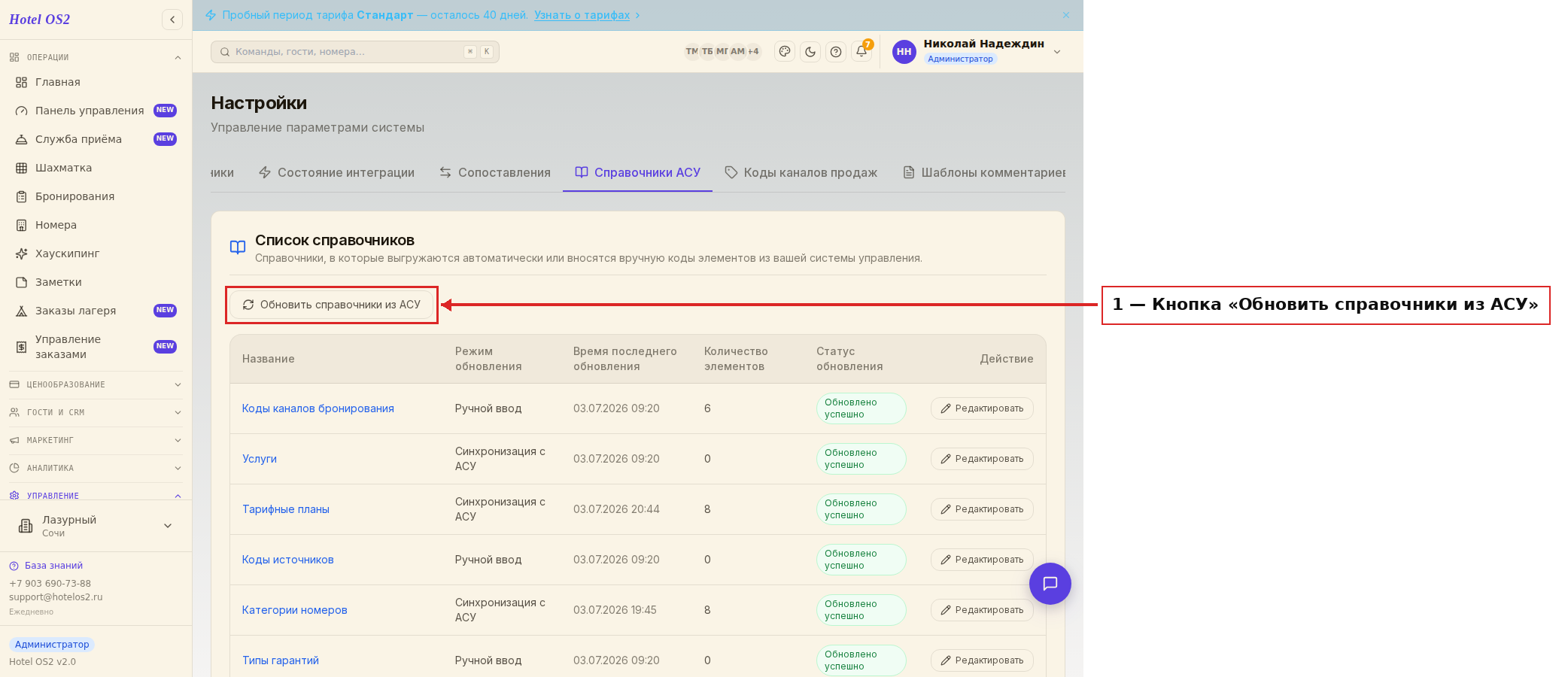
На этой странице одной кнопкой можно подтянуть коды из Opera. Если рядом со справочником указан ручной ввод — добавьте коды сами.
Доставка броней. На вкладке «Доставка броней» перечислены все источники броней — «Модуль бронирования (сайт)», «Телефон», Booking.com, «Островок», «Авито» и другие. Напротив каждого источника в колонке «Фирма (ИНН)» укажите ИНН фирмы, под которой бронь должна попасть в Opera. Значения сверяйте в самой Opera: если ИНН указан неверно, бронь не доставится.
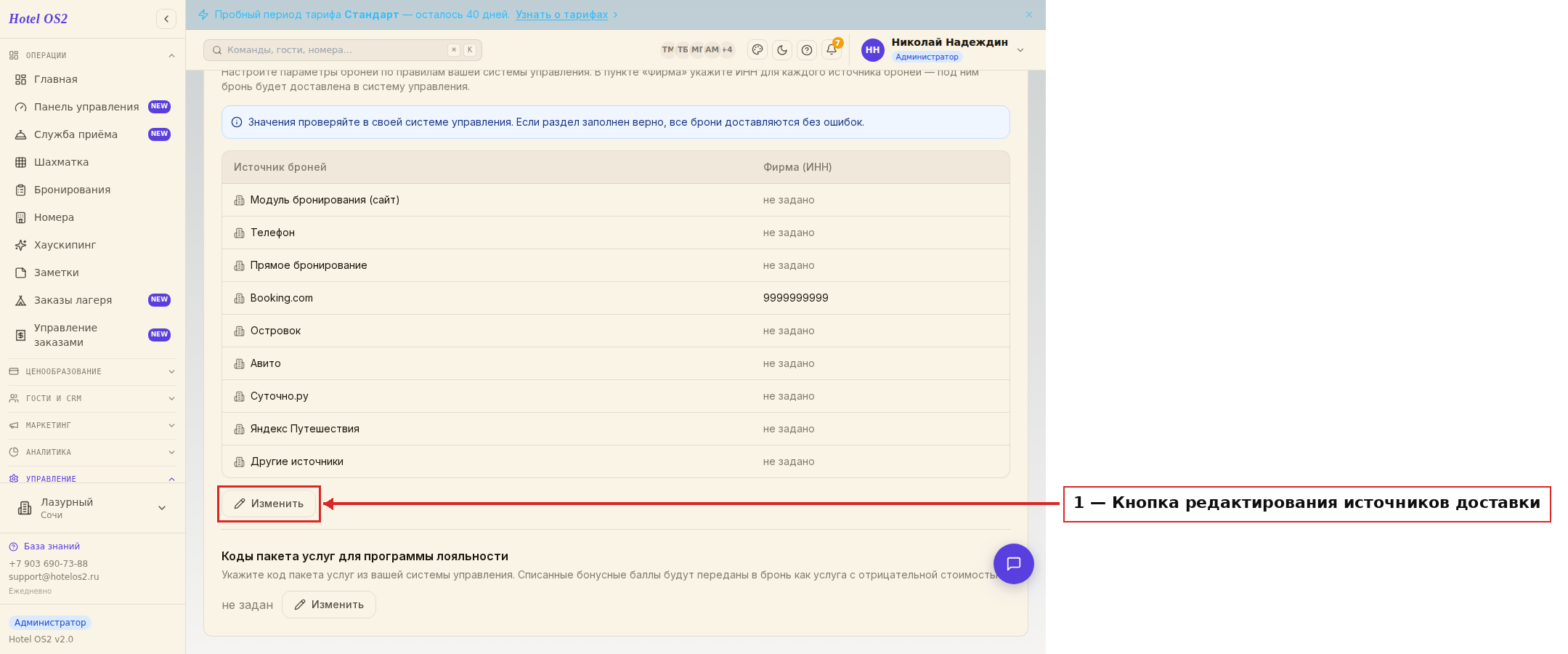
Здесь настраивается, под какой фирмой брони будут приходить в Opera. Нажмите «Изменить», впишите ИНН для нужных источников и сохраните.
Комментарии. На вкладке шаблонов комментариев можно задать, какой текст будет добавляться к брони при доставке в Opera — например, пожелания гостя или состав оплаты.
Шаг 5. Разберите брони, которые не доставились
Если бронь не удалось передать в Opera автоматически, она попадает в раздел «Не доставленные в АСУ». По каждой брони видно причину ошибки.
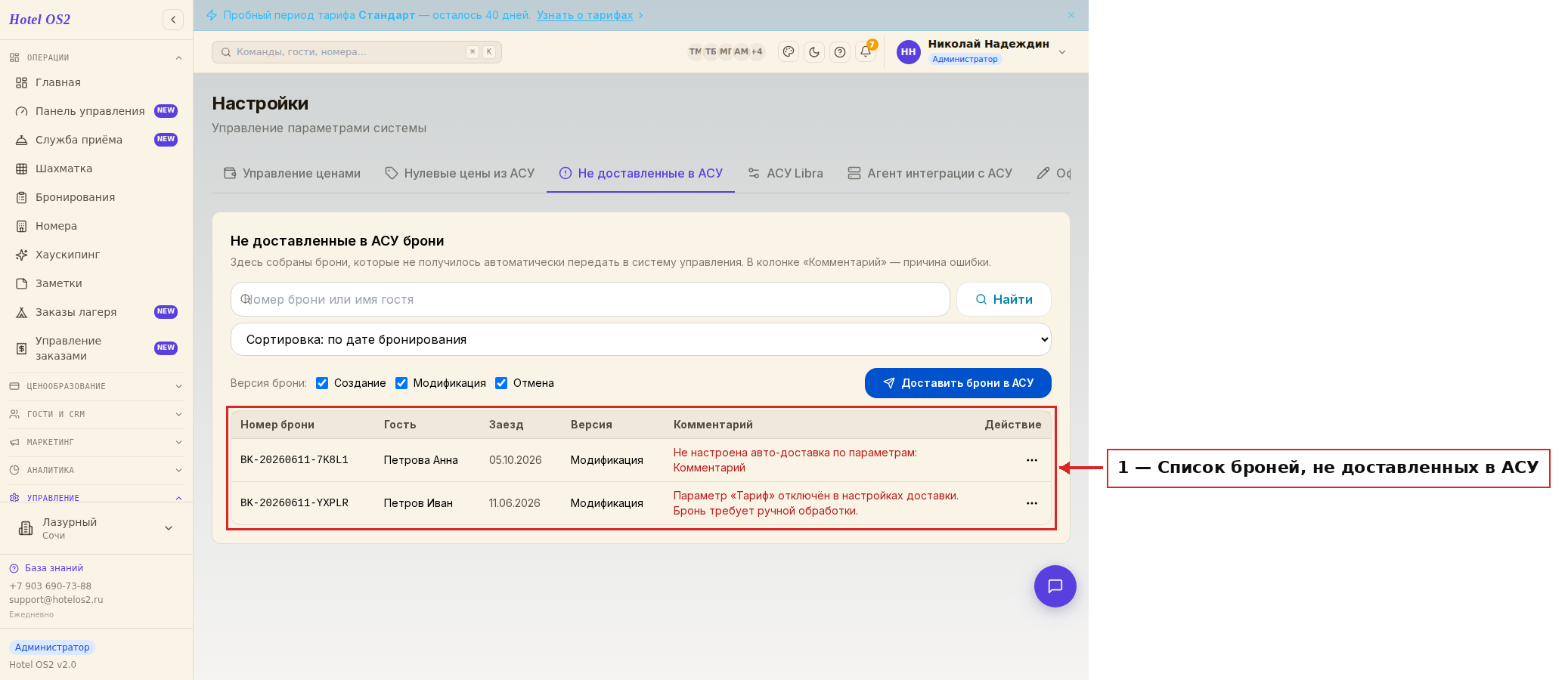
Здесь собраны брони, которые не ушли в Opera. Причина ошибки написана в колонке «Комментарий» — например, «Не настроена авто-доставка по параметрам».
С такой бронью можно сделать одно из трёх:
- «Доставить в АСУ автоматически» — повторить попытку, если ошибка была временной или уже устранена.
- «Обработана в АСУ» — отметить, если вы уже завели или поправили бронь в Opera вручную; она уйдёт из списка недоставленных.
- «Указать номер брони из АСУ» — если создали бронь в Opera сами, впишите её номер, чтобы связать записи.
Убедиться, что конкретная бронь ушла в Opera успешно, можно на вкладке «Журнал доставки броней»: найдите бронь по номеру — у записи будет статус успешной доставки и время ответа системы управления.
Шаг 6. Передавайте метки источников в поля Opera
Метки источников (utm) помогают понять, откуда гость пришёл на сайт. Чтобы эта информация приезжала вместе с бронью в Opera, откройте вкладку «Маркетинговые метки» и напротив каждой метки впишите поле Opera, в которое её отправлять. В Opera такие поля называются в формате UDFC## — например, UDFC01, UDFC02.
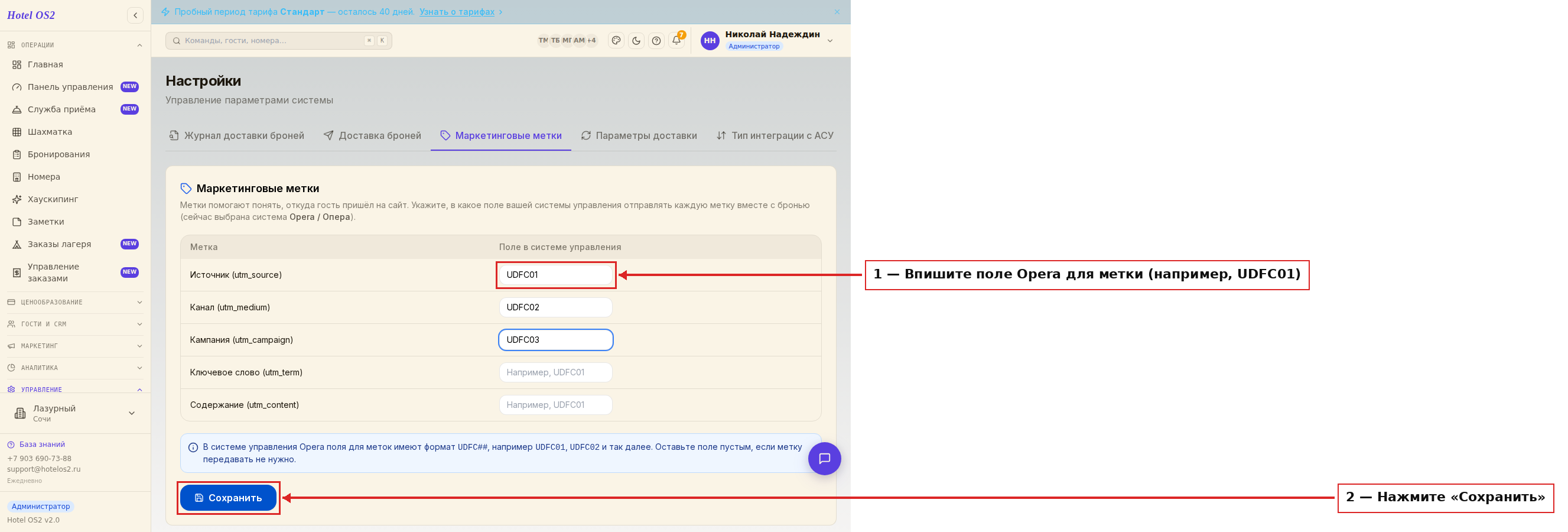
Напротив каждой метки укажите поле Opera и нажмите «Сохранить». Метку, которую передавать не нужно, оставьте пустой.
Проверить, с какой системой управления связана программа и работает ли обмен, всегда можно на вкладке «Состояние интеграции».
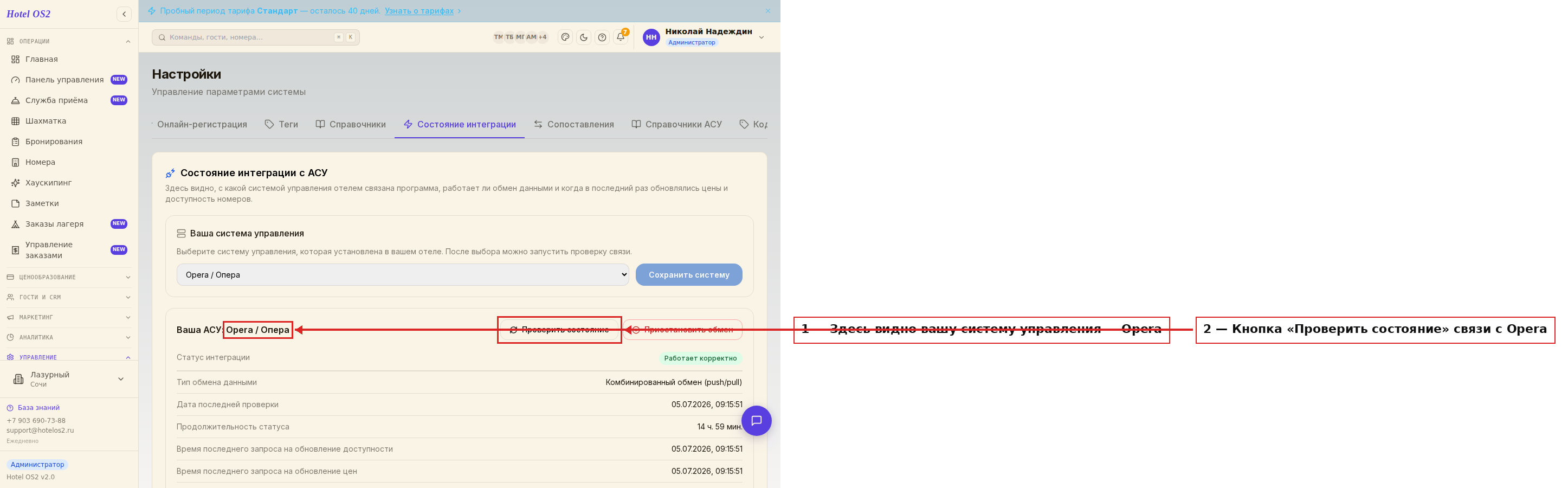
Здесь видно выбранную систему управления — Opera — и кнопку проверки связи.
Подсказки
- Если в календаре цен стоят прочерки, дело почти всегда в коде тарифа. Сверьте код в блоке «Код тарифа в АСУ» с кодом в Opera.
- Заполняйте справочники до первой доставки броней — без кодов категорий и тарифов бронь в Opera не уйдёт.
- Для оплаты банковской картой по гарантии в Opera указывайте только тестовую карту — с реальной картой этот способ работать не будет.
- Метки источников удобно задавать сразу для всех каналов — так вы в любой момент увидите в Opera, откуда пришёл гость.
Частые вопросы
Почему цены не выгрузились в тариф? Скорее всего, тариф-наследник — в него цены из Opera не приходят. Цены выгружаются только в самостоятельные тарифы. Ещё частая причина — не выбран или неверный код тарифа.
Бронь не доставилась в Opera. Что делать? Откройте раздел «Не доставленные в АСУ» и прочитайте причину ошибки в колонке «Комментарий». Если ошибку устранили — нажмите «Доставить в АСУ автоматически». Если завели бронь в Opera вручную — отметьте «Обработана в АСУ» или впишите её номер.
Нужно ли каждый раз обновлять справочники вручную? Категории номеров и тарифы подтягиваются из Opera по кнопке «Обновить справочники из АСУ». Обновляйте их, когда добавили в Opera новую категорию или тариф.
Что такое поля UDFC в метках источников? Это поля Opera, куда программа кладёт значения меток. Вы сами решаете, какую метку в какое поле отправлять — например, источник в UDFC01, канал в UDFC02.
Как понять, что интеграция вообще работает? Зайдите на вкладку «Состояние интеграции»: там показано, какая система управления выбрана, когда в последний раз обновлялись цены и доступность и сколько броней не доставлено. Кнопка «Проверить состояние» запускает проверку связи.
Читайте также
Эта статья была полезна?