Настройки по документам начисления при интеграции с 1С:Бухгалтерия
Как настроить формирование счетов, актов и счетов-фактур для выгрузки в бухгалтерию: детализация услуг, документы по физлицам и юрлицам, учёт НДС, номера и префиксы, групповые и отменённые брони.
Настройки по документам начисления при интеграции с 1С:Бухгалтерия
Зачем это нужно. Когда гостиница обменивается данными с 1С:Бухгалтерией, программа автоматически формирует документы начисления — счета на оплату, акты и счета-фактуры. Но у каждой бухгалтерии свои правила: кто-то расписывает каждую услугу отдельной строкой, кто-то платит НДС, а кто-то — нет, у сетей отелей к номерам документов добавляют префикс. Этот блок настроек позволяет один раз задать все правила, и дальше документы будут уходить в бухгалтерию именно в том виде, который нужен вашему бухгалтеру. Меньше ручной работы и меньше ошибок в учёте.
Настройки находятся в разделе «Интеграция с 1C» — прокрутите страницу до блока «Настройки по документам начисления».
Шаг 1. Откройте блок «Настройки по документам начисления»
Зайдите в раздел «Интеграция с 1C» и найдите блок с таким названием. Здесь собраны все правила формирования счетов, актов и счетов-фактур.
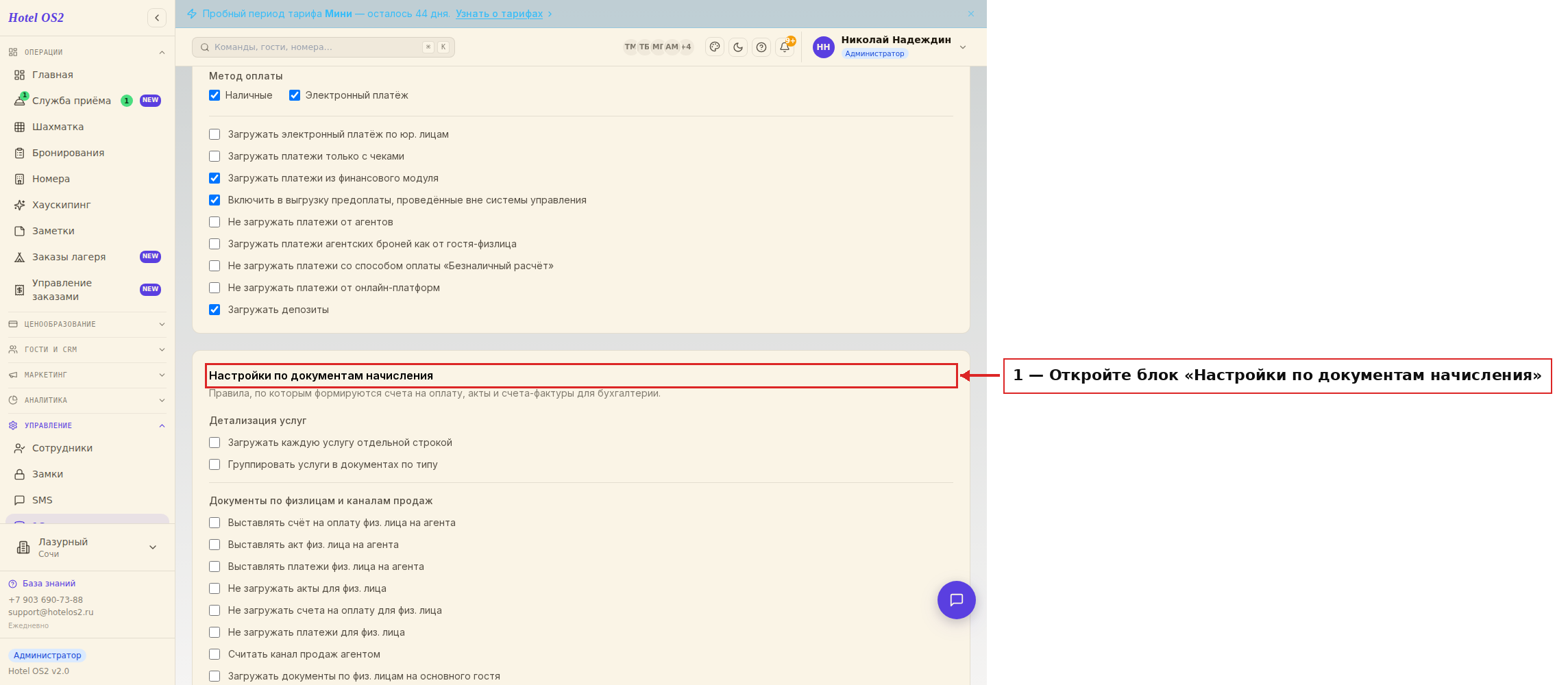
Стрелка показывает начало блока. Ниже идут группы галочек — включайте только те, что нужны вашей бухгалтерии.
Шаг 2. Выберите, как показывать услуги и на кого оформлять документы
Сначала решите, насколько подробными будут документы:
- Загружать каждую услугу отдельной строкой — в счёте и акте каждая услуга будет отдельной позицией.
- Группировать услуги в документах по типу — данные объединяются по видам. Например: «Проживание 09.10 – 10.10», «Питание 09.10 – 10.10».
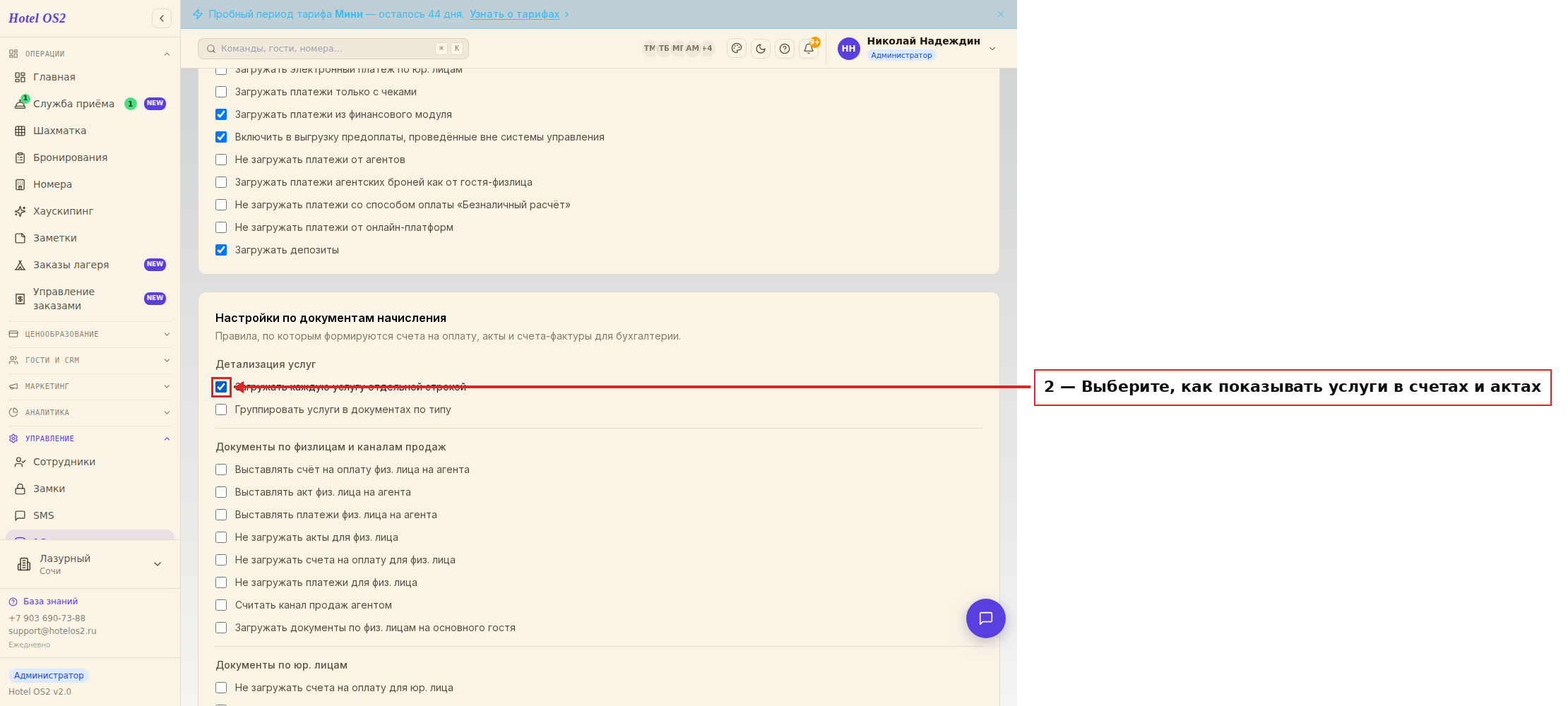
Дальше — как оформлять документы по гостям-физлицам и каналам продаж. Если бухгалтеру важно видеть общую сумму поступлений за день от всех каналов, включите нужное:
- Выставлять счёт на оплату физ. лица на агента;
- Выставлять акт физ. лица на агента;
- Выставлять платежи физ. лица на агента;
- Не загружать акты / счета на оплату / платежи для физ. лица (если включить — документы по физлицам не создаются; если выключить — оформляются на имя гостя, который забронировал номер);
- Считать канал продаж агентом — применяет правила загрузки документов к каналу продаж так же, как к агентам;
- Загружать документы по физ. лицам на основного гостя.
Для юр. лиц есть свои три галочки — «Не загружать счета на оплату / акты / платежи для юр. лица». Если их выключить, документы будут выставляться на юридическое лицо.
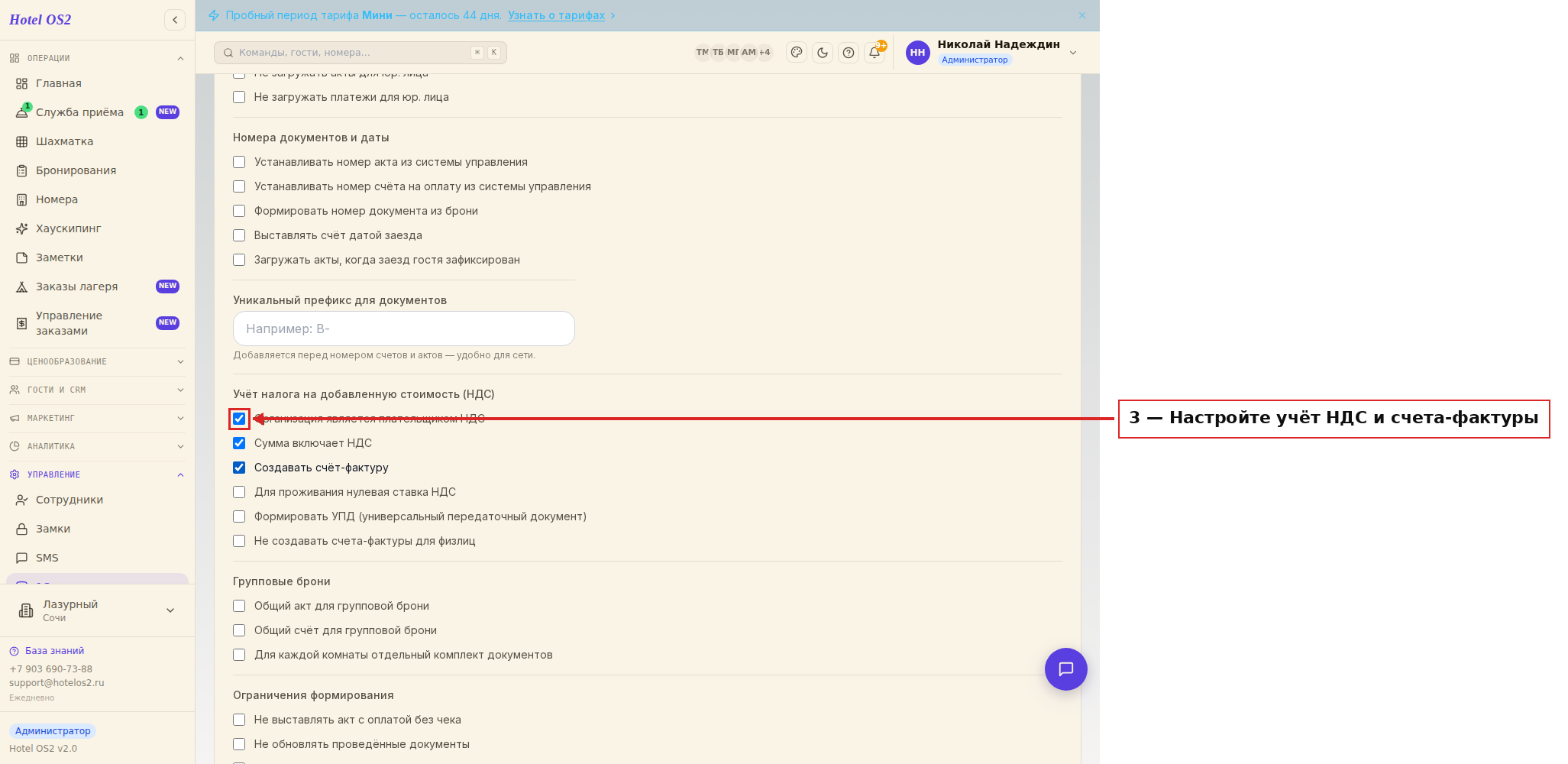
Шаг 3. Настройте учёт НДС и счета-фактуры
Если гостиница платит НДС, включите:
- Организация является плательщиком НДС;
- Сумма включает НДС.
Эти две галочки нужны, чтобы все операции с НДС учитывались правильно и попадали в отчёты. Рядом есть дополнительные опции:
- Создавать счёт-фактуру — счета-фактуры будут формироваться автоматически;
- Для проживания нулевая ставка НДС — актуально для объектов, которые снижают налоговую нагрузку;
- Формировать УПД — универсальный передаточный документ, объединяет первичный документ и счёт-фактуру;
- Не создавать счета-фактуры для физлиц — при загрузке документов счета-фактуры на физлиц не создаются.
Шаг 4. Задайте номера документов, префикс и даты
Чтобы номер документа в бухгалтерии совпадал с номером брони, включите:
- Устанавливать номер акта из системы управления;
- Устанавливать номер счёта на оплату из системы управления;
- Формировать номер документа из брони — тогда для всех документов, включая счета на предоплату, используется номер брони.
Если оставить эти галочки выключенными, бухгалтерия сама присвоит номер каждому документу.
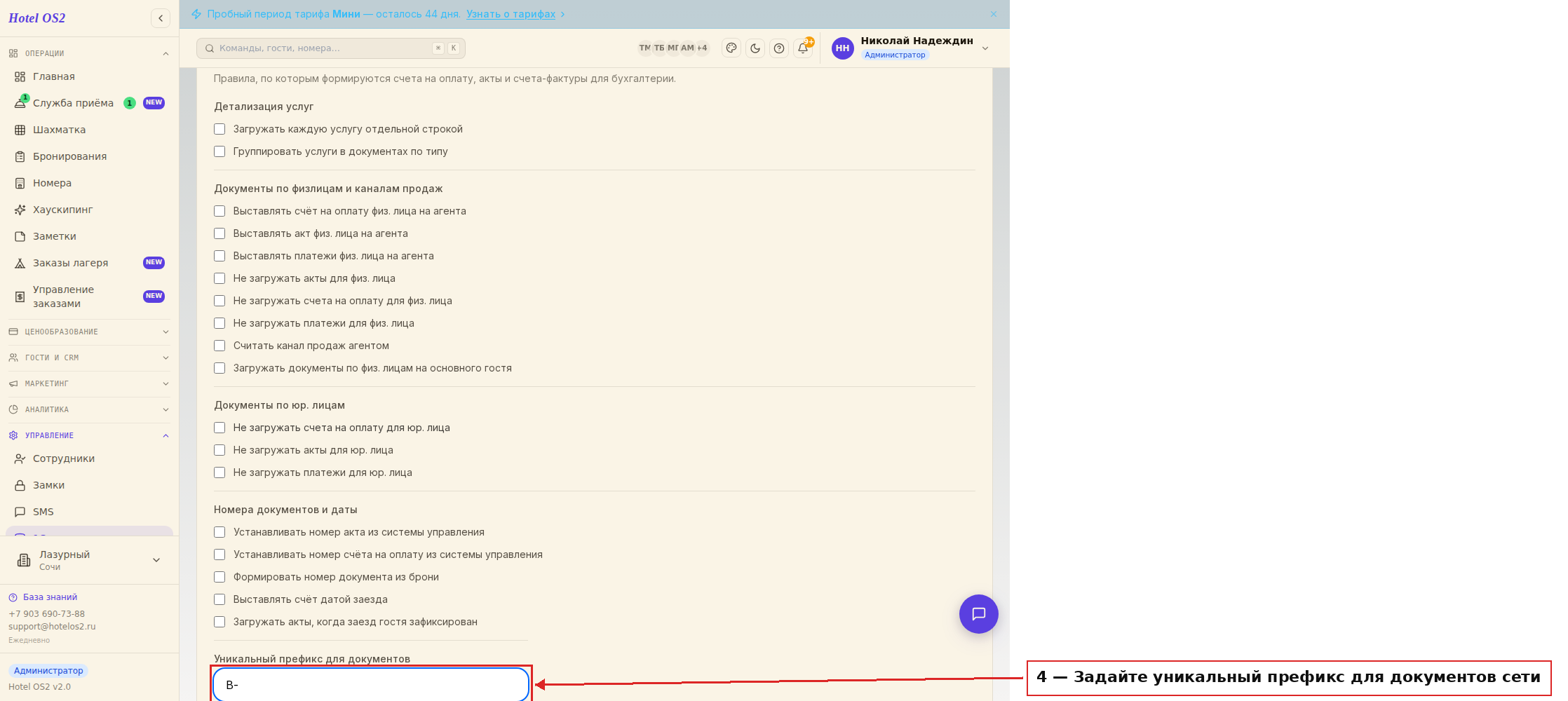
Отдельно — уникальный префикс для документов. Это несколько символов, которые добавляются перед номером счёта или акта. Удобно для сети отелей: по префиксу сразу видно, к какому объекту относится документ. Префиксом может быть буква, две буквы или буква с разделителем — например «В-».
Есть и настройки дат:
- Выставлять счёт датой заезда — дата счёта ставится на день заезда, а не на день создания брони;
- Загружать акты, когда заезд гостя зафиксирован — акты попадают в бухгалтерию только после того, как гость заселён. Так в учёте отражаются только фактические заезды.
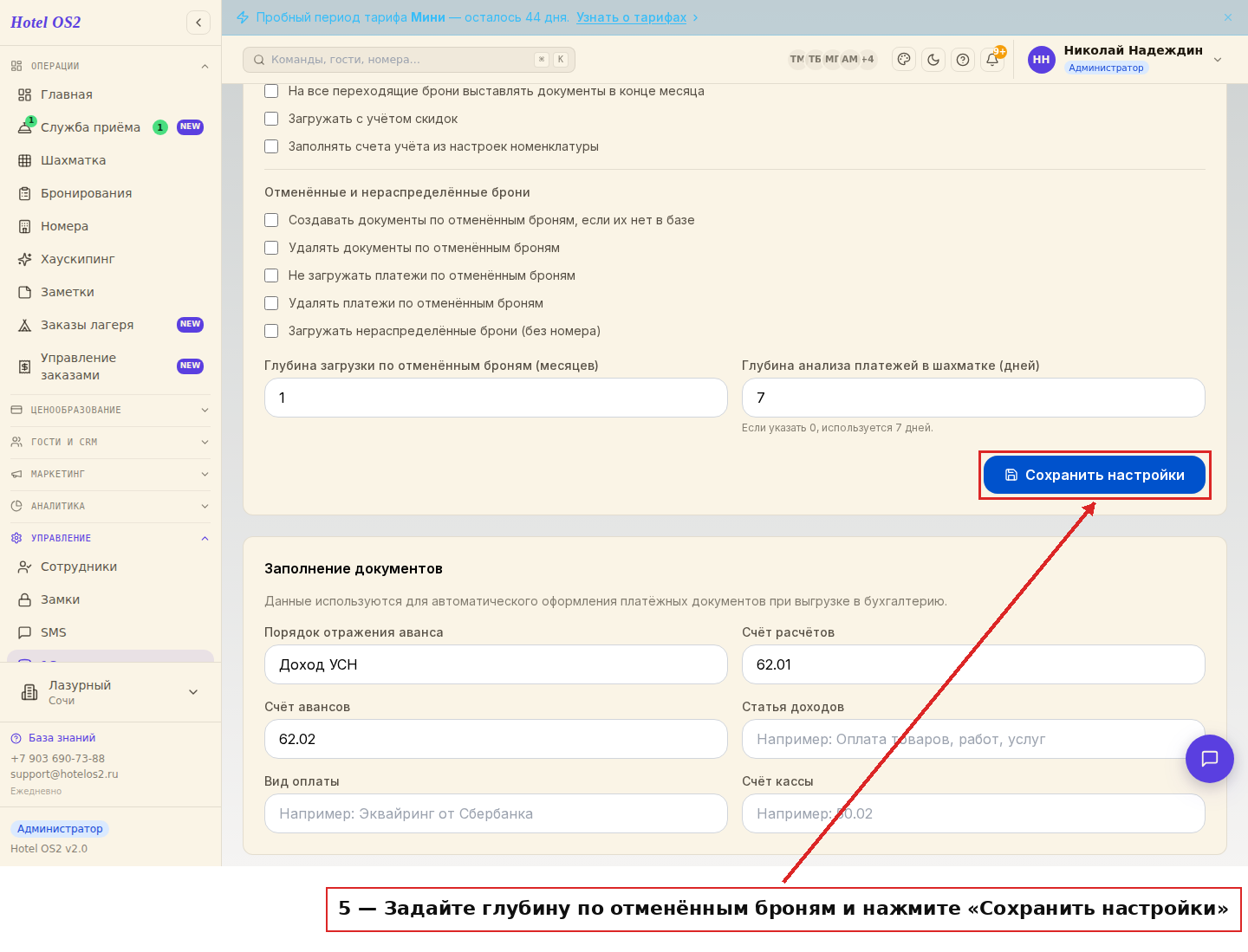
Шаг 5. Настройте групповые брони, отмены и скидки, затем сохраните
Для групп гостей:
- Общий акт для групповой брони и Общий счёт для групповой брони — единый комплект документов на всю группу (только если у гостей одинаковая дата выезда);
- Для каждой комнаты отдельный комплект документов — если группа заняла номера разных категорий.
Дополнительные правила формирования:
- Не выставлять акт с оплатой без чека;
- Не обновлять проведённые документы и Не обновлять созданные документы — чтобы случайно не изменить уже завершённые операции;
- Не выделять услуги, включённые в стоимость, либо наоборот — выставлять отдельные акты для включённых в стоимость услуг;
- На все переходящие брони выставлять документы в конце месяца — для броней длиннее одного календарного месяца документы оформляются помесячно;
- Загружать с учётом скидок — если на проживание есть скидка, в бухгалтерию уйдёт сумма уже со скидкой;
- Заполнять счета учёта из настроек номенклатуры.
Для отменённых и нераспределённых броней:
- Создавать документы по отменённым броням, если их нет в базе;
- Удалять документы по отменённым броням;
- Не загружать / Удалять платежи по отменённым броням;
- Загружать нераспределённые брони — например, когда гость оплатил услугу, а бронь создали без указания номера.
Здесь же два числовых поля: глубина загрузки по отменённым броням (за сколько месяцев назад искать отмены) и глубина анализа платежей в шахматке в днях (если оставить 0, используется 7 дней).
Когда всё готово — нажмите «Сохранить настройки».
Подсказки
- Начните с малого: включите только те правила, которые точно нужны вашей бухгалтерии. Лишние галочки легко добавить позже.
- Если не уверены по НДС и счетам-фактурам — уточните у бухгалтера. Эти настройки напрямую влияют на отчётность.
- Префикс настраивается только для счетов и актов, и во всех документах он будет одинаковым. Учтите ограничение на длину номера — при добавлении префикса начало номера может сократиться.
- Галочки «Не обновлять…» — хорошая страховка: они не дадут случайно перезаписать документы, которые бухгалтер уже провёл.
Частые вопросы
Обязательно ли включать все настройки? Нет. Все галочки по умолчанию выключены. Включайте только то, что нужно именно вашей гостинице.
Чем «Загружать каждую услугу отдельно» отличается от «Группировать услуги»? В первом случае каждая услуга — отдельная строка в документе. Во втором услуги объединяются по типу (всё проживание вместе, всё питание вместе).
Что будет, если включить «Формировать номер документа из брони»? Номер каждого документа в бухгалтерии совпадёт с номером брони. Если галочку не ставить, бухгалтерия сама присвоит номера.
Зачем нужна глубина загрузки по отменённым броням? Она задаёт, за сколько предыдущих месяцев искать отменённые брони. Например, при глубине 2 месяца программа пометит на удаление документы за два прошлых месяца и часть текущего.
Что такое переходящие брони? Это брони, которые длятся больше одного календарного месяца. По закону доходы отражают в том периоде, когда они возникли, поэтому такие брони закрывают документами помесячно.
Эта статья была полезна?