Как настроить личный кабинет для продажи дополнительных услуг без проживания
Пошаговая настройка витрины для продажи услуг без бронирования номера: аквапарк, СПА, йога, банкетный зал.
Как настроить личный кабинет для продажи дополнительных услуг без проживания
Зачем это нужно? Не каждый гость приезжает к вам ночевать. Кто-то хочет провести день в аквапарке с детьми, записаться на утреннюю йогу, отдохнуть в СПА или отметить событие в банкетном зале. Таким гостям номер не нужен — им нужна только услуга на конкретную дату. Чтобы принимать от них онлайн-заявки прямо с сайта, в личном кабинете есть отдельная витрина для услуг без проживания.
Настраивается всё в вашем же кабинете, буквально за несколько минут: вы заводите карточку услуги, включаете один переключатель — и услуга появляется на отдельной публичной странице, ссылку на которую можно разместить на сайте отеля рядом с обычным бронированием номеров.
Шаг 1. Проверьте часы работы
Откройте раздел Настройки и найдите поля «Время заезда» и «Время выезда». Для услуг без проживания они играют роль расписания — задают, в какие часы гость может прийти. Например, если аквапарк работает с 09:00 до 21:00, укажите эти значения.
Если поля уже заполнены под обычное заселение — ничего менять не нужно, услуги будут ориентироваться на то же расписание.
Шаг 2. Откройте раздел «Номера» и добавьте карточку услуги
Перейдите в раздел Номера и нажмите кнопку «Добавить номер» в правом верхнем углу. Не пугайтесь названия «номер» — здесь создаются любые позиции, в том числе услуги.
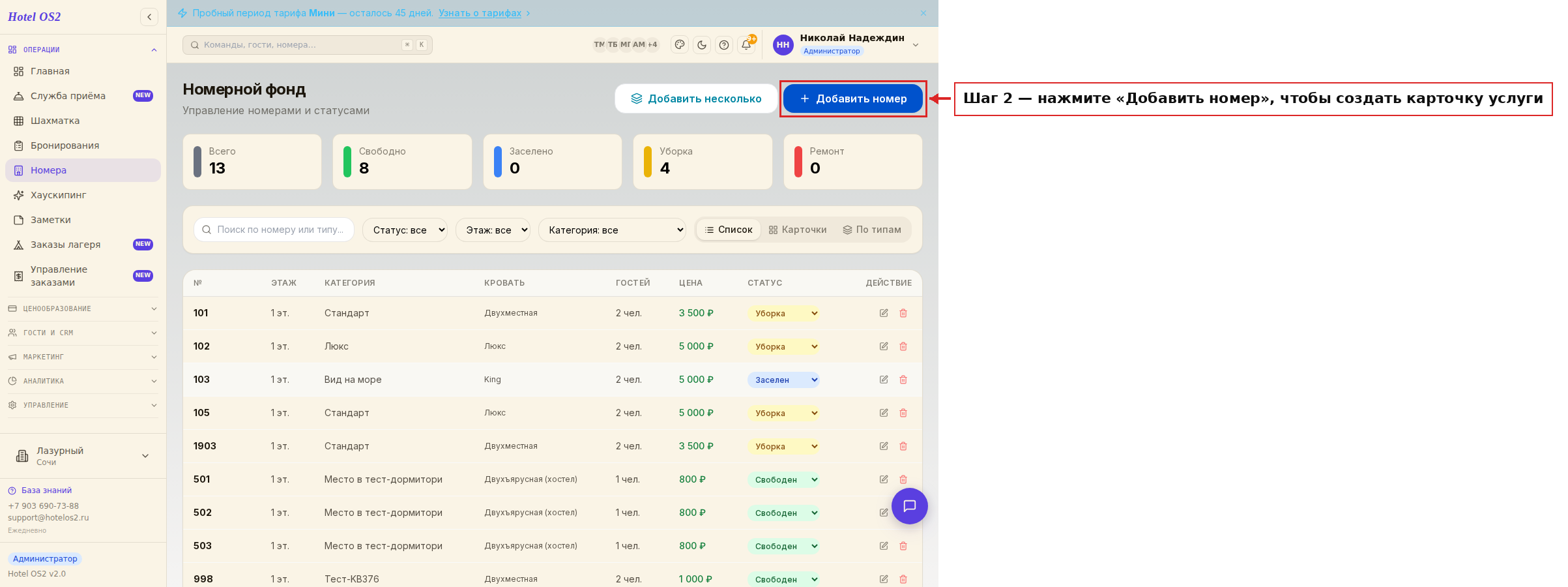
Откроется форма создания карточки — в ней вы опишете свою услугу.
Шаг 3. Заполните карточку и включите «Услуга без проживания»
В форме заполните понятные гостю поля:
- Название — то, что увидит гость: «Аквапарк», «Хатха-йога», «Банкетный зал».
- Описание — короткое и привлекательное, одно-два предложения.
- Цена — стоимость за одного гостя или за одно посещение.
- Размещение — сколько мест доступно на эту услугу в день.
Затем прокрутите форму вниз и включите переключатель «Услуга без проживания».
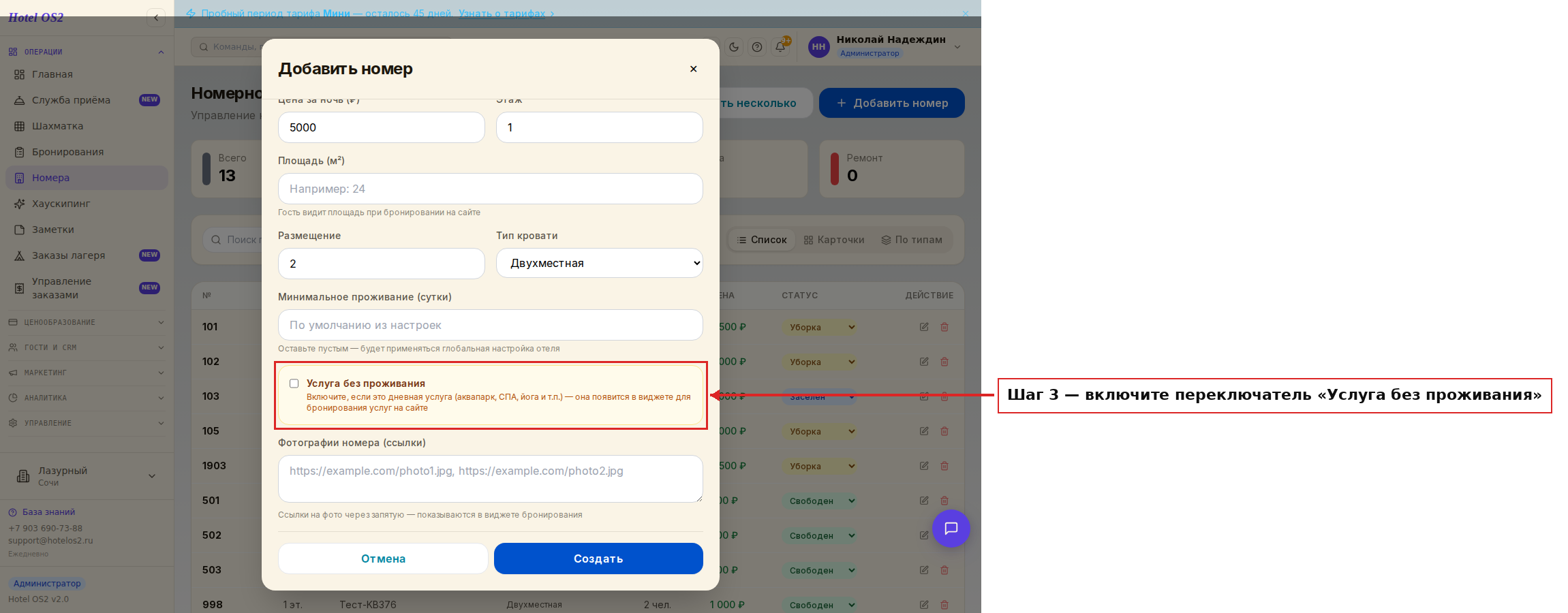
Как только флажок включён, эта карточка перестаёт быть обычным номером и попадает в отдельную витрину услуг. Нажмите «Создать».
Шаг 4. Откройте витрину и разместите ссылку на сайте
Витрина услуг живёт по отдельному адресу: адрес вашего отеля, затем «/services». Для отеля «Лазурный» это, например, «hotelos2.ru/book/lazurnyy/services».
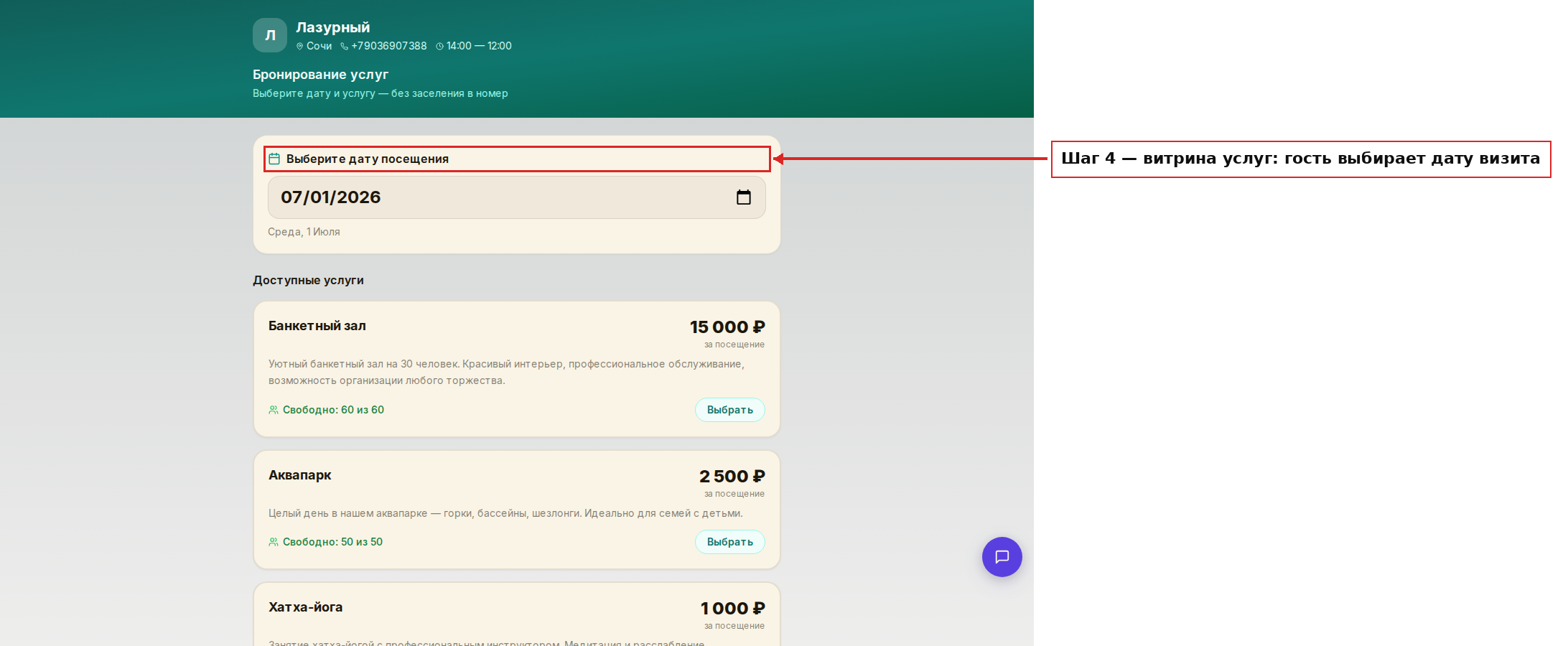
Гость выбирает дату визита, видит список услуг с ценами и количеством свободных мест и нажимает «Выбрать». Дальше он вводит имя, телефон и почту — и заявка попадает к вам в раздел бронирований.
Осталось разместить эту ссылку на сайте отеля — отдельной кнопкой «Забронировать услуги» или «Дневной визит», рядом с обычным бронированием номеров.
Подсказки
- Для каждой услуги заводите свою карточку: «Аквапарк» и «Йога» — это разные позиции с разными ценами и вместимостью.
- Поле «Размещение» — это лимит мест на один день. Если аквапарк вмещает 100 человек, поставьте 100.
- Нужно больше мест на одну услугу? Создайте несколько карточек с одинаковым названием — система сложит их вместимость сама.
- Добавьте фотографии услуги (ссылки через запятую) — они покажутся гостю рядом с описанием и заметно повышают доверие.
- Услуги без проживания не мешают обычному бронированию номеров — это две независимые витрины.
Частые вопросы
Появится ли услуга в обычной форме бронирования номеров? Нет. Карточки с включённым переключателем «Услуга без проживания» показываются только на отдельной витрине услуг, а в списке номеров их не видно.
Где гость увидит эту витрину? По отдельной ссылке вашего отеля, которая заканчивается на «/services». Разместите её на сайте кнопкой — так гость попадёт сразу к списку услуг.
Как гостю выбрать дату? На витрине один календарь — «дата посещения». Гость выбирает день, и система показывает, какие услуги доступны и сколько мест свободно.
Как я узнаю о новой заявке? После оформления гостем заявка появляется в разделе бронирований — так же, как обычные брони номеров. Гость получает номер своей заявки.
Можно ли завести много разных услуг? Да, сколько угодно. Все они появятся общим списком на витрине, и гость выберет нужную на удобную дату.
Читайте также
Эта статья была полезна?