Как добавить услуги на сайт отеля
Как перенести услуги отеля на сайт в конструкторе: синхронизация платных услуг, порядок показа, блок бесплатных удобств «Предлагаем Вам» и заголовок для поисковиков.
Как добавить услуги на сайт отеля
Зачем это нужно. Гости выбирают отель не только по цене за номер — им важно, что они получат сверх проживания: завтрак, трансфер из аэропорта, ранний заезд, бассейн, спа. Если рассказать об этих услугах прямо на сайте отеля, гость видит все преимущества ещё до бронирования и охотнее выбирает именно вас.
В конструкторе сайта есть отдельный раздел «Услуги». В него можно за пару кликов перенести услуги, которые уже заведены в настройках гостиницы, а также вручную описать бесплатные удобства — Wi-Fi, парковку, смену полотенец. Ниже — как всё это настроить.
Шаг 1. Включите раздел и назовите его
Откройте слева раздел «Сайт отеля» и на вкладке «Контент» найдите блок «Услуги». Поставьте галочку «Показывать раздел» — только после этого раздел появится на сайте.
Затем задайте название раздела так, как его увидят гости (например, «Услуги» или «Удобства»), и при желании добавьте краткое описание — пару приветливых предложений о сервисе вашего отеля.
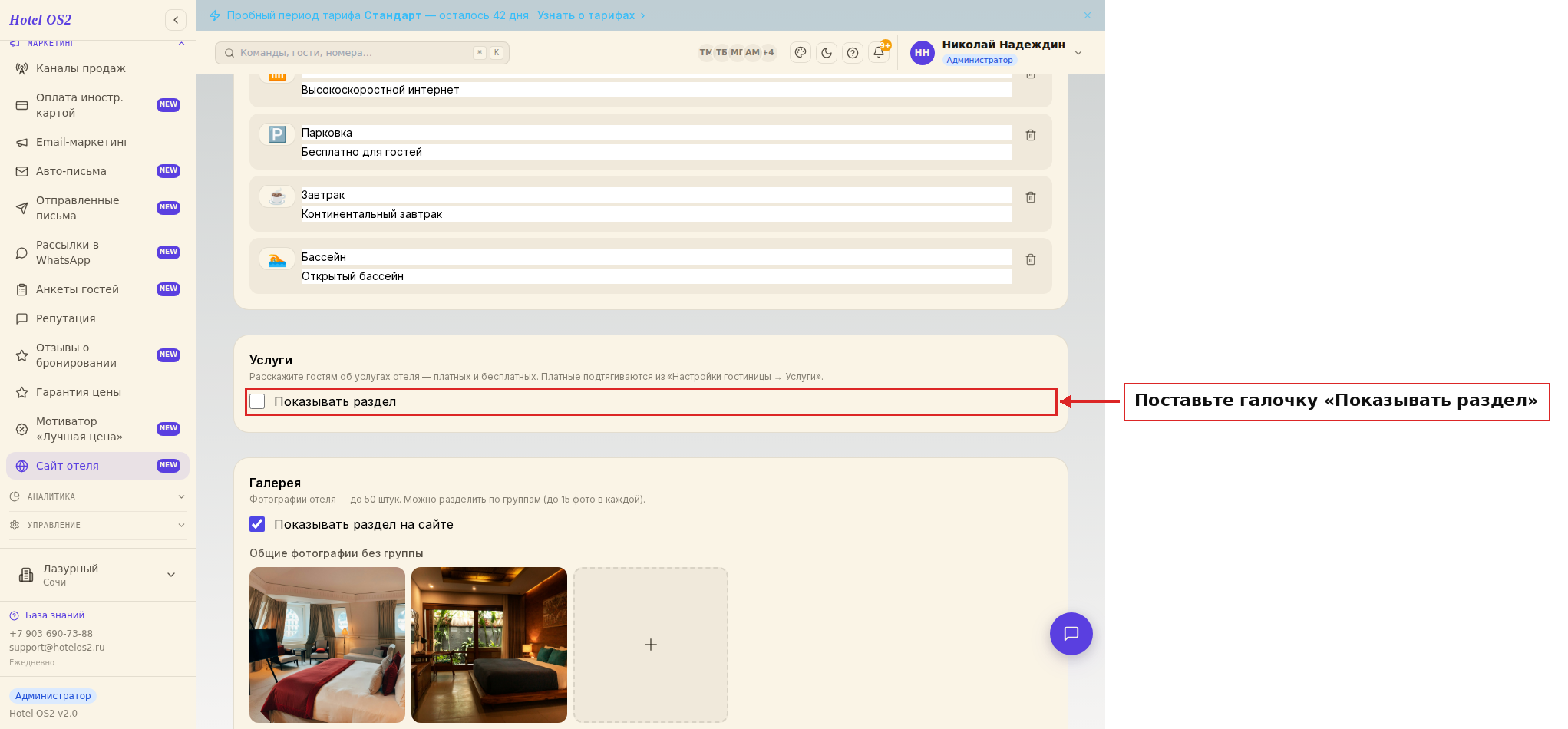
Здесь ставим галочку «Показывать раздел» — сразу под ней откроются остальные настройки.
Шаг 2. Перенесите услуги отеля на сайт
В блоке «Услуги при проживании» нажмите кнопку «Синхронизировать услуги». Система возьмёт услуги, которые вы уже завели в разделе «Настройки гостиницы → Услуги», и покажет их списком.
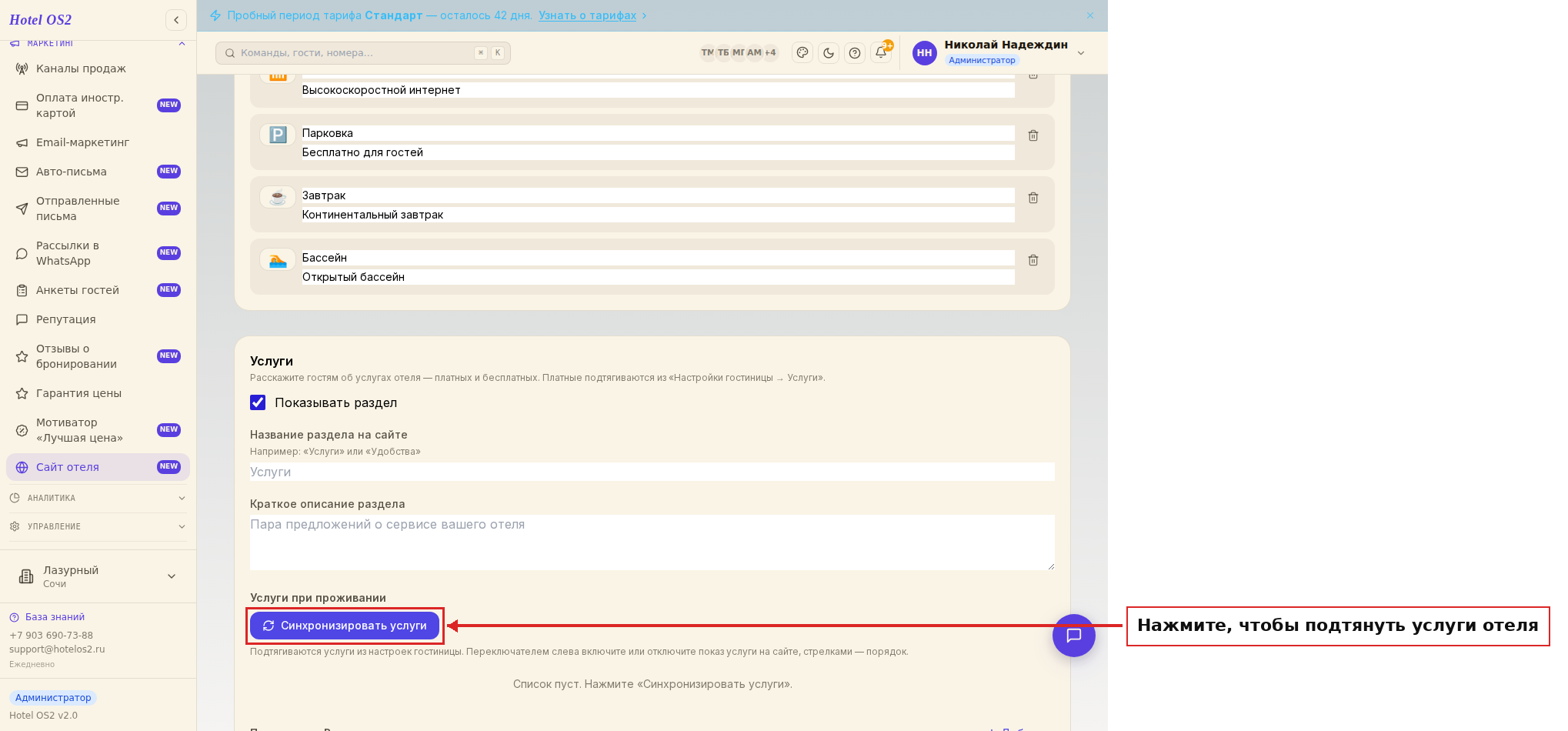
Это поле для названия и описания раздела, а синяя кнопка «Синхронизировать услуги» подтянет список из настроек гостиницы.
После синхронизации у каждой услуги появится переключатель слева — им вы включаете или отключаете показ услуги на сайте. Стрелками справа можно менять порядок: то, что важнее, поднимите выше.
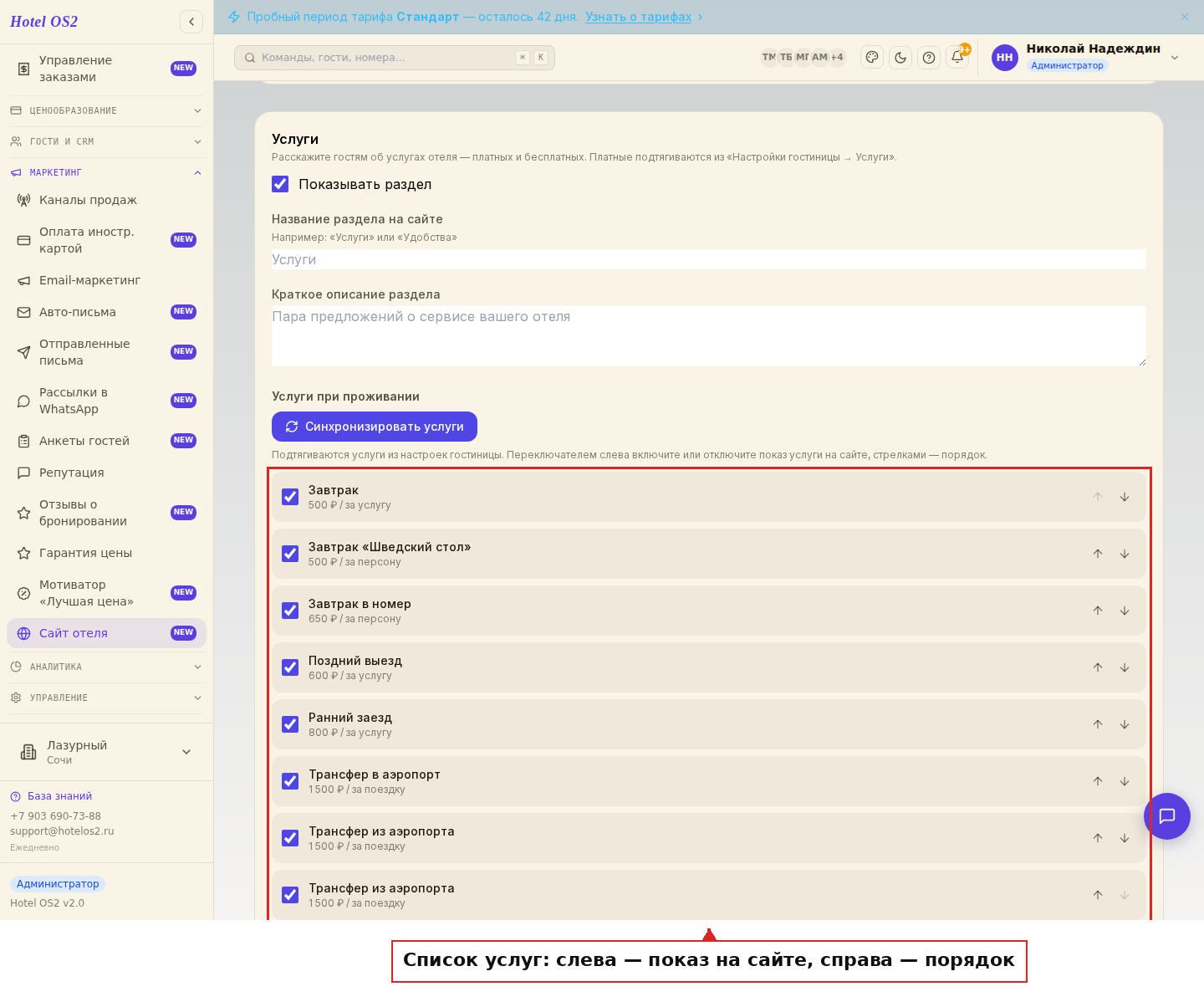
Слева от каждой услуги — переключатель показа на сайте, справа — стрелки, чтобы поднять или опустить услугу в списке.
Шаг 3. Добавьте бесплатные услуги в блок «Предлагаем Вам»
Не все преимущества отеля — платные. В блоке «Предлагаем Вам» можно вручную описать то, что гость получает бесплатно: бесплатный Wi-Fi, парковку, смену полотенец, приветственный чай. Нажмите «Добавить», впишите название и короткое описание.
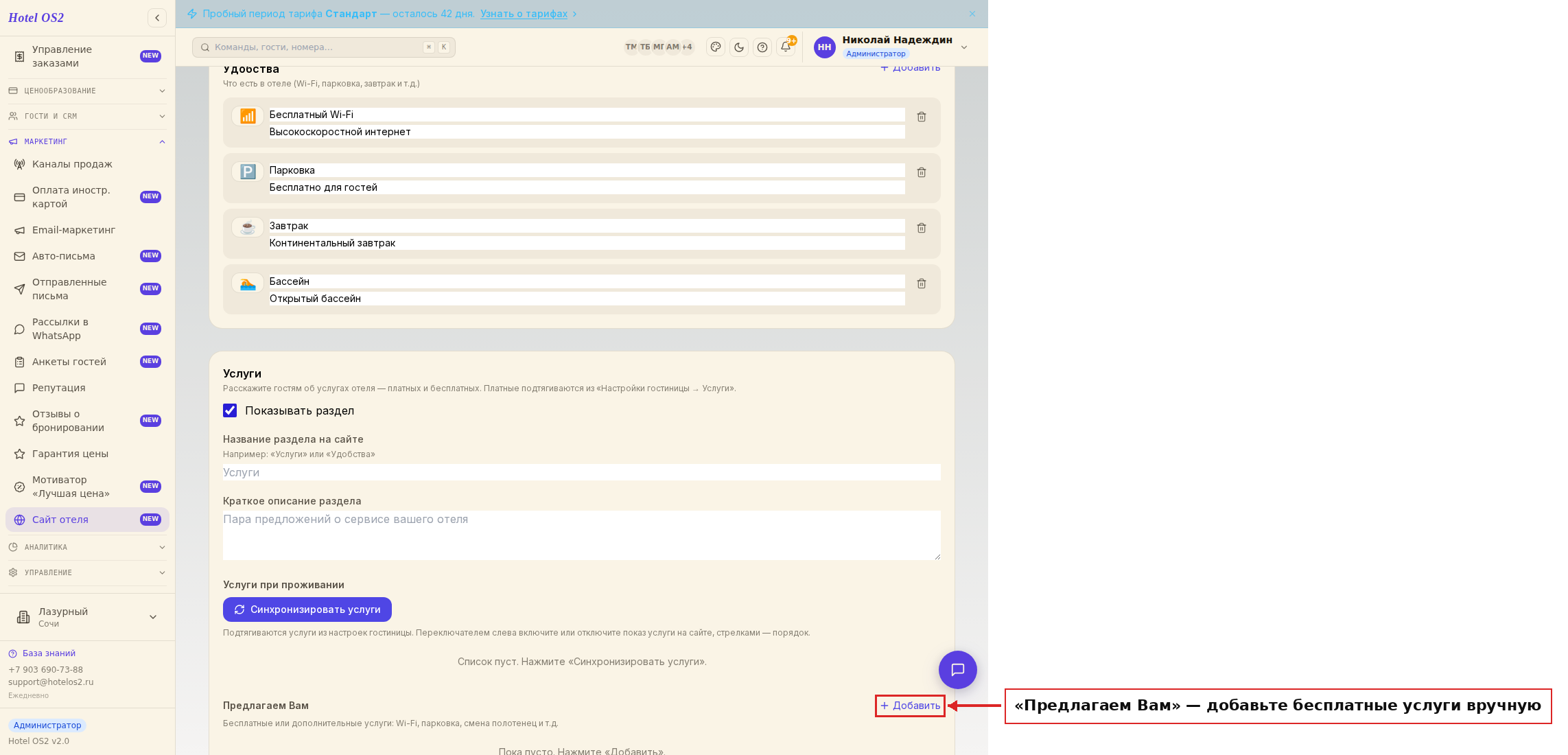
Кнопкой «Добавить» вы создаёте карточку бесплатной услуги — так гость сразу видит всё, что входит в проживание.
Шаг 4. Оснащение номеров покажется само
Всё, что вы указали при настройке категорий номеров (кондиционер, чайник, фен, сейф и прочее), появится на сайте автоматически — гости увидят это в карточках номеров. Отдельно переносить оснащение не нужно.
Шаг 5. Заполните заголовок для поисковиков
В самом низу раздела есть поле «Заголовок страницы». Впишите короткий и понятный заголовок — по нему страницу с услугами будут находить в поисковых системах. Хорошо работает формат «Услуги — название вашего отеля».
Шаг 6. Сохраните и опубликуйте
Нажмите «Сохранить» вверху страницы. Перед публикацией удобно нажать «Предпросмотр» — так вы увидите, как раздел будет выглядеть для гостей. Когда всё нравится — нажмите «Опубликовать», и услуги появятся на сайте.
Подсказки
- Сначала заведите услуги в настройках гостиницы. Кнопка «Синхронизировать услуги» переносит на сайт только те услуги, которые уже есть в разделе «Настройки гостиницы → Услуги». Если список пуст — сначала добавьте услуги там.
- Добавили новую услугу — синхронизируйте ещё раз. Кнопка не сбрасывает ваши настройки: включённые услуги и их порядок сохраняются, а новые просто добавятся в конец списка.
- Не перегружайте список. Оставьте на виду 5–7 главных услуг, остальные можно отключить переключателем — так гостю проще воспринять информацию.
- Проверяйте через предпросмотр. Перед публикацией всегда смотрите, как раздел выглядит на сайте — это занимает минуту и бережёт от опечаток.
Частые вопросы
Почему после синхронизации список пуст? Значит, в настройках гостиницы пока нет услуг. Добавьте их в разделе «Настройки гостиницы → Услуги», затем вернитесь и нажмите «Синхронизировать услуги» снова.
Я отключил услугу переключателем — она удалится из отеля? Нет. Переключатель управляет только показом на сайте. Сама услуга и её цена в системе останутся на месте — гости просто не увидят её на странице.
Можно ли изменить порядок услуг на сайте? Да. Справа от каждой услуги есть стрелки вверх и вниз — двигайте услуги так, чтобы самые важные были в начале списка.
Чем отличается блок «Услуги при проживании» от «Предлагаем Вам»? «Услуги при проживании» — это платные услуги с ценой, они переносятся из настроек гостиницы. «Предлагаем Вам» — свободный список, куда вы вручную добавляете бесплатные удобства с описанием.
Изменения сразу появятся на сайте? Нет. Сначала нажмите «Сохранить», а затем «Опубликовать» — только после публикации гости увидят обновления.
Какие дополнительные услуги показывают на сайте отеля
Гость решает, бронировать ли, в том числе по услугам: есть ли парковка, можно ли с собакой, будет ли завтрак. Типовой набор, который стоит вынести на сайт:
- Питание: завтрак, полупансион, ужин в номер, детское меню.
- Трансфер: из аэропорта и с вокзала, экскурсии.
- Парковка: бесплатная или платная, охраняемая.
- СПА и отдых: сауна, бассейн, массаж, прокат велосипедов.
- Для семей: детская кроватка, стульчик, няня, игровая комната.
- Для деловых гостей: переговорная, печать документов, поздний выезд.
- Бытовое: прачечная, глажка, камера хранения.
- С питомцами: размещение с животными.
Платные услуги переносятся на сайт из раздела «Услуги», а бесплатные удобства — Wi-Fi, парковку без оплаты, кулер — выводят в блоке «Предлагаем Вам». Группировать услуги на сайте удобнее теми же группами, что и в программе.
Читайте также
Эта статья была полезна?