Как настроить хостел: койко-места в номерном фонде
Чтобы продавать в хостеле не комнаты, а кровати, каждое койко-место заводят как отдельную единицу номерного фонда: категория — это дормиторий, «номера» — кровати в нём, вместимость каждой — 1 гость. Затем категорию отмечают как «Место в номере». Как продавать дормиторий ещё и целиком, читайте в статье продажа номера целиком и по местам.
Как создать номерной фонд с койко-местами для хостела
Зачем это нужно: в хостеле гости снимают не номер целиком, а отдельное место в общей комнате-дормитории. Чтобы система правильно управляла загрузкой и позволяла бронировать каждое место по отдельности, нужно добавить их в номерной фонд как отдельные единицы.
После настройки каждое койко-место будет видно в шахматке отдельной строкой — вы всегда будете знать, какое место свободно, а какое занято. Бронирования не будут «пересекаться», а отчёт по загрузке покажет реальную картину по каждому месту.
Шаг 1. Откройте раздел «Номерной фонд»
В левом меню нажмите «Номера». Откроется список всех номеров и мест в вашем объекте.
Нажмите кнопку «Добавить несколько» в правом верхнем углу — именно она позволяет создать сразу несколько мест одной категории за один раз.
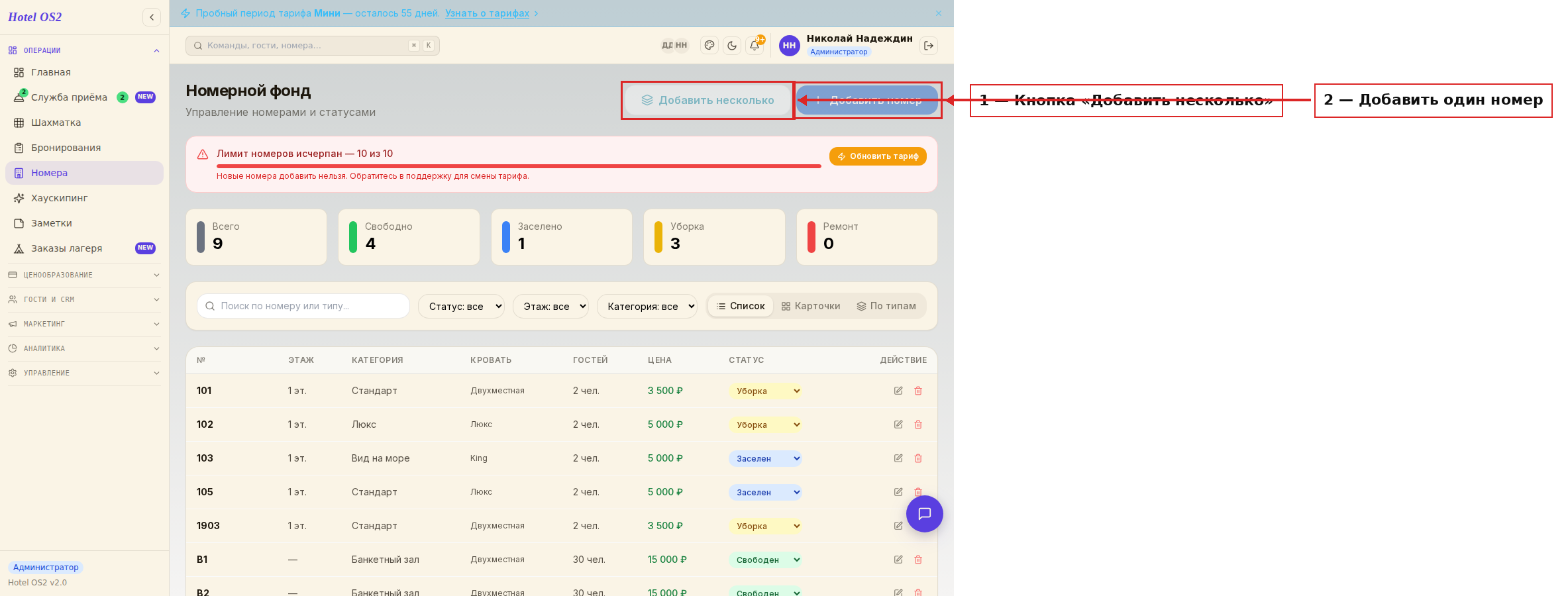
Здесь находятся кнопки управления номерным фондом. «Добавить несколько» — для хостела это главная кнопка: можно создать сразу 6, 8 или 12 мест за несколько секунд.
Шаг 2. Заполните форму для создания мест
Откроется форма «Добавить несколько номеров». Заполните её следующим образом:
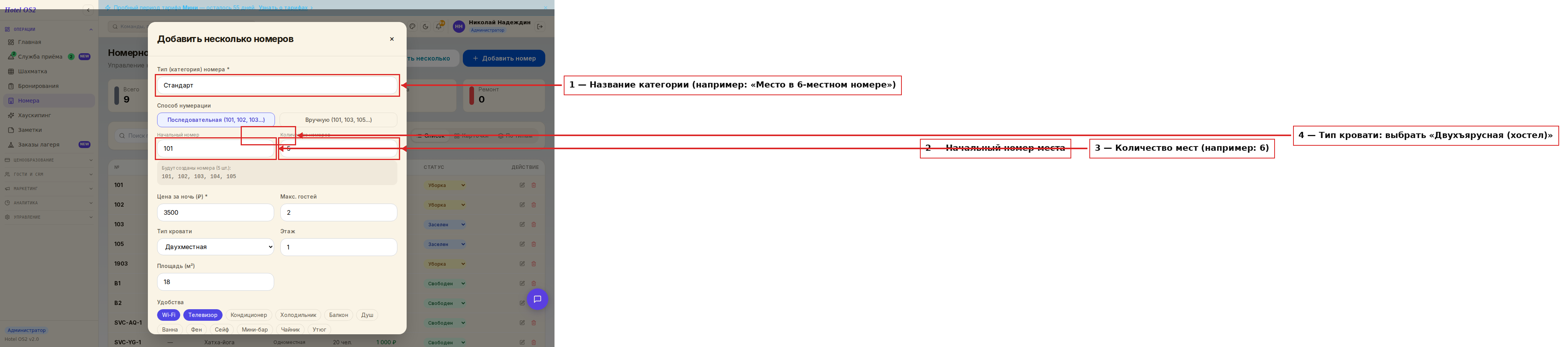
- Тип (категория) номера — название, которое увидите в шахматке. На скриншоте это «Место в общем номере»; подойдёт и «Место в 6-местном женском номере», и «Дормитори 8-местный». Все места с одинаковым названием попадут в одну категорию.
- Начальный номер — с какого числа начать нумерацию. На скриншоте 501; удобно использовать формат «комната-место» — 501, 502, 503.
- Количество мест — сколько коек в этой комнате. На скриншоте 3, для шестиместного дормитори поставьте 6.
- Цена за ночь — стоимость одного места в сутки, не всей комнаты. На скриншоте 800 ₽.
- Макс. гостей — для койко-места ставьте 1.
- Тип кровати — выберите «Двухъярусная (хостел)» — это специальный тип для хостельных мест.
Внизу формы система покажет список номеров, которые будут созданы («501, 502, 503»). Проверьте его и нажмите синюю кнопку — она подписана количеством: «Создать 3 номеров». Все места создадутся разом.
Шаг 3. Проверьте результат в списке и по категориям
После создания все места появятся в списке номеров отдельными строками: 501, 502, 503 — категория «Место в общем номере», кровать «Двухъярусная (хостел)», 1 чел., 800 ₽. Чтобы удобно видеть их по комнатам, переключитесь в режим «По типам».
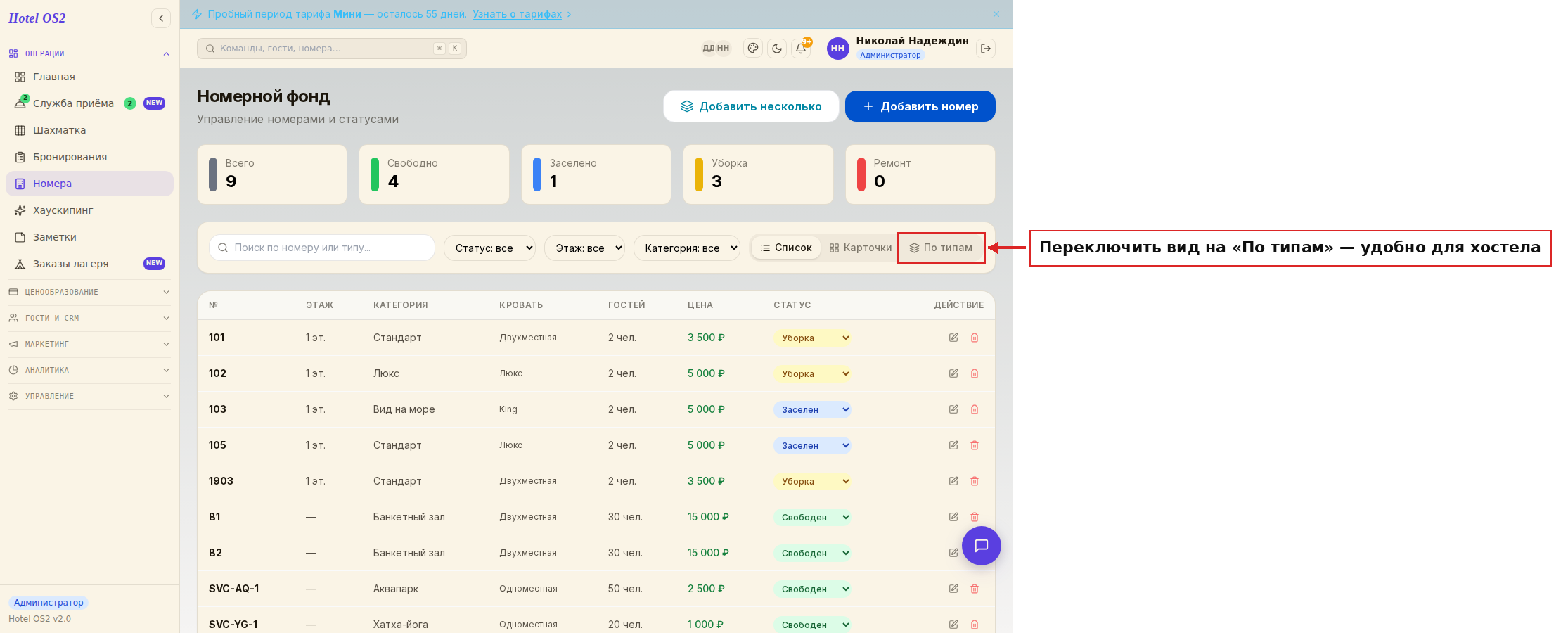
В режиме «По типам» все койко-места одной комнаты объединятся под одной карточкой категории.
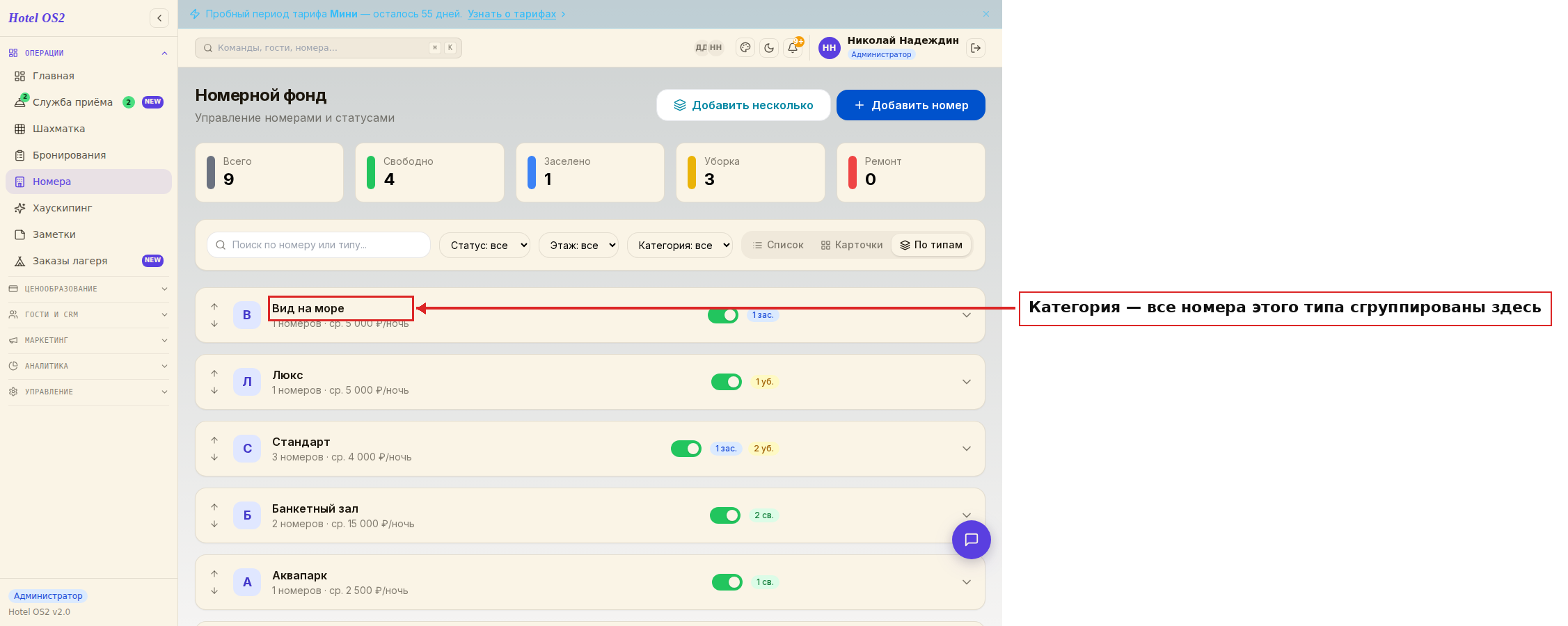
В карточке видно: сколько мест в категории и средняя цена («3 номеров · ср. 800 ₽/ночь»), сколько из них свободно. Карточку можно раскрыть и посмотреть каждое место отдельно.
Теперь ваши места отображаются в шахматке отдельными строками — и вы можете бронировать их по одному.
Шаг 4. Отметьте категорию как «Место в номере»
Это главная настройка для хостела: она говорит системе, что вы продаёте не комнату, а место в ней.
В режиме «По типам» наведитесь на карточку категории и нажмите «Изменить тип». В открывшемся окне найдите блок «Вместимость в номере» и в поле «Тип предложения» выберите «Место в номере».
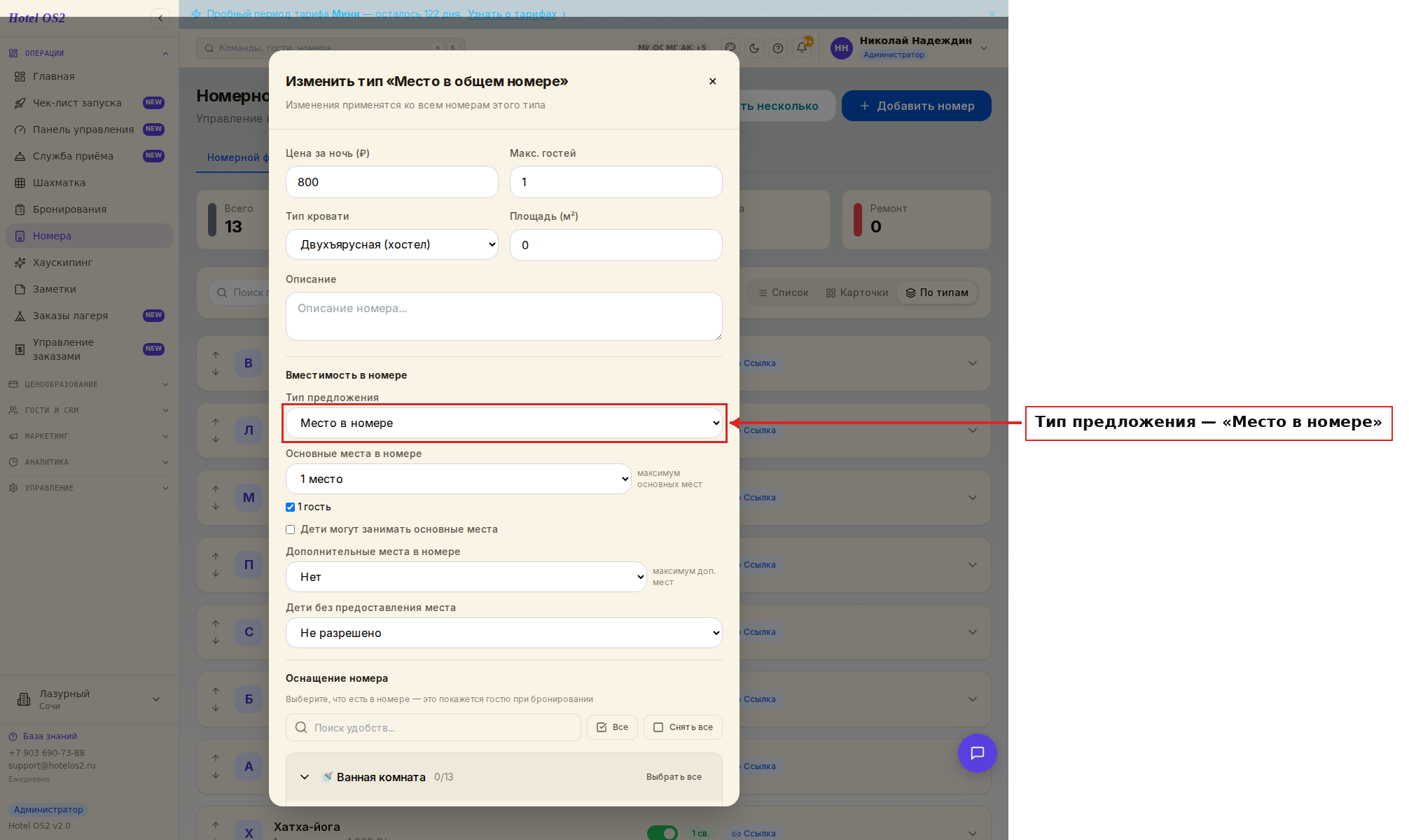
Нажмите «Применить ко всем» — настройка распространится на все места этой категории. После этого категория будет считаться в кроватях, а не в комнатах, и получит пометку «Место в номере» в разделе «Доступность».
Шаг 5. Откройте места для онлайн-продажи
Созданные места пока видны только вам. Чтобы их начали покупать с сайта и из каналов продаж, откройте раздел «Аналитика» → «Доступность» и перейдите на вкладку «По умолчанию».
Найдите строку своей категории мест — её легко узнать по оранжевому значку «Место в номере» под названием. Обратите внимание: в этой таблице строки койко-мест подписаны кодом типа кровати — на скриншоте это BUNK (двухъярусная, хостел), а не название категории. В колонке «Доступность по умолчанию» укажите количество кроватей, а не комнат. Под полем система сама подсказывает единицу: «мест (кроватей)».
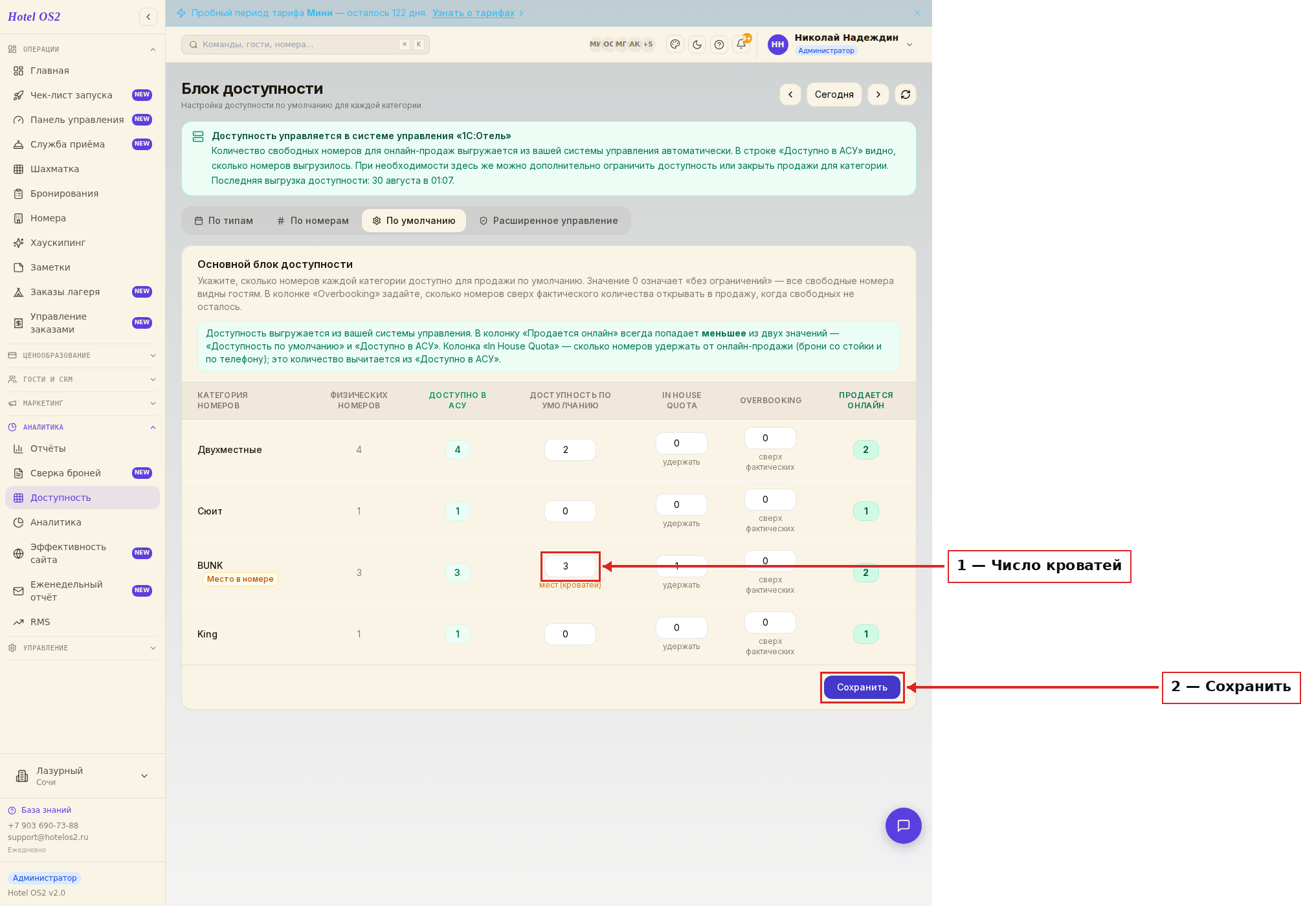
Считайте так: одна комната с тремя койками — это 3 (как на скриншоте), две комнаты по 6 кроватей — 12, три комнаты по 6 кроватей — 18. Введите число и нажмите «Сохранить».
На скриншоте объект подключён к внешней системе управления («1С:Отель»), поэтому сверху видна зелёная плашка, а в таблице есть дополнительные колонки «Доступно в АСУ», «In House Quota» и «Продается онлайн». Если ваш объект работает без такой интеграции, этих колонок и плашки не будет — заполнять всё равно нужно ту же колонку «Доступность по умолчанию».
Про цену. Для хостела единица номерного фонда — одно место, а не комната. Поэтому цена, которую вы указали в форме создания (в примере 800 ₽), — это стоимость одного места за ночь. Ту же логику держите и в тарифах: цена тарифа для категории койко-мест = цена одного места. Если поставить туда стоимость всей комнаты, гость на сайте увидит цену комнаты за одну койку.
Подсказки
Одна комната = одна категория. Если у вас три комнаты-дормитори, создайте три категории: «Место в комнате 1», «Место в комнате 2», «Место в комнате 3». Внутри каждой — нужное количество мест.
Нумерация мест. Удобно использовать формат «комната-место»: 101, 102, 103 (комната 1, места 1-3), 201, 202, 203 (комната 2, места 1-3) и так далее. Тогда в шахматке сразу понятно где что.
Изменить цену для всей категории можно в режиме «По типам» — нажать «Изменить тип» — цена применится ко всем местам категории сразу.
Места и обычные номера не перемешиваются. Система автоматически отделяет бронирование мест от обычных номеров — они будут стоять отдельными строками в шахматке, не перемешиваясь.
Частые вопросы
Можно ли забронировать сразу несколько мест для группы? Да. В форме создания бронирования просто создайте отдельное бронирование для каждого места. Или используйте групповое бронирование — там можно указать несколько комнат и мест.
Можно ли продавать места через виджет на сайте? Да — если категория места активна (переключатель «Вкл» в карточке типа), она появится в виджете бронирования на вашем сайте.
Что если в комнате есть двуспальная кровать, а не только одиночные койки? Заведите её отдельной категорией и в поле «Макс. гостей» поставьте 2 — тогда это будет одна единица фонда на двоих, а не два места. Цена в системе всегда задаётся на единицу фонда (место или кровать), а не на человека: указав 2 гостей, вы продаёте одну кровать двоим, а не два места по отдельности.
Можно ли потом переименовать категорию мест? Да — в режиме «По типам» нажмите «⚙️ Изменить тип» → поменяйте название. Новое название применится ко всем местам этой категории.
Место можно отдельно закрыть на ремонт или уборку? Да — в списке номеров найдите нужное место, в выпадающем меню статуса выберите «Уборка», «Ремонт» или «Неисправен». Оно станет недоступным для бронирования.
Нумерация койко-мест: схема «комната-место»
Нумерация должна сразу говорить администратору и горничной, где стоит кровать. Удобнее всего схема «номер комнаты + номер места»:
| Комната | Тип | Места в системе | Категория |
|---|---|---|---|
| 5 | 6-местный смешанный | 501, 502, 503, 504, 505, 506 | Место в 6-местном номере |
| 6 | 4-местный женский | 601, 602, 603, 604 | Место в 4-местном женском |
| 7 | 4-местный мужской | 701, 702, 703, 704 | Место в 4-местном мужском |
| 8 | Двухместный | 8 | Двухместный номер |
Кнопка «Добавить несколько» с последовательной нумерацией создаёт такие места за один раз: начальный номер 501, количество 6. Если на кроватях стоят буквы (5А, 5Б), добавьте ноль впереди и пишите одинаково для всех комнат — иначе порядок в шахматке собьётся.
Пример условный — подставьте количество комнат и коек своего хостела.
Мужские, женские и смешанные дормитории
Гость выбирает не кровать, а тип размещения, поэтому каждому типу комнаты нужна своя категория.
- Смешанный дормиторий — самая простая категория, её можно продавать без ограничений.
- Женский дормиторий — отдельная категория с понятным названием: «Место в 4-местном женском номере». Гостья увидит его в списке и выберет осознанно.
- Мужской дормиторий — так же отдельная категория.
Не объединяйте мужские и женские места в одну категорию с пометкой в описании: система распределит бронь по свободной кровати, не глядя на описание, и администратору придётся переселять гостей вручную.
Цену и состав (бельё, шкафчик, полотенце) задавайте на категорию. Если у кроватей одной комнаты разная цена (нижний и верхний ярус), заведите их как две категории, иначе гость не сможет выбрать.
Как койко-места выглядят в шахматке
После настройки каждая кровать — это отдельная строка шахматки. Это и даёт точный учёт:
| Что видно | Как это помогает |
|---|---|
| Строки 501–506 под категорией дормитория | Сразу видно, сколько мест свободно на дату |
| Бронь на одну кровать | Гость занимает строку своей кровати, соседние свободны |
| Бронь компании на 3 места | Три отдельные брони или групповое бронирование на три строки |
| Уборка | Горничная видит, какую кровать перестелить после выезда |
В режиме «По типам» в списке номеров все места одной комнаты собираются под карточкой категории: видно количество мест, среднюю цену и сколько из них свободно.
Загрузка в отчётах тоже считается по местам: дормиторий, где занято 4 кровати из 6, загружен на 67 %, а не «занят». Попробовать настройку на демо-хостеле можно после регистрации.
Частые вопросы
Как в программе учитывать койко-места хостела?
Заведите каждую кровать как отдельный номер с вместимостью 1 и отметьте категорию как «Место в номере». Тогда каждая кровать будет отдельной строкой в шахматке.
Можно ли продавать дормиторий целиком?
Да, для этого есть отдельная настройка продажи номера целиком и по местам. Пошагово она описана в соседней статье.
Какую цену указывать для койко-места?
Цену одного места за ночь, а не всей комнаты. Например, 800 ₽ за кровать в шестиместном дормитории.
Читайте также
Эта статья была полезна?