Как активировать тариф
Как включить или отключить тариф — через список или форму редактирования. Неактивный тариф скрыт от гостей и недоступен для бронирования.
Как активировать тариф
Зачем это нужно? Тариф в системе может быть активным или неактивным. Пока тариф неактивен, гости не видят его в форме бронирования — он как будто «выключен». Это удобно, когда вы готовите новый тариф, временно убираете его с продажи или проверяете настройки перед публикацией. Как только вы его активируете — он сразу становится доступным для бронирования.
Способ 1. Активировать тариф прямо из списка
Это самый быстрый способ — не нужно заходить в настройки тарифа.
Шаг 1. Перейдите в меню «Управление» → «Настройки» и откройте вкладку Тарифы.
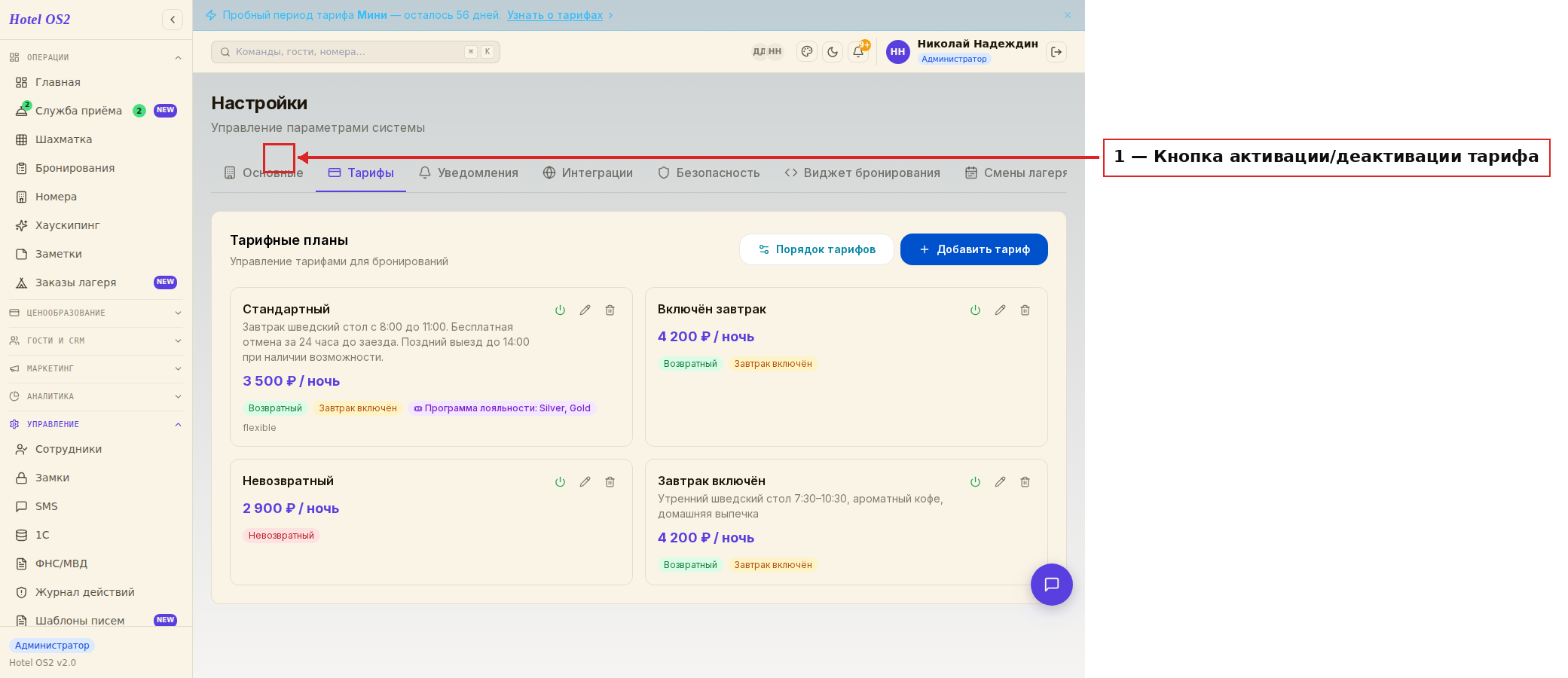
Вы видите все тарифы вашего отеля. Рядом с каждым тарифом в правом верхнем углу карточки есть три кнопки. Первая из них — кнопка питания (значок ⏻). Если она зелёная — тариф активен. Если серая — тариф отключён.
Шаг 2. Нажмите кнопку ⏻ напротив нужного тарифа.

Один клик — и тариф переключается. Если тариф был активен — он деактивируется, и на его карточке появится серая метка «Неактивен». Если был неактивен — активируется, метка исчезнет.
Шаг 3. Убедитесь, что всё сработало — карточка неактивного тарифа станет полупрозрачной и покажет метку «Неактивен».
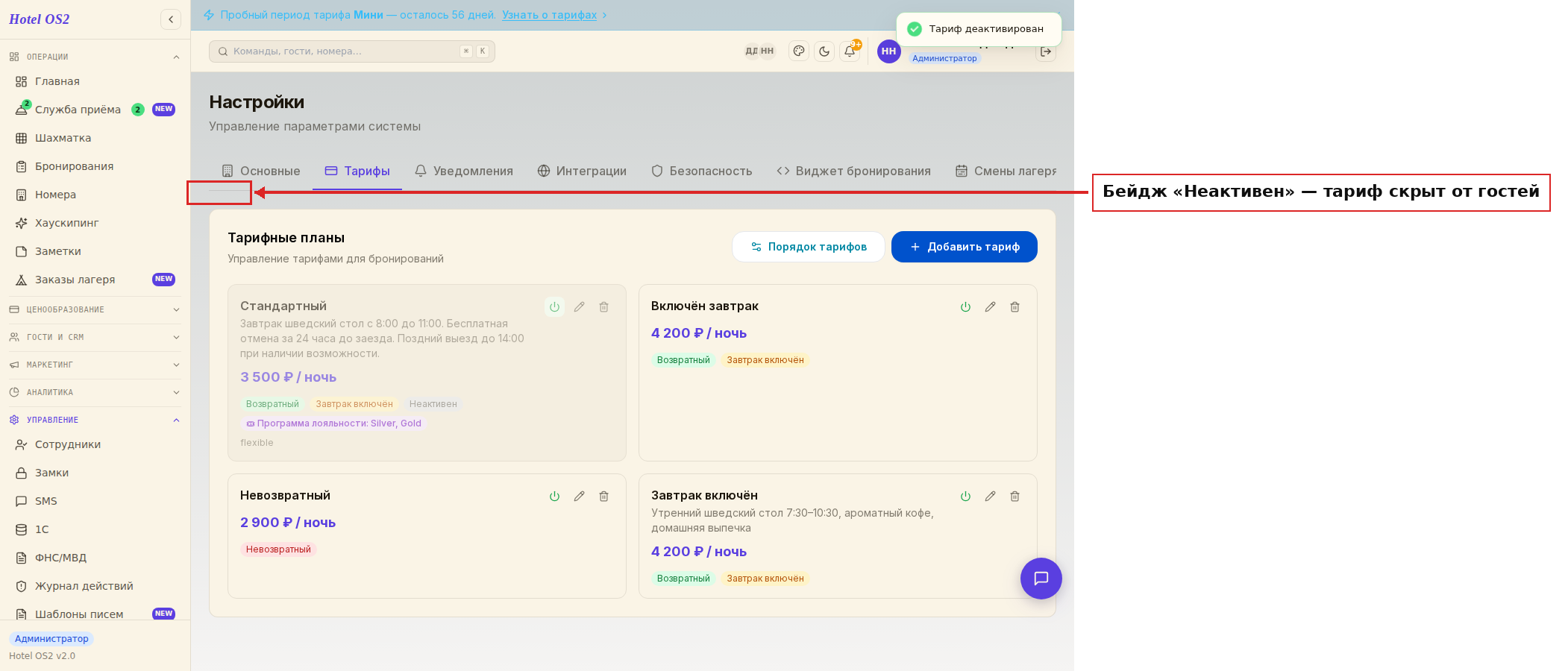
Чтобы снова активировать такой тариф, достаточно ещё раз нажать ту же кнопку ⏻.
Способ 2. Активировать через редактирование тарифа
Если вы уже зашли в редактирование тарифа, менять статус можно прямо там.
Шаг 1. Нажмите кнопку-карандаш ✎ на карточке нужного тарифа. Откроется форма редактирования.
Шаг 2. Найдите в форме флажок «Тариф активен (отображается для бронирования)».
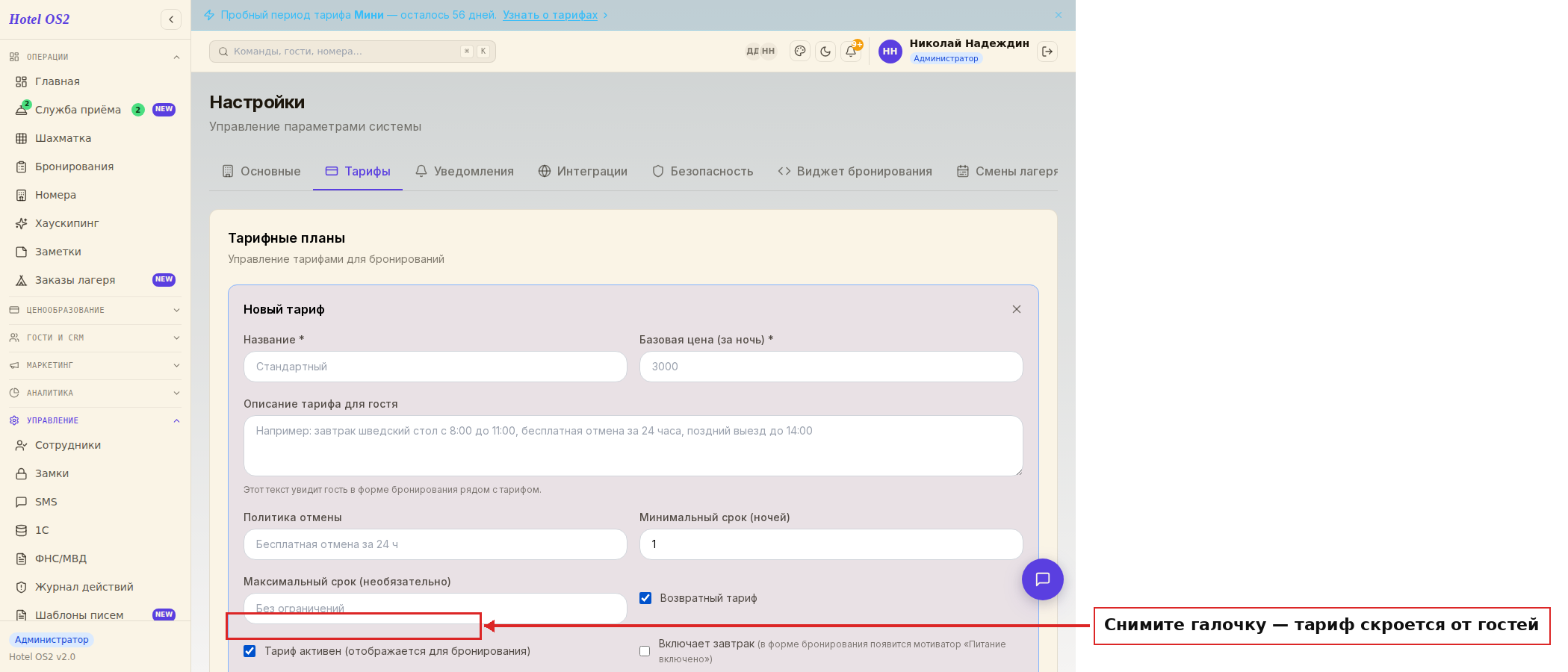
Когда флажок стоит — тариф активен и гости его видят. Когда флажок снят — тариф скрыт.
Шаг 3. Поставьте или снимите флажок, затем нажмите кнопку «Сохранить изменения». Статус обновится.
Подсказки
- Новые тарифы создаются активными по умолчанию. Если хотите подготовить тариф заранее, не показывая его гостям — сразу снимите флажок активности в форме создания.
- Неактивный тариф не удаляется и не теряет настройки — его можно в любой момент снова включить.
- Кнопка ⏻ в списке работает мгновенно без подтверждения — изменение применяется сразу.
- Если тариф был виден гостям, а вы его деактивировали — незавершённые бронирования по этому тарифу сохраняются.
Частые вопросы
Почему тариф не отображается на сайте, хотя я его создал? Проверьте, активен ли тариф. Зайдите в «Настройки» → «Тарифы» — неактивные тарифы выделены серым и имеют метку «Неактивен». Нажмите кнопку ⏻, чтобы включить его.
Если я деактивирую тариф, пропадут ли уже сделанные бронирования по нему? Нет. Деактивация тарифа только закрывает новые бронирования. Все существующие брони остаются в силе.
Можно ли создать тариф и сразу скрыть его от гостей? Да. В форме создания тарифа есть флажок «Тариф активен». Снимите его перед сохранением — тариф сохранится, но будет недоступен для бронирования.
Как понять, активен ли тариф, не заходя в настройки? Если тариф неактивен — он не появляется в виджете бронирования на сайте и недоступен при ручном создании брони через шахматку.
Могу ли я деактивировать сразу несколько тарифов? Пока что статус каждого тарифа меняется по одному — через кнопку ⏻ в его карточке или через форму редактирования.
Читайте также
Эта статья была полезна?