Сокращённое название категории номера
Как задать краткий код категории и включить его отображение в шахматке бронирований.
Сокращённое название категории номера
Зачем это нужно? Когда категорий номеров много, а их официальные названия длинные, шахматка бронирований становится перегружена текстом. Сокращённое название — это внутренний короткий код для персонала. Он нигде не виден гостям, зато делает работу со шахматкой быстрее: вместо длинного «Стандартный двухместный с видом на море» в ячейке появится, например, «Ст2М».
Это особенно удобно, когда категорий много и названия длинные — шахматка становится компактнее и читается с одного взгляда.
Как задать сокращённое название категории номера
Шаг 1. Откройте раздел «Номера»
В левом меню нажмите пункт Номера. Перед вами откроется список всех номеров и категорий вашего отеля.
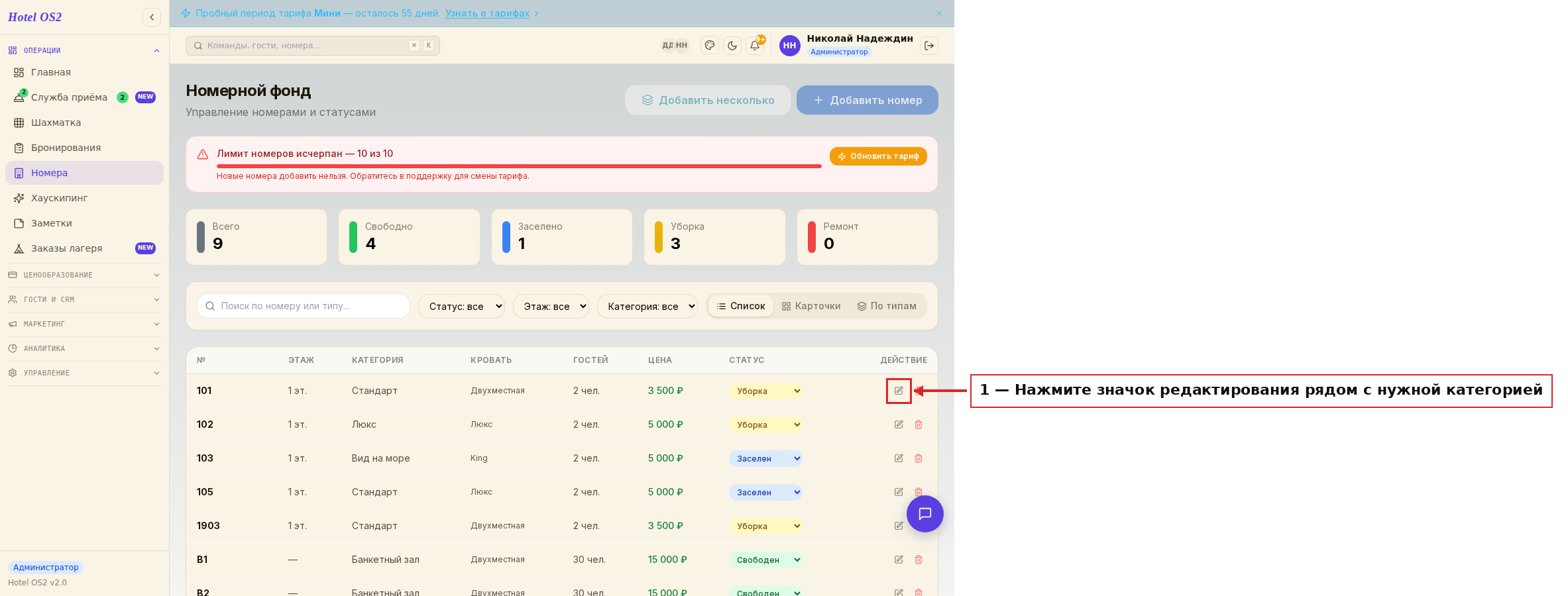
Найдите нужную категорию и нажмите значок карандаша (редактировать) в правой части строки.
Шаг 2. Заполните поле «Сокращённое название»
Откроется форма настройки номера. Пролистайте вниз — под полем «Название категории» вы увидите поле «Сокращённое название».
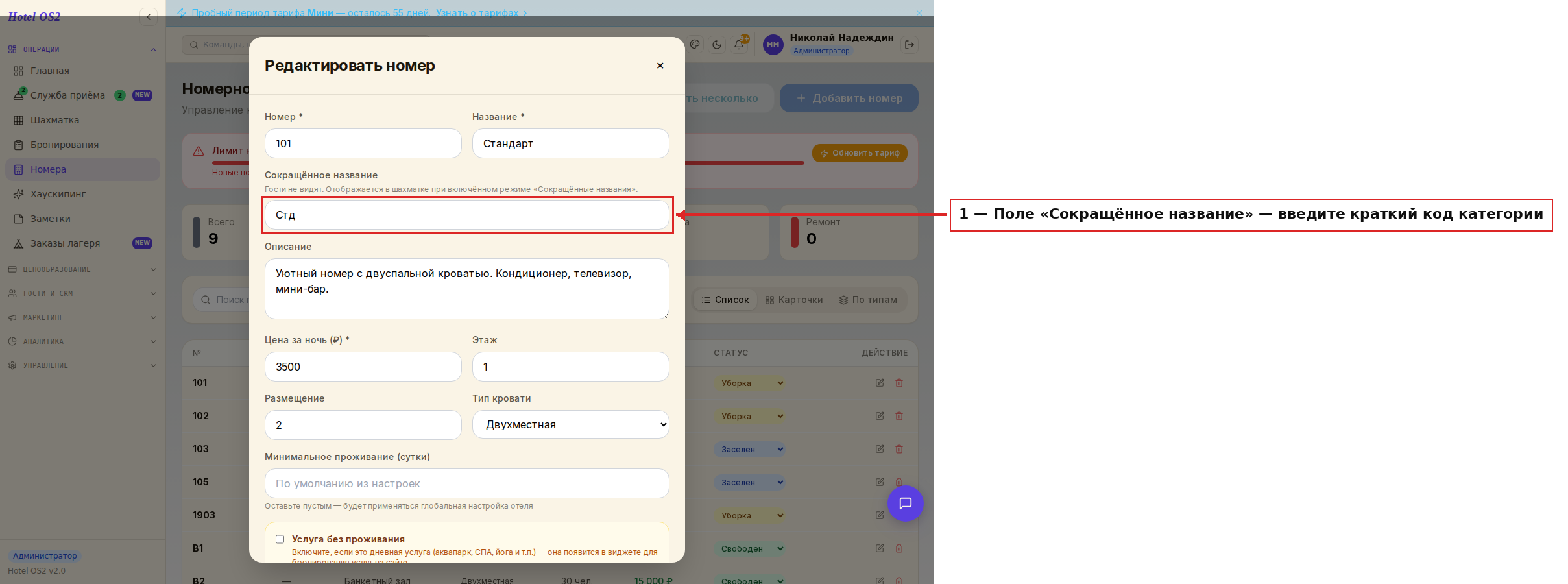
Введите краткий код — например «Ст2М», «Люкс», «Бизнес». Максимум 30 символов. Когда закончите, нажмите Сохранить.
На заметку. Поле необязательное. Если оставить его пустым, в шахматке будет отображаться полное название категории.
Где отображается сокращённое название
После сохранения сокращённое название можно включить в шахматке бронирований.
Шаг 1. Перейдите в шахматку
В левом меню нажмите Шахматка. Вы увидите сетку с номерами и датами.
Шаг 2. Нажмите кнопку «Вид»
В правой части панели управления над шахматкой нажмите кнопку Вид.
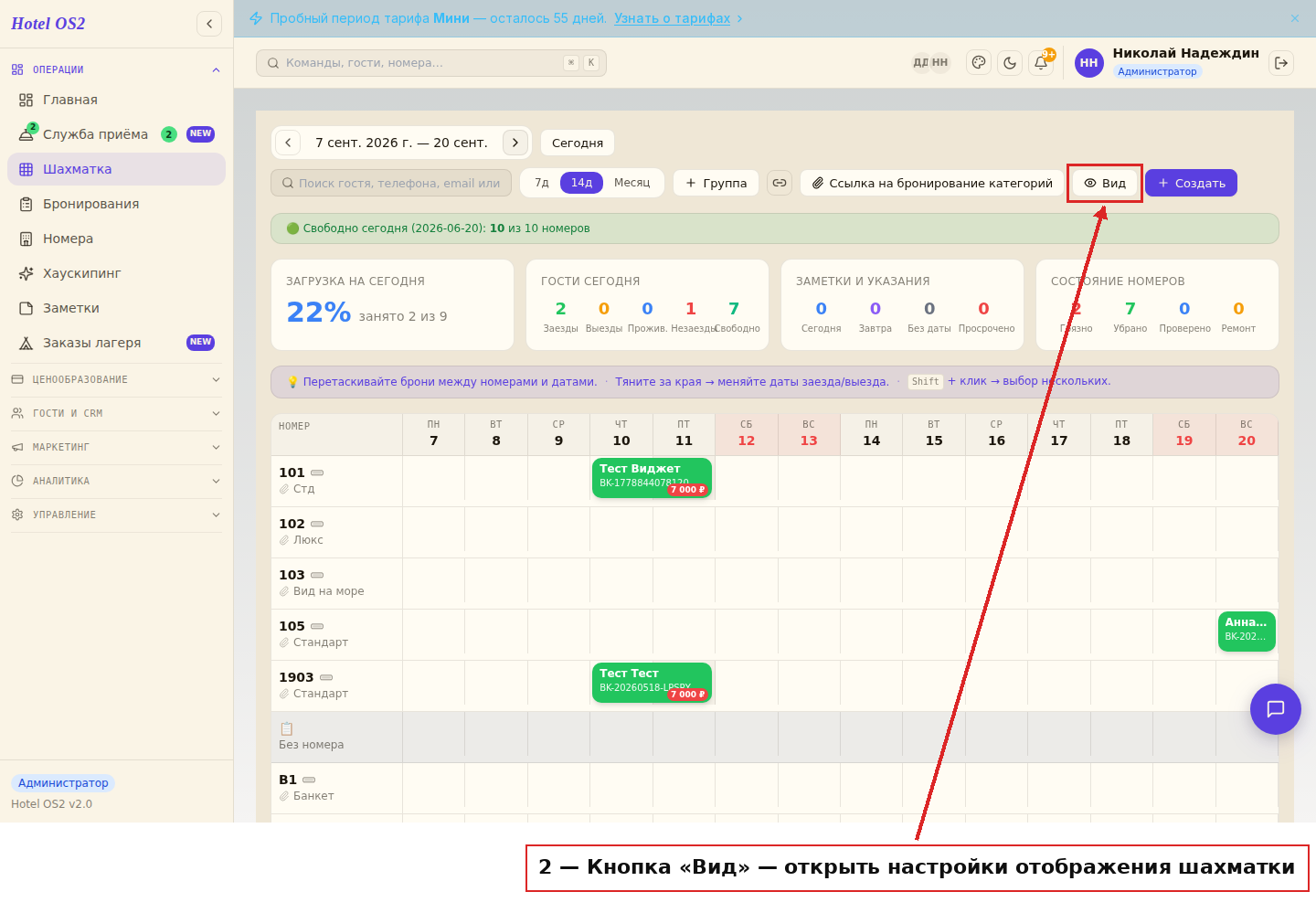
Появится панель с настройками отображения.
Шаг 3. Включите опцию сокращённых названий
В открывшейся панели найдите пункт «Отображать сокращённые названия категорий номеров» и поставьте галочку.
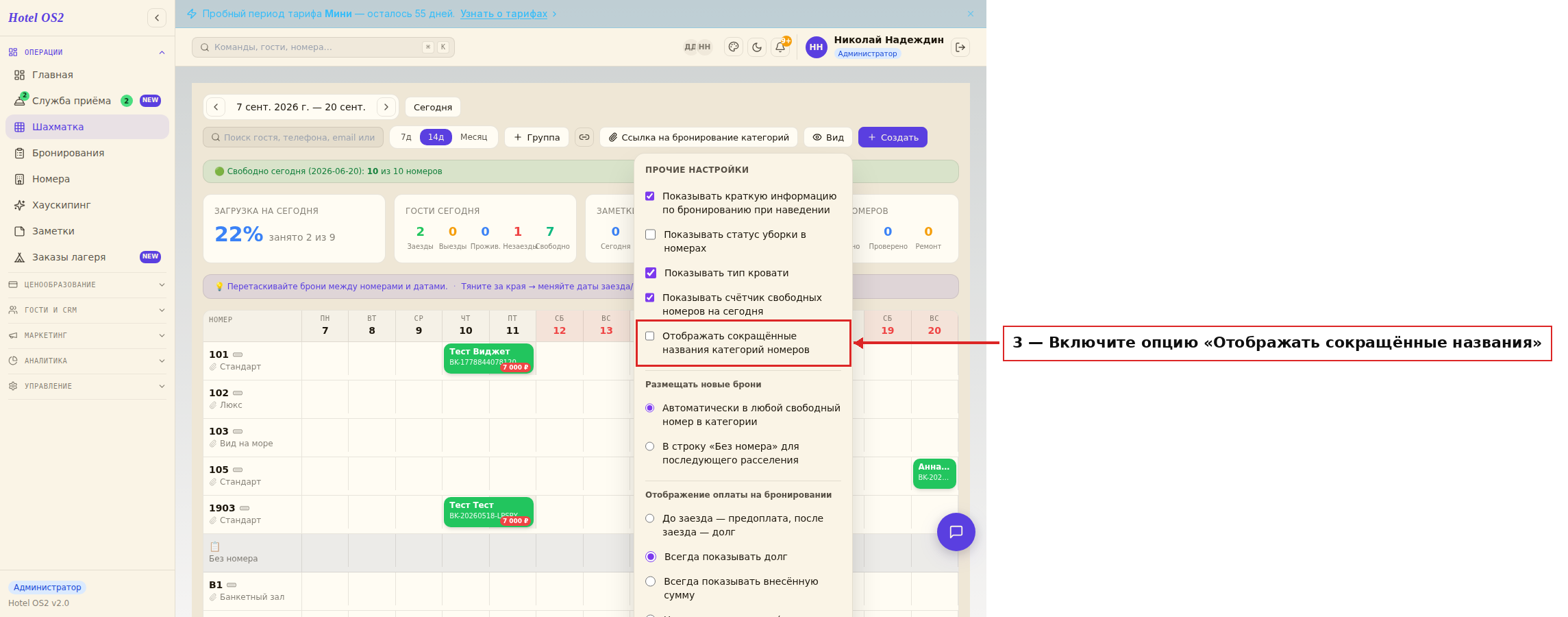
Настройка сохраняется автоматически. Закройте панель — в ячейках шахматки вместо полных названий появятся сокращённые.
Подсказки
- Придумайте систему. Например: первые буквы + тип кровати + вместимость: «Ст1М», «Ст2М», «Люкс», «Сем4» — сразу понятно что за номер.
- Удобно для больших отелей. Чем больше категорий, тем заметнее экономия места в шахматке.
- Настройка «Вид» — ваша: каждый сотрудник может включить или выключить сокращённые названия для себя. Это не влияет на то, что видят коллеги.
- Гости не видят. Сокращённое название нигде не показывается клиентам: ни в форме бронирования на сайте, ни в письмах, ни в подтверждениях.
Частые вопросы
Увидят ли гости сокращённое название при бронировании? Нет. Это сугубо внутренний инструмент для персонала. На сайте, в письмах и подтверждениях бронирования гости всегда видят только полное официальное название категории.
Нужно ли заполнять это поле? Нет, поле необязательное. Если оставить его пустым, шахматка продолжит показывать полное название категории в обычном режиме.
Как отключить отображение сокращённых названий в шахматке? Снова нажмите кнопку Вид в шахматке и уберите галочку с пункта «Отображать сокращённые названия категорий номеров».
Можно ли задать одно сокращённое название для нескольких номеров одной категории? Да — при редактировании каждого номера задайте одинаковое сокращённое название. Все номера одной категории в шахматке будут подписаны одинаково.
Сокращённое название изменится везде сразу? Да. После сохранения изменение сразу применяется в шахматке для всех пользователей, которые включили опцию отображения.
Читайте также
Эта статья была полезна?