Как создать акцию «Раннее бронирование» наследуемым тарифом
Раннее бронирование — скидка гостям, которые бронируют заранее. В Hotel OS2 это наследуемый тариф: цена считается от базового со скидкой, а в поле «Доступность для бронирования» задаётся, за сколько дней до заезда тариф виден гостю.
Как создать наследуемый тариф «Раннее бронирование»
Зачем это нужно: акция «Раннее бронирование» помогает получать брони за несколько месяцев вперёд — ещё до начала высокого сезона. Гость видит выгодную цену и бронирует заранее, а отель уже сейчас знает загрузку и может планировать ресурсы.
Тариф работает автоматически: цена рассчитывается от вашего базового тарифа со скидкой, и гость видит его только в том случае, если до даты заезда ещё осталось достаточно дней.
Шаг 1. Откройте тарифные планы и нажмите «Наследуемый тариф»
Перейдите в раздел Номера → Тарифные планы. В правом верхнем углу нажмите кнопку 🔗 Наследуемый тариф.
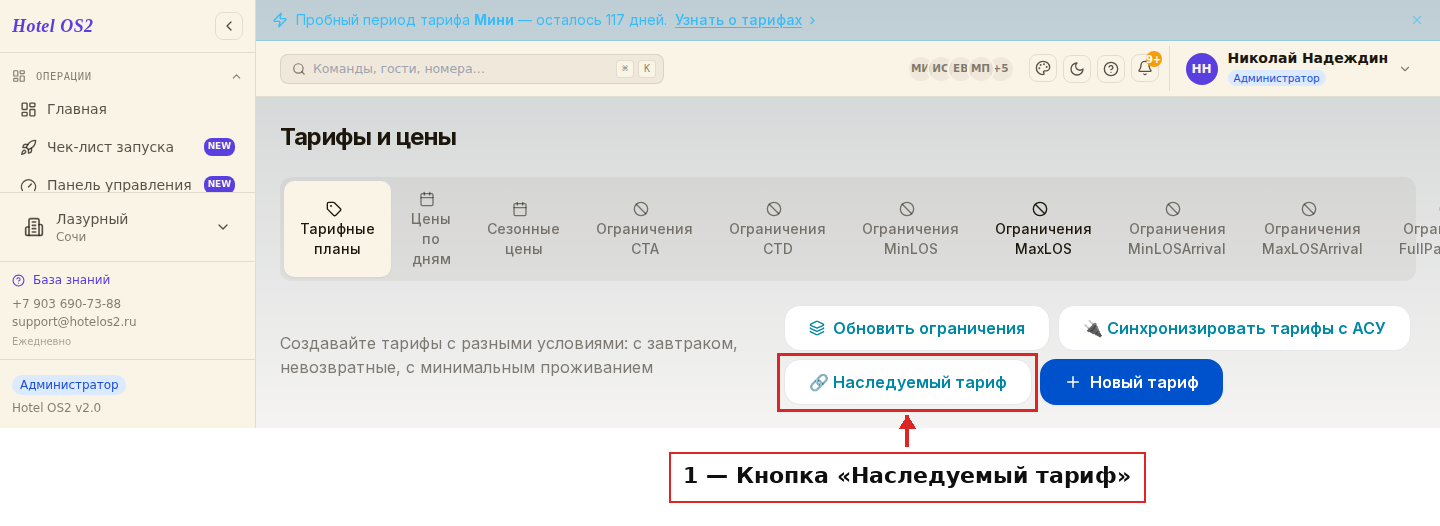
Здесь открывается мастер создания — он позволяет выбрать нужный тип акции.
Шаг 2. Выберите тип «Раннее бронирование»
В появившемся окне выберите карточку ⏰ Раннее бронирование. Система сразу настроит форму под этот тип акции.
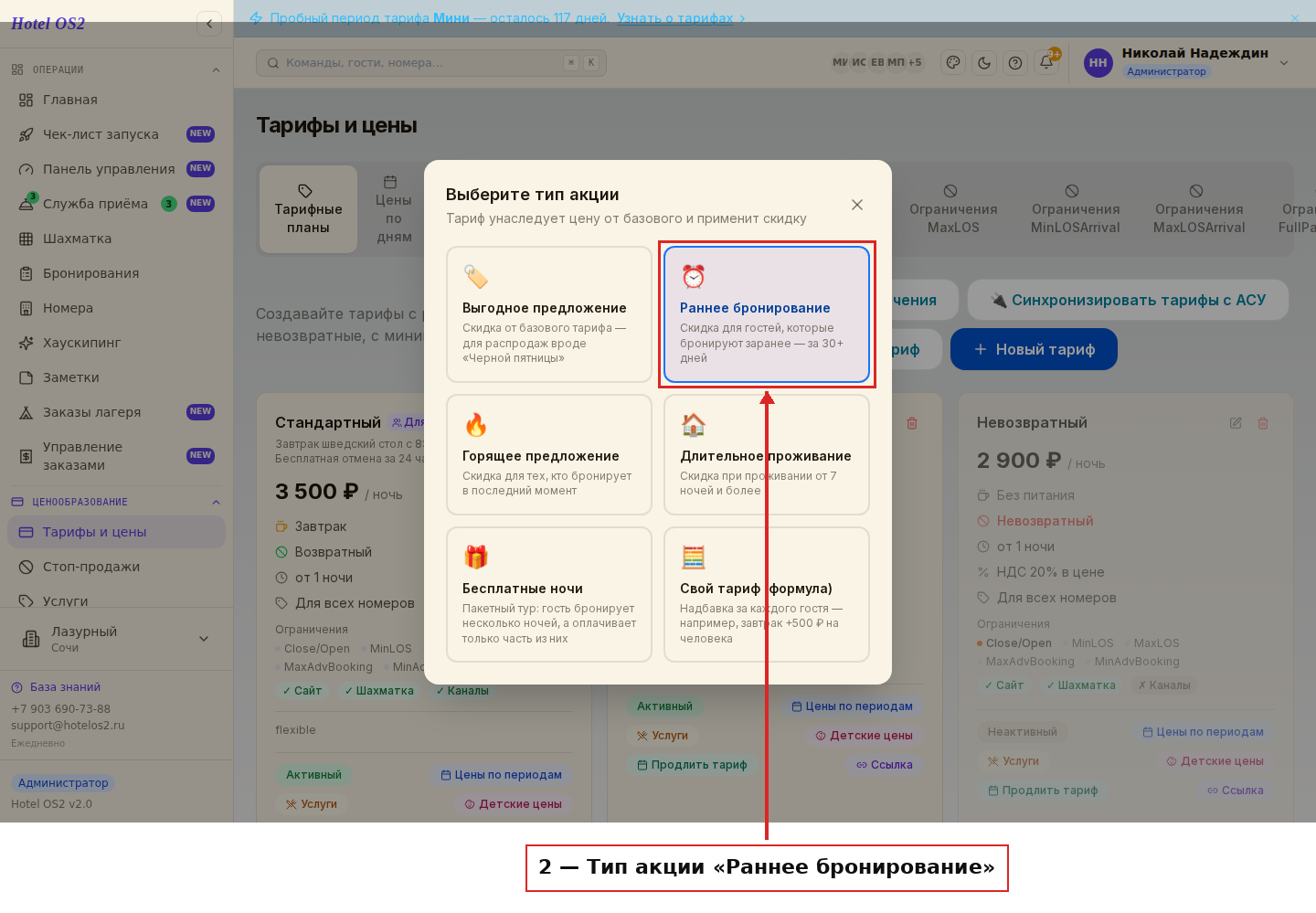
Также доступны другие типы: «Выгодное предложение», «Горящее предложение», «Длительное проживание», «Бесплатные ночи» и «Свой тариф (формула)».
Шаг 3. Проверьте название
После выбора типа форма откроется с уже заполненным названием «Раннее бронирование». При желании измените его — например, добавьте сезон: «Раннее бронирование — лето 2025».
Шаг 4. Укажите скидку и родительский тариф
Прокрутите форму до блока Базовый тариф. Выберите, от какого тарифа рассчитывать цену, и переключателем задайте, как считать разницу:
- Проценты — например, −10% от базового тарифа;
- Рубли — например, −500 ₽ за ночь.
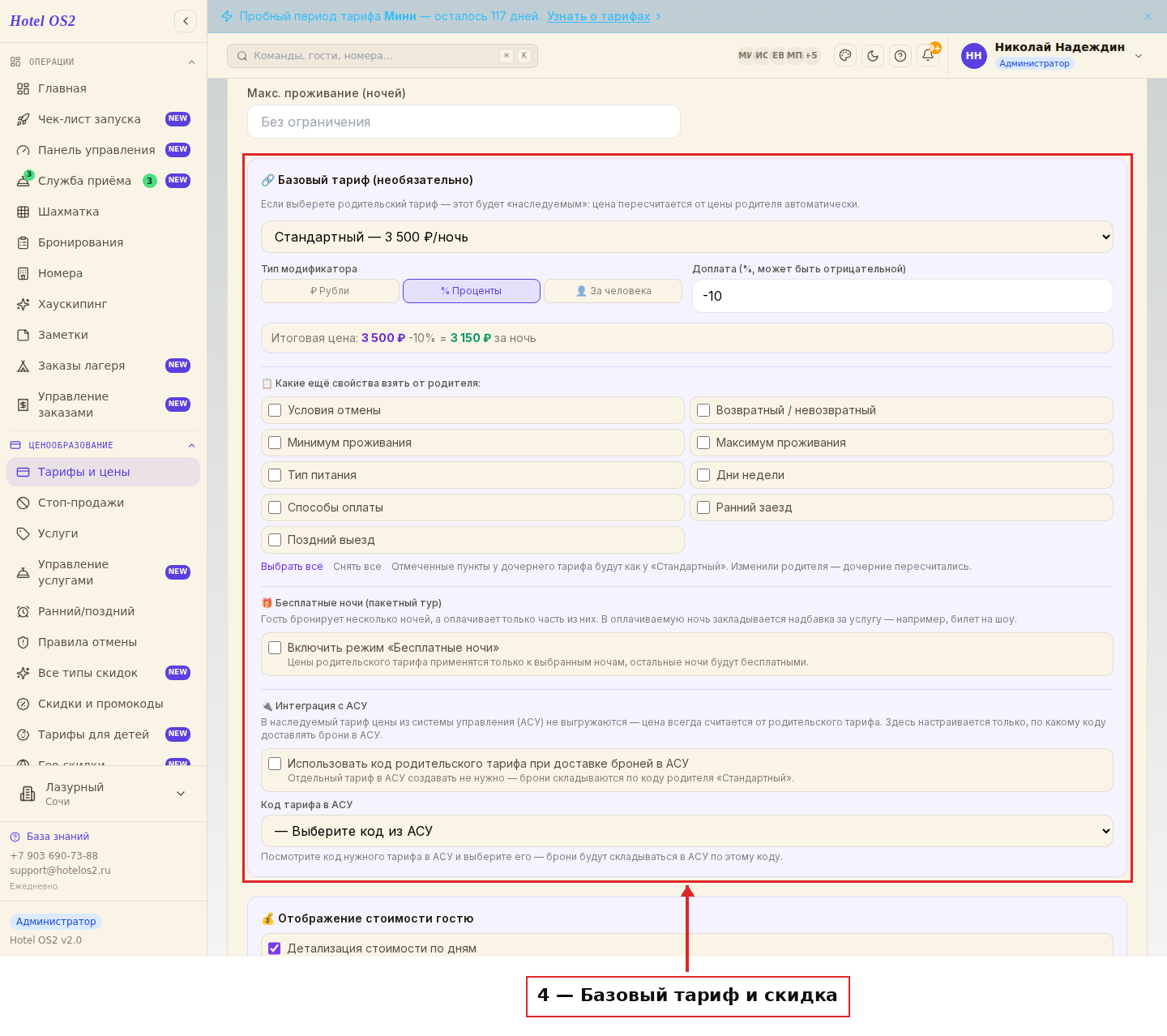
Скидка вводится со знаком минус. Поле подписано «Доплата (%, может быть отрицательной)» — это одно поле и для наценки, и для скидки. Чтобы дать скидку 10%, введите −10. Если ввести 10, получится наценка.
Пример: базовый тариф 3 500 ₽/ночь, в поле −10 — строка «Итоговая цена» под полем сразу показывает 3 150 ₽ за ночь. Ровно эту цену увидит гость.
Шаг 5. Укажите питание
В разделе Питание отметьте, что включено в стоимость: завтрак, полупансион, всё включено или ничего. Это отображается в форме бронирования для гостей.
Шаг 6. Задайте доступность для бронирования
Прокрутите ниже до блока «Доступность для бронирования». Укажите, за сколько дней до заезда гость может забронировать по этой акции.
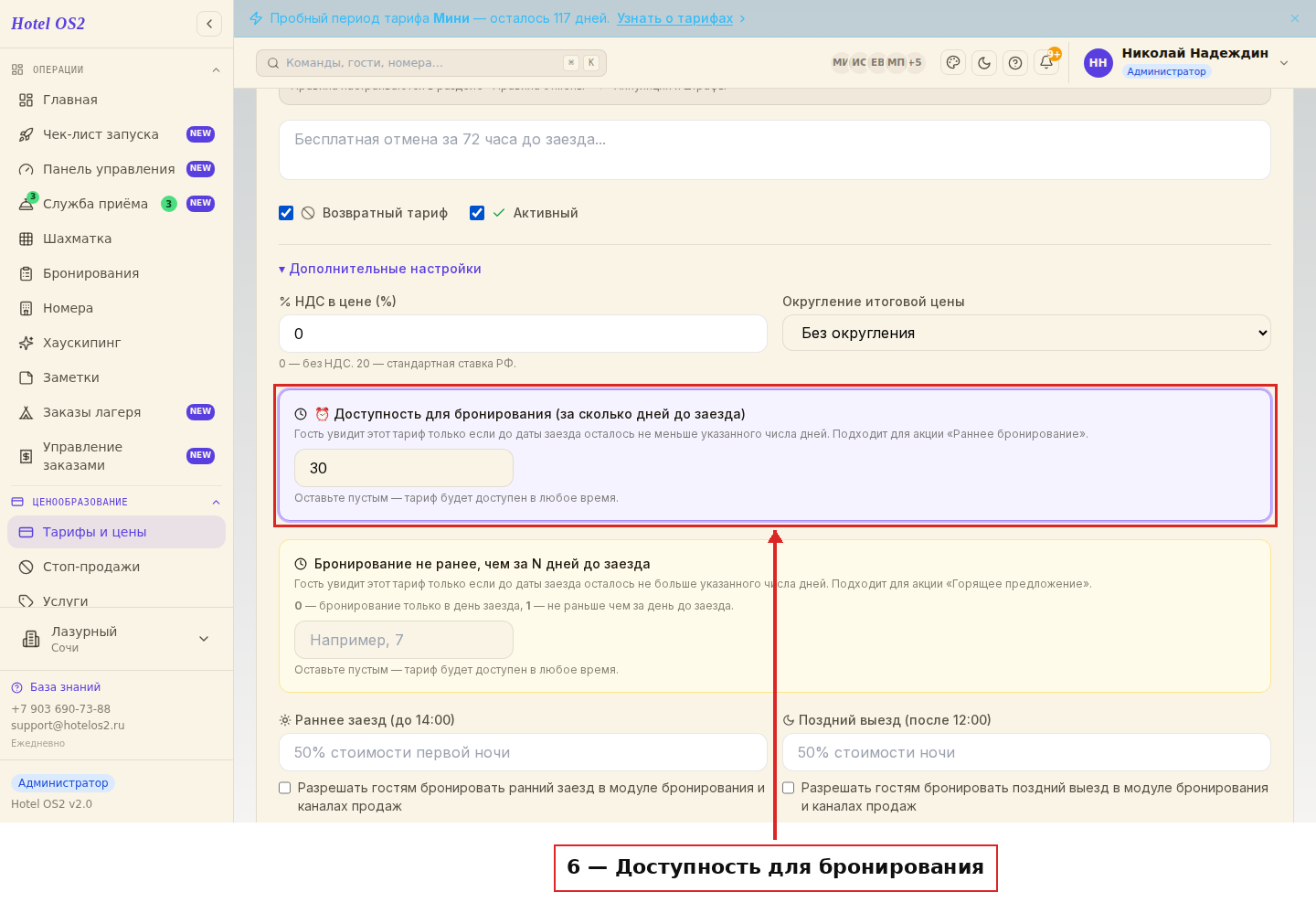
Например, если указать 30, тариф будет доступен только тем, кто бронирует минимум за месяц до заезда. Гости, которые смотрят отель за 5 дней до приезда, этот тариф не увидят.
Шаг 7. Укажите срок проживания
При необходимости задайте ограничения по количеству ночей:
- Мин. проживание — например, 2 ночи, чтобы акция не применялась к однодневным заездам;
- Макс. проживание — если хотите ограничить срок сверху.
Оставьте поля пустыми, если ограничений нет.
Шаг 8. Задайте период действия
В разделе «Даты, когда гости увидят тариф» можно указать период — например, с 1 января по 31 марта. Если период не задан, тариф действует без ограничений по времени.
Шаг 9. Укажите источники и сохраните
Укажите способы оплаты, правило аннуляции, ставку НДС и источники продаж. Затем нажмите Сохранить внизу формы.
Акция создана и сразу доступна гостям, которые соответствуют условиям.
Шаг 10. Как потом изменить условия акции
Условия не «застывают» после сохранения — их можно править.
Доступность для бронирования, срок проживания и период действия меняются в самой карточке тарифа: раздел Номера → Тарифные планы, у нужного тарифа нажмите значок карандаша ✏️ Редактировать. Откроется та же форма, что и при создании, — поправьте нужное поле (шаги 4–8) и сохраните.
В карточке каждого тарифа есть строка «Ограничения» с точками: Close/Open, MinLOS, MaxLOS, MaxAdvBooking, MinAdvBooking. Активные ограничения горят оранжевой точкой, рядом стоит значение — например, «MinAdvBooking 30 дн.» у нашей акции. Так видно, какие условия реально работают, не открывая форму.
Если ограничение нужно не для всего тарифа, а на конкретные даты — используйте вкладки в шапке раздела «Тарифы и цены»: «Ограничения MinLOS», «Ограничения MaxLOS», «Закрыть/Открыть», «Заезд/Выезд» и другие. Там ограничение ставится по календарю — например, минимум 3 ночи только на новогодние даты.
💡 Подсказки
- Скидка в процентах удобнее фиксированной: цена обновляется автоматически при изменении базового тарифа, пересчитывать вручную ничего не нужно.
- Добавьте описание тарифа — пара слов о том, почему выгодно бронировать заранее. Гости с большей вероятностью выберут тариф с понятным описанием.
- Если тариф-наследник должен брать правило аннуляции и способы оплаты из базового тарифа — отметьте пункты «Условия отмены» и «Способы оплаты» в блоке «📋 Какие ещё свойства взять от родителя». Он появляется внутри блока Базовый тариф, сразу под выбором родительского тарифа и полем доплаты. Там же кнопки «Выбрать всё» и «Снять все».
- После сохранения проверьте тариф: откройте форму бронирования на сайте и убедитесь, что «Раннее бронирование» отображается правильно.
Частые вопросы
Гость бронирует за 35 дней до заезда, но тариф не показывается. Почему? Проверьте, что тариф активен и у него нет закрытых продаж. Также убедитесь, что родительский тариф тоже активен — без него тариф-наследник не рассчитывается.
Можно сделать несколько вариантов «Раннего бронирования»? Да. Например, «Раннее бронирование — 30 дней» со скидкой 10% и «Раннее бронирование — 60 дней» со скидкой 15%. Создайте два отдельных тарифа с разными значениями в поле «Доступность для бронирования».
Что произойдёт, если изменить цену в базовом тарифе? Цена в тарифе-наследнике пересчитается автоматически. Если скидка в процентах — никаких ручных правок не нужно.
Нужно ли заполнять базовую цену в форме? Нет. Цена рассчитывается от родительского тарифа. Поле базовой цены при наличии родителя не используется.
Как приостановить акцию, не удаляя тариф? Откройте тариф на редактирование и снимите флажок «Активен», либо установите ограничение «Закрыть продажи» на нужные даты.
За сколько считается раннее бронирование
Единого срока нет — отель решает сам и задаёт его числом дней в поле «Доступность для бронирования». Тариф видят только гости, у которых до заезда осталось не меньше этого числа дней.
Как выбрать срок:
- посмотрите, за сколько дней до заезда к вам обычно бронируют в сезон — раннее бронирование должно начинаться раньше этого;
- курортным отелям под летний сезон обычно нужен срок длиннее, городским — короче;
- можно сделать ступени: «Раннее бронирование — 30 дней» с одной скидкой и «— 60 дней» с большей. Это два отдельных тарифа с разными значениями поля.
Проверьте результат в форме бронирования: выберите даты дальше и ближе порога и убедитесь, что тариф появляется и исчезает.
Частые ошибки при настройке раннего бронирования
- Скидка введена без минуса. Поле подписано «Доплата (%, может быть отрицательной)»: чтобы дать скидку 10 %, введите −10. Если ввести 10, получится наценка.
- Родительский тариф выключен. Наследник без активного базового тарифа не рассчитывается и не показывается.
- Не задан минимальный срок проживания — скидка уходит на однодневные заезды.
- Тариф возвратный без предоплаты. Ранние брони чаще отменяются; невозвратный тариф или предоплата защищают загрузку.
- Не указан период действия — акция «Лето» продолжает показываться осенью. Заполните «Даты, когда гости увидят тариф».
Частые вопросы
Почему гость не видит тариф раннего бронирования?
До заезда меньше дней, чем указано в «Доступности для бронирования», тариф или родительский тариф выключен, либо закрыты продажи.
Можно ли сделать несколько вариантов раннего бронирования?
Да, создайте отдельные тарифы с разными сроками и скидками, например на 30 и 60 дней.
Пересчитается ли акция, если изменить базовую цену?
Да, наследуемый тариф пересчитывается автоматически, если скидка задана в процентах.
Читайте также
Эта статья была полезна?