Как создать тариф «Раннее бронирование»
Тариф «Раннее бронирование» — скидка для гостей, которые бронируют заранее, обычно за 30–60 дней до заезда. Его делают наследником «Стандартного» тарифа со скидкой 10–20 % и условием «бронирование не позднее, чем за N дней до заезда».
Как создать тариф «Раннее бронирование»
Зачем это нужно
Для чего отелю запускать акцию «Раннее бронирование»? Гости, которые планируют поездку заранее, ценят возможность сэкономить, а отелю это даёт уверенность: номера на нужные даты уже забронированы за месяц-два до заезда. Это особенно помогает в низкий сезон и в периоды, когда хочется сгладить нагрузку и заранее понимать загрузку.
Удобнее всего сделать такой тариф не «с нуля», а на основе уже существующего — например, «Стандартного». Тогда вам не нужно отдельно следить за ценами: меняете цену в базовом тарифе — а в «Раннем бронировании» она пересчитывается автоматически со скидкой.
Шаг 1. Откройте раздел «Тарифы и цены»
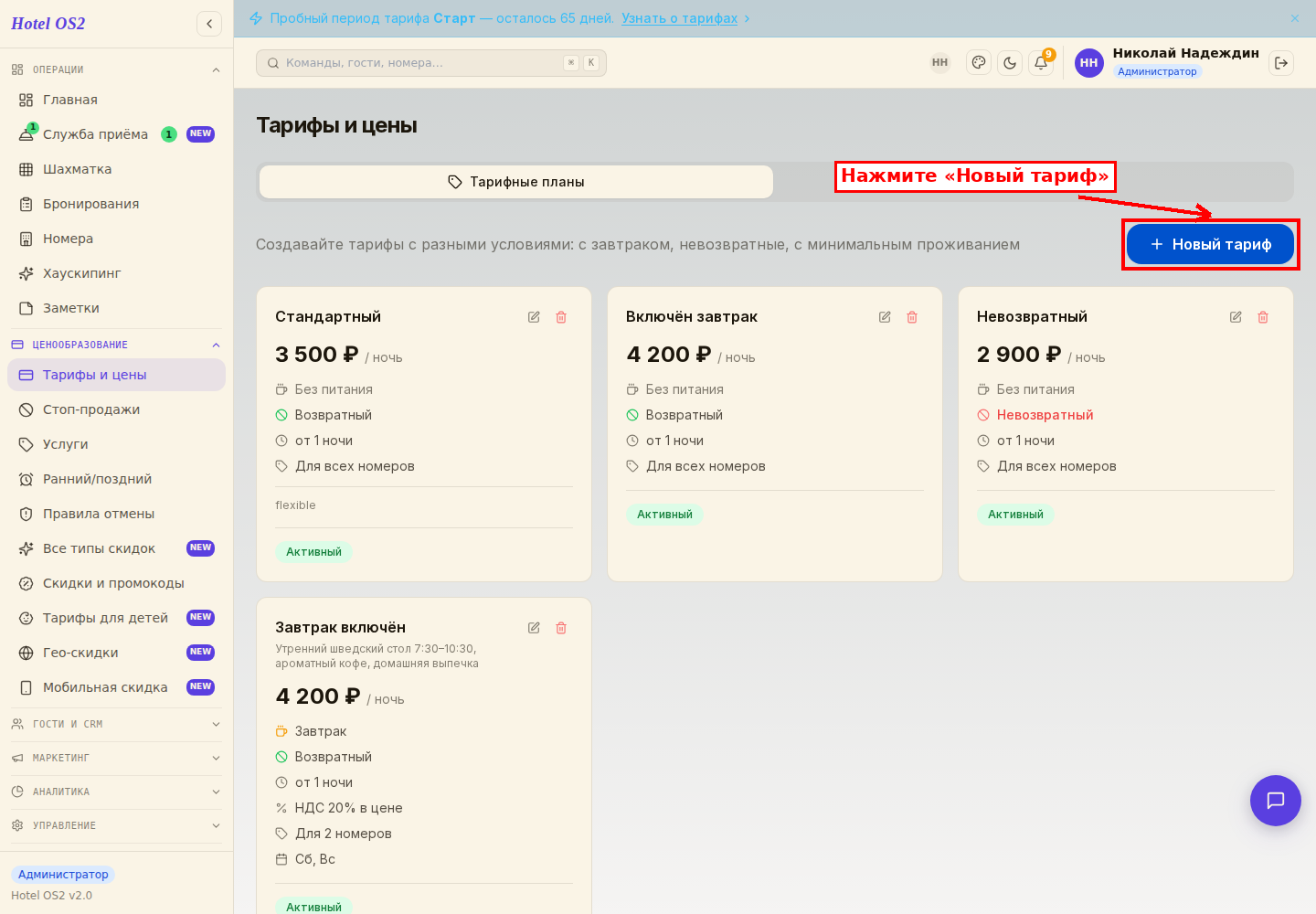
В левом меню разверните пункт Ценообразование и выберите Тарифы и цены. Откроется список всех ваших тарифов. Нажмите кнопку Новый тариф в правом верхнем углу.
Шаг 2. Заполните название и базовую цену
В поле Название напишите «Раннее бронирование» (или нажмите «Примеры названий» — этот вариант уже есть в подсказках). В поле Базовая цена за ночь укажите ту цену, которая будет считаться для гостя по умолчанию. Не переживайте, что вы укажете не ту цифру — в следующем шаге вы привяжете тариф к базовому, и цена пересчитается сама.
Шаг 3. Привяжите тариф к базовому и задайте скидку
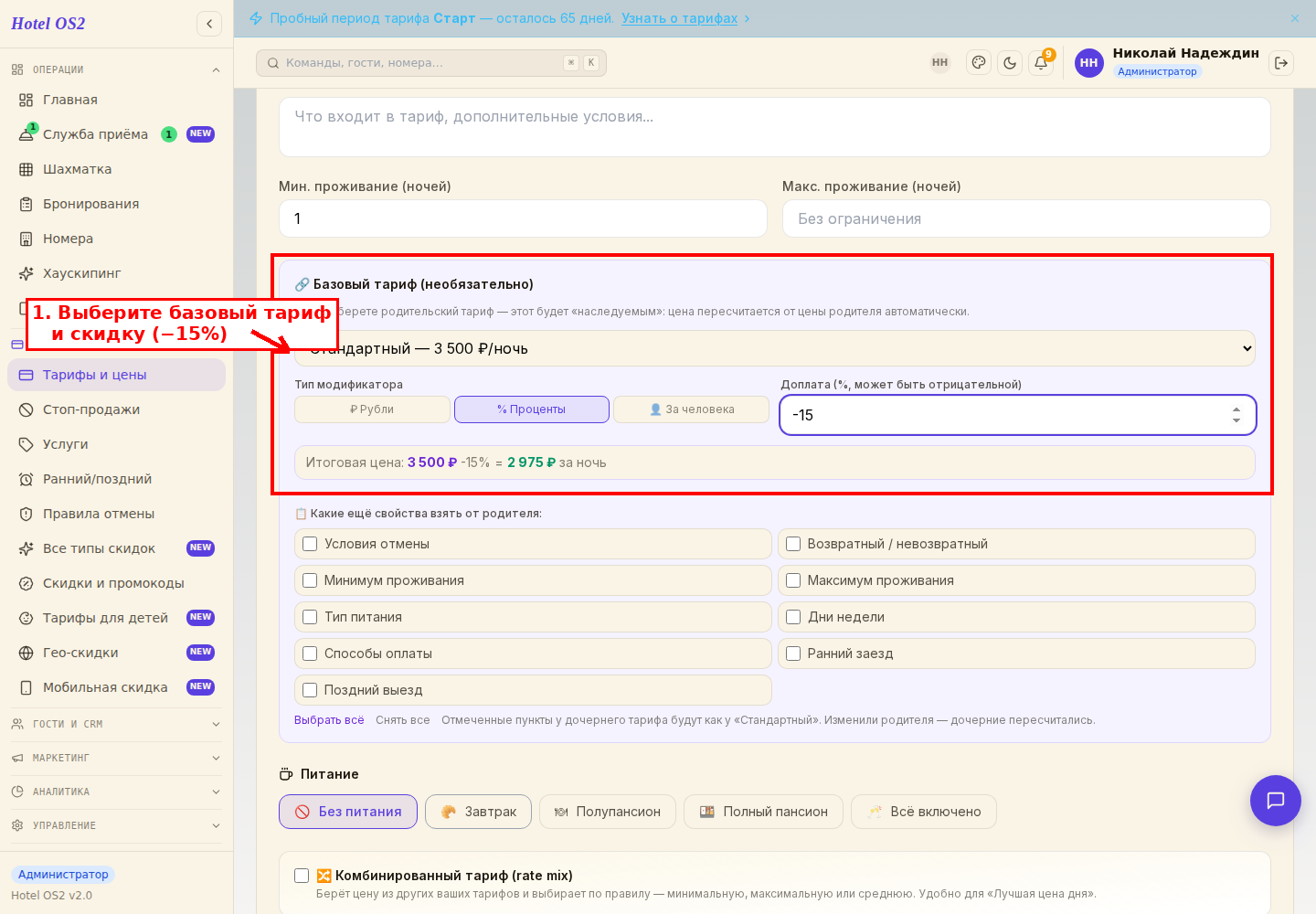
Найдите фиолетовый блок Базовый тариф (необязательно). В выпадающем списке выберите ваш основной тариф — например, «Стандартный». После этого появятся настройки модификатора цены:
- Нажмите % Проценты.
- В поле справа введите отрицательное число — например, −15 для скидки 15%.
Ниже сразу появится подсказка с итоговой ценой: «Стандартный 3500 ₽ −15% = 2975 ₽ за ночь». Это и есть цена, которую увидит гость.
Шаг 4. Укажите, за сколько дней до заезда работает скидка
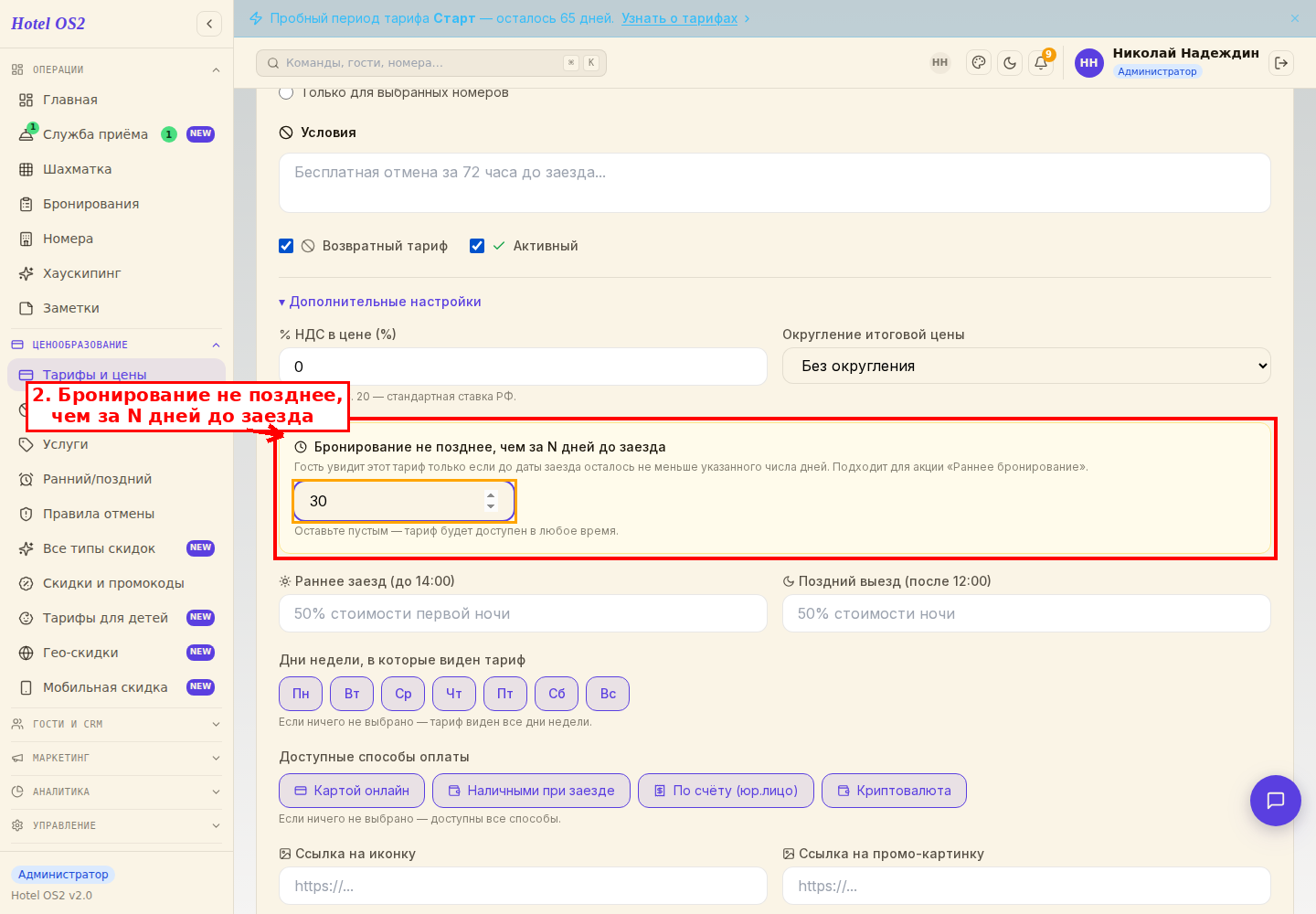
Это самое важное для акции — без этого «Раннее бронирование» превратится в обычную скидку, которая действует всегда.
Промотайте форму вниз и нажмите Дополнительные настройки. В жёлтой плашке найдите поле Бронирование не позднее, чем за N дней до заезда и впишите число — обычно ставят 30 (за месяц), 45 или 60 дней. Это значит: если гость пытается забронировать позже этого срока, тариф ему просто не покажется — он увидит только обычные цены.
Шаг 5. Сохраните тариф
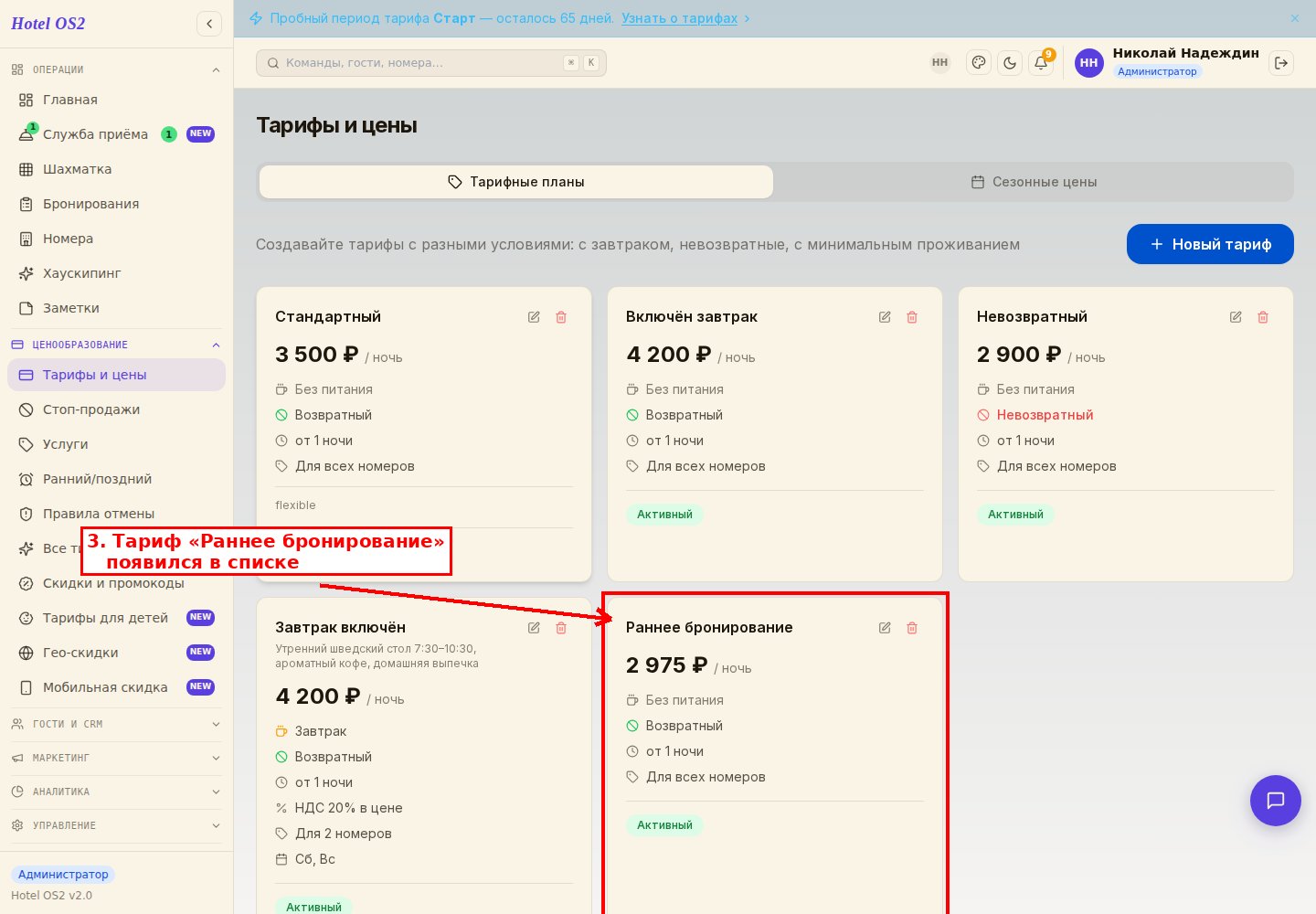
Нажмите Создать тариф внизу формы. Новая карточка появится в общем списке. Готово — теперь гости, которые бронируют заранее, увидят его на сайте и получат скидку автоматически.
Подсказки
- Не делайте скидку слишком большой. 10–20% — комфортный диапазон. Если поставите 30–40%, гости начнут специально откладывать бронирование, чтобы попасть в акцию.
- Срок выбирайте по сезону. Для летнего сезона имеет смысл задавать 60 дней (гости планируют отпуск заранее). Для городского отеля в будни хватает 14–21 дня.
- Свяжите наследование настроек. В фиолетовом блоке есть галочки — например, «Условия отмены» и «Тип питания». Отметьте их, и тариф автоматически унаследует эти параметры от базового. Не придётся править вручную.
- Проверьте на сайте. После создания зайдите в виджет бронирования и попробуйте выбрать ближайшую дату и дату через 60 дней — убедитесь, что новый тариф появляется только во втором случае.
Частые вопросы
Что, если гость уже забронировал по «Раннему бронированию» и хочет перенести даты ближе? Существующая бронь не пересчитывается автоматически. Решение остаётся за вами: можно сохранить скидку как жест доброй воли, можно пересчитать по обычному тарифу. Лучше сразу зафиксировать это в правилах отмены.
Можно ли сделать несколько «Ранних бронирований» — разные сроки и скидки? Да. Например: «−20% при бронировании за 60 дней» и «−10% при бронировании за 30 дней». Создайте два тарифа от одного базового — гость увидит тот, что ему подходит по дате.
Зачем нужен базовый тариф, нельзя ли просто указать цену сразу со скидкой? Так удобнее в работе. Если вы потом измените сезонную цену в «Стандартном» — все наследуемые тарифы пересчитаются. Если же вы вписали фиксированную цену вручную, её придётся править отдельно везде, где она встречается.
Можно ли отменить акцию, не удаляя тариф? Да. На карточке тарифа есть переключатель «Активный» — выключите его, и тариф перестанет показываться гостям. При этом все прошлые брони останутся.
Тариф не показывается на сайте — что не так? Чаще всего две причины: 1) гость пытается забронировать слишком близко к дате заезда — за меньше дней, чем указано в настройке; 2) на эти даты выставлен сезонный прайс на номер, а тариф к этому номеру не привязан. Проверьте раздел «Применять ко всем номерам» в форме тарифа.
Какую скидку и срок выбрать
Скидка должна быть заметной, но не настолько большой, чтобы гости откладывали бронь ради неё. Ориентиры:
| Ситуация | Срок раннего бронирования | Скидка |
|---|---|---|
| Курорт, летний сезон | 60 дней и больше | 15–20 % |
| Курорт, межсезонье | 30–45 дней | 10–15 % |
| Городской отель, будни | 14–21 день | 5–10 % |
| Праздники и Новый год | 60–90 дней | 10 % |
Пример расчёта для базовой цены 4 000 ₽:
| Скидка | Цена за ночь | 5 ночей |
|---|---|---|
| −10 % | 3 600 ₽ | 18 000 ₽ |
| −15 % | 3 400 ₽ | 17 000 ₽ |
| −20 % | 3 200 ₽ | 16 000 ₽ |
Можно сделать лесенку: «−20 % за 60 дней» и «−10 % за 30 дней» — два наследника от одного базового тарифа. Гость увидит тот, под который подходит его дата бронирования.
Раннее бронирование и предоплата: что говорит закон
Раннее бронирование часто продают с полной предоплатой. Это допустимо, но удержать всю сумму при отмене нельзя.
По п. 16 Правил предоставления гостиничных услуг (ПП РФ № 1912) при отказе гостя до дня заезда отель возвращает плату полностью. При позднем отказе, опоздании или незаезде можно взять плату за номер, но не более чем за сутки. Правило действует для любого тарифа, в том числе акционного.
Как сформулировать условия тарифа честно:
- «Скидка 15 % при бронировании не позднее чем за 30 дней до заезда»;
- «Предоплата 100 % в течение 3 дней после бронирования» — если вы её требуете;
- «При отмене до дня заезда деньги возвращаются полностью, при отмене в день заезда или незаезде удерживается стоимость первых суток».
Подробнее о правилах — в статье Правила гостиничных услуг по ПП № 1912.
Как сочетать раннее бронирование с другими акциями
Гость видит в форме бронирования все тарифы, которые подходят под его даты. Чтобы акции не съедали друг друга, задайте каждой своё условие.
- Горящее предложение — скидка для тех, кто бронирует в последний момент. Срок раннего бронирования и горящего не должны пересекаться, иначе на одну дату будут две скидки.
- Длительное проживание — скидка от 7 ночей. Если гость бронирует рано и надолго, решите заранее, какая скидка ему положена: сделайте отдельный тариф или ограничьте одну из акций минимальным сроком.
- Промокод — скидка по промокоду считается отдельно от скидки тарифа и может суммироваться с ней, если так настроен промокод.
Ограничение «бронирование не ранее/не позднее N дней» можно задать и отдельно, через ограничение MinAdvBooking. Все типы акций на основе базового тарифа собраны в статье про наследуемые тарифы.
Частые вопросы
За сколько месяцев считается раннее бронирование?
Единой нормы нет, срок задаёт сам отель. Обычно это 30–60 дней до заезда, для летнего курортного сезона — 60 дней и больше.
Какую скидку давать за раннее бронирование?
Чаще всего 10–20 %. Скидка 30–40 % приучает гостей ждать акцию и снижает выручку.
Можно ли не возвращать деньги за раннее бронирование при отмене?
Нет, если гость отменил бронь до дня заезда: по п. 16 ПП № 1912 плата возвращается полностью. При поздней отмене или незаезде можно удержать плату не больше чем за сутки.
Почему тариф раннего бронирования не виден на сайте?
Чаще всего гость выбирает дату ближе, чем указано в условии «не позднее чем за N дней», или тариф не привязан к нужным номерам.
Читайте также
Эта статья была полезна?